
メールフィルターの作成方法:Gmail、Outlook、AI 2026
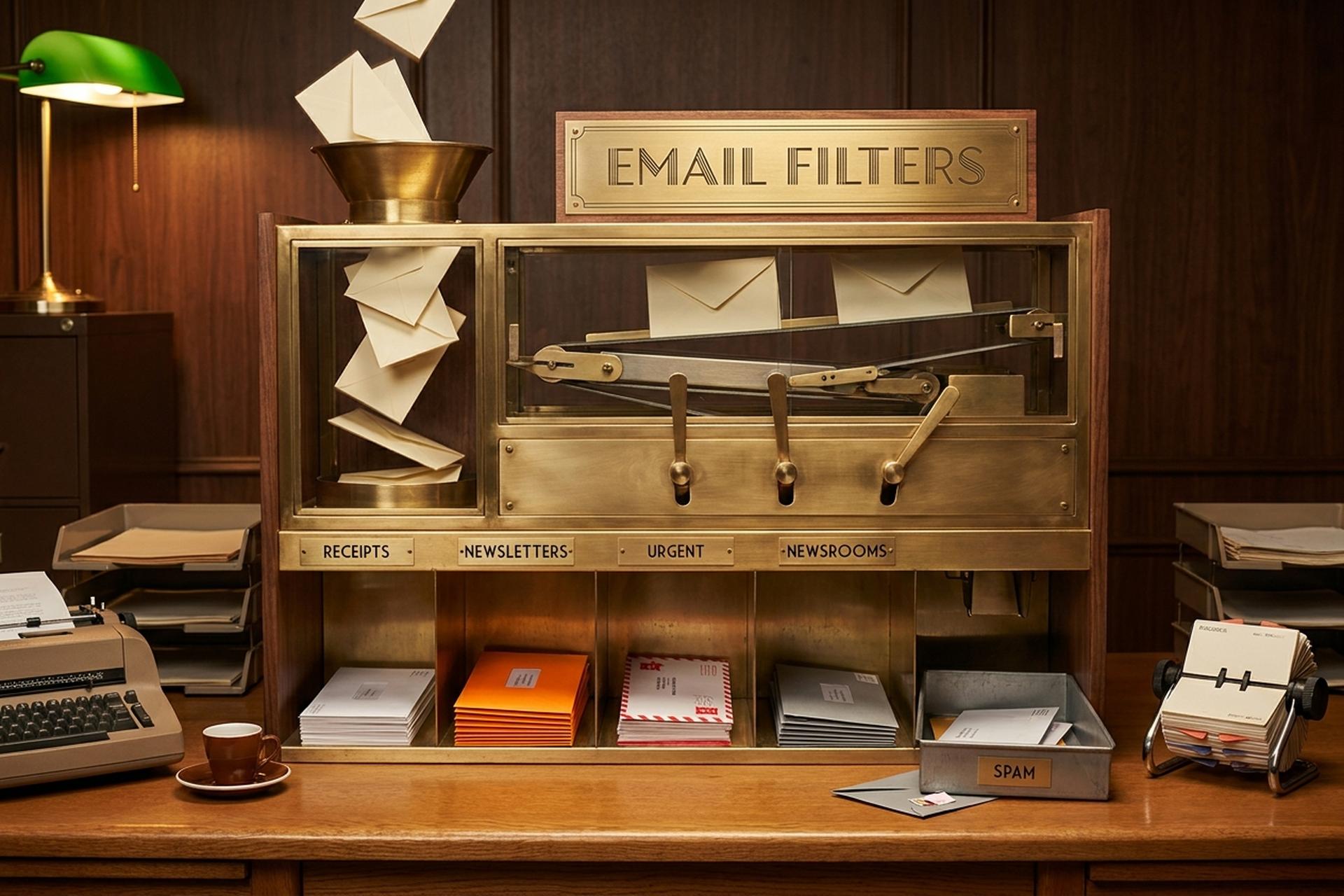
オフィスワーカーは1日に117通のメールを受け取ります。この数字は、マイクロソフトの2025年ワークトレンドインデックスによるものです。同レポートによると、週の労働時間の約28%がこれらのメールの処理に費やされています。世界のメール量のほぼ半分はスパムです(46.8%、DeBounce 2024年12月)。こうした迷惑メールのほとんどは予測可能で、繰り返しが多く、退屈です。そして、そのほとんどは、毎朝クリックするのではなく、一度ルールを作成しておけば処理できます。
メールフィルターはまさにそういう働きをします。予測可能な受信メールを手動で処理する手間を省いてくれるのです。フィルターを設定すれば、Gmail、Outlook、Apple Mailはそれ以降、該当するメッセージを自動的に分類、アーカイブ、転送、または削除してくれます。私は2つのGmailアカウントで約30個のフィルターを使っていますが、おかげで1日に1時間ほど節約できています。
このガイドが長いのは、テーマが奥深いからです。まずGmailについて詳しく説明し、アクティブユーザー数が約18億人と世界的に圧倒的なシェアを誇るGmailについて解説します。次にOutlookとApple Mail、そしてフィルターを単なる粗雑なツールから精密なツールへと変える検索演算子について。さらに、ぜひ活用したいフィルターレシピを10個紹介します。最後に、2025年から2025年にかけてAIがもたらした変化について解説し、最後に編集とエクスポートについて説明します。必要なセクションにスキップしてご覧ください。
なぜメールフィルターは反復的なトリアージにおいて依然としてAIよりも優れているのか
2026 の昔ながらのフィルターの正当な主張は矛盾しているように聞こえる。Gmail Gemini、Outlook Copilot、Apple Intelligence はすべて受信トレイを自動的に整理できる。では、なぜわざわざルールを作成する必要があるのか?
理由は2つあります。1つ目は決定論です。ルールは毎回同じように実行されます。Stripeの領収書はすべて「領収書」ラベルに振り分けられ、ニュースレターはすべて受信トレイをスキップし、CFOからのメールはすべてスターが付きます。AIツールは近似です。近似が正しい場合もあれば、顧客メールを「プロモーション」フォルダに入れてしまい、午前中の時間が無駄になる場合もあります。2つ目の理由はコストです。ほとんどのフィルター機能は、あらゆる消費者向けメールクライアントで無料で利用できます。より高度なAI機能はサブスクリプション制です。Google AI Proは月額約20ドルから、Microsoft 365 Copilotは1シートあたり30ドル、Superhumanは月額30ドルです。
2026 で機能するモデルは階層構造になっています。フィルターは予測可能な 80% を処理し、AI は曖昧な 20% を処理します。AI は、見逃したメールを抽出したり、長いスレッドを要約したり、実際に必要なときに返信を作成したりします。このガイドでは、ほとんどのユーザーが見落としがちな階層、つまり実際のルールを作成する部分に焦点を当てます。
Gmailでメールフィルタを作成する方法(手順別)
侵入方法は3つ。どれも結果は同じです。状況に合った方法を選んでください。
一番手っ取り早い方法は検索バーを使うことです。右側にある小さなスライダーアイコンが見えますか?それをクリックすると、詳細検索パネルが表示されます。送信者、件名、キーワード、添付ファイルの有無、ファイルサイズ(メガバイト単位)、日付範囲などを入力します。「検索」をクリックすると、Gmailが一致する候補をプレビュー表示します。プレビューが適切であれば、同じパネルの下部にある「フィルタを作成」をクリックします。クリックするだけで操作画面が表示されます。
2つ目の方法は、既存のメッセージを開くことから始まります。パターンに一致するメッセージを開きます。上部のツールバーにある3点メニューをクリックします。「このようなメッセージをフィルタリングする」を選択します。Gmailが送信者を自動的に入力します。条件を絞り込み、「作成」をクリックします。
3つ目の方法は設定画面にあります。歯車アイコンをクリックし、「すべての設定を表示」、「フィルタとブロックされたアドレス」の順に選択し、「新しいフィルタを作成」で設定全体を最初から整理できます。フィルタが単一のサンプルメールアドレスに紐づいていない場合(複雑な複数ドメインの一致、アカウント間の移行など、複雑なケース)は、この方法を使用します。単一のサンプルメールアドレスからではなく、まっさらな状態からフィルタを作成したい場合は、いつでもこの方法を使用してください。
条件画面では、次のフィールドを組み合わせて使用できます: 送信元。宛先。件名。単語を含む。含まない。サイズ (より大きいか小さいか)。添付ファイルがある。チャットを含めない。日付範囲。次に、アクション画面が表示され、次の項目があります: 受信トレイをスキップする。既読にする。スターを付ける。ラベルを適用する。転送する。削除する。スパムに送信しない。常に重要としてマークする。重要としてマークしない。カテゴリとして分類する。Gmail 全体で最も使用されていないチェックボックスは一番下にあります: 「一致する会話にもフィルタを適用する」。作成時にチェックを入れます。履歴アーカイブ全体が新しいメールと同じ扱いを受けます。何千もの古いメッセージが一度に移動します。
Googleは公式な上限値を公表していません。実際には、ユーザーからはフィルター数が約1,000を超えると処理速度が低下するという報告があります。50を超えるフィルターが必要な場合は、おそらく考えすぎでしょう。実際に効果的な方法は、明確な目的を持つ厳格なルールを設定し、それ以外の処理はGmailの検索機能に任せることです。
フィルターを強力にするGmailの検索演算子
フィルターの精度は、設定する条件によって決まります。Gmailの検索演算子は、まさに秘密兵器です。「次の単語を含む」フィールドにこれらの演算子を組み合わせて使用することで、意図した単語だけを正確に抽出し、それ以外の単語はすべて除外するフィルターを作成できます。
| オペレーター | その機能 | 例 |
|---|---|---|
| `from:` | 送信者アドレスまたはドメイン | `from:stripe.com` |
| `宛先:` | 受信者(プラスエイリアスに便利) | `宛先:[email protected]` |
| `件名:` | 件名テキスト | `件名:"請求書"` |
| `has:attachment` | 添付ファイル付きのメールのみ | `from:legal has:attachment` |
| `ファイル名:` | 特定のファイルの種類または名前 | `ファイル名:pdf` |
| `大きい:` / `小さい:` | サイズしきい値 | `larger:5M` |
| `older_than:` / `newer_than:` | 年齢(`d`、`m`、`y`を使用) | `older_than:30d` |
| `is:starred` / `is:unread` | メッセージの状態 | `is:unread is:important` |
| `ラベル:` | 既にラベル付けされたメッセージ | `label:仕事` |
| `カテゴリ:` | 受信トレイタブ | `カテゴリ:プロモーション` |
| `リスト:` | メーリングリスト識別子 | `list:[email protected]` |
| または | いずれかに一致する | `from:(ボスまたはCEO)` |
| `-` | 除外する | `from:newsletter -subject:urgent` |
| `" "` | 正確なフレーズ | `"会議の議題"` |
| `( )` | グループ条件 | `送信元:(stripe.com または paypal.com)` |
| `*` | ワイルドカード内部アドレス | `*@partner.com` |
これらのクエリは、データベースクエリを連結するのと同じように組み合わせます。`from:(*@vendor.com) has:attachment filename:pdf older_than:90d` は、3か月以上前のベンダーからのPDF請求書すべてに一致します。これは、一度作成すればあとは忘れてしまえるタイプのフィルタです。
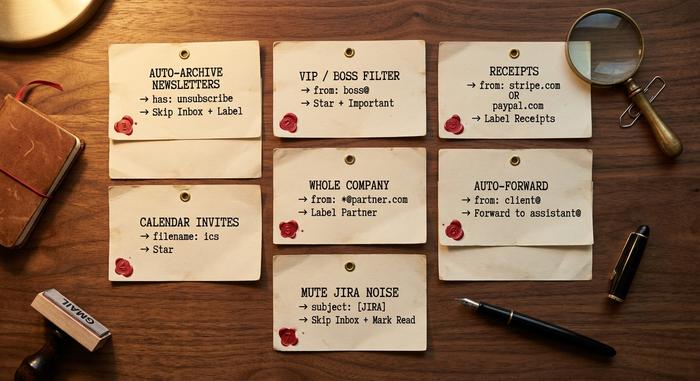
実際に時間を節約できるGmailフィルターのレシピ10選
これらの10個のレシピは、一般的な受信トレイに届く反復作業のほとんどを網羅しています。条件をコピーし、「キーワードが含まれているか」または該当するフィールドに貼り付けて、アクションを選択してください。
| # | レシピ | 基準 | アクション |
|---|---|---|---|
| 1 | ニュースレターの自動アーカイブ | `has:"unsubscribe"`でVIP会員ではない | 受信トレイをスキップ + 「ニュースレター」というラベルを付ける |
| 2 | VIP / ボスフィルター | `送信元:([email protected])` | 星印 + 重要マーク |
| 3 | ラベルに貼る領収書 | `送信元:(stripe.com または paypal.com または amazon.com) 件名:(領収書 または 請求書)` | 「領収書」とラベルを貼る |
| 4 | カレンダー招待優先 | `has:attachment filename:ics` | 星 |
| 5 | 会社全体のフィルター | `送信元:*@partner.com` | 「パートナー」というラベル |
| 6 | アシスタントに自動転送 | `送信元:[email protected]` | assistant@ へ転送 |
| 7 | Jira/GitHubのノイズをミュートする | `件名:"[JIRA]" または件名:"[GitHub]"` | 受信トレイをスキップ + 既読にする |
| 8 | 不要な通知を自動削除する | `from:[email protected] older_than:30d` | 消去 |
| 9 | プラスエイリアス領収書 | `宛先:[email protected]` | 「領収書」とラベルを貼る |
| 10 | 私が言及されない限り、優先権があります | `list:* -("yourname")` | 受信トレイをスキップ |
レシピ9は過小評価されています。Gmail(および他の多くのプロバイダ)は「+」サフィックス付きのアドレスを受け付けます。「[email protected]」を使ってニュースレターに登録すれば、キーワードを推測する代わりに受信者フィールドでフィルタリングできます。Stripeは1つのアドレスに送信し、Substackは別のアドレスに書き込むので、フィルタが漏れることはありません。
最終ステップで「一致する会話にもフィルターを適用する」ボックスにチェックを入れることで、新しいフィルターを既存のメールに適用できます。初めてこのようなフィルターを12個ほど設定すると、数千件のアーカイブ済みメッセージが表示され、受信トレイがまるで他人の受信トレイのようになることを覚悟しておいてください。
OutlookとApple Mailのメールルール
Outlookでは「ルール」と呼ばれ、Apple Mailでも「ルール」と呼ばれています。考え方は同じですが、仕組みが少し異なります。どちらも機能します。
まずはOutlookから始めましょう。一番簡単な方法は、任意のメッセージを右クリックし、「ルール」にカーソルを合わせ、「ルールの作成」を選択することです。たった3クリックで完了です。より細かく制御するには、「設定」を開き、「メール」→「ルール」→「新しいルールの追加」の順に選択します。新しいOutlookでは、アカウントごとに約500個のサーバー側ルールがサポートされています。条件は、送信者、件名、重要度、添付ファイルの状態、受信者など、一般的な範囲を網羅しています。アクションには、「フォルダーに移動」、「転送」、「削除」、「ピン留め」、「既読マーク」、「フラグ」、「分類」、そしてあまり知られていない「これ以上ルールを処理しない」などがあります。従来のOutlookデスクトップ版では、ルールエディターが若干異なりますが、ロジックは同じです。「アーカイブ」の横にあるワンクリックボタンは「スイープ」です。1つのニュースレターを一通り処理するのに便利ですが、実際のルールの代わりにはなりません。OutlookのAIが厳選した優先度タブである「集中受信トレイ」は、ルールですべてを処理したい場合は、「設定」でオフにすることができます。
次に、Apple Mailについて説明します。2つのシステムが並行して動作していますが、ほとんどのユーザーはそれに気づいていません。ローカルルールは、Macの「設定」→「ルール」にあります。これらのルールは、その特定のマシンでMail.appが開いているときにのみ実行されます。サーバー側のルールは、icloud.com→Mail→設定(歯車アイコン)→ルールでオンラインで実行されます。これらはAppleのサーバーで継続的に実行されます。Macがスリープ状態かどうかに関係なく実行されるため、ほとんどの場合、これが望ましい動作です。iCloudでは、アカウントごとに500個のサーバールールに制限されており、Appleは、新しいルールまたは編集されたルールが受信メールに影響を与え始めるまでに最大15分かかる場合があると述べています。これは、何かがうまくいかないように見えるときに覚えておくと良い特徴です。iOS Mailでは、アプリ内からルールを作成することはできませんが、iCloudサーバールールはすべて、Macと同様にiPhoneにも適用されます。
3つのプラットフォーム間で、条件とアクションは大きく重複しています。Outlookでは、フォローアップ用のフラグを追加できます。Apple Mailでは、一致するメールが届いた際に音を鳴らすことができます。Gmailは最も豊富なアクションセットを備えています。プラットフォーム間のパターンは同一で、ルールを一度記述すれば、サーバーがそれを永続的に適用します。
AIが2025年にメールフィルタリングをどのように変えたか-2026
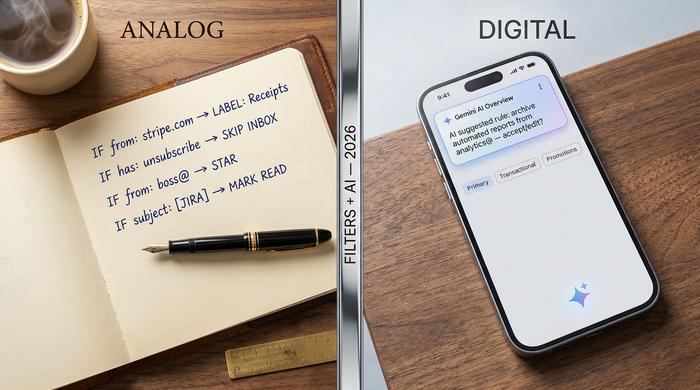
従来のルールエンジンは消滅したわけではありません。それと並行して登場したのが、ルールでは捉えきれない、より困難で曖昧なトリアージを自動化する、次世代のAI機能です。
Gmail Gemini。GoogleのAIはGmailに2つの階層で搭載されています。スレッドレベルのAI概要(長いスレッドの短い要約)は、2026の個人アカウントで無料で利用できます。より深い階層である「受信トレイに質問」自然言語検索とAI受信トレイの自動優先順位付けは、Google AI ProまたはUltraが必要です。「文章作成支援」と「校正」は、返信の中に下書きを提案します。これらはどれもフィルターに取って代わるものではなく、フィルターが見逃したメッセージを捕捉するものです。
Outlook Copilot。Microsoft 365 Copilot のメール レイヤーでは、要約、コーチ (リアルタイムのトーン フィードバック)、下書き、スケジュール機能を提供しています。4 月 2026 Microsoft は、継続的なトリアージのための Copilot Agent Mode をリリースしました。これは、新しいメールを整理し、レビュー用の返信の下書きを作成し、緊急と思われるメールを表示する常時稼働の AI です。Copilot Agent Mode は、現在入手可能な製品の中で、真の AI 受信トレイ マネージャーに最も近いもので、Microsoft 365 サブスクリプションでは、シート 1 つあたり月額 30 ドルかかります。
Apple Intelligence Mail。2025年までに出荷される予定のAppleのオンデバイスAIは、優先メッセージ(受信トレイ上部に表示される厳選されたリスト)、メッセージリスト内のメッセージごとの要約、およびプライマリ、トランザクション、アップデート、プロモーションへの自動分類機能を提供します。これは、デバイス上でローカルに動作する唯一の主要な実装であり、受信トレイに機密情報が含まれている場合、プライバシー面で大きな利点となります。
注目すべき独立系サービス。Notionは2025年4月15日にNotion Mailをリリースし、Gmailアカウント上で平易な英語でルールを作成できるようになった。「VC投資家からのすべてのメッセージを後で読むリストに送る」という指示が1文で済む。Superhumanは2025年7月にGrammarlyに買収され(親会社は2025年10月に社名をSuperhumanに変更)、月額30ドルを支払うユーザー向けに自動下書き、自動トリアージ、自動ラベル付けといった機能を先駆けて提供した。ShortwaveとSparkは、より低価格で同様のサービスを提供している。
効果的な実践モデルは、予測可能なパターンについては既存のルールを維持し、それ以外のパターンについてはAIをその上に重ね合わせ、AIの提案は判断ではなくあくまで提案として扱うことです。
Gmailフィルターの編集、削除、インポート、エクスポート
アカウントのすべてのフィルターは、1つの画面に表示されます。[設定] → [すべての設定を表示] → [フィルターとブロックされたアドレス]。各行の右側には、[編集]リンクと[削除]リンクがあります。[編集]をクリックすると、作成フローと同じ2段階の条件設定とアクションのパネルが再び開きます。[保存]をクリックすると、変更内容が古いルールを上書きします。[削除]をクリックすると、確認なしでルールが削除されます。
同じ画面には、各フィルターの横に小さなチェックボックスと、下部にエクスポートボタンが表示されます。必要な項目にチェックを入れて、エクスポートをクリックします。Gmail は `mailFilters.xml` ファイルをダウンロードします。このファイルは移植可能です。新しいメールアドレスに移行する場合、テスト済みのフィルターセットをチームメイトと共有する場合、または新入社員のためにシステム受信トレイの設定を複製する場合に、このファイルを別の Gmail アカウントにインポートします。同じ画面のインポートボタンは、同じ XML スキーマを受け入れます。フィルターはリストに表示されている順序で適用されます。特定のユースケースで優先順位が重要な場合は、削除して再作成することで順序を変更できます。



