
Cómo crear filtros de correo electrónico: Gmail, Outlook e IA en 2026
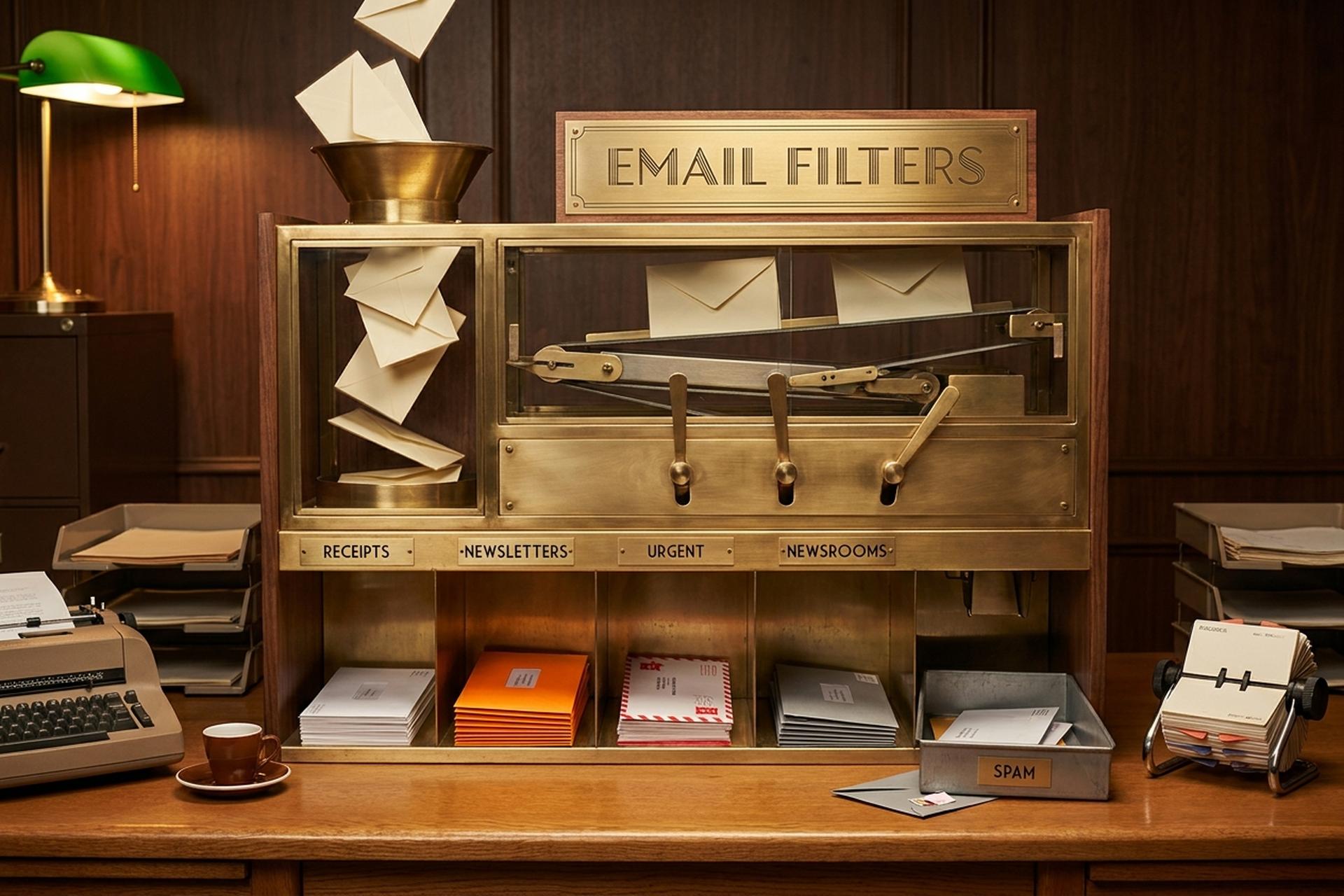
Los oficinistas reciben 117 correos electrónicos al día. Esta cifra proviene del Índice de Tendencias Laborales de Microsoft de 2025. El mismo informe indica que aproximadamente el 28 % de la semana laboral se dedica a procesarlos. Casi la mitad del volumen global de correo es spam (46,8 %, DeBounce, diciembre de 2024). La mayor parte de este correo es predecible, repetitivo y aburrido. Y casi todo se puede gestionar con una sola regla, escrita una sola vez, sin necesidad de hacer clic cada mañana.
Eso es lo que hacen los filtros de correo electrónico. Evitan que tengas que procesar manualmente los correos entrantes predecibles. Configúralo y Gmail, Outlook o Apple Mail etiquetarán, archivarán, reenviarán o eliminarán automáticamente los mensajes que coincidan. Yo uso unos treinta filtros en dos cuentas de Gmail y probablemente me ahorran una hora al día.
Esta guía es extensa porque el tema es complejo. Gmail ocupa la sección más larga: domina el uso global con aproximadamente 1800 millones de usuarios activos. Le siguen Outlook y Apple Mail. Luego, los operadores de búsqueda que transforman un filtro de una herramienta básica a una precisa. A continuación, diez recetas de filtros que vale la pena usar. Después, las aportaciones de la IA en 2025-2026, y finalmente, la edición y exportación. Puedes ir directamente a la sección que te interese.
Por qué los filtros de correo electrónico siguen superando a la IA en la clasificación de tareas repetitivas.
La justificación honesta para usar filtros de la vieja escuela en 2026 suena contradictoria. Gmail Gemini, Outlook Copilot y Apple Intelligence pueden ordenar la bandeja de entrada automáticamente. Entonces, ¿para qué molestarse en escribir reglas?
Dos razones. El determinismo es la primera. Una regla se ejecuta siempre de la misma manera: cada recibo de Stripe va a la etiqueta de Recibos, cada boletín informativo se salta la bandeja de entrada, cada correo electrónico de tu director financiero recibe una estrella. Las herramientas de IA se aproximan. A veces esa aproximación es correcta, a veces coloca un correo electrónico de un cliente en Promociones y tu mañana desaparece. La segunda razón es el costo. La mayoría de las acciones de filtrado son gratuitas en todos los clientes de correo electrónico para consumidores. Las funciones de IA más avanzadas están detrás de suscripciones: Google AI Pro comienza alrededor de $20 al mes, Microsoft 365 Copilot agrega $30 por usuario, Superhuman cuesta $30 al mes.
El modelo que funciona en 2026 es estratificado. Los filtros gestionan el 80% predecible. La IA gestiona el 20% restante, que es menos claro: te muestra el correo que te perdiste, resume la conversación larga y redacta una respuesta cuando realmente la necesitas. Esta guía se centra en la capa que la mayoría de los usuarios omite: la redacción de las reglas.
Cómo crear filtros de correo electrónico en Gmail (paso a paso)
Hay tres maneras de entrar. Todas dan el mismo resultado. Elige la que mejor se adapte al momento.
La forma más rápida es usar la barra de búsqueda. ¿Ves ese pequeño icono deslizante a la derecha? Haz clic. Se desplegará el panel de búsqueda avanzada. Escribe el remitente, el asunto, algunas palabras clave, si necesitas adjuntar archivos, el tamaño en megabytes y el rango de fechas. Pulsa Buscar. Gmail mostrará una vista previa de los resultados. Si la vista previa es correcta, encontrarás la opción "Crear filtro" en la parte inferior del mismo panel. Con un solo clic, accederás a la pantalla de acciones.
La segunda opción comienza dentro de un mensaje existente. Abre un mensaje que coincida con el patrón. Haz clic en el menú desplegable de tres puntos en la barra de herramientas superior. Selecciona "Filtrar mensajes como estos". Gmail precarga el remitente. Ajusta los criterios y haz clic en Crear.
La tercera opción se encuentra en Configuración. Haz clic en el icono de engranaje, luego en "Ver todas las configuraciones", "Filtros y direcciones bloqueadas" y, finalmente, en "Crear un nuevo filtro" para configurarlo todo desde cero. Esta opción es útil cuando el filtro no está vinculado a un correo electrónico de ejemplo específico: coincidencias complejas de varios dominios, migraciones entre cuentas, etc. Utiliza esta opción siempre que quieras crear un filtro desde cero, en lugar de partir de un único correo electrónico de ejemplo.
En la pantalla de criterios puedes mezclar y combinar estos campos: De. Para. Asunto. Tiene las palabras. No tiene. Tamaño (mayor o menor que). Tiene archivo adjunto. No incluir chats. Rango de fechas. Luego viene la pantalla de acciones con: Saltar la bandeja de entrada. Marcar como leído. Marcarlo como estrella. Aplicar la etiqueta. Reenviarlo a. Eliminarlo. Nunca enviar a Spam. Marcar siempre como importante. Nunca marcar como importante. Categorizar como. La casilla de verificación menos utilizada en todo Gmail se encuentra en la parte inferior: "Aplicar también el filtro a las conversaciones coincidentes". Márcala al crear. Todo tu archivo histórico recibe el mismo tratamiento que el correo nuevo. Miles de mensajes antiguos se mueven a la vez.
Google nunca publicó un límite oficial. En la práctica, los usuarios informan que el sistema se ralentiza al superar los 1000 filtros. Si necesitas más de cincuenta, probablemente le estás dando demasiadas vueltas. El método que realmente funciona es un conjunto conciso de reglas con un propósito claro, dejando que la búsqueda de Gmail se encargue del resto.
Operadores de búsqueda de Gmail que hacen que los filtros sean potentes.
Los filtros son tan precisos como los criterios que les asignes. Los operadores de búsqueda de Gmail son tu arma secreta. Combínalos en el campo "Contiene las palabras" para crear filtros que capturen exactamente lo que buscas y omitan todo lo demás.
| Operador | Lo que hace | Ejemplo |
|---|---|---|
| `de:` | dirección o dominio del remitente | `from:stripe.com` |
| `a:` | destinatario (útil para alias con signo más) | `to:[email protected]` |
| `asunto:` | texto de la línea de asunto | `asunto:"factura"` |
| `tiene:adjunto` | Solo correos electrónicos con archivos adjuntos | `from:legal tiene:adjunto` |
| `nombre de archivo:` | tipo o nombre de archivo específico | `nombre de archivo:pdf` |
| `más grande:` / `más pequeño:` | umbral de tamaño | `más grande: 5M` |
| `más antiguo que:` / `más reciente que:` | edad (usa `d`, `m`, `y`) | `mayor_de:30d` |
| `is:starred` / `is:unread` | estado del mensaje | `is:unread is:important` |
| `etiqueta:` | mensajes ya etiquetados | `etiqueta:trabajo` |
| `categoría:` | pestaña de bandeja de entrada | `categoría:promociones` |
| `lista:` | identificador de lista de correo | `list:[email protected]` |
| `O` | coincide con cualquiera | `de:(jefe O director ejecutivo)` |
| `-` | excluir | `from:newsletter -subject:urgent` |
| `" "` | frase exacta | "Agenda de la reunión" |
| `( )` | condiciones del grupo | `from:(stripe.com O paypal.com)` |
| `*` | direcciones internas comodín | `*@partner.com` |
Combínalas como si encadenaras consultas a una base de datos. `from:(*@vendor.com) has:attachment filename:pdf older_than:90d` coincide con todas las facturas en PDF de proveedores con más de tres meses de antigüedad. Este es el tipo de filtro que se escribe una vez y se olvida.
10 recetas de filtros de Gmail que realmente ahorran tiempo
Estas diez recetas cubren la mayor parte del trabajo repetitivo que suele llegar a una bandeja de entrada. Copie los criterios, péguelos en el campo "Contiene las palabras" o en el campo correspondiente y seleccione la acción.
| # | Receta | Criterios | Acción |
|---|---|---|---|
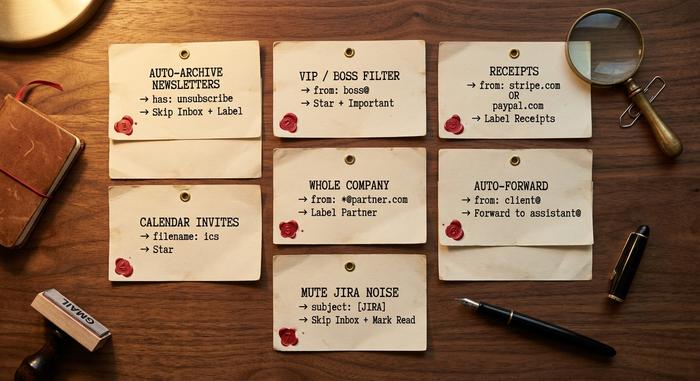
| 1 | Boletines de autoarchivo | `has:"unsubscribe"` y no de VIP | Saltar bandeja de entrada + etiqueta "Boletín informativo" |
| 2 | Filtro VIP/jefe | `from:([email protected])` | Estrella + Marcar importante |
| 3 | Recibos a una etiqueta | `from:(stripe.com O paypal.com O amazon.com) subject:(receipt O invoice)` | Etiqueta "Recibos" |
| 4 | El calendario invita con prioridad | `tiene:archivo adjunto:ics` | Estrella |
| 5 | Filtro de toda la empresa | `from:*@partner.com` | Etiqueta "Socio" |
| 6 | Reenvío automático al asistente | `from:[email protected]` | Reenviar a asistente@ |
| 7 | Silenciar el ruido de Jira/GitHub | `subject:"[JIRA]" O subject:"[GitHub]"` | Saltar a la bandeja de entrada + Marcar como leído |
| 8 | Eliminar automáticamente las notificaciones inactivas | `from:[email protected] older_than:30d` | Borrar |
| 9 | Recibos con alias | `para:[email protected]` | Etiqueta "Recibos" |
| 10 | Prioridad a menos que se me mencione | `lista:* -("tunombre")` | Saltar a la bandeja de entrada |
La receta número nueve está infravalorada. Gmail (y muchos otros proveedores) aceptan direcciones con un sufijo `+`. Suscríbete a boletines informativos usando `tunombre+boletí[email protected]` y podrás filtrar por destinatario en lugar de adivinar palabras clave. Stripe envía a una dirección, Substack a otra, y tu filtro siempre funciona.
Aplica cada nuevo filtro a los correos existentes marcando la casilla "Aplicar también el filtro a las conversaciones coincidentes" en el último paso. La primera vez que configures una docena de estos filtros, es probable que se archiven miles de mensajes y que tu bandeja de entrada se vea completamente diferente a la de otra persona.
Reglas de correo electrónico en Outlook y Apple Mail
Outlook las llama reglas. Apple Mail también. Es la misma idea, pero con una mecánica ligeramente diferente. Ambas funcionan.
Primero Outlook. El camino rápido: haz clic derecho en cualquier mensaje, coloca el cursor sobre Reglas, elige "Crear regla". Listo en tres clics. Para un control real, abre Configuración, luego Correo, luego Reglas, luego "Agregar nueva regla". El nuevo Outlook admite aproximadamente 500 reglas del lado del servidor por cuenta. Las condiciones cubren lo habitual: remitente, asunto, importancia, estado del archivo adjunto, destinatario, y más. Las acciones cubren Mover a carpeta, Reenviar, Eliminar, Anclar, Marcar como leído, Marcar, Categorizar y la subestimada regla Detener procesamiento adicional. El Outlook clásico de escritorio tiene un editor de reglas ligeramente diferente, pero la lógica es idéntica. Barrido es el botón de un clic junto a Archivar: útil para revisar rápidamente un solo boletín, no sustituye a una regla real. Bandeja de entrada prioritaria, la pestaña de prioridad curada por IA de Outlook, se puede desactivar en Configuración si prefieres que tus reglas lo gestionen todo.
A continuación, hablemos de Apple Mail. Hay dos sistemas funcionando en paralelo y la mayoría de los usuarios no se dan cuenta. Las reglas locales se encuentran en la Mac en Ajustes → Reglas. Solo se ejecutan cuando Mail.app está abierto en esa máquina en particular. Las reglas del servidor se encuentran en línea, en icloud.com → Mail → Ajustes (el engranaje) → Reglas. Estas se ejecutan continuamente en los servidores de Apple. Se activan tanto si tu Mac está encendida como si no, que es lo que necesitas en la mayoría de los casos. iCloud te limita a 500 reglas de servidor por cuenta, y Apple indica que las reglas nuevas o editadas pueden tardar hasta 15 minutos en empezar a afectar al correo entrante, una peculiaridad que conviene recordar cuando algo parece estar fallando. Mail de iOS no te permite crear reglas desde dentro de la aplicación, pero todas las reglas del servidor de iCloud se aplican en el iPhone de la misma manera que en la Mac.
Las condiciones y acciones en las tres plataformas se superponen en gran medida. Outlook añade la función de marcar para realizar un seguimiento. Apple Mail puede reproducir un sonido cuando se detectan coincidencias. Gmail cuenta con el conjunto de acciones más completo. El patrón entre plataformas es idéntico: se escribe la regla una vez y el servidor la aplica automáticamente.
Cómo la IA cambió el filtrado de correo electrónico en 2025-2026
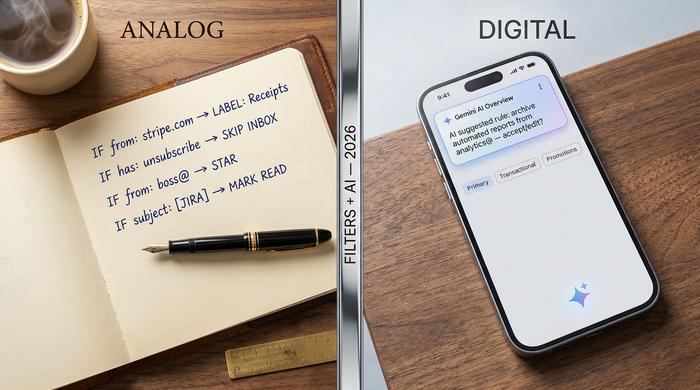
El sistema de reglas tradicional no ha desaparecido. Lo que ha surgido junto a él es una generación de funciones de IA que automatizan la clasificación más compleja e imprecisa que las reglas no pueden abarcar.
Gmail Gemini. La IA de Google se encuentra integrada en Gmail en dos niveles. Las vistas generales de IA a nivel de hilo (resúmenes breves de hilos largos) son gratuitas para cuentas personales en 2026. La capa más avanzada, la búsqueda en lenguaje natural "pregunta a tu bandeja de entrada" y la priorización automática de la bandeja de entrada con IA, requiere Google AI Pro o Ultra. Las funciones "Ayúdame a escribir" y "Revisar" sugieren borradores dentro de cualquier respuesta. Ninguna de estas funciones reemplaza los filtros; simplemente detectan los mensajes que los filtros no detectan.
Outlook Copilot. La capa de correo electrónico de Microsoft 365 Copilot ofrece Resumen, Coach (retroalimentación de tono en tiempo real), Borrador y Programación. En abril de 2015, Microsoft lanzó Copilot Agent Mode para la clasificación continua: una IA siempre activa que organiza el correo nuevo, redacta respuestas para su revisión y muestra lo que parece urgente. Copilot Agent Mode es el producto actual más cercano a un verdadero administrador de bandeja de entrada con IA, y cuesta $30 por usuario al mes con una suscripción a Microsoft 365.
Apple Intelligence Mail. Disponible hasta 2025, la IA integrada de Apple ofrece Mensajes Prioritarios (una lista seleccionada en la parte superior de la bandeja de entrada), resúmenes de cada mensaje en la lista y categorización automática en Principales, Transaccionales, Actualizaciones y Promociones. Es la única implementación importante que se ejecuta localmente en el dispositivo, lo que supone una ventaja real para la privacidad si tu bandeja de entrada contiene información confidencial.
Empresas independientes que vale la pena conocer. Notion lanzó Notion Mail el 15 de abril de 2025, con la creación de reglas en lenguaje sencillo sobre las cuentas de Gmail: "enviar todos los mensajes de inversores de capital riesgo a una lista de lectura posterior" se convierte en un comando de una sola frase. Superhuman, adquirida por Grammarly en julio de 2025 (la empresa matriz cambió su nombre a Superhuman en octubre de 2025), fue pionera en borradores automáticos, clasificación automática y etiquetas automáticas para usuarios dispuestos a pagar 30 dólares al mes. Shortwave y Spark se encuentran en un terreno similar a precios más bajos.
El modelo práctico que funciona: mantén tus reglas para los patrones predecibles, añade inteligencia artificial para el resto y trata las sugerencias de la IA como sugerencias, no como veredictos.
Edita, elimina, importa y exporta filtros de Gmail.
Todos los filtros de la cuenta se encuentran en una sola pantalla. Configuración → "Ver todas las configuraciones" → "Filtros y direcciones bloqueadas". Cada fila tiene un enlace de Editar y un enlace de Eliminar a la derecha. Editar vuelve a abrir los mismos paneles de criterios y acciones de dos pasos del proceso de creación. Guardar sobrescribe la regla anterior. Eliminar la elimina sin confirmación.
La misma pantalla ofrece una pequeña casilla de verificación junto a cada filtro y un botón de Exportar en la parte inferior. Seleccione los filtros que desee y haga clic en Exportar. Gmail descarga un archivo `mailFilters.xml`. Este archivo es portátil. Impórtelo a otra cuenta de Gmail al migrar a una nueva dirección de correo electrónico, al compartir un conjunto de filtros probados con un compañero de equipo o al clonar la configuración de la bandeja de entrada de un sistema para un nuevo empleado. El botón Importar en la misma pantalla acepta el mismo esquema XML. Los filtros se aplican en el orden en que aparecen en la lista; reordénelos eliminándolos y volviéndolos a crear si la precedencia es importante para su caso de uso específico.



