
نحوه ایجاد فیلترهای ایمیل: جیمیل، اوتلوک و هوش مصنوعی در 2026
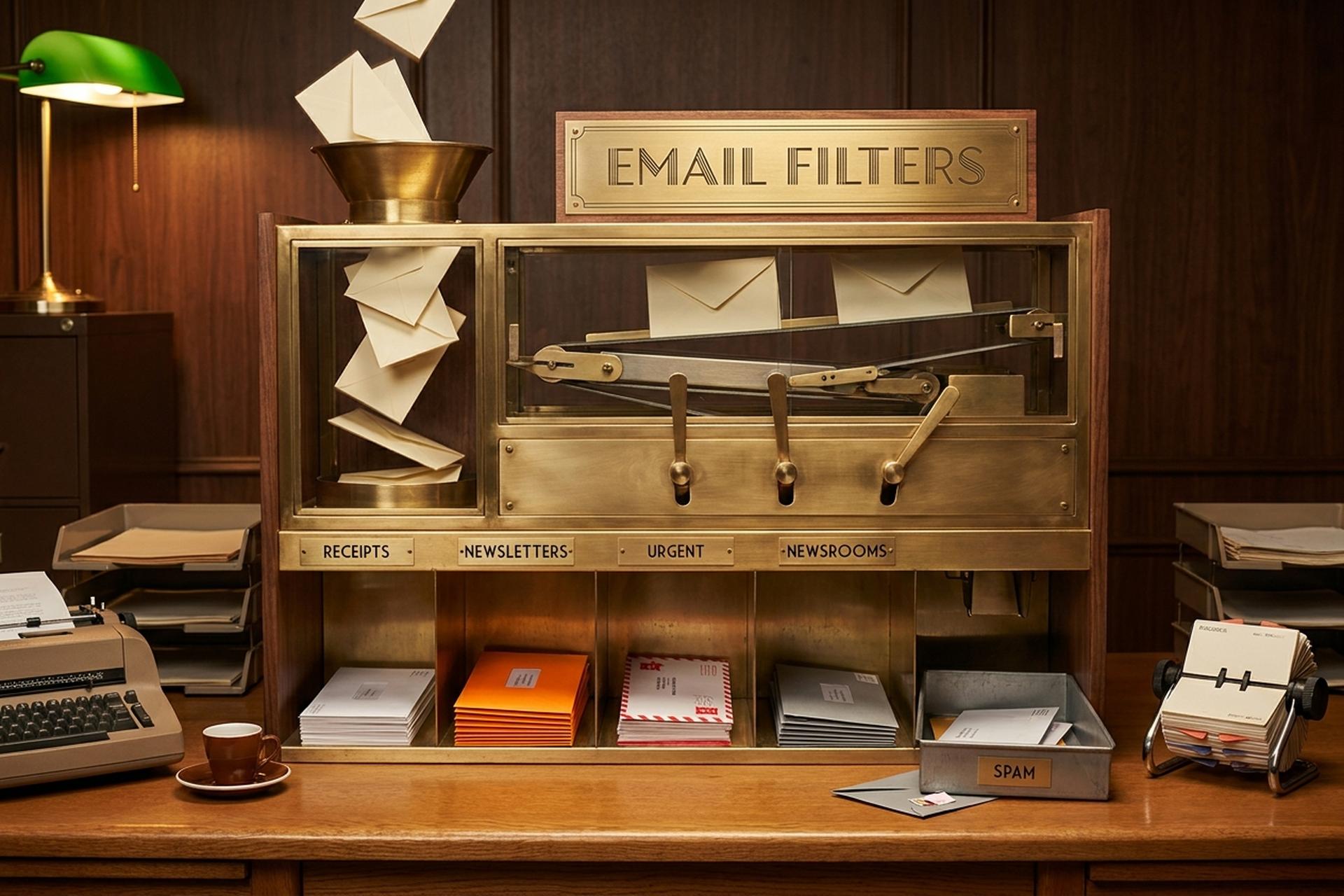
کارمندان اداری روزانه ۱۱۷ ایمیل دریافت میکنند. این عدد از شاخص روند کاری ۲۰۲۵ مایکروسافت گرفته شده است. همین گزارش میگوید تقریباً ۲۸٪ از زمان کاری هفته صرف پردازش آنها میشود. تقریباً نیمی از حجم ایمیلهای جهانی هرزنامه است (۴۶.۸٪، DeBounce دسامبر ۲۰۲۴). بیشتر این سر و صداها قابل پیشبینی هستند. تکراری. خستهکننده. و تقریباً همه آنها را میتوان با یک قانون واحد که یک بار نوشته شده است، مدیریت کرد، نه با یک کلیک هر روز صبح.
این کاری است که فیلترهای ایمیل انجام میدهند. آنها جلوی پردازش دستی ایمیلهای ورودی قابل پیشبینی را میگیرند. یکی را تنظیم کنید و از آن به بعد، جیمیل، اوتلوک یا اپل میل، پیامهای منطبق را بیسروصدا برچسبگذاری، بایگانی، فوروارد یا حذف میکنند. من حدود سی فیلتر را در دو حساب جیمیل اجرا میکنم و احتمالاً روزانه یک ساعت در وقت من صرفهجویی میکنند.
این راهنما طولانی است زیرا موضوع عمیق است. جیمیل سنگینترین بخش را به خود اختصاص داده است - جیمیل با حدود ۱.۸ میلیارد کاربر فعال، بیشترین استفاده جهانی را دارد. سپس Outlook و Apple Mail. سپس اپراتورهای جستجویی که یک فیلتر را از یک ابزار کند به یک ابزار دقیق تبدیل میکنند. سپس ده دستور العمل فیلتر که ارزش دزدیدن دارند. سپس آنچه هوش مصنوعی در سال ۲۰۲۵ به تصویر اضافه کرد - ##_____0##، و در نهایت ویرایش/صادرات. به هر بخشی که برایتان مهم است بروید.
چرا فیلترهای ایمیل هنوز هم در اولویتبندی تکراری از هوش مصنوعی پیشی میگیرند؟
استدلال صادقانه برای فیلترهای قدیمی در 2026 کمی متناقض به نظر میرسد. Gmail Gemini، Outlook Copilot و Apple Intelligence همگی میتوانند یک صندوق ورودی را به طور خودکار مرتب کنند. پس چرا باید زحمت نوشتن قوانین را به خود بدهیم؟
دو دلیل. دلیل اول جبر است. یک قانون همیشه به یک شکل عمل میکند: هر رسید Stripe به برچسب Receipts میرود، هر خبرنامه از صندوق ورودی رد میشود، هر ایمیل از مدیر مالی شما یک ستاره میگیرد. ابزارهای هوش مصنوعی تقریبی هستند. گاهی اوقات این تقریب درست است، گاهی اوقات یک ایمیل مشتری را در Promotions قرار میدهد و صبح شما ناپدید میشود. دلیل دوم هزینه است. اکثر اقدامات فیلتر در هر سرویس ایمیل مصرفی رایگان هستند. ویژگیهای غنیتر هوش مصنوعی پشت اشتراکها قرار دارند: Google AI Pro حدود 20 دلار در ماه شروع میشود، Microsoft 365 Copilot 30 دلار در هر اشتراک اضافه میکند، Superhuman 30 دلار در ماه است.
بنابراین مدلی که در 2026 کار میکند، لایه لایه است. فیلترها ۸۰٪ قابل پیشبینی را مدیریت میکنند. هوش مصنوعی ۲۰٪ مبهم را مدیریت میکند - ایمیلی را که از دست دادهاید، نمایان میکند، رشته طولانی را خلاصه میکند و در صورت نیاز، پاسخی را تهیه میکند. این راهنما بر لایهای تمرکز دارد که اکثر کاربران از آن صرف نظر میکنند: نوشتن قوانین واقعی.
نحوه ایجاد فیلترهای ایمیل در Gmail (گام به گام)
سه راه ورودی. آنها نتایج یکسانی تولید میکنند. راهی را انتخاب کنید که با آن لحظه مطابقت داشته باشد.
سریعترین مسیر نوار جستجو است. آن آیکون کشویی کوچک را در سمت راست میبینید؟ کلیک کنید. پنل جستجوی پیشرفته به پایین میریزد. فرستنده، موضوع، چند کلمه کلیدی، اینکه آیا به پیوست نیاز دارید یا خیر، اندازه (به مگابایت) و محدوده تاریخ را تایپ کنید. روی جستجو کلیک کنید. پیشنمایشهای جیمیل موارد منطبق را نشان میدهد. اگر پیشنمایش درست به نظر برسد، «ایجاد فیلتر» در پایین همان پنل قرار میگیرد. با یک کلیک به صفحه عملیات میرسید.
مسیر دوم از داخل یک پیام موجود شروع میشود. چیزی را که با الگو مطابقت دارد باز کنید. منوی سه نقطهای را در نوار ابزار بالا بزنید. گزینه «فیلتر کردن پیامهایی مانند این» را انتخاب کنید. جیمیل فرستنده را از قبل برای شما پر میکند. معیارها را اصلاح کنید، روی ایجاد کلیک کنید.
مسیر سه مرحلهای را در تنظیمات دنبال کنید. روی آیکون چرخدنده، «مشاهده همه تنظیمات»، «فیلترها و آدرسهای مسدود شده» و سپس «ایجاد یک فیلتر جدید» کلیک کنید تا کل مجموعه را از ابتدا سازماندهی کنید. این جایی است که وقتی فیلتر به یک ایمیل نمونه وابسته نیست - تطابقهای پیچیده چند دامنهای، مهاجرت بین حسابها، هر چیز زشتی - به آن مراجعه میکنید. هر زمان که میخواهید به جای یک ایمیل نمونه، از یک صفحه خالی فیلتر ایجاد کنید، از این مسیر استفاده کنید.
در صفحه معیار میتوانید این فیلدها را با هم ترکیب و مطابقت دهید: از. به. موضوع. کلمات را دارد. ندارد. اندازه (بزرگتر یا کوچکتر از). پیوست دارد. چتها را اضافه نکنید. محدوده تاریخ. سپس صفحه اقدامات با موارد زیر میآید: رد کردن صندوق ورودی. علامتگذاری به عنوان خوانده شده. ستارهدار کردن. اعمال برچسب. ارسال به .... حذف آن. هرگز به هرزنامه ارسال نشود. همیشه به عنوان مهم علامتگذاری شود. هرگز به عنوان مهم علامتگذاری نشود. دستهبندی به عنوان. تنها کادر انتخاب کماستفاده در کل Gmail در پایین قرار دارد: «همچنین فیلتر را برای مکالمات منطبق اعمال کنید.» هنگام ایجاد آن را تیک بزنید. کل بایگانی تاریخی شما همان رفتار ایمیل جدید را دارد. هزاران پیام قدیمی به طور همزمان منتقل میشوند.
گوگل هرگز سقف رسمی منتشر نکرده است. در عمل، کاربران گزارش میدهند که سرعت فیلترها از حدود ۱۰۰۰ عبور میکند. اگر به بیش از پنجاه فیلتر نیاز دارید، احتمالاً بیش از حد به آن فکر میکنید. الگویی که واقعاً کار میکند: مجموعهای دقیق از قوانین با هدف مشخص، و جستجوی جیمیل همه چیز دیگر را مدیریت میکند.
اپراتورهای جستجوی جیمیل که فیلترها را قدرتمند میکنند
فیلترها فقط به اندازه معیارهایی که به آنها میدهید دقیق هستند. اپراتورهای جستجوی جیمیل سلاح مخفی شما هستند. آنها را در قسمت «Has the words» ترکیب کنید تا فیلترهایی بنویسید که دقیقاً منظور شما را دریافت کرده و هر چیز دیگری را از قلم بیندازند.
| اپراتور | چه کاری انجام میدهد؟ | مثال |
|---|---|---|
| «از:» | آدرس یا دامنه فرستنده | از: stripe.com |
| به: | گیرنده (برای نامهای مستعار مثبت مفید است) | به:[email protected] |
| موضوع: | متن موضوع | `موضوع:"فاکتور"` |
| دارای:پیوست | فقط ایمیلهای دارای پیوست | `از:قانونی دارای:پیوست` |
| نام فایل: | نوع یا نام فایل خاص | نام فایل: pdf |
| `بزرگتر:` / `کوچکتر:` | آستانه اندازه | بزرگتر: ۵ میلیون |
| `قدیمیتر از:` / `جدیدتر از:` | سن (با استفاده از `d`، `m`، `y`) | `قدیمیتر از: ۳۰ روز` |
| ``is:starred` / ``is:readed` | وضعیت پیام | `is:خوانده نشده is:important` |
| برچسب: | پیامهای از قبل برچسبگذاری شده | `برچسب: کار` |
| `رده:` | برگه صندوق ورودی | `رده: تبلیغات` |
| فهرست: | شناسه فهرست پستی | فهرست: [email protected] |
| «یا» | مطابقت با هر | «از طرف: (رئیس یا مدیرعامل)» |
| `-` | مستثنی کردن | `از:خبرنامه -موضوع:فوری` |
| `" "` | عبارت دقیق | «دستور جلسه» |
| `( )` | شرایط گروهی | «از:(stripe.com یا paypal.com)» |
| `*` | آدرسهای درون آدرسهای وایلدکارد | `*@partner.com` |
اینها را به روشی که کوئریهای پایگاه داده را زنجیرهای میکنید، ترکیب کنید. `from:(*@vendor.com) has:attachment filename:pdf older_than:90d` با هر فاکتور PDF از یک فروشنده که بیش از سه ماه از آن گذشته باشد، مطابقت دارد. این نوع فیلتری است که یک بار مینویسید و فراموش میکنید.
۱۰ دستور فیلتر جیمیل که واقعاً در زمان صرفهجویی میکنند
این ده دستور العمل، بیشتر کارهای تکراری که در یک صندوق ورودی معمولی اتفاق میافتد را پوشش میدهد. معیارها را کپی کنید، در قسمت «کلمات را دارد» یا فیلد مربوطه پیست کنید و اقدام مورد نظر را انتخاب کنید.
| # | دستور پخت | معیارها | اکشن |
|---|---|---|---|
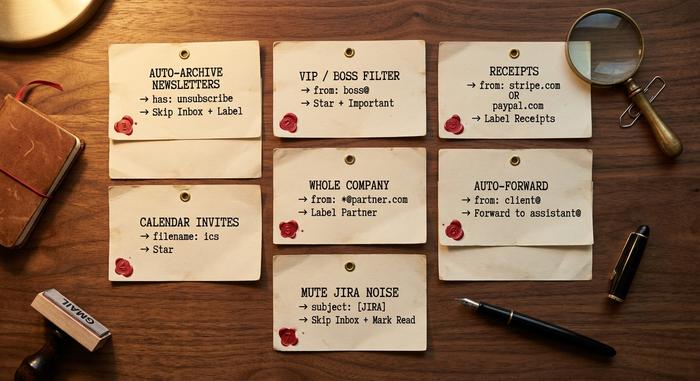
| ۱ | آرشیو خودکار خبرنامهها | `has:"لغو اشتراک"` و نه از VIP | رد شدن از صندوق ورودی + برچسب «خبرنامه» |
| ۲ | فیلتر VIP / رئیس | «از:([email protected])» | ستاره + علامت گذاری مهم |
| ۳ | رسید به یک برچسب | `از:(stripe.com یا paypal.com یا amazon.com) موضوع:(رسید یا فاکتور)` | برچسب "رسیدها" |
| ۴ | دعوتنامههای تقویم با اولویت | `دارای:فایل پیوست با نام ics` | ستاره |
| ۵ | فیلتر کل شرکت | از طرف:*@partner.com | برچسب «شریک» |
| ۶ | ارسال خودکار به دستیار | «از:[email protected]» | به دستیار@ فوروارد کنید |
| ۷ | بیصدا کردن نویز جیرا / گیتهاب | `موضوع:"[JIRA]" یا موضوع:"[GitHub]"` | رد شدن از صندوق ورودی + علامت گذاری به عنوان خوانده شده |
| ۸ | حذف خودکار اعلانهای غیرفعال | `from:[email protected] old_than:30d` | حذف |
| ۹ | رسیدهای با نام مستعار اضافی | به:[email protected] | برچسب "رسیدها" |
| ۱۰ | اولویت دارد مگر اینکه از من نام برده شود | `لیست:* -("نام شما")` | رد شدن از صندوق ورودی |
دستور پخت شماره ۹ دست کم گرفته شده است. جیمیل (و بسیاری از ارائه دهندگان دیگر) آدرسهایی با پسوند «+» را میپذیرند. با استفاده از «[email protected]» در خبرنامهها ثبت نام کنید و میتوانید به جای حدس زدن کلمات کلیدی، بر اساس فیلد گیرنده فیلتر کنید. Stripe به یک آدرس ارسال میکند، Substack نویسندگان را به آدرس دیگری، و فیلتر شما هرگز از دست نمیدهد.
با علامت زدن کادر «همچنین فیلتر را برای مکالمات منطبق اعمال کنید» در مرحله آخر، هر فیلتر جدید را روی ایمیلهای موجود اجرا کنید. اولین باری که دهها مورد از این موارد را تنظیم میکنید، انتظار چند هزار پیام بایگانی شده و صندوق ورودی را داشته باشید که ناگهان شبیه صندوق ورودی شخص دیگری میشود.
قوانین ایمیل در Outlook و Apple Mail
اوتلوک به آنها میگوید قانون. اپل میل هم به آنها میگوید قانون. ایده یکسان، اما سازوکار کمی متفاوت. هر دو کار میکنند.
اول Outlook. راه سریع: روی هر پیامی کلیک راست کنید، موس را روی Rules ببرید، گزینه "Create rule" را انتخاب کنید. این کار با سه کلیک انجام میشود. برای کنترل واقعی، Settings، سپس Mail، سپس Rules و در نهایت "Add new rule" را باز کنید. Outlook جدید تقریباً از ۵۰۰ قانون سمت سرور برای هر حساب پشتیبانی میکند. Conditions موارد معمول را پوشش میدهند - فرستنده، موضوع، اهمیت، وضعیت پیوست، گیرنده و موارد دیگر. Actions شامل Move to folder، Forward، Delete، Pin، Mark as read، Flag، Categorize و Stop further rules میشود. Outlook کلاسیک دسکتاپ ویرایشگر قوانین کمی متفاوت اما منطق یکسانی دارد. Sweep دکمه تک کلیکی کنار Archive است: برای مرور یک خبرنامه مفید است و جایگزینی برای یک قانون واقعی نیست. Focused Inbox، تب اولویتبندی شده توسط هوش مصنوعی Outlook، اگر ترجیح میدهید قوانین شما همه چیز را مدیریت کنند، میتوانید آن را در تنظیمات غیرفعال کنید.
در مرحله بعد، Apple Mail. دو سیستم به صورت موازی در حال اجرا هستند و اکثر کاربران متوجه آن نمیشوند. قوانین محلی در مک در مسیر Settings → Rules قرار دارند. آنها فقط زمانی اجرا میشوند که Mail.app در آن دستگاه خاص باز باشد. قوانین سمت سرور به صورت آنلاین، در icloud.com → Mail → Settings (چرخ دنده) → Rules وجود دارند. این قوانین به طور مداوم در سرورهای اپل اجرا میشوند. آنها چه مک شما بیدار باشد چه نباشد، فعال میشوند، که در اکثر موارد همان چیزی است که شما میخواهید. iCloud برای هر حساب کاربری، حداکثر ۵۰۰ قانون سرور تعیین میکند و اپل خاطرنشان میکند که قوانین جدید یا ویرایش شده میتوانند تا ۱۵ دقیقه طول بکشند تا روی ایمیلهای دریافتی تأثیر بگذارند - نکتهای که وقتی چیزی خراب به نظر میرسد، باید به خاطر داشته باشید. iOS Mail به شما اجازه نمیدهد از داخل برنامه قوانینی ایجاد کنید، اما هر قانون سرور iCloud در آیفون به همان روشی که در مک اعمال میشود، اعمال میشود.
شرایط و اقدامات در سه پلتفرم به شدت با هم همپوشانی دارند. Outlook قابلیت پرچمگذاری برای پیگیری را اضافه میکند. Apple Mail میتواند هنگام رسیدن تطابقها، صدایی پخش کند. Gmail غنیترین مجموعه اقدامات را دارد. الگوی چند پلتفرمی یکسان است: یک بار قانون را بنویسید، بگذارید سرور برای همیشه آن را اجرا کند.
چگونه هوش مصنوعی فیلترینگ ایمیل را در سال ۲۰۲۵ تغییر داد-##____3##
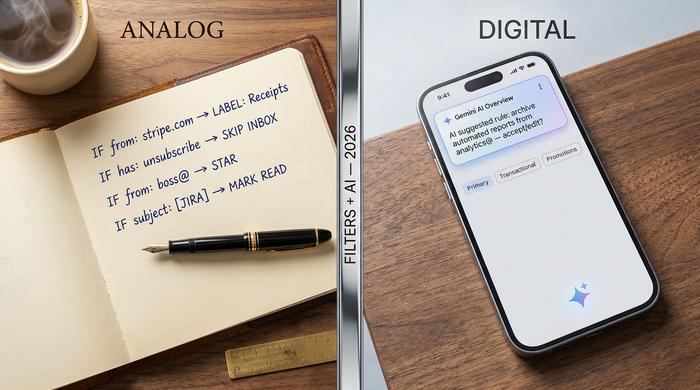
موتور سنتیِ قاعدهپردازی از بین نرفته است. چیزی که در کنار آن از راه رسیده، نسلی از ویژگیهای هوش مصنوعی است که اولویتبندی دشوارتر و مبهمتری را که قواعد نمیتوانند آن را ثبت کنند، خودکار میکند.
Gmail Gemini. هوش مصنوعی گوگل در دو سطح در داخل Gmail قرار دارد. مرور کلی هوش مصنوعی در سطح رشته - خلاصههای کوتاهی از رشتههای طولانی - برای حسابهای شخصی در 2026 رایگان است. لایه عمیقتر، جستجوی زبان طبیعی "از صندوق ورودی خود بپرسید" و اولویتبندی خودکار صندوق ورودی AI، به Google AI Pro یا Ultra نیاز دارد. Help Me Write و ویرایش، پیشنویسهایی را در هر پاسخی پیشنهاد میدهند. هیچکدام از اینها جایگزین فیلترها نمیشوند؛ آنها پیامهایی را که فیلترها از دست میدهند، دریافت میکنند.
دستیار صوتی اوتلوک. لایه ایمیل دستیار صوتی مایکروسافت ۳۶۵، قابلیتهای خلاصهسازی (Sumarize)، مربی (Coach) (بازخورد صوتی در لحظه)، پیشنویس (Draft) و برنامهریزی (Schedule) را ارائه میدهد. در ماه آوریل، مایکروسافت حالت دستیار صوتی را برای اولویتبندی مداوم راهاندازی کرد - یک هوش مصنوعی همیشه فعال که ایمیلهای جدید را سازماندهی میکند، پاسخها را برای بررسی پیشنویس میکند و آنچه را که ضروری به نظر میرسد، نمایش میدهد. حالت دستیار صوتی، نزدیکترین محصول فعلی به یک مدیر صندوق ورودی واقعی با هوش مصنوعی است و هزینه آن در اشتراک مایکروسافت ۳۶۵، ۳۰ دلار برای هر نفر در ماه است.
ایمیل هوشمند اپل. هوش مصنوعی روی دستگاه اپل که تا سال ۲۰۲۵ عرضه میشود، پیامهای اولویتدار (یک لیست انتخابشده در بالای صندوق ورودی)، خلاصههای هر پیام در لیست پیامها و دستهبندی خودکار به پیامهای اصلی، تراکنشی، بهروزرسانیها و تبلیغات را به ارمغان میآورد. این تنها پیادهسازی اصلی است که به صورت محلی روی دستگاه اجرا میشود، که اگر صندوق ورودی شما حاوی مطالب حساس باشد، یک مزیت واقعی برای حفظ حریم خصوصی است.
مستقلهایی که ارزش شناختن دارند. نِوِشن (Notion) سرویس نِوِشن میل (Notion Mail) را در ۱۵ آوریل ۲۰۲۵ راهاندازی کرد و در آن، قوانین ساده انگلیسی را در حسابهای جیمیل خود اعمال کرد - «تمام پیامهای سرمایهگذاران خطرپذیر را به فهرست «بعداً بخوانید» ارسال کنید» به یک دستور تکجملهای تبدیل شد. سوپرهیومن (Superhuman) که در ژوئیه ۲۰۲۵ توسط گرامرلی (Grammarly) خریداری شد (شرکت مادر در اکتبر ۲۰۲۵ نام خود را به سوپرهیومن تغییر داد)، پیشگام ارائه سرویسهایی مانند «پیشنویسهای خودکار»، «ردهبندی خودکار» و «برچسبهای خودکار» برای کاربرانی بود که حاضر به پرداخت ۳۰ دلار در ماه بودند. شورتویو (Shortwave) و اسپارک (Spark) با قیمتهای پایینتر در همین حوزه قرار دارند.
مدل عملی که جواب میدهد: برای الگوهای قابل پیشبینی، قوانین خود را حفظ کنید، برای بقیه موارد، هوش مصنوعی را روی آن قرار دهید و با پیشنهادهای هوش مصنوعی به عنوان پیشنهاد برخورد کنید، نه به عنوان حکم قطعی.
ویرایش، حذف، وارد کردن و صادر کردن فیلترهای جیمیل
هر فیلتر روی حساب در یک صفحه نمایش داده میشود. تنظیمات → «مشاهده همه تنظیمات» → «فیلترها و آدرسهای مسدود شده». هر ردیف یک پیوند ویرایش و یک پیوند حذف در سمت راست دارد. ویرایش، همان پنلهای دو مرحلهای معیار و اقدام را از جریان ایجاد، مجدداً باز میکند. ذخیره و تغییر، قانون قدیمی را بازنویسی میکند. حذف، آن را بدون تأیید حذف میکند.
همان صفحه یک کادر کوچک در کنار هر فیلتر و یک دکمه Export در پایین ارائه میدهد. مورد دلخواه خود را تیک بزنید و روی Export کلیک کنید. جیمیل یک فایل `mailFilters.xml` را دانلود میکند. این فایل قابل حمل است. هنگام مهاجرت به یک آدرس ایمیل جدید، هنگام اشتراکگذاری یک مجموعه فیلتر آزمایششده با یک همتیمی یا هنگام شبیهسازی تنظیمات صندوق ورودی سیستم برای یک استخدام جدید، آن را به یک حساب جیمیل دیگر وارد کنید. دکمه Import در همان صفحه، طرح XML یکسانی را میپذیرد. فیلترها به ترتیبی که در لیست ظاهر میشوند اعمال میشوند. اگر اولویت برای مورد استفاده خاص شما مهم است، آنها را با حذف و ایجاد مجدد مرتب کنید.



