
Как создать фильтры электронной почты: Gmail, Outlook и ИИ в 2026
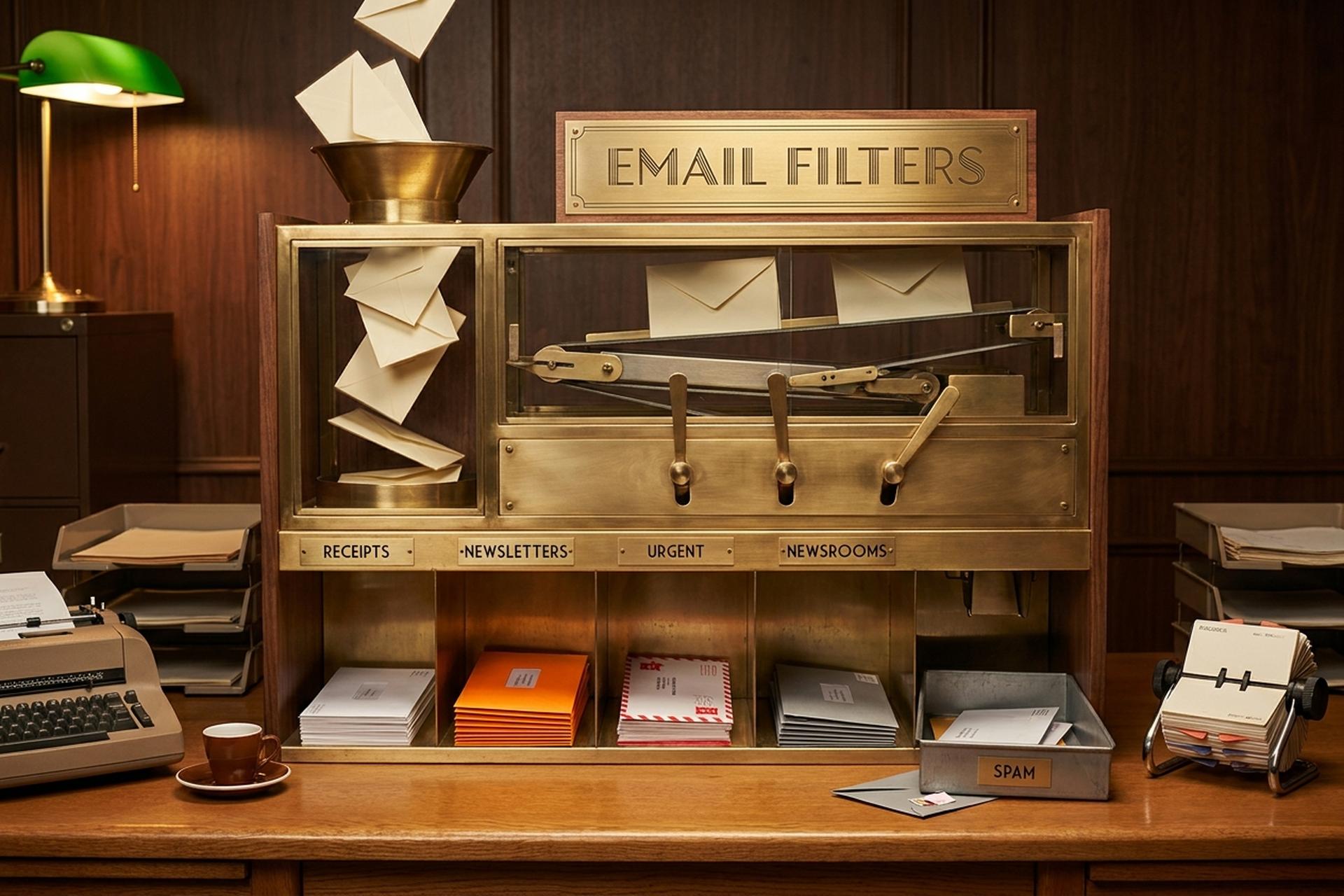
Офисные работники получают 117 электронных писем в день. Эта цифра взята из Индекса тенденций в сфере труда Microsoft за 2025 год. В том же отчете говорится, что примерно 28% рабочей недели уходит на их обработку. Почти половина мирового объема почты — это спам (46,8%, DeBounce, декабрь 2024 г.). Большая часть этого информационного шума предсказуема. Повторяющаяся. Скучная. И почти весь этот шум можно обработать с помощью одного правила, написанного один раз, а не щелчком мыши каждое утро.
Именно это и делают почтовые фильтры. Они избавляют вас от необходимости вручную обрабатывать предсказуемые входящие письма. Настройте такой фильтр, и Gmail, Outlook или Apple Mail будут незаметно помечать, архивировать, пересылать или удалять соответствующие сообщения. Я использую около тридцати фильтров на двух учетных записях Gmail, и они, вероятно, экономят мне час в день.
Этот путеводитель получился длинным, потому что тема очень глубокая. Самый объёмный раздел посвящён Gmail — Gmail доминирует в глобальном использовании, насчитывая около 1,8 миллиарда активных пользователей. Затем идут Outlook и Apple Mail. Далее — поисковые операторы, которые превращают фильтр из грубого инструмента в точный. Затем — десять рецептов фильтров, которые стоит позаимствовать. Затем — что добавил ИИ к картине в 2025-2026, и, наконец, редактирование/экспорт. Перейдите к нужному разделу.
Почему почтовые фильтры по-прежнему превосходят ИИ в обработке повторяющихся запросов
Аргументы в пользу старых добрых фильтров в 2026 звучат противоречиво. Gmail Gemini, Outlook Copilot и Apple Intelligence могут автоматически сортировать входящие сообщения. Так зачем же писать правила?
Две причины. Первая — детерминизм. Правило срабатывает одинаково каждый раз: каждый чек Stripe попадает в папку «Чеки», каждая рассылка минует входящие, каждое письмо от вашего финансового директора получает звездочку. Инструменты ИИ используют аппроксимацию. Иногда эта аппроксимация верна, иногда она помещает письмо клиента в папку «Акции», и ваше утро пролетает незаметно. Вторая причина — стоимость. Большинство действий по фильтрации бесплатны во всех почтовых клиентах. Более расширенные функции ИИ доступны по подписке: Google AI Pro стоит около 20 долларов в месяц, Microsoft 365 Copilot добавляет 30 долларов за место, Superhuman — 30 долларов в месяц.
Таким образом, модель, работающая в 2026, имеет многоуровневую структуру. Фильтры обрабатывают предсказуемые 80%. Искусственный интеллект обрабатывает нечеткие 20% — выявляет пропущенное вами письмо, суммирует длинную переписку, составляет черновик ответа, когда он действительно необходим. Это руководство фокусируется на том уровне, который большинство пользователей пропускают: написание самих правил.

Как создать фильтры электронной почты в Gmail (пошаговая инструкция)
Есть три способа. Они дают одинаковый результат. Выберите тот, который подходит в данный момент.
Самый быстрый способ — воспользоваться поисковой строкой. Видите этот маленький ползунок справа? Нажмите на него. Откроется панель расширенного поиска. Введите отправителя, тему, несколько ключевых слов, необходимость вложения, размер в мегабайтах, диапазон дат. Нажмите «Поиск». Gmail покажет предварительный просмотр найденных сообщений. Если предварительный просмотр выглядит правильно, внизу той же панели находится кнопка «Создать фильтр». Один клик — и вы на экране действий.
Второй способ начинается внутри существующего сообщения. Откройте сообщение, соответствующее заданному шаблону. Нажмите на меню с тремя точками в верхней панели инструментов. Выберите «Фильтровать сообщения, подобные этим». Gmail автоматически заполнит поле отправителя. Уточните критерии и нажмите «Создать».
Третий способ находится в настройках. Выберите значок шестеренки, затем «Посмотреть все настройки», «Фильтры и заблокированные адреса», а затем «Создать новый фильтр», чтобы настроить весь набор с нуля. Сюда следует обращаться, если фильтр не привязан к одному конкретному примеру электронного письма — сложные сопоставления с несколькими доменами, миграция между учетными записями, любые нестандартные ситуации. Используйте этот способ всякий раз, когда хотите создать фильтр с нуля, а не на основе одного конкретного примера электронного письма.
На экране критериев вы можете комбинировать следующие поля: От кого. Кому. Тема. Содержит слова. Не содержит. Размер (больше или меньше). Есть вложение. Не включать чаты. Диапазон дат. Затем следует экран действий с: Пропустить входящие. Пометить как прочитанное. Пометить звездочкой. Применить метку. Переслать кому. Удалить. Никогда не отправлять в спам. Всегда помечать как важное. Никогда не помечать как важное. Классифицировать как. Самый недоиспользуемый флажок во всем Gmail находится внизу: «Также применять фильтр к соответствующим беседам». Отметьте его при создании. Весь ваш архив сообщений обрабатывается так же, как и новые письма. Тысячи старых сообщений перемещаются одновременно.
Google никогда не публиковал официальное ограничение. На практике пользователи сообщают о замедлении работы после примерно 1000 фильтров. Если вам нужно больше пятидесяти, вы, вероятно, слишком много об этом думаете. Реально работающая схема: четкий набор правил с ясным назначением, а поиск Gmail обрабатывает все остальное.
Операторы поиска в Gmail, которые делают фильтры мощными
Точность фильтров зависит от заданных критериев. Секретное оружие — операторы поиска Gmail. Комбинируйте их в поле «Содержит слова», чтобы создавать фильтры, которые точно уловят то, что вы имеете в виду, и пропустят все остальное.
| Оператор | Что это делает | Пример |
|---|---|---|
| `из:` | адрес отправителя или домен | `from:stripe.com` |
| `к:` | получатель (полезно для добавления псевдонимов) | `to:[email protected]` |
| `тема:` | текст темы | `subject:"invoice"` |
| `has:attachment` | только электронные письма с вложениями | `from:legal has:attachment` |
| `имя файла:` | конкретный тип или имя файла | `filename:pdf` |
| `больше:` / `меньше:` | пороговый размер | `larger:5M` |
| `older_than:` / `newer_than:` | возраст (использует `d`, `m`, `y`) | `older_than:30d` |
| `is:starred` / `is:unread` | состояние сообщения | `is:unread is:important` |
| `метка:` | уже помеченные сообщения | `label:work` |
| `категория:` | вкладка "Входящие" | `category:promotions` |
| `список:` | идентификатор списка рассылки | `list:[email protected]` |
| ИЛИ | совпадет с любым | `from:(boss OR ceo)` |
| `-` | исключать | `from:newsletter -subject:urgent` |
| «" "" | точная фраза | «Повестка дня совещания» |
| `( )` | групповые условия | `from:(stripe.com OR paypal.com)` |
| `*` | подстановочный знак внутри адресов | `*@partner.com` |
Объединяйте их так же, как и запросы к базе данных. `from:(*@vendor.com) has:attachment filename:pdf older_than:90d` соответствует каждому PDF-счету от поставщика старше трех месяцев. Это тот тип фильтра, который вы пишете один раз и забываете.
10 рецептов фильтров Gmail, которые действительно экономят время
Эти десять рецептов охватывают большую часть повторяющейся работы, которая обычно попадает в почтовый ящик. Скопируйте критерии, вставьте их в поле «Содержит слова» или в соответствующее поле и выберите действие.
| # | Рецепт | Критерии | Действие |
|---|---|---|---|
| 1 | Автоматическое архивирование информационных бюллетеней | `has:"unsubscribe"` и не от VIP | Пропустить входящие + пометить как "Рассылка" |
| 2 | VIP / босс фильтр | `from:([email protected])` | Звездочка + Отметить как важное |
| 3 | Чеки на этикетку | `from:(stripe.com OR paypal.com OR amazon.com) subject:(receipt OR invoice)` | Метка «Чеки» |
| 4 | Приглашения в календарь имеют приоритет. | `has:attachment filename:ics` | Звезда |
| 5 | Фильтр для всей компании | `from:*@partner.com` | Метка «Партнер» |
| 6 | Автоматическая переадресация в ассистент | `from:[email protected]` | Переслать помощнику@ |
| 7 | Отключить уведомления в Jira/GitHub | `subject:"[JIRA]" OR subject:"[GitHub]"` | Пропустить входящие + Пометить как прочитанное |
| 8 | Автоматическое удаление неработающих уведомлений | `from:[email protected] older_than:30d` | Удалить |
| 9 | Плюс-алиас квитанции | `to:[email protected]` | Метка «Чеки» |
| 10 | Приоритет отдается мне, если меня не упомянут. | `list:* -("yourname")` | Пропустить входящие |
Девятый рецепт недооценен. Gmail (и многие другие провайдеры) принимают адреса с суффиксом `+`. Подпишитесь на рассылку, используя `[email protected]`, и вы сможете фильтровать письма по полю получателя, вместо того чтобы гадать по ключевым словам. Stripe отправляет письма на один адрес, Substack — на другой, и ваш фильтр никогда не промахнется.
Применяйте каждый новый фильтр к существующим письмам, установив флажок «Также применять фильтр к соответствующим перепискам» на последнем шаге. При первой настройке десятка таких фильтров ожидайте несколько тысяч заархивированных сообщений и внезапно появившийся почтовый ящик, похожий на чужой.
Правила обработки электронной почты в Outlook и Apple Mail
В Outlook это называются правилами. В Apple Mail это называются правилами. Идея одна и та же, механика немного разная. Оба варианта работают.
Сначала Outlook. Быстрый способ: щелкните правой кнопкой мыши любое сообщение, наведите курсор на «Правила», выберите «Создать правило». Готово в три клика. Для полного контроля откройте «Параметры», затем «Почта», затем «Правила», затем «Добавить новое правило». Новый Outlook поддерживает около 500 правил на стороне сервера для каждой учетной записи. Условия охватывают стандартные параметры — отправитель, тема, важность, статус вложения, получатель и многое другое. Действия включают в себя «Переместить в папку», «Переслать», «Удалить», «Закрепить», «Пометить как прочитанное», «Пометить флажком», «Категоризировать» и недооцененную функцию «Остановить дальнейшую обработку правил». В классическом настольном Outlook редактор правил немного отличается, но логика идентична. «Очистить» — это кнопка в один клик рядом с «Архивировать»: полезна для быстрой обработки одного письма, но не заменяет собой настоящее правило. «Фокусированная папка входящих сообщений», вкладка приоритетов Outlook, созданная с помощью ИИ, может быть отключена в параметрах, если вы предпочитаете, чтобы правила обрабатывали все сообщения.
Далее — Apple Mail. Параллельно работают две системы, и большинство пользователей этого не осознают. Локальные правила хранятся на Mac в разделе «Настройки» → «Правила». Они запускаются только тогда, когда приложение Mail.app открыто на этом конкретном компьютере. Правила на стороне сервера находятся в сети, на сайте icloud.com → Почта → Настройки (значок шестеренки) → Правила. Они постоянно работают на серверах Apple. Они срабатывают независимо от того, включен ли ваш Mac или нет, что в большинстве случаев и нужно. iCloud ограничивает количество серверных правил до 500 на учетную запись, и Apple отмечает, что для начала действия новых или отредактированных правил на входящую почту может потребоваться до 15 минут — эту особенность стоит помнить, если что-то работает некорректно. iOS Mail не позволяет создавать правила из самого приложения, но каждое серверное правило iCloud применяется на iPhone так же, как и на Mac.
Условия и действия на всех трех платформах во многом совпадают. Outlook добавляет функцию «Пометить для последующих действий». Apple Mail может воспроизводить звук при поступлении совпадений. Gmail имеет самый богатый набор действий. Схема работы между платформами идентична: правило пишется один раз, а сервер обеспечивает его выполнение постоянно.
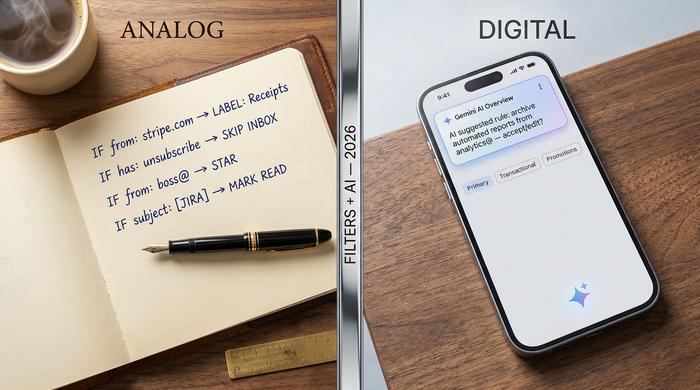
Как ИИ изменил фильтрацию электронной почты в 2025 году - 2026
Традиционный механизм правил никуда не исчез. Вместе с ним появилось целое поколение функций искусственного интеллекта, которые автоматизируют более сложную и нечеткую сортировку, которую правила не могут охватить.
Gmail Gemini. Искусственный интеллект Google интегрирован в Gmail на двух уровнях. Краткие обзоры цепочек сообщений — сводки длинных переписок — бесплатны для личных аккаунтов в 2026. Более глубокий уровень, поиск на естественном языке «спроси свой почтовый ящик» и автоматическая приоритезация сообщений в почтовом ящике с помощью ИИ, требует Google AI Pro или Ultra. Функции «Помоги мне написать» и «Проверь орфографию» предлагают черновики в любом ответе. Ни одна из этих функций не заменяет фильтры; они отлавливают сообщения, которые фильтры пропускают.
Outlook Copilot. Почтовый слой Microsoft 365 Copilot предлагает функции «Сводка», «Обучение» (обратная связь по тону в реальном времени), «Черновики» и «Планирование». В апреле Microsoft запустила режим Copilot Agent Mode для непрерывной сортировки — постоянно работающий ИИ, который организует новые письма, составляет черновики ответов для проверки и выявляет срочные сообщения. Copilot Agent Mode — это наиболее близкий к настоящему менеджеру почтового ящика ИИ продукт, и его стоимость составляет 30 долларов США за место в месяц при подписке на Microsoft 365.
Apple Intelligence Mail. Эта встроенная в устройство функция Apple, которая будет доступна до 2025 года, включает в себя приоритетные сообщения (подборка сообщений в верхней части почтового ящика), сводки по каждому сообщению в списке и автоматическую категоризацию на основные, транзакционные, обновления и рекламные сообщения. Это единственная крупная реализация, работающая локально на устройстве, что является реальным преимуществом с точки зрения конфиденциальности, если ваш почтовый ящик содержит конфиденциальную информацию.
Независимые сервисы, заслуживающие внимания. Notion запустил Notion Mail 15 апреля 2025 года, предложив простой и понятный способ создания правил поверх учетных записей Gmail — команда «отправлять все сообщения от венчурных инвесторов в список для последующего прочтения» стала состоять из одного предложения. Superhuman, приобретенный Grammarly в июле 2025 года (материнская компания переименовала себя в Superhuman в октябре 2025 года), стал пионером в разработке автоматических черновиков, автоматической сортировки и автоматических меток для пользователей, готовых платить 30 долларов в месяц. Shortwave и Spark находятся в аналогичном сегменте, но по более низким ценам.
Практическая модель, которая работает: сохраняйте свои правила для предсказуемых закономерностей, добавляйте ИИ для остальных случаев и рассматривайте предложения ИИ как предложения, а не как вердикты.
Редактирование, удаление, импорт и экспорт фильтров Gmail.
Все фильтры учетной записи отображаются на одном экране. Настройки → «Посмотреть все настройки» → «Фильтры и заблокированные адреса». В каждой строке справа есть ссылки «Редактировать» и «Удалить». «Редактировать» открывает те же двухэтапные панели критериев и действий, что и при создании учетной записи. «Сохранить» — и изменение перезапишет старое правило. «Удалить» — удаляет его без подтверждения.
На том же экране рядом с каждым фильтром находится небольшой флажок, а внизу — кнопка «Экспорт». Отметьте нужные фильтры и нажмите «Экспорт». Gmail загрузит файл `mailFilters.xml`. Этот файл является портативным. Импортируйте его в другую учетную запись Gmail при миграции на новый адрес электронной почты, при совместном использовании проверенного набора фильтров с коллегой или при клонировании настроек системного почтового ящика для нового сотрудника. Кнопка «Импорт» на том же экране принимает ту же XML-схему. Фильтры применяются в том порядке, в котором они отображаются в списке; если приоритет имеет значение для вашего конкретного случая, измените их порядок, удалив и создав заново.



