
ईमेल फ़िल्टर कैसे बनाएं: जीमेल, आउटलुक और एआई में 2026

ऑफिस में काम करने वाले कर्मचारियों को प्रतिदिन 117 ईमेल मिलते हैं। यह आंकड़ा माइक्रोसॉफ्ट के 2025 वर्क ट्रेंड इंडेक्स से लिया गया है। इसी रिपोर्ट के अनुसार, कार्यसप्ताह का लगभग 28% समय इन ईमेल को प्रोसेस करने में व्यतीत होता है। वैश्विक स्तर पर आने वाले ईमेल का लगभग आधा हिस्सा स्पैम होता है (46.8%, डीबाउंस दिसंबर 2024)। इस तरह के अधिकांश ईमेल पहले से ही अनुमानित, दोहराव वाले और उबाऊ होते हैं। और इनमें से लगभग सभी को एक बार लिखे गए नियम से ही हल किया जा सकता है, न कि हर सुबह एक क्लिक से।
ईमेल फ़िल्टर का यही काम है। ये आपको आने वाले आम ईमेल को मैन्युअल रूप से छांटने से बचाते हैं। एक फ़िल्टर सेट करें और Gmail, Outlook या Apple Mail अपने आप ही मिलते-जुलते मैसेज को लेबल कर देंगे, आर्काइव कर देंगे, फ़ॉरवर्ड कर देंगे या ट्रैश कर देंगे। मैं अपने दो Gmail अकाउंट पर लगभग तीस फ़िल्टर इस्तेमाल करता हूं, और इनसे मुझे रोज़ाना एक घंटा बचता है।
यह गाइड लंबी है क्योंकि विषय गहन है। जीमेल को सबसे विस्तृत भाग समर्पित किया गया है - जीमेल लगभग 1.8 बिलियन सक्रिय उपयोगकर्ताओं के साथ वैश्विक उपयोग में सबसे आगे है। इसके बाद आउटलुक और एप्पल मेल आते हैं। फिर खोज ऑपरेटर आते हैं जो फ़िल्टर को एक साधारण उपकरण से सटीक उपकरण में बदल देते हैं। इसके बाद दस उपयोगी फ़िल्टर विधियाँ आती हैं। फिर 2025 में एआई ने क्या नयापन जोड़ा, और अंत में संपादन/निर्यात। आप सीधे उस भाग पर जा सकते हैं जो आपके लिए महत्वपूर्ण हो।
बार-बार दोहराए जाने वाले कार्यों को छांटने के मामले में ईमेल फ़िल्टर अभी भी एआई से बेहतर क्यों हैं?
2026 में पुराने ज़माने के फ़िल्टरों के पक्ष में दिया गया तर्क विरोधाभासी लगता है। जीमेल जेमिनी, आउटलुक कोपायलट और एप्पल इंटेलिजेंस सभी स्वचालित रूप से इनबॉक्स को सॉर्ट कर सकते हैं। तो फिर नियम बनाने की क्या ज़रूरत है?
इसके दो कारण हैं। पहला कारण है नियतिवाद। एक नियम हर बार एक ही तरह से लागू होता है: हर स्ट्राइप रसीद रसीदों वाले सेक्शन में जाती है, हर न्यूज़लेटर इनबॉक्स में नहीं जाता, और आपके सीएफओ के हर ईमेल को एक स्टार मिलता है। एआई उपकरण अनुमान लगाते हैं। कभी-कभी यह अनुमान सही होता है, कभी-कभी यह ग्राहक के ईमेल को प्रमोशन सेक्शन में डाल देता है और आपकी सुबह बर्बाद हो जाती है। दूसरा कारण है लागत। अधिकांश फ़िल्टर क्रियाएं सभी उपभोक्ता ईमेल क्लाइंट पर मुफ़्त हैं। उन्नत एआई सुविधाओं के लिए सदस्यता लेनी पड़ती है: Google AI Pro की कीमत लगभग $20 प्रति माह से शुरू होती है, Microsoft 365 Copilot के लिए $30 प्रति सीट और Superhuman के लिए भी $30 प्रति माह लगते हैं।
इसलिए 2026 में काम करने वाला मॉडल स्तरित है। फ़िल्टर 80% पूर्वानुमानित जानकारी को संभालते हैं। AI 20% अस्पष्ट जानकारी को संभालता है — जैसे कि आपसे छूटे हुए ईमेल को ढूंढना, लंबी बातचीत का सारांश तैयार करना और जब वास्तव में ज़रूरत हो तब जवाब देना। यह गाइड उस स्तर पर केंद्रित है जिसे ज़्यादातर उपयोगकर्ता नज़रअंदाज़ कर देते हैं: वास्तविक नियम लिखना।
जीमेल में ईमेल फ़िल्टर कैसे बनाएं (चरण दर चरण)
तीन रास्ते हैं। तीनों से एक जैसे परिणाम मिलते हैं। जो रास्ता उस समय के लिए सबसे उपयुक्त हो, उसे चुनें।
सबसे तेज़ तरीका सर्च बार है। दाईं ओर वह छोटा सा स्लाइडर आइकन दिख रहा है? उस पर क्लिक करें। एडवांस्ड सर्च पैनल खुल जाएगा। भेजने वाले का नाम, विषय, कुछ कीवर्ड, अटैचमेंट चाहिए या नहीं, साइज़ (मेगाबाइट में), और तारीख की सीमा टाइप करें। सर्च पर क्लिक करें। जीमेल मैचिंग मैसेज दिखाएगा। अगर प्रीव्यू सही लगे, तो उसी पैनल के नीचे "फ़िल्टर बनाएं" का विकल्प दिखेगा। एक क्लिक में आप एक्शन स्क्रीन पर पहुंच जाएंगे।
दूसरा चरण किसी मौजूदा संदेश से शुरू होता है। पैटर्न से मेल खाने वाला कोई संदेश खोलें। शीर्ष टूलबार में तीन-बिंदु वाले ओवरफ़्लो मेनू पर क्लिक करें। "इस तरह के संदेशों को फ़िल्टर करें" चुनें। जीमेल आपके लिए प्रेषक का नाम पहले से भर देगा। मानदंडों को परिष्कृत करें और "बनाएँ" पर क्लिक करें।
तीसरा विकल्प सेटिंग्स में है। गियर आइकन पर जाएं, "सभी सेटिंग्स देखें", "फ़िल्टर और ब्लॉक किए गए पते" पर जाएं, फिर "नया फ़िल्टर बनाएं" पर क्लिक करके पूरे सेट को शुरू से व्यवस्थित करें। यह विकल्प तब काम आता है जब फ़िल्टर किसी एक उदाहरण ईमेल से जुड़ा न हो — जैसे जटिल मल्टी-डोमेन मिलान, खातों के बीच माइग्रेशन, या कोई भी जटिल समस्या। जब भी आप किसी एक उदाहरण ईमेल के बजाय बिल्कुल नए सिरे से फ़िल्टर बनाना चाहें, तो इस विकल्प का उपयोग करें।
क्राइटेरिया स्क्रीन पर आप इन फ़ील्ड्स को अपनी ज़रूरत के हिसाब से चुन सकते हैं: प्रेषक, प्राप्तकर्ता, विषय, शब्द मौजूद हैं, शब्द नहीं हैं, आकार (इससे ज़्यादा या कम), अटैचमेंट है, चैट शामिल न करें, दिनांक सीमा। इसके बाद एक्शन स्क्रीन आती है जिसमें ये विकल्प होते हैं: इनबॉक्स छोड़ें, पढ़ा हुआ मार्क करें, स्टार करें, लेबल लगाएं, आगे भेजें, डिलीट करें, स्पैम में न भेजें, हमेशा ज़रूरी मार्क करें, ज़रूरी मार्क न करें, इस श्रेणी में रखें। जीमेल में सबसे कम इस्तेमाल होने वाला चेकबॉक्स सबसे नीचे है: "मिलते-जुलते वार्तालापों पर भी फ़िल्टर लगाएं।" बनाते समय इसे टिक करें। आपके पूरे पुराने आर्काइव को नए मेल की तरह ही ट्रीट किया जाता है। हज़ारों पुराने मैसेज एक साथ ट्रांसफर हो जाते हैं।
गूगल ने कभी कोई आधिकारिक सीमा प्रकाशित नहीं की। व्यवहार में, उपयोगकर्ता बताते हैं कि लगभग 1,000 फ़िल्टर के बाद चीज़ें धीमी हो जाती हैं। अगर आपको पचास से ज़्यादा फ़िल्टर की ज़रूरत है, तो शायद आप ज़रूरत से ज़्यादा सोच रहे हैं। जो तरीका वास्तव में कारगर है: स्पष्ट उद्देश्य वाले नियमों का एक सख्त सेट, और बाकी सब कुछ जीमेल की खोज द्वारा संभाला जाता है।
जीमेल के खोज ऑपरेटर जो फ़िल्टर को अधिक शक्तिशाली बनाते हैं
फ़िल्टर उतने ही सटीक होते हैं जितने सटीक मापदंड आप उन्हें देते हैं। जीमेल के खोज ऑपरेटर सबसे कारगर हथियार हैं। "क्या शब्द मौजूद हैं" फ़ील्ड में इनका संयोजन करके आप ऐसे फ़िल्टर बना सकते हैं जो आपके इच्छित अर्थ को सटीक रूप से पकड़ें और बाकी सब कुछ छोड़ दें।
| ऑपरेटर | यह क्या करता है | उदाहरण |
|---|---|---|
| `से:` | प्रेषक का पता या डोमेन | `from:stripe.com` |
| `से:` | प्राप्तकर्ता (प्लस-उपनामों के लिए उपयोगी) | `to:[email protected]` |
| `विषय:` | विषय पंक्ति पाठ | `विषय:"चालान"` |
| `has:attachment` | केवल अटैचमेंट वाले ईमेल | `from:legal has:attachment` |
| `फ़ाइलनाम:` | विशिष्ट फ़ाइल प्रकार या नाम | `फ़ाइलनाम:पीडीएफ` |
| `बड़ा:` / `छोटा:` | आकार सीमा | `larger:5M` |
| `older_than:` / `newer_than:` | आयु (इसमें `d`, `m`, `y` का प्रयोग होता है) | `older_than:30d` |
| `is:starred` / `is:unread` | संदेश स्थिति | `is:unread is:important` |
| `लेबल:` | पहले से लेबल किए गए संदेश | `लेबल:कार्य` |
| `श्रेणी:` | इनबॉक्स टैब | `श्रेणी:प्रचार` |
| `सूची:` | मेलिंग-सूची पहचानकर्ता | `list:[email protected]` |
| `या` | किसी से भी मेल खाएं | `से:(बॉस या सीईओ)` |
| `-` | बाहर करें | `from:newsletter -subject:urgent` |
| `" "` | सटीक वाक्यांश | `"बैठक का एजेंडा"` |
| `( )` | समूह की स्थितियाँ | `from:(stripe.com OR paypal.com)` |
| `*` | पते के अंदर वाइल्डकार्ड | `*@partner.com` |
इन्हें उसी तरह संयोजित करें जैसे आप डेटाबेस क्वेरी को श्रृंखला में जोड़ते हैं। `from:(*@vendor.com) has:attachment filename:pdf older_than:90d` तीन महीने से अधिक पुराने विक्रेता के सभी PDF इनवॉइस से मेल खाता है। यह उस प्रकार का फ़िल्टर है जिसे आप एक बार लिखते हैं और फिर भूल जाते हैं।
10 जीमेल फ़िल्टर रेसिपी जो वास्तव में समय बचाती हैं
ये दस रेसिपीज़ आपके इनबॉक्स में आने वाले अधिकांश दोहराव वाले कामों को कवर करती हैं। मानदंड कॉपी करें, "क्या शब्द मौजूद हैं" या संबंधित फ़ील्ड में पेस्ट करें और कार्रवाई चुनें।
| # | व्यंजन विधि | मानदंड | कार्रवाई |
|---|---|---|---|
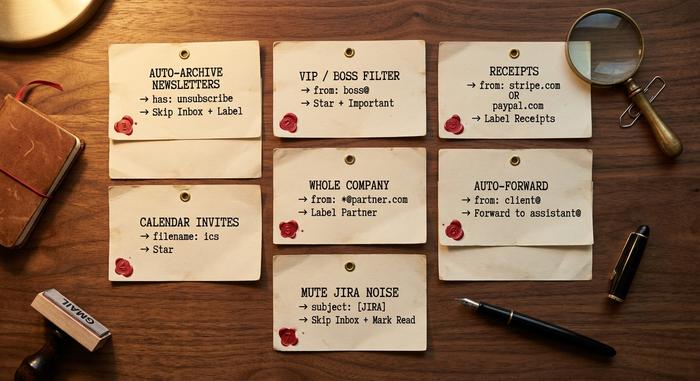
| 1 | न्यूज़लेटर को स्वतः संग्रहित करें | `has:"unsubscribe"` और VIP से नहीं | इनबॉक्स छोड़ें + "न्यूज़लेटर" के रूप में चिह्नित करें |
| 2 | वीआईपी / बॉस फ़िल्टर | `from:([email protected])` | स्टार + महत्वपूर्ण चिह्नित करें |
| 3 | लेबल के लिए रसीदें | `प्रेषक:(stripe.com OR paypal.com OR amazon.com) विषय:(रसीद OR चालान)` | "रसीदें" लेबल करें |
| 4 | कैलेंडर में प्राथमिकता के निमंत्रण शामिल हैं | `has:attachment filename:ics` | तारा |
| 5 | पूरी कंपनी फ़िल्टर | `from:*@partner.com` | लेबल "पार्टनर" |
| 6 | सहायक को स्वतः अग्रेषित करें | `from:[email protected]` | सहायक को अग्रेषित करें@ |
| 7 | Jira/GitHub की आवाज़ को म्यूट करें | `विषय:"[JIRA]" या विषय:"[GitHub]"` | इनबॉक्स छोड़ें + पढ़ा हुआ चिह्नित करें |
| 8 | निष्क्रिय सूचनाओं को स्वतः हटाएं | `from:[email protected] older_than:30d` | मिटाना |
| 9 | प्लस-उपनाम रसीदें | `to:[email protected]` | "रसीदें" लेबल करें |
| 10 | जब तक मेरा ज़िक्र न हो, प्राथमिकता दी जाएगी। | `list:* -("आपका नाम")` | इनबॉक्स छोड़ें |
नौवीं विधि को कम आंका जाता है। जीमेल (और कई अन्य प्रदाता) `+ प्रत्यय` वाले पते स्वीकार करते हैं। `[email protected]` का उपयोग करके न्यूज़लेटर के लिए साइन अप करें और आप कीवर्ड का अनुमान लगाने के बजाय प्राप्तकर्ता फ़ील्ड द्वारा फ़िल्टर कर सकते हैं। स्ट्राइप एक पते पर भेजता है, सबस्टैक दूसरे पते पर लिखता है, और आपका फ़िल्टर कभी चूकता नहीं है।
अंतिम चरण में "मिलान करने वाली वार्तालापों पर भी फ़िल्टर लागू करें" बॉक्स पर टिक करके प्रत्येक नए फ़िल्टर को मौजूदा ईमेल पर चलाएँ। पहली बार जब आप इनमें से एक दर्जन फ़िल्टर सेट अप करेंगे, तो कुछ हज़ार संग्रहित संदेशों और एक ऐसे इनबॉक्स की उम्मीद करें जो अचानक किसी और के इनबॉक्स जैसा दिखेगा।
आउटलुक और एप्पल मेल में ईमेल नियम
आउटलुक इन्हें नियम कहता है। एप्पल मेल भी इन्हें नियम कहता है। मूल विचार एक ही है, बस कार्यप्रणाली थोड़ी अलग है। दोनों काम करते हैं।
सबसे पहले आउटलुक। आसान तरीका: किसी भी संदेश पर राइट-क्लिक करें, नियमों पर होवर करें और "नियम बनाएं" चुनें। तीन क्लिक में हो गया। बेहतर नियंत्रण के लिए, सेटिंग्स खोलें, फिर मेल, फिर नियम, और फिर "नया नियम जोड़ें" चुनें। नया आउटलुक प्रति खाता लगभग 500 सर्वर-साइड नियमों का समर्थन करता है। शर्तें सामान्य नियमों को कवर करती हैं - प्रेषक, विषय, महत्व, अटैचमेंट की स्थिति, प्राप्तकर्ता, और भी बहुत कुछ। क्रियाएं फ़ोल्डर में ले जाना, अग्रेषित करना, हटाना, पिन करना, पढ़े हुए के रूप में चिह्नित करना, फ़्लैग करना, श्रेणीबद्ध करना और कम उपयोग किए जाने वाले नियम "आगे की प्रक्रिया रोकें" को कवर करती हैं। क्लासिक आउटलुक डेस्कटॉप में नियमों का संपादक थोड़ा अलग है लेकिन कार्यप्रणाली समान है। स्वीप, आर्काइव के बगल में स्थित एक-क्लिक बटन है: किसी एक न्यूज़लेटर को जल्दी से देखने के लिए उपयोगी है, लेकिन यह किसी वास्तविक नियम का विकल्प नहीं है। फोकस्ड इनबॉक्स, आउटलुक का AI-क्यूरेटेड प्राथमिकता टैब, सेटिंग्स में बंद किया जा सकता है यदि आप चाहते हैं कि आपके नियम सब कुछ संभालें।
अब बात करते हैं Apple Mail की। यहाँ दो सिस्टम समानांतर रूप से चल रहे हैं और ज़्यादातर यूज़र्स को इसका एहसास नहीं होता। लोकल नियम Mac पर सेटिंग्स → नियम के अंतर्गत होते हैं। ये नियम तभी चलते हैं जब Mail.app उस मशीन पर खुला होता है। सर्वर-साइड नियम ऑनलाइन होते हैं, icloud.com → Mail → सेटिंग्स (गियर आइकन) → नियम पर। ये नियम Apple के सर्वरों पर लगातार चलते रहते हैं। ये नियम तब भी लागू होते हैं जब आपका Mac चालू हो या बंद, जो कि ज़्यादातर मामलों में ज़रूरी है। iCloud प्रति अकाउंट 500 सर्वर नियमों की सीमा तय करता है, और Apple का कहना है कि नए या एडिट किए गए नियमों को आने वाले मेल पर असर दिखाने में 15 मिनट तक का समय लग सकता है — यह एक ऐसी बात है जिसे याद रखना ज़रूरी है जब कुछ गड़बड़ लगे। iOS Mail आपको ऐप के अंदर से नियम बनाने की अनुमति नहीं देता है, लेकिन हर iCloud सर्वर नियम iPhone पर उसी तरह लागू होता है जैसे Mac पर होता है।
तीनों प्लेटफॉर्म पर स्थितियां और क्रियाएं काफी हद तक एक जैसी हैं। आउटलुक फॉलो-अप के लिए फ्लैग की सुविधा देता है। एप्पल मेल मैच मिलने पर ध्वनि बजा सकता है। जीमेल में सबसे व्यापक एक्शन सेट उपलब्ध है। क्रॉस-प्लेटफॉर्म पैटर्न एक जैसा है: नियम एक बार लिखें, सर्वर उसे हमेशा के लिए लागू करेगा।
2025 में एआई ने ईमेल फ़िल्टरिंग को कैसे बदला-2026
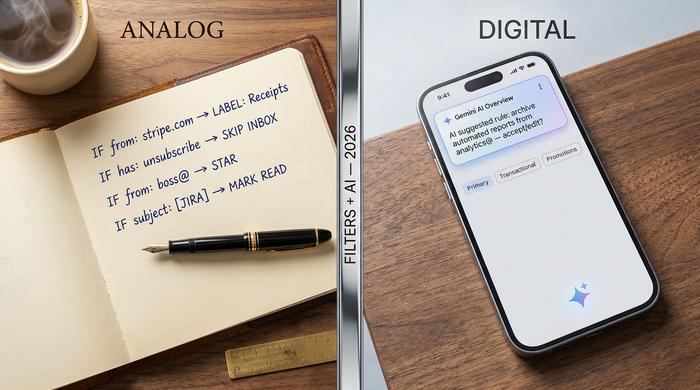
पारंपरिक नियम इंजन खत्म नहीं हुआ है। इसके साथ ही कृत्रिम बुद्धिमत्ता (एआई) सुविधाओं की एक नई पीढ़ी आई है जो उन कठिन और अस्पष्ट वर्गीकरण प्रक्रियाओं को स्वचालित करती है जिन्हें नियम नहीं पकड़ सकते।
जीमेल जेमिनी। गूगल की एआई जीमेल में दो स्तरों पर मौजूद है। थ्रेड-स्तरीय एआई ओवरव्यू - लंबी थ्रेड्स के संक्षिप्त सारांश - व्यक्तिगत खातों के लिए निःशुल्क हैं। इससे भी उन्नत स्तर, "अपने इनबॉक्स से पूछें" जैसी प्राकृतिक भाषा खोज और एआई इनबॉक्स की स्वतः प्राथमिकता निर्धारण के लिए गूगल एआई प्रो या अल्ट्रा संस्करण की आवश्यकता होती है। हेल्प मी राइट और प्रूफरीड किसी भी उत्तर के अंदर ड्राफ्ट सुझाते हैं। इनमें से कोई भी फ़िल्टर का विकल्प नहीं है; ये उन संदेशों को पकड़ते हैं जिन्हें फ़िल्टर पकड़ नहीं पाते।
आउटलुक कोपायलट। माइक्रोसॉफ्ट 365 कोपायलट की ईमेल लेयर समराइज़, कोच (रीयल-टाइम टोन फीडबैक), ड्राफ्ट और शेड्यूल जैसी सुविधाएं प्रदान करती है। अप्रैल 2015 में माइक्रोसॉफ्ट ने निरंतर छँटाई के लिए कोपायलट एजेंट मोड लॉन्च किया - एक हमेशा चालू रहने वाला एआई जो नए मेल को व्यवस्थित करता है, समीक्षा के लिए उत्तरों का ड्राफ्ट तैयार करता है और जो तत्काल आवश्यक प्रतीत होते हैं उन्हें दिखाता है। कोपायलट एजेंट मोड एक वास्तविक एआई इनबॉक्स मैनेजर के सबसे करीब का मौजूदा उत्पाद है, और माइक्रोसॉफ्ट 365 सब्सक्रिप्शन पर इसकी कीमत $30 प्रति सीट प्रति माह है।
एप्पल इंटेलिजेंस मेल। 2025 तक उपलब्ध, एप्पल की ऑन-डिवाइस एआई प्राथमिकता संदेश (इनबॉक्स के शीर्ष पर एक क्यूरेटेड सूची), संदेश सूची में प्रति-संदेश सारांश और प्राथमिक, लेनदेन संबंधी, अपडेट और प्रचार में स्वचालित वर्गीकरण जैसी सुविधाएं प्रदान करती है। यह एकमात्र प्रमुख कार्यान्वयन है जो स्थानीय रूप से डिवाइस पर चलता है, जो संवेदनशील सामग्री वाले इनबॉक्स की गोपनीयता के लिए एक वास्तविक लाभ है।
कुछ भरोसेमंद स्वतंत्र कंपनियां जिनके बारे में जानना जरूरी है। नोटियन ने 15 अप्रैल, 2025 को नोटियन मेल लॉन्च किया, जिसमें जीमेल खातों के साथ-साथ सरल अंग्रेजी में नियम बनाने की सुविधा भी है — "वीसी निवेशकों के सभी संदेशों को 'बाद में पढ़ें' सूची में भेजें" एक वाक्य का निर्देश बन जाता है। सुपरह्यूमन, जिसे जुलाई 2025 में ग्रामरली ने अधिग्रहित कर लिया (मूल कंपनी ने अक्टूबर 2025 में अपना नाम बदलकर सुपरह्यूमन कर लिया), ने उन उपयोगकर्ताओं के लिए ऑटो ड्राफ्ट, ऑटो ट्राइएज और ऑटो लेबल जैसी सुविधाएं शुरू कीं जो प्रति माह $30 का भुगतान करने को तैयार हैं। शॉर्टवेव और स्पार्क कम कीमतों पर इसी तरह की सेवाएं प्रदान करते हैं।
व्यावहारिक मॉडल जो कारगर साबित होता है: अनुमानित पैटर्न के लिए अपने नियम बनाए रखें, बाकी के लिए एआई को ऊपर से लागू करें, और एआई के सुझावों को फैसले के बजाय सुझाव के रूप में मानें।
जीमेल फ़िल्टर संपादित करें, हटाएं, आयात करें और निर्यात करें
खाते के सभी फ़िल्टर एक ही स्क्रीन पर दिखाई देते हैं। सेटिंग्स → "सभी सेटिंग्स देखें" → "फ़िल्टर और अवरुद्ध पते"। प्रत्येक पंक्ति के दाईं ओर एक संपादित करें लिंक और एक हटाएं लिंक है। संपादित करें लिंक खोलने पर वही दो-चरणीय मानदंड और कार्रवाई पैनल फिर से खुल जाते हैं जो खाते को बनाते समय दिखाई दिए थे। सहेजें लिंक पुराने नियम को ओवरराइट कर देता है। हटाएं लिंक बिना पुष्टि के उसे हटा देता है।
इसी स्क्रीन पर हर फ़िल्टर के बगल में एक छोटा चेकबॉक्स और नीचे एक एक्सपोर्ट बटन दिया गया है। अपनी ज़रूरत के अनुसार चुनें और एक्सपोर्ट पर क्लिक करें। जीमेल एक `mailFilters.xml` फ़ाइल डाउनलोड करता है। यह फ़ाइल पोर्टेबल है। इसे किसी दूसरे जीमेल अकाउंट में इंपोर्ट करें, चाहे आप नए ईमेल पते पर माइग्रेट कर रहे हों, किसी टीममेट के साथ टेस्ट किए गए फ़िल्टर सेट को शेयर कर रहे हों, या किसी नए कर्मचारी के लिए सिस्टम इनबॉक्स सेटअप को क्लोन कर रहे हों। इसी स्क्रीन पर मौजूद इंपोर्ट बटन उसी XML स्कीमा को स्वीकार करता है। फ़िल्टर सूची में जिस क्रम में दिखाई देते हैं, उसी क्रम में लागू होते हैं; यदि आपके विशिष्ट उपयोग के मामले में प्राथमिकता मायने रखती है, तो उन्हें हटाकर दोबारा बनाकर उनका क्रम बदलें।



