
Come creare filtri email: Gmail, Outlook e IA in 2026
I lavoratori d'ufficio ricevono 117 email al giorno. Questo dato proviene dal Work Trend Index 2025 di Microsoft. Lo stesso rapporto afferma che circa il 28% della settimana lavorativa è dedicato alla gestione di queste email. Quasi la metà del volume globale di posta elettronica è spam (46,8%, DeBounce dicembre 2024). Gran parte di questo rumore è prevedibile. Ripetitivo. Noioso. E quasi tutto può essere gestito con una singola regola scritta una volta, non con un clic ogni mattina.
Ecco cosa fanno i filtri email. Ti impediscono di gestire manualmente le email in arrivo che corrispondono ai tuoi criteri. Impostane uno e Gmail, Outlook o Apple Mail etichetteranno, archivieranno, inoltreranno o elimineranno automaticamente i messaggi corrispondenti. Io utilizzo una trentina di filtri su due account Gmail e probabilmente mi fanno risparmiare un'ora al giorno.
Questa guida è lunga perché l'argomento è complesso. Gmail occupa la sezione più ampia: Gmail domina l'utilizzo globale con circa 1,8 miliardi di utenti attivi. Seguono Outlook e Apple Mail. Poi gli operatori di ricerca che trasformano un filtro da strumento approssimativo a strumento preciso. Quindi dieci "ricette" per i filtri da copiare. Poi cosa ha aggiunto l'IA al quadro nel 2025-2026 e, infine, la modifica/esportazione. Passa direttamente alla sezione che ti interessa.
Perché i filtri email sono ancora più efficaci dell'IA nella gestione dei messaggi ripetitivi
La giustificazione, per quanto onesta, dell'utilizzo di filtri vecchio stile in 2026 sembra una contraddizione. Gmail Gemini, Outlook Copilot e Apple Intelligence sono tutti in grado di ordinare automaticamente la posta in arrivo. Quindi, perché preoccuparsi di scrivere delle regole?
Due ragioni. La prima è il determinismo. Una regola si attiva sempre allo stesso modo: ogni ricevuta di Stripe finisce nella cartella Ricevute, ogni newsletter salta la Posta in arrivo, ogni email del direttore finanziario viene contrassegnata con una stella. Gli strumenti di intelligenza artificiale, invece, approssimano. A volte l'approssimazione è corretta, altre volte sposta l'email di un cliente nella cartella Promozioni e ti fa perdere la mattinata. La seconda ragione è il costo. La maggior parte dei filtri è gratuita per tutti i client di posta elettronica. Le funzionalità di intelligenza artificiale più avanzate sono a pagamento: Google AI Pro parte da circa 20 dollari al mese, Microsoft 365 Copilot aggiunge 30 dollari per postazione, Superhuman costa 30 dollari al mese.
Il modello che funziona in 2026 è quindi strutturato a livelli. I filtri gestiscono l'80% prevedibile. L'IA gestisce il restante 20%, quello più incerto: individua l'email che ti è sfuggita, riassume la lunga conversazione, redige una risposta quando ne hai effettivamente bisogno. Questa guida si concentra sul livello che la maggior parte degli utenti trascura: la scrittura delle regole vere e proprie.
Come creare filtri email in Gmail (passo dopo passo)
Tre modi per entrare. Producono risultati identici. Scegli quello più adatto al momento.
Il metodo più rapido è la barra di ricerca. Vedi quella piccola icona a forma di cursore sulla destra? Cliccaci sopra. Si aprirà il pannello di ricerca avanzata. Digita il mittente, l'oggetto, alcune parole chiave, specifica se hai bisogno di un allegato, la dimensione in megabyte e l'intervallo di date. Clicca su Cerca. Gmail ti mostrerà un'anteprima dei risultati. Se l'anteprima è corretta, in fondo allo stesso pannello troverai l'opzione "Crea filtro". Con un solo clic accederai alla schermata delle azioni.
Il secondo metodo inizia all'interno di un messaggio esistente. Apri un messaggio che corrisponda al modello. Fai clic sul menu con i tre puntini nella barra degli strumenti in alto. Seleziona "Filtra messaggi simili a questi". Gmail precompila automaticamente il campo del mittente. Affina i criteri e fai clic su Crea.
Il terzo percorso si trova nelle Impostazioni. Clicca sull'icona a forma di ingranaggio, poi su "Visualizza tutte le impostazioni", "Filtri e indirizzi bloccati" e infine su "Crea un nuovo filtro" per organizzare l'intero set da zero. Questa è la sezione da seguire quando il filtro non è legato a un singolo indirizzo email di esempio: corrispondenze complesse con più domini, migrazioni tra account, insomma, qualsiasi situazione complessa. Utilizza questo percorso ogni volta che desideri creare un filtro da zero, anziché da un singolo indirizzo email di esempio.
Nella schermata dei criteri puoi combinare i seguenti campi: Da. A. Oggetto. Contiene le parole. Non contiene. Dimensione (maggiore o minore di). Contiene allegati. Non includere chat. Intervallo di date. Poi arriva la schermata delle azioni con: Salta la Posta in arrivo. Segna come letto. Aggiungi ai preferiti. Applica l'etichetta. Inoltra a. Elimina. Non inviare mai allo Spam. Segna sempre come importante. Non contrassegnare mai come importante. Categorizza come. La casella di controllo meno utilizzata di tutta Gmail si trova in fondo: "Applica il filtro anche alle conversazioni corrispondenti". Selezionala alla creazione. L'intero archivio storico riceverà lo stesso trattamento della nuova posta. Migliaia di vecchi messaggi verranno spostati contemporaneamente.
Google non ha mai pubblicato un limite ufficiale. In pratica, gli utenti segnalano rallentamenti oltre i 1.000 filtri circa. Se ne servono più di cinquanta, probabilmente state complicando troppo le cose. La strategia che funziona davvero è quella di utilizzare un insieme ristretto di regole con uno scopo ben preciso, lasciando che la ricerca di Gmail gestisca tutto il resto.
Operatori di ricerca di Gmail che rendono i filtri potenti
I filtri sono precisi solo quanto i criteri che vengono loro assegnati. Gli operatori di ricerca di Gmail sono l'arma segreta. Combinateli nel campo "Contiene le parole" per creare filtri che catturino esattamente ciò che cercate, tralasciando tutto il resto.
| Operatore | Cosa fa | Esempio |
|---|---|---|
| `da:` | indirizzo del mittente o dominio | `from:stripe.com` |
| `a:` | destinatario (utile per gli alias con segno più) | `to:[email protected]` |
| `oggetto:` | testo della riga dell'oggetto | `oggetto:"fattura"` |
| `has:attachment` | solo email con allegati | `from:legal ha:allegato` |
| `nomefile:` | tipo o nome di file specifico | `nomefile:pdf` |
| `più grande:` / `più piccolo:` | soglia dimensionale | `larger:5M` |
| `più vecchio di:` / `più recente di:` | età (utilizza `d`, `m`, `y`) | `più vecchio di:30 giorni` |
| `is:starded` / `is:unread` | stato del messaggio | `is:unread is:important` |
| `etichetta:` | messaggi già etichettati | `etichetta:lavoro` |
| `categoria:` | scheda Posta in arrivo | `categoria:promozioni` |
| `lista:` | identificativo della mailing list | `list:[email protected]` |
| OPPURE | corrispondere a qualsiasi | `da:(capo O amministratore delegato)` |
| `-` | escludere | `from:newsletter -subject:urgent` |
| `" "` | frase esatta | "ordine del giorno della riunione" |
| `( )` | condizioni di gruppo | `da:(stripe.com OPPURE paypal.com)` |
| * | indirizzi jolly all'interno | `*@partner.com` |
Combina questi filtri come faresti concatenando le query di un database. `from:(*@vendor.com) has:attachment filename:pdf older_than:90d` corrisponde a tutte le fatture PDF di un fornitore più vecchie di tre mesi. Questo è il tipo di filtro che scrivi una volta e poi non ci pensi più.
10 ricette per i filtri di Gmail che ti fanno davvero risparmiare tempo
Queste dieci ricette coprono la maggior parte delle attività ripetitive che si trovano in una tipica casella di posta elettronica. Copia i criteri, incollali nel campo "Contiene le parole" o nel campo pertinente e scegli l'azione.
| # | Ricetta | criteri | Azione |
|---|---|---|---|
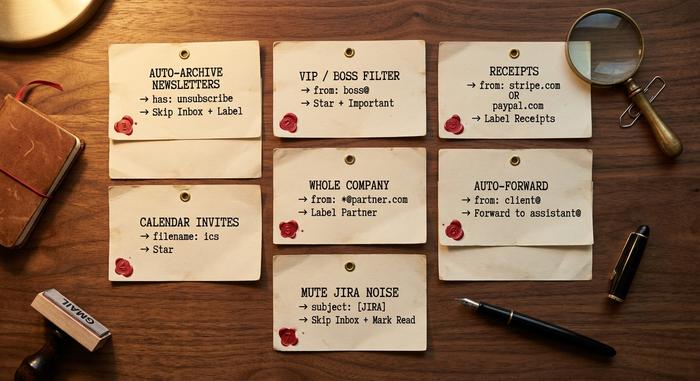
| 1 | Archiviazione automatica delle newsletter | `has:"unsubscribe"` e non da VIP | Salta Posta in arrivo + etichetta "Newsletter" |
| 2 | Filtro VIP/boss | `from:([email protected])` | Stella + Segna importante |
| 3 | Ricevute su un'etichetta | `Da:(stripe.com OPPURE paypal.com OPPURE amazon.com) Oggetto:(ricevuta OPPURE fattura)` | Etichetta "Scontrini" |
| 4 | Inviti prioritari del calendario | `has:attachment filename:ics` | Stella |
| 5 | Filtro per l'intera azienda | `from:*@partner.com` | Etichetta "Partner" |
| 6 | Inoltro automatico all'assistente | `from:[email protected]` | Inoltra all'assistente@ |
| 7 | Silenzia le notifiche di Jira/GitHub | `oggetto:"[JIRA]" OPPURE oggetto:"[GitHub]"` | Salta la posta in arrivo + Segna come letto |
| 8 | Eliminazione automatica delle notifiche non funzionanti | `from:[email protected] older_than:30d` | Eliminare |
| 9 | Ricevute Plus-alias | `a:[email protected]` | Etichetta "Scontrini" |
| 10 | Priorità a meno che non venga menzionato il mio nome. | `list:* -("yourname")` | Salta la posta in arrivo |
La ricetta numero nove è sottovalutata. Gmail (e molti altri provider) accetta indirizzi con il suffisso `+`. Iscriviti alle newsletter usando `[email protected]` e potrai filtrare in base al campo del destinatario invece di dover indovinare le parole chiave. Stripe invia a un indirizzo, gli autori di Substack a un altro, e il tuo filtro non sbaglierà mai.
Applica ogni nuovo filtro alla posta esistente selezionando la casella "Applica il filtro anche alle conversazioni corrispondenti" nell'ultimo passaggio. La prima volta che ne imposti una dozzina, aspettati di ritrovarti con qualche migliaio di messaggi archiviati e una casella di posta che improvvisamente sembrerà quella di qualcun altro.
Regole di posta elettronica in Outlook e Apple Mail
Outlook le chiama regole. Apple Mail le chiama regole. Stessa idea, meccanismi leggermente diversi. Entrambe funzionano.
Innanzitutto Outlook. Il percorso più rapido: fai clic con il pulsante destro del mouse su un messaggio qualsiasi, posiziona il cursore su Regole e seleziona "Crea regola". Fatto in tre clic. Per un controllo completo, apri Impostazioni, poi Posta, poi Regole e infine "Aggiungi nuova regola". Il nuovo Outlook supporta circa 500 regole lato server per account. Le condizioni coprono i soliti elementi: mittente, oggetto, importanza, stato dell'allegato, destinatario e altro ancora. Le azioni includono Sposta in cartella, Inoltra, Elimina, Aggiungi ai preferiti, Segna come letto, Contrassegna, Categorizza e la sottovalutata Interrompi l'elaborazione di ulteriori regole. La versione desktop classica di Outlook ha un editor di regole leggermente diverso, ma con la stessa logica. La funzione Sweep è il pulsante con un solo clic accanto ad Archivia: utile per scorrere velocemente una singola newsletter, ma non sostituisce una vera e propria regola. Posta in arrivo prioritaria, la scheda di priorità di Outlook gestita dall'IA, può essere disattivata nelle Impostazioni se preferisci che siano le tue regole a gestire tutto.
Passiamo ora ad Apple Mail. Ci sono due sistemi che funzionano in parallelo e la maggior parte degli utenti non se ne rende conto. Le regole locali risiedono sul Mac in Impostazioni → Regole. Vengono eseguite solo quando Mail.app è aperta su quel particolare computer. Le regole lato server risiedono online, su icloud.com → Mail → Impostazioni (l'icona a forma di ingranaggio) → Regole. Queste vengono eseguite continuamente sui server Apple. Vengono attivate indipendentemente dal fatto che il Mac sia acceso o meno, il che è ciò che si desidera nella maggior parte dei casi. iCloud consente di impostare un limite di 500 regole server per account e Apple fa notare che le regole nuove o modificate possono impiegare fino a 15 minuti per iniziare ad avere effetto sulla posta in arrivo: una particolarità da tenere a mente quando qualcosa sembra non funzionare. Mail per iOS non consente di creare regole dall'interno dell'app, ma ogni regola del server iCloud si applica su iPhone nello stesso modo in cui si applica su Mac.
Le condizioni e le azioni sulle tre piattaforme si sovrappongono in larga misura. Outlook aggiunge la funzione "Segnala" per il follow-up. Apple Mail può riprodurre un suono quando vengono trovate delle corrispondenze. Gmail offre il set di azioni più completo. Lo schema multipiattaforma è identico: si scrive la regola una volta e il server la applica per sempre.
Come l'IA ha cambiato il filtraggio delle email nel 2025-2026
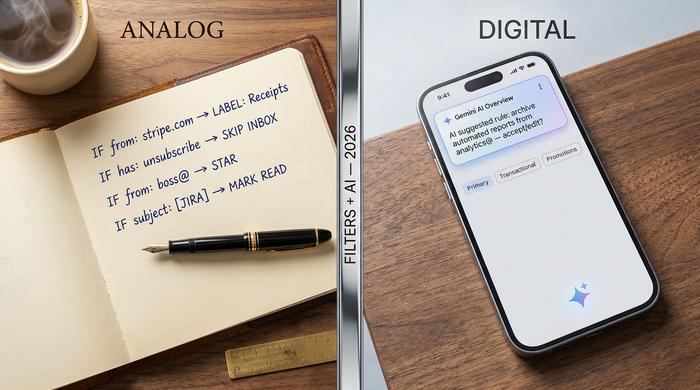
Il tradizionale motore di regole non è scomparso. Ciò che lo accompagna è una generazione di funzionalità di intelligenza artificiale che automatizzano la fase di triage più complessa e ambigua, che le regole non sono in grado di gestire.
Gmail Gemini. L'intelligenza artificiale di Google è integrata in Gmail su due livelli. Le panoramiche AI a livello di conversazione, ovvero brevi riassunti di lunghe discussioni, sono gratuite per gli account personali di 2026. Il livello più avanzato, ovvero la ricerca in linguaggio naturale "Chiedi alla tua posta" e la prioritizzazione automatica della Posta in arrivo tramite IA, richiede Google AI Pro o Ultra. Le funzioni "Aiutami a scrivere" e "Correggi" suggeriscono bozze all'interno di qualsiasi risposta. Nessuna di queste funzioni sostituisce i filtri; intercettano i messaggi che i filtri non riescono a rilevare.
Outlook Copilot. Il livello di posta elettronica di Microsoft 365 Copilot offre le funzioni Riepilogo, Coach (feedback sul tono in tempo reale), Bozze e Pianificazione. Ad aprile 2026 Microsoft ha lanciato Copilot Agent Mode per la gestione continua della posta in arrivo: un'intelligenza artificiale sempre attiva che organizza la nuova posta, redige bozze di risposte per la revisione e segnala ciò che sembra urgente. Copilot Agent Mode è il prodotto attualmente più simile a un vero gestore di posta elettronica basato sull'IA e costa 30 dollari per postazione al mese con un abbonamento a Microsoft 365.
Apple Intelligence Mail. Disponibile fino al 2025, l'intelligenza artificiale integrata nei dispositivi Apple offre Messaggi prioritari (un elenco selezionato nella parte superiore della casella di posta), riepiloghi per ogni messaggio nell'elenco dei messaggi e la categorizzazione automatica in Principali, Transazionali, Aggiornamenti e Promozioni. È l'unica implementazione importante che viene eseguita localmente sul dispositivo, il che rappresenta un reale vantaggio in termini di privacy se la casella di posta contiene materiale sensibile.
Aziende indipendenti da tenere d'occhio. Notion ha lanciato Notion Mail il 15 aprile 2025, con la creazione di regole in linguaggio semplice basata sugli account Gmail: "invia tutti i messaggi degli investitori di venture capital a una lista 'Leggi più tardi'" diventa un comando di una sola frase. Superhuman, acquisita da Grammarly nel luglio 2025 (la società madre si è rinominata Superhuman nell'ottobre 2025), è stata pioniera di Auto Drafts, Auto Triage e Auto Labels per gli utenti disposti a pagare 30 dollari al mese. Shortwave e Spark si collocano in un territorio simile a prezzi inferiori.
Il modello pratico che funziona è il seguente: mantieni le tue regole per gli schemi prevedibili, sovrapponi l'intelligenza artificiale per il resto e considera i suggerimenti dell'IA come suggerimenti, non come verdetti.
Modifica, elimina, importa ed esporta i filtri di Gmail
Tutti i filtri dell'account sono visualizzati in un'unica schermata. Impostazioni → "Visualizza tutte le impostazioni" → "Filtri e indirizzi bloccati". Ogni riga presenta un link "Modifica" e un link "Elimina" sulla destra. "Modifica" riapre gli stessi pannelli di criteri e azioni in due fasi del processo di creazione. "Salva" sovrascrive la regola precedente. "Elimina" la rimuove senza conferma.
Nella stessa schermata, accanto a ciascun filtro è presente una piccola casella di controllo e in basso un pulsante Esporta. Seleziona le opzioni desiderate e fai clic su Esporta. Gmail scaricherà un file `mailFilters.xml`. Il file è portatile. Importalo in un altro account Gmail quando migri a un nuovo indirizzo email, quando condividi un set di filtri testato con un collega o quando cloni la configurazione della casella di posta di sistema per un nuovo dipendente. Il pulsante Importa nella stessa schermata accetta lo stesso schema XML. I filtri vengono applicati nell'ordine in cui appaiono nell'elenco; riordinali eliminandoli e ricreandoli se la precedenza è importante per il tuo caso specifico.



