
Πώς να δημιουργήσετε φίλτρα email: Gmail, Outlook και AI στο 2026
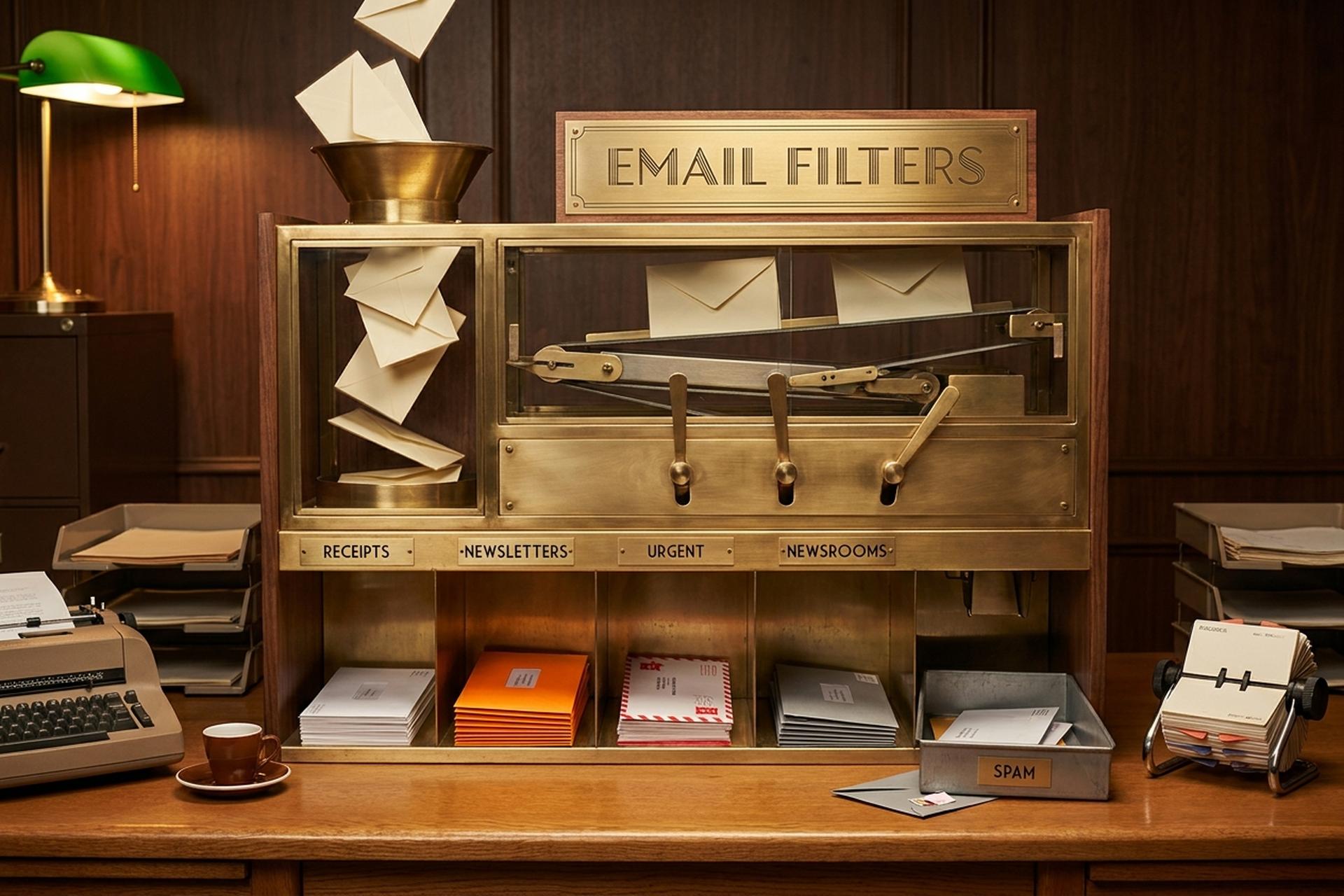
Οι εργαζόμενοι γραφείου λαμβάνουν 117 email την ημέρα. Αυτός ο αριθμός προέρχεται από τον Δείκτη Τάσεων Εργασίας 2025 της Microsoft. Η ίδια έκθεση αναφέρει ότι περίπου το 28% της εργάσιμης εβδομάδας αφιερώνεται στην επεξεργασία τους. Σχεδόν το ήμισυ του παγκόσμιου όγκου αλληλογραφίας είναι ανεπιθύμητη αλληλογραφία (46,8%, DeBounce Δεκέμβριος 2024). Το μεγαλύτερο μέρος αυτού του θορύβου είναι προβλέψιμο. Επαναλαμβανόμενο. Βαρετό. Και σχεδόν όλο αυτό μπορεί να αντιμετωπιστεί με έναν μόνο κανόνα που γράφεται μία φορά, όχι με ένα κλικ κάθε πρωί.
Αυτό ακριβώς κάνουν τα φίλτρα email. Σας εμποδίζουν να επεξεργάζεστε χειροκίνητα προβλέψιμα εισερχόμενα email. Ρυθμίστε ένα και το Gmail, το Outlook ή το Apple Mail θα επισημαίνουν, θα αρχειοθετούν, θα προωθούν ή θα απορρίπτουν αθόρυβα τα αντίστοιχα μηνύματα από τότε και στο εξής. Χρησιμοποιώ περίπου τριάντα φίλτρα σε δύο λογαριασμούς Gmail και πιθανώς μου εξοικονομούν μία ώρα την ημέρα.
Αυτός ο οδηγός είναι μακροσκελής επειδή το θέμα είναι βαθύ. Το Gmail καταλαμβάνει την πιο βαριά ενότητα — το Gmail κυριαρχεί στην παγκόσμια χρήση με περίπου 1,8 δισεκατομμύρια ενεργούς χρήστες. Ακολουθούν το Outlook και το Apple Mail. Έπειτα, οι τελεστές αναζήτησης που μετατρέπουν ένα φίλτρο από αμβλύ εργαλείο σε ακριβές. Έπειτα, δέκα συνταγές φίλτρων που αξίζει να κλέψουμε. Έπειτα, τι πρόσθεσε η Τεχνητή Νοημοσύνη στην εικόνα το 2025-2026, και τέλος, επεξεργασία/εξαγωγή. Μεταβείτε σε όποια ενότητα έχει σημασία.
Γιατί τα φίλτρα email εξακολουθούν να υπερτερούν της τεχνητής νοημοσύνης για επαναλαμβανόμενη διαλογή
Η ειλικρινής άποψη για τα φίλτρα παλιάς σχολής στο 2026 ακούγεται σαν αντίφαση. Το Gmail Gemini, το Outlook Copilot και το Apple Intelligence μπορούν να ταξινομήσουν αυτόματα τα εισερχόμενα. Γιατί λοιπόν να ασχοληθείτε με τη σύνταξη κανόνων;
Δύο λόγοι. Ο πρώτος είναι ο ντετερμινισμός. Ένας κανόνας ενεργοποιείται με τον ίδιο τρόπο κάθε φορά: κάθε απόδειξη Stripe πηγαίνει στην ετικέτα "Αποδείξεις", κάθε ενημερωτικό δελτίο παραλείπει τα εισερχόμενα, κάθε email από τον οικονομικό σας διευθυντή παίρνει ένα αστέρι. Τα εργαλεία τεχνητής νοημοσύνης είναι κατά προσέγγιση. Μερικές φορές αυτή η προσέγγιση είναι σωστή, μερικές φορές τοποθετεί ένα email πελάτη στις Προσφορές και το πρωινό σας εξαφανίζεται. Ο δεύτερος λόγος είναι το κόστος. Οι περισσότερες ενέργειες φιλτραρίσματος είναι δωρεάν σε κάθε πρόγραμμα-πελάτη αλληλογραφίας καταναλωτών. Οι πλουσιότερες λειτουργίες τεχνητής νοημοσύνης βρίσκονται πίσω από τις συνδρομές: το Google AI Pro ξεκινά από περίπου 20 δολάρια το μήνα, το Microsoft 365 Copilot προσθέτει 30 δολάρια ανά θέση, το Superhuman κοστίζει 30 δολάρια το μήνα.
Έτσι, το μοντέλο που λειτουργεί στο 2026 είναι σε επίπεδα. Τα φίλτρα χειρίζονται το προβλέψιμο 80%. Η τεχνητή νοημοσύνη χειρίζεται το ασαφές 20% — εμφανίζοντας το ένα email που χάσατε, συνοψίζοντας το μακρύ νήμα, συντάσσοντας μια απάντηση όταν τη χρειάζεστε πραγματικά. Αυτός ο οδηγός εστιάζει στο επίπεδο που οι περισσότεροι χρήστες παραλείπουν: τη σύνταξη των πραγματικών κανόνων.
Πώς να δημιουργήσετε φίλτρα email στο Gmail (βήμα προς βήμα)
Τρεις τρόποι εισόδου. Παράγουν πανομοιότυπα αποτελέσματα. Διαλέξτε αυτόν που ταιριάζει στη στιγμή.
Η πιο γρήγορη διαδρομή είναι η γραμμή αναζήτησης. Βλέπετε αυτό το μικρό εικονίδιο ρυθμιστικού στη δεξιά πλευρά; Κάντε κλικ. Ο πίνακας σύνθετης αναζήτησης εμφανίζεται. Πληκτρολογήστε έναν αποστολέα, ένα θέμα, μερικές λέξεις-κλειδιά, αν χρειάζεστε συνημμένο, μέγεθος σε megabyte, εύρος ημερομηνιών. Πατήστε Αναζήτηση. Οι προεπισκοπήσεις του Gmail ταιριάζουν. Εάν η προεπισκόπηση φαίνεται σωστή, η επιλογή "Δημιουργία φίλτρου" βρίσκεται στο κάτω μέρος του ίδιου πίνακα. Ένα κλικ και βρίσκεστε στην οθόνη ενεργειών.
Η δεύτερη διαδρομή ξεκινά μέσα σε ένα υπάρχον μήνυμα. Ανοίξτε κάτι που ταιριάζει με το μοτίβο. Πατήστε το μενού υπερχείλισης με τρεις τελείες στην επάνω γραμμή εργαλείων. Επιλέξτε "Φιλτράρισμα μηνυμάτων σαν αυτά". Το Gmail συμπληρώνει εκ των προτέρων τον αποστολέα για εσάς. Βελτιστοποιήστε τα κριτήρια και κάντε κλικ στην επιλογή Δημιουργία.
Δρομολογήστε τρεις ζωές στις Ρυθμίσεις. Εικονίδιο με το γρανάζι, "Δείτε όλες τις ρυθμίσεις", "Φίλτρα και αποκλεισμένες διευθύνσεις" και, στη συνέχεια, "Δημιουργία νέου φίλτρου" για να οργανώσετε ολόκληρο το σύνολο από την αρχή. Εδώ πηγαίνετε όταν το φίλτρο δεν είναι συνδεδεμένο με ένα παράδειγμα email — σύνθετες αντιστοιχίσεις πολλαπλών τομέων, μετεγκαταστάσεις μεταξύ λογαριασμών, οτιδήποτε άσχημο. Χρησιμοποιήστε αυτήν τη διαδρομή κάθε φορά που θέλετε να δημιουργήσετε ένα φίλτρο από μια κενή πλάκα αντί για ένα μόνο παράδειγμα email.
Στην οθόνη κριτηρίων μπορείτε να συνδυάσετε και να αντιστοιχίσετε αυτά τα πεδία: Από. Προς. Θέμα. Περιέχει τις λέξεις. Δεν έχει. Μέγεθος (μεγαλύτερο ή μικρότερο από). Περιέχει συνημμένο. Δεν περιλαμβάνει συνομιλίες. Εύρος ημερομηνιών. Στη συνέχεια, ακολουθεί η οθόνη ενεργειών με: Παράλειψη των Εισερχομένων. Επισήμανση ως αναγνωσμένου. Προσθήκη αστεριού. Εφαρμογή της ετικέτας. Προώθησή του σε. Διαγραφή. Ποτέ μην στέλνετε στα Ανεπιθύμητα. Να επισημαίνετε πάντα ως σημαντικό. Ποτέ μην επισημαίνετε ως σημαντικό. Κατηγοριοποίηση ως. Το πιο υποχρησιμοποιημένο πλαίσιο ελέγχου σε όλο το Gmail βρίσκεται στο κάτω μέρος: "Επίσης, εφαρμογή φίλτρου στις αντίστοιχες συνομιλίες". Επιλέξτε το κατά τη δημιουργία. Ολόκληρο το ιστορικό σας αρχείο αντιμετωπίζεται με τον ίδιο τρόπο όπως τα νέα μηνύματα. Χιλιάδες παλιά μηνύματα μετακινούνται ταυτόχρονα.
Η Google δεν δημοσίευσε ποτέ επίσημο όριο. Στην πράξη, οι χρήστες αναφέρουν ότι η χρήση φίλτρων επιβραδύνεται πέρα από περίπου 1.000. Αν χρειάζεστε περισσότερα από πενήντα, πιθανότατα το παρακάνετε. Το μοτίβο που πραγματικά λειτουργεί: ένα αυστηρό σύνολο κανόνων με σαφή σκοπό, με την αναζήτηση του Gmail να χειρίζεται όλα τα υπόλοιπα.
Τελεστές αναζήτησης Gmail που κάνουν τα φίλτρα ισχυρά
Τα φίλτρα είναι τόσο ακριβή όσο τα κριτήρια που τους δίνετε. Οι τελεστές αναζήτησης του Gmail είναι το μυστικό όπλο. Συνδυάστε τους μέσα στο πεδίο "Έχει τις λέξεις" για να γράψετε φίλτρα που εντοπίζουν ακριβώς αυτό που εννοείτε και παραβλέπουν όλα τα άλλα.
| Χειριστής | Τι κάνει | Παράδειγμα |
|---|---|---|
| `από:` | διεύθυνση ή τομέας αποστολέα | `από:stripe.com` |
| `προς:` | παραλήπτης (χρήσιμο για ψευδώνυμα συν) | `to:[email protected]` |
| `θέμα:` | κείμενο γραμμής θέματος | `θέμα:"τιμολόγιο"` |
| `has:attachment` | μόνο email με συνημμένα | `from:legal has:attachment` |
| `όνομα αρχείου:` | συγκεκριμένο τύπο ή όνομα αρχείου | `όνομα αρχείου:pdf` |
| `μεγαλύτερο:` / `μικρότερο:` | όριο μεγέθους | `μεγαλύτερο:5M` |
| `παλαιότερο_από:` / `νεότερο_από:` | ηλικία (χρησιμοποιεί `d`, `m`, `y`) | `παλαιότερο_από:30 ημέρες` |
| `είναι:με αστέρι` / `είναι:μη αναγνωσμένο` | κατάσταση μηνύματος | `is:unread is:important` |
| `ετικέτα:` | μηνύματα με ήδη επισημασμένη ετικέτα | `ετικέτα:εργασία` |
| `κατηγορία:` | καρτέλα εισερχομένων | `κατηγορία:προωθήσεις` |
| `λίστα:` | αναγνωριστικό λίστας αλληλογραφίας | `list:[email protected]` |
| `Ή` | ταιριάζει με οποιοδήποτε | `από:(αφεντικό Ή διευθύνοντα σύμβουλο)` |
| `-` | αποκλείω | `από:ενημερωτικό δελτίο -θέμα:επείγον` |
| `" `` | ακριβής φράση | «ημερήσια διάταξη συνάντησης» |
| `( )` | συνθήκες ομάδας | `από:(stripe.com Ή paypal.com)` |
| `*` | wildcard εσωτερικές διευθύνσεις | `*@partner.com` |
Συνδυάστε τα με τον τρόπο που θα συνδέατε τα ερωτήματα βάσης δεδομένων σε αλυσίδα. Το `from:(*@vendor.com) has:attachment filename:pdf older_than:90d` αντιστοιχεί σε κάθε τιμολόγιο PDF από έναν προμηθευτή παλαιότερο των τριών μηνών. Αυτό είναι το είδος του φίλτρου που γράφετε μία φορά και το ξεχνάτε.
10 συνταγές φίλτρων Gmail που πραγματικά εξοικονομούν χρόνο
Αυτές οι δέκα συνταγές καλύπτουν το μεγαλύτερο μέρος της επαναλαμβανόμενης εργασίας που καταλήγει σε ένα τυπικό φάκελο εισερχομένων. Αντιγράψτε τα κριτήρια, επικολλήστε τα στο "Έχει τις λέξεις" ή στο σχετικό πεδίο και επιλέξτε την ενέργεια.
| # | Συνταγή | Κριτήρια | Δράση |
|---|---|---|---|
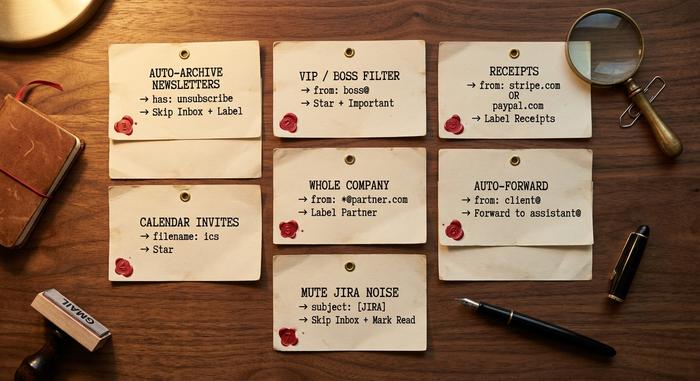
| 1 | Αυτόματη αρχειοθέτηση ενημερωτικών δελτίων | `has:"unsubscribe"` και όχι από VIP | Παράλειψη Εισερχομένων + ετικέτα "Ενημερωτικό Δελτίο" |
| 2 | Φίλτρο VIP / αφεντικού | `από:([email protected])` | Αστέρι + Σημειώστε σημαντικό |
| 3 | Αποδείξεις για μια δισκογραφική εταιρεία | `από:(stripe.com Ή paypal.com Ή amazon.com) θέμα:(απόδειξη Ή τιμολόγιο)` | Ετικέτα "Αποδείξεις" |
| 4 | Προσκλήσεις ημερολογίου κατά προτεραιότητα | `has:attachmentfilename:ics` | Αστέρι |
| 5 | Φίλτρο ολόκληρης της εταιρείας | `από:*@partner.com` | Ετικέτα "Συνεργάτης" |
| 6 | Αυτόματη προώθηση στον βοηθό | `από:[email protected]` | Προώθηση στον βοηθό@ |
| 7 | Σίγαση θορύβου Jira / GitHub | `θέμα:"[JIRA]" Ή θέμα:"[GitHub]"` | Παράλειψη Εισερχομένων + Σήμανση ως αναγνωσμένου |
| 8 | Αυτόματη διαγραφή νεκρών ειδοποιήσεων | `από:[email protected] older_than:30d` | Διαγράφω |
| 9 | Αποδείξεις με ψευδώνυμο συν | `to:[email protected]` | Ετικέτα "Αποδείξεις" |
| 10 | Προτεραιότητα εκτός αν αναφερθώ | `list:* -("το όνομά σας")` | Παράλειψη Εισερχομένων |
Η συνταγή ένατη είναι υποτιμημένη. Το Gmail (και πολλοί άλλοι πάροχοι) δέχονται διευθύνσεις με κατάληξη `+`. Εγγραφείτε σε ενημερωτικά δελτία χρησιμοποιώντας το `[email protected]` και μπορείτε να φιλτράρετε με βάση το πεδίο παραλήπτη αντί να μαντεύετε λέξεις-κλειδιά. Το Stripe στέλνει σε μία διεύθυνση, οι συγγραφείς Substack σε μία άλλη και το φίλτρο σας δεν χάνει ποτέ την εύστοχη λειτουργία του.
Εκτελέστε κάθε νέο φίλτρο σε υπάρχοντα μηνύματα, επιλέγοντας το πλαίσιο "Εφαρμογή φίλτρου και σε αντίστοιχες συνομιλίες" στο τελευταίο βήμα. Την πρώτη φορά που θα ρυθμίσετε δώδεκα από αυτά, θα έχετε στη διάθεσή σας μερικές χιλιάδες αρχειοθετημένα μηνύματα και ένα φάκελο εισερχομένων που ξαφνικά θα μοιάζει με αυτόν κάποιου άλλου.
Κανόνες ηλεκτρονικού ταχυδρομείου στο Outlook και το Apple Mail
Το Outlook τα αποκαλεί κανόνες. Το Apple Mail τα αποκαλεί κανόνες. Ίδια ιδέα, ελαφρώς διαφορετικοί μηχανισμοί. Και τα δύο λειτουργούν.
Πρώτα το Outlook. Η γρήγορη διαδρομή: κάντε δεξί κλικ σε οποιοδήποτε μήνυμα, τοποθετήστε τον δείκτη του ποντικιού πάνω από τους Κανόνες, επιλέξτε "Δημιουργία κανόνα". Γίνεται με τρία κλικ. Για πραγματικό έλεγχο, ανοίξτε τις Ρυθμίσεις, έπειτα την Αλληλογραφία, έπειτα τους Κανόνες και, στη συνέχεια, την "Προσθήκη νέου κανόνα". Το νέο Outlook υποστηρίζει περίπου 500 κανόνες από την πλευρά του διακομιστή ανά λογαριασμό. Οι συνθήκες καλύπτουν το συνηθισμένο πεδίο - αποστολέας, θέμα, σημασία, κατάσταση συνημμένου, παραλήπτης και πολλά άλλα. Οι ενέργειες καλύπτουν τις εξής: Μετακίνηση σε φάκελο, Προώθηση, Διαγραφή, Καρφίτσωμα, Σήμανση ως αναγνωσμένου, Σημαία, Κατηγοριοποίηση και τους υποτιμημένους κανόνες Διακοπή επεξεργασίας περαιτέρω κανόνων. Το κλασικό Outlook για υπολογιστές διαθέτει έναν ελαφρώς διαφορετικό επεξεργαστή κανόνων αλλά πανομοιότυπη λογική. Το Sweep είναι το κουμπί με ένα κλικ δίπλα στο Archive: χρήσιμο για την ανάγνωση ενός μόνο ενημερωτικού δελτίου, δεν υποκαθιστά έναν πραγματικό κανόνα. Τα Focused Inbox, η καρτέλα προτεραιότητας που επιμελείται η Τεχνητή Νοημοσύνη του Outlook, μπορούν να απενεργοποιηθούν στις Ρυθμίσεις, αν προτιμάτε οι κανόνες σας να χειρίζονται τα πάντα.
Στη συνέχεια, το Apple Mail. Υπάρχουν δύο συστήματα που λειτουργούν παράλληλα και οι περισσότεροι χρήστες δεν το συνειδητοποιούν. Οι τοπικοί κανόνες υπάρχουν στο Mac στην ενότητα Ρυθμίσεις → Κανόνες. Εκτελούνται μόνο όταν το Mail.app είναι ανοιχτό σε αυτό το συγκεκριμένο μηχάνημα. Οι κανόνες από την πλευρά του διακομιστή υπάρχουν στο διαδίκτυο, στο icloud.com → Mail → Ρυθμίσεις (ο εξοπλισμός) → Κανόνες. Αυτοί εκτελούνται συνεχώς στους διακομιστές της Apple. Ενεργοποιούνται ανεξάρτητα από το αν το Mac σας είναι ενεργό ή όχι, κάτι που είναι απαραίτητο στις περισσότερες περιπτώσεις. Το iCloud σας περιορίζει σε 500 κανόνες διακομιστή ανά λογαριασμό και η Apple σημειώνει ότι οι νέοι ή επεξεργασμένοι κανόνες μπορεί να χρειαστούν έως και 15 λεπτά για να αρχίσουν να επηρεάζουν την εισερχόμενη αλληλογραφία - μια ιδιορρυθμία που αξίζει να θυμάστε όταν κάτι φαίνεται σπασμένο. Το iOS Mail δεν σας επιτρέπει να δημιουργείτε κανόνες μέσα από την εφαρμογή, αλλά κάθε κανόνας διακομιστή iCloud ισχύει στο iPhone με τον ίδιο τρόπο που ισχύει και στο Mac.
Οι συνθήκες και οι ενέργειες και στις τρεις πλατφόρμες αλληλεπικαλύπτονται σε μεγάλο βαθμό. Το Outlook προσθέτει τη λειτουργία "Σημαία" για παρακολούθηση. Το Apple Mail μπορεί να αναπαράγει έναν ήχο όταν φτάνουν οι αντιστοιχίσεις. Το Gmail έχει το πλουσιότερο σύνολο ενεργειών. Το μοτίβο μεταξύ πλατφορμών είναι πανομοιότυπο: γράψτε τον κανόνα μία φορά, αφήστε τον διακομιστή να τον επιβάλει για πάντα.
Πώς η Τεχνητή Νοημοσύνη άλλαξε το φιλτράρισμα email το 2025-2026
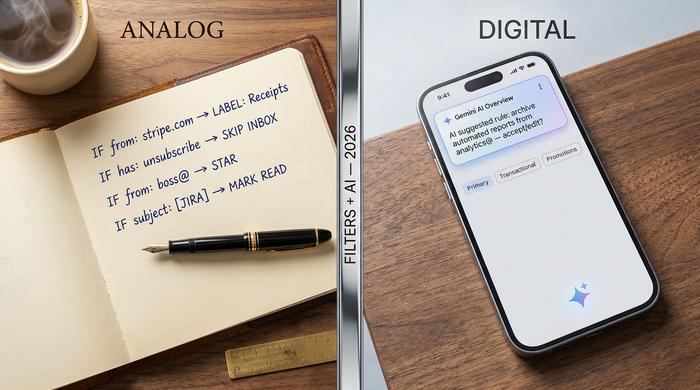
Η παραδοσιακή μηχανή κανόνων δεν έχει εξαφανιστεί. Αυτό που έχει εμφανιστεί μαζί της είναι μια γενιά χαρακτηριστικών τεχνητής νοημοσύνης που αυτοματοποιούν την πιο δύσκολη, πιο ασαφή διαλογή που οι κανόνες δεν μπορούν να καταγράψουν.
Gmail Gemini. Η Τεχνητή Νοημοσύνη της Google βρίσκεται μέσα στο Gmail σε δύο επίπεδα. Οι Επισκοπήσεις Τεχνητής Νοημοσύνης σε επίπεδο νήματος — σύντομες περιλήψεις μεγάλων νημάτων — είναι δωρεάν για προσωπικούς λογαριασμούς στο 2026. Το βαθύτερο επίπεδο, η αναζήτηση σε φυσική γλώσσα "ρωτήστε τα εισερχόμενά σας" και η αυτόματη ιεράρχηση των Εισερχομένων με Τεχνητή Νοημοσύνη, απαιτεί Google AI Pro ή Ultra. Το Help Me Write and Proofread προτείνει προσχέδια μέσα σε οποιαδήποτε απάντηση. Κανένα από αυτά δεν αντικαθιστά τα φίλτρα. Δεν εντοπίζουν τα μηνύματα που χάνουν τα φίλτρα.
Outlook Copilot. Το επίπεδο email του Microsoft 365 Copilot προσφέρει τις λειτουργίες Σύνοψη, Καθοδήγηση (ανατροφοδότηση τόνου σε πραγματικό χρόνο), Πρόχειρο και Προγραμματισμό. Τον Απρίλιο 2026 Η Microsoft λάνσαρε τη Λειτουργία Copilot Agent για συνεχή διαλογή — μια συνεχώς ενεργή τεχνητή νοημοσύνη που οργανώνει νέα αλληλογραφία, συντάσσει απαντήσεις για έλεγχο και εμφανίζει ό,τι φαίνεται επείγον. Η Λειτουργία Copilot Agent είναι το πιο κοντινό τρέχον προϊόν σε έναν πραγματικό διαχειριστή εισερχομένων με τεχνητή νοημοσύνη και κοστίζει 30 $ ανά θέση ανά μήνα με μια συνδρομή στο Microsoft 365.
Apple Intelligence Mail. Με παράδοση έως το 2025, η τεχνητή νοημοσύνη της Apple που είναι εγκατεστημένη στη συσκευή προσφέρει Μηνύματα προτεραιότητας (μια επιμελημένη λίστα στην κορυφή των εισερχομένων), συνόψεις ανά μήνυμα στη λίστα μηνυμάτων και αυτόματη κατηγοριοποίηση σε Κύρια, Συναλλακτικά, Ενημερώσεις και Προσφορές. Είναι η μόνη σημαντική εφαρμογή που εκτελείται τοπικά στη συσκευή, κάτι που αποτελεί πραγματικό πλεονέκτημα απορρήτου εάν τα εισερχόμενά σας περιέχουν ευαίσθητο περιεχόμενο.
Ανεξάρτητοι που αξίζει να γνωρίζετε. Η Notion λάνσαρε το Notion Mail στις 15 Απριλίου 2025, με τη δημιουργία απλού αγγλικού κανόνα εκτός από τους λογαριασμούς Gmail — η φράση «αποστολή όλων των μηνυμάτων από επενδυτές VC σε λίστα Read Later» γίνεται εντολή μιας πρότασης. Το Superhuman, που αποκτήθηκε από την Grammarly τον Ιούλιο του 2025 (η μητρική εταιρεία μετονομάστηκε σε Superhuman τον Οκτώβριο του 2025), πρωτοστάτησε στα Auto Drafts, Auto Triage και Auto Labels για χρήστες που ήταν πρόθυμοι να πληρώσουν 30 δολάρια το μήνα. Οι Shortwave και Spark βρίσκονται σε παρόμοια περιοχή σε χαμηλότερες τιμές.
Το πρακτικό μοντέλο που λειτουργεί: διατηρήστε τους κανόνες σας για τα προβλέψιμα μοτίβα, προσθέστε Τεχνητή Νοημοσύνη στην κορυφή για τα υπόλοιπα και αντιμετωπίστε τις προτάσεις της Τεχνητής Νοημοσύνης ως προτάσεις και όχι ως ετυμηγορίες.
Επεξεργασία, διαγραφή, εισαγωγή και εξαγωγή φίλτρων Gmail
Κάθε φίλτρο στον λογαριασμό βρίσκεται σε μία μόνο οθόνη. Ρυθμίσεις → "Εμφάνιση όλων των ρυθμίσεων" → "Φίλτρα και Αποκλεισμένες Διευθύνσεις". Κάθε γραμμή έχει έναν σύνδεσμο Επεξεργασία και έναν σύνδεσμο Διαγραφή στα δεξιά. Η Επεξεργασία ανοίγει ξανά τα ίδια πλαίσια κριτηρίου και ενέργειας δύο βημάτων από τη ροή δημιουργίας. Με την Αποθήκευση, η αλλαγή αντικαθιστά τον παλιό κανόνα. Με τη Διαγραφή, τον καταργεί χωρίς επιβεβαίωση.
Η ίδια οθόνη προσφέρει ένα μικρό πλαίσιο ελέγχου δίπλα σε κάθε φίλτρο και ένα κουμπί Εξαγωγή στο κάτω μέρος. Επιλέξτε αυτό που θέλετε και κάντε κλικ στην επιλογή Εξαγωγή. Το Gmail κατεβάζει ένα αρχείο `mailFilters.xml`. Το αρχείο είναι φορητό. Εισαγάγετε το σε έναν άλλο λογαριασμό Gmail κατά τη μετεγκατάσταση σε μια νέα διεύθυνση email, κατά την κοινή χρήση ενός δοκιμασμένου συνόλου φίλτρων με έναν συμπαίκτη ή κατά την κλωνοποίηση μιας ρύθμισης εισερχομένων συστήματος για μια νέα πρόσληψη. Το κουμπί Εισαγωγή στην ίδια οθόνη δέχεται το ίδιο σχήμα XML. Τα φίλτρα εφαρμόζονται με τη σειρά που εμφανίζονται στη λίστα. Αναδιατάξτε τα διαγράφοντάς τα και δημιουργώντας τα ξανά, εάν η προτεραιότητα έχει σημασία για τη συγκεκριμένη περίπτωση χρήσης σας.



