
Comment créer des filtres de messagerie : Gmail, Outlook et IA en 2026
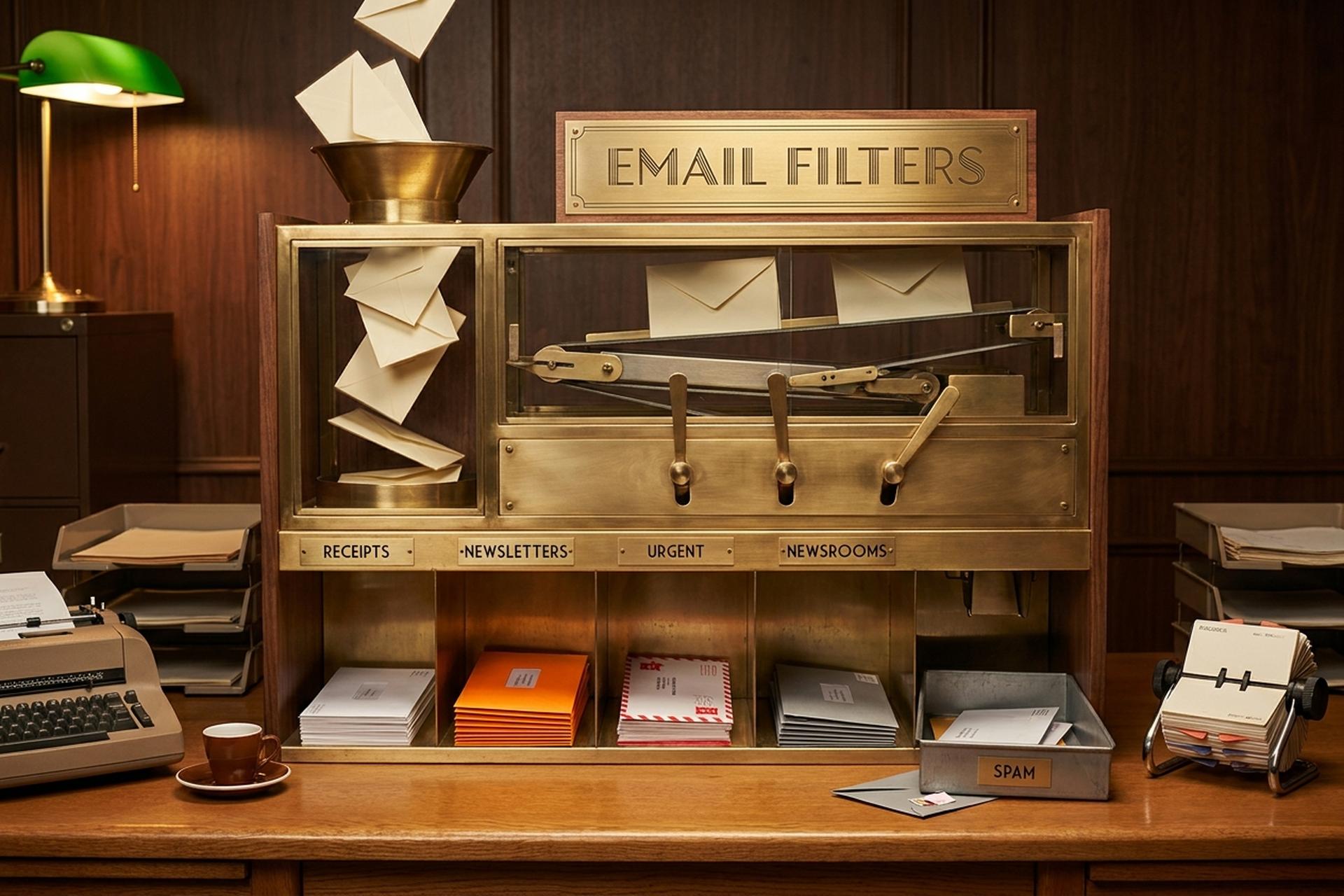
Les employés de bureau reçoivent en moyenne 117 courriels par jour. Ce chiffre provient de l'indice des tendances du travail 2025 de Microsoft. Selon ce même rapport, environ 28 % du temps de travail hebdomadaire est consacré au traitement de ces courriels. Près de la moitié du volume mondial de courriers électroniques est constituée de spams (46,8 %, DeBounce, décembre 2024). La plupart de ces messages sont prévisibles, répétitifs et fastidieux. Ils pourraient être gérés efficacement par une simple règle, définie une seule fois, sans avoir à effectuer un clic chaque matin.
Voilà à quoi servent les filtres anti-spam. Ils vous évitent de traiter manuellement les e-mails entrants prévisibles. Configurez-en un et Gmail, Outlook ou Apple Mail étiquetteront, archiveront, transféreront ou supprimeront automatiquement les messages correspondants. J'utilise une trentaine de filtres répartis sur deux comptes Gmail, ce qui me fait gagner environ une heure par jour.
Ce guide est long car le sujet est vaste. Gmail occupe une place prépondérante : avec environ 1,8 milliard d’utilisateurs actifs, il domine le marché mondial. Viennent ensuite Outlook et Apple Mail. Puis, les opérateurs de recherche qui transforment un filtre rudimentaire en un outil précis. Puis, dix exemples de filtres à adopter. Ensuite, les apports de l’IA en 2025-2026, et enfin, la modification et l’exportation. Accédez directement à la section qui vous intéresse.
Pourquoi les filtres anti-courriers restent-ils plus performants que l'IA pour le tri répétitif ?
L'argumentaire en faveur des filtres traditionnels dans 2026 semble paradoxal. Gmail Gemini, Outlook Copilot et Apple Intelligence peuvent tous trier automatiquement une boîte de réception. Alors pourquoi s'embêter à écrire des règles ?
Deux raisons. La première est le déterminisme. Une règle s'applique systématiquement de la même manière : chaque reçu Stripe est classé dans le dossier « Reçus », chaque newsletter est automatiquement retirée de la boîte de réception, chaque e-mail de votre directeur financier reçoit une étoile. Les outils d'IA fonctionnent par approximation. Parfois, cette approximation est correcte, parfois elle classe un e-mail client dans le dossier « Promotions » et votre matinée est gâchée. La seconde raison est le coût. La plupart des filtres sont gratuits sur tous les clients de messagerie grand public. Les fonctionnalités d'IA plus avancées sont accessibles par abonnement : Google AI Pro coûte environ 20 $ par mois, Microsoft 365 Copilot coûte 30 $ par utilisateur et Superhuman coûte également 30 $ par mois.
Le modèle utilisé dans 2026 est donc structuré en couches. Les filtres gèrent les 80 % prévisibles. L'IA gère les 20 % restants, plus flous : elle fait remonter l'e-mail que vous avez manqué, résume les longs échanges et rédige une réponse au moment opportun. Ce guide se concentre sur la couche que la plupart des utilisateurs négligent : la rédaction des règles.
Comment créer des filtres de messagerie dans Gmail (étape par étape)
Il existe trois méthodes. Elles aboutissent au même résultat. Choisissez celle qui convient le mieux à la situation.
Le moyen le plus rapide est la barre de recherche. Vous voyez cette petite icône de curseur à droite ? Cliquez dessus. Le panneau de recherche avancée s'affiche. Saisissez un expéditeur, un objet, des mots-clés, si vous souhaitez une pièce jointe, la taille en mégaoctets et une plage de dates. Appuyez sur « Rechercher ». Gmail affiche un aperçu des résultats. Si l'aperçu vous convient, l'option « Créer un filtre » se trouve en bas du même panneau. Un clic suffit pour accéder à l'écran d'actions.
La deuxième méthode commence dans un message existant. Ouvrez un message correspondant au modèle. Cliquez sur le menu à trois points dans la barre d'outils supérieure. Sélectionnez « Filtrer les messages similaires ». Gmail préremplit automatiquement le champ de l'expéditeur. Affinez les critères, puis cliquez sur « Créer ».
La troisième option se trouve dans les Paramètres. Cliquez sur l'icône d'engrenage, puis sur « Afficher tous les paramètres », « Filtres et adresses bloquées », et enfin sur « Créer un filtre » pour configurer l'ensemble des filtres. Utilisez cette méthode lorsque le filtre n'est pas lié à un seul exemple d'adresse e-mail : correspondances complexes sur plusieurs domaines, migrations entre comptes, etc. Utilisez cette option chaque fois que vous souhaitez créer un filtre à partir de zéro, plutôt qu'à partir d'un seul exemple d'adresse e-mail.
Sur l'écran des critères, vous pouvez combiner les champs suivants : De, À, Objet, Contient les mots, Ne contient pas, Taille (supérieure ou inférieure à), Contient une pièce jointe, Exclure les conversations, Plage de dates. Vient ensuite l'écran des actions avec les options suivantes : Ignorer la boîte de réception, Marquer comme lu, Ajouter une étoile, Appliquer un libellé, Transférer, Supprimer, Ne jamais envoyer dans le dossier Spam, Toujours marquer comme important, Ne jamais marquer comme important, Catégoriser. La case à cocher la plus sous-utilisée de Gmail se trouve en bas : « Appliquer également le filtre aux conversations correspondantes ». Cochez-la lors de la création. L'intégralité de votre historique est traitée de la même manière que les nouveaux messages. Des milliers d'anciens messages sont déplacés simultanément.
Google n'a jamais publié de limite officielle. En pratique, les utilisateurs constatent un ralentissement au-delà d'environ 1 000 filtres. Si vous en avez besoin de plus de cinquante, vous vous compliquez probablement la tâche. La méthode qui fonctionne vraiment : un ensemble restreint de règles à objectif précis, la recherche Gmail se chargeant du reste.
Les opérateurs de recherche Gmail qui rendent les filtres puissants
La précision des filtres dépend des critères que vous leur définissez. Les opérateurs de recherche de Gmail sont votre atout majeur. Combinez-les dans le champ « Contient les mots » pour créer des filtres qui ciblent précisément votre recherche et ignorent tout le reste.
| Opérateur | Ce que cela fait | Exemple |
|---|---|---|
| `de:` | adresse ou domaine de l'expéditeur | `from:stripe.com` |
| `à:` | destinataire (utile pour les alias plus) | `à:vous+reç[email protected]` |
| `sujet:` | texte de l'objet | `sujet:"facture"` |
| `a:pièce jointe` | seuls les courriels avec pièces jointes | `from:legal a:pièce jointe` |
| `nom_de_fichier:` | type ou nom de fichier spécifique | `nom_de_fichier:pdf` |
| `plus grand:` / `plus petit:` | seuil de taille | `plus grand:5M` |
| `plus_ancien que:` / `plus_nouveau que:` | âge (utilise `d`, `m`, `y`) | `plus_ancien:30j` |
| `is:starred` / `is:unread` | état du message | `is:unread is:important` |
| `label:` | messages déjà étiquetés | `label:travail` |
| `catégorie:` | onglet boîte de réception | `catégorie:promotions` |
| `liste:` | identifiant de liste de diffusion | `list:[email protected]` |
| `OU` | correspondre à n'importe quel | `de:(patron OU PDG)` |
| `-` | exclure | `from:newsletter -subject:urgent` |
| `" "` | phrase exacte | "Ordre du jour de la réunion" |
| `( )` | conditions de groupe | `from:(stripe.com OU paypal.com)` |
| `*` | adresses internes génériques | `*@partner.com` |
Combinez ces éléments comme vous enchaîneriez des requêtes de base de données. `from:(*@vendor.com) has:attachment filename:pdf older_than:90d` correspond à toutes les factures PDF d'un fournisseur datant de plus de trois mois. C'est le genre de filtre qu'on écrit une fois pour toutes.
10 recettes de filtres Gmail qui vous font vraiment gagner du temps
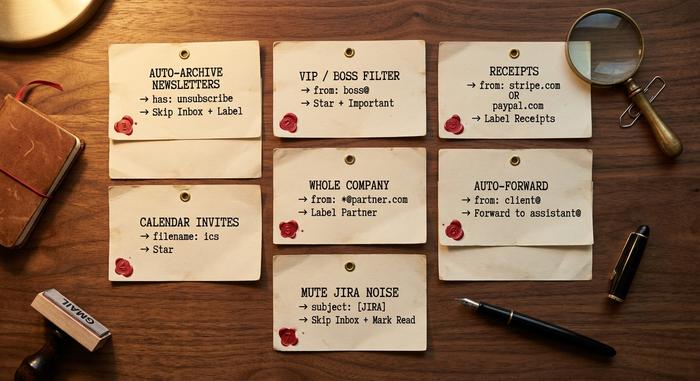
Ces dix recettes permettent d'automatiser la plupart des tâches répétitives qui arrivent dans une boîte de réception classique. Copiez les critères, collez-les dans le champ « Contient les mots » ou le champ approprié, puis choisissez l'action.
| # | Recette | Critères | Action |
|---|---|---|---|
| 1 | Archives automatiques des newsletters | `has:"unsubscribe"` et non de VIP | Ignorer la boîte de réception + étiquette « Newsletter » |
| 2 | Filtre VIP/patron | `de:([email protected])` | Étoile + Marquer important |
| 3 | Reçus d'une étiquette | `De:(stripe.com OU paypal.com OU amazon.com) Objet:(reçu OU facture)` | Étiquette « Reçus » |
| 4 | Le calendrier invite à la priorité | `has:attachment filename:ics` | Étoile |
| 5 | Filtre pour l'ensemble de l'entreprise | `de:*@partner.com` | Étiquette « Partenaire » |
| 6 | Transfert automatique vers l'assistant | `from:[email protected]` | Transmettre à assistant@ |
| 7 | Couper le bruit de Jira/GitHub | `sujet:"[JIRA]" OU sujet:"[GitHub]"` | Passer à la boîte de réception + Marquer comme lu |
| 8 | Suppression automatique des notifications obsolètes | `from:[email protected] older_than:30d` | Supprimer |
| 9 | Plus-alias reçus | `à:votre_nom+reç[email protected]` | Étiquette « Reçus » |
| 10 | Priorité, sauf si on me mentionne. | `list:* -("votre_nom")` | Passer la boîte de réception |
La neuvième astuce est sous-estimée. Gmail (et de nombreux autres fournisseurs) accepte les adresses avec un suffixe. Inscrivez-vous aux newsletters en utilisant `[email protected]` et vous pourrez filtrer par destinataire au lieu de deviner les mots-clés. Stripe envoie à une adresse, les rédacteurs de Substack à une autre, et votre filtre fonctionne à merveille.
Pour appliquer chaque nouveau filtre aux messages existants, cochez la case « Appliquer également le filtre aux conversations correspondantes » à la dernière étape. Lors de votre première configuration d'une douzaine de filtres, attendez-vous à archiver plusieurs milliers de messages et à avoir une boîte de réception complètement différente de celle de quelqu'un d'autre.
Règles de messagerie dans Outlook et Apple Mail
Outlook les appelle des règles. Apple Mail les appelle des règles. Même principe, fonctionnement légèrement différent. Les deux fonctionnent.
Outlook en premier. La méthode rapide : faites un clic droit sur un message, survolez Règles, puis sélectionnez « Créer une règle ». En trois clics, c’est fait. Pour un contrôle plus précis, ouvrez Paramètres, puis Courrier, puis Règles, puis « Ajouter une nouvelle règle ». Le nouvel Outlook prend en charge environ 500 règles côté serveur par compte. Les conditions couvrent les critères habituels : expéditeur, objet, importance, statut des pièces jointes, destinataire, etc. Les actions incluent Déplacer vers un dossier, Transférer, Supprimer, Épingler, Marquer comme lu, Signaler, Catégoriser et la règle souvent négligée Arrêter le traitement. L’interface classique d’Outlook pour ordinateur dispose d’un éditeur de règles légèrement différent, mais la logique est identique. La fonction Nettoyage est accessible en un clic depuis le bouton Archive : pratique pour traiter rapidement une newsletter, mais ne remplace pas une règle. La Boîte de réception Prioritaire, l’onglet de priorité d’Outlook géré par l’IA, peut être désactivée dans les Paramètres si vous préférez que vos règles gèrent tout.
Passons maintenant à Mail. Deux systèmes fonctionnent en parallèle, souvent à l'insu des utilisateurs. Les règles locales sont accessibles sur Mac via Réglages → Règles. Elles ne s'appliquent que lorsque Mail est ouvert sur cet ordinateur. Les règles côté serveur, quant à elles, sont accessibles en ligne, sur icloud.com → Mail → Réglages (l'icône d'engrenage) → Règles. Elles s'exécutent en continu sur les serveurs d'Apple, que votre Mac soit allumé ou non, ce qui est généralement souhaitable. iCloud limite à 500 le nombre de règles serveur par compte, et Apple précise que les nouvelles règles ou les modifications peuvent mettre jusqu'à 15 minutes à prendre effet sur les e-mails entrants — un détail à garder en tête en cas de problème. Mail sur iOS ne permet pas de créer de règles directement depuis l'application, mais toutes les règles serveur iCloud s'appliquent sur iPhone de la même manière que sur Mac.
Les conditions et les actions se recoupent largement sur les trois plateformes. Outlook ajoute un indicateur pour le suivi. Apple Mail peut émettre un son lors de la réception de correspondances. Gmail offre le plus large éventail d'actions. Le principe reste le même d'une plateforme à l'autre : définir la règle une seule fois, le serveur se chargeant de l'appliquer.
Comment l'IA a changé le filtrage des e-mails en 2025-2026
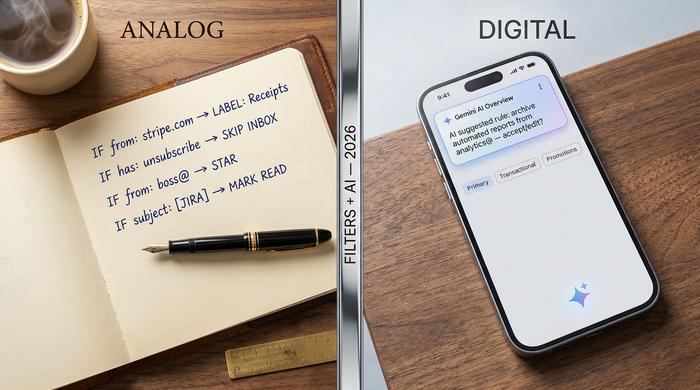
Le moteur de règles traditionnel n'a pas disparu. Ce qui l'accompagne, c'est une nouvelle génération de fonctionnalités d'IA qui automatisent le triage plus complexe et plus flou que les règles ne peuvent pas effectuer.
Gmail Gemini. L'intelligence artificielle de Google est intégrée à Gmail à deux niveaux. Les aperçus IA au niveau des conversations (de courts résumés de longs échanges) sont gratuits pour les comptes personnels de 2026. Le niveau supérieur, la recherche en langage naturel « interrogez votre boîte de réception » et la priorisation automatique des messages par l'IA, nécessitent Google AI Pro ou Ultra. Les fonctionnalités « Aide à la rédaction » et « Relecture » suggèrent des brouillons directement dans vos réponses. Ces fonctionnalités ne remplacent pas les filtres ; elles permettent simplement de repérer les messages que ces derniers ne parviennent pas à filtrer.
Outlook Copilot. La couche messagerie de Microsoft 365 Copilot propose les fonctionnalités de résumé, de coaching (retour d'information en temps réel sur le ton employé), de brouillon et de planification. En avril 2020, Microsoft a lancé le mode Agent Copilot pour un tri continu : une IA toujours active qui organise les nouveaux messages, rédige les réponses pour relecture et met en évidence les éléments urgents. Le mode Agent Copilot est actuellement le produit le plus proche d'un véritable gestionnaire de boîte de réception IA et coûte 30 $ par utilisateur et par mois avec un abonnement Microsoft 365.
Apple Intelligence Mail. Disponible jusqu'en 2025, cette application d'intelligence artificielle intégrée aux appareils Apple propose les Messages prioritaires (une liste organisée en haut de la boîte de réception), des résumés pour chaque message et un classement automatique en Messages principaux, Transactionnels, Mises à jour et Promotions. C'est la seule application majeure fonctionnant localement sur l'appareil, ce qui représente un véritable atout pour la confidentialité des informations sensibles contenues dans votre boîte de réception.
Des solutions indépendantes à connaître. Notion a lancé Notion Mail le 15 avril 2025, avec la possibilité de créer des règles en langage naturel pour les comptes Gmail : « envoyer tous les messages des investisseurs en capital-risque vers une liste à lire plus tard » se résume à une seule phrase. Superhuman, racheté par Grammarly en juillet 2025 (la société mère a repris le nom de Superhuman en octobre 2025), a été le pionnier des brouillons automatiques, du tri automatique et des étiquettes automatiques pour les utilisateurs prêts à payer 30 $ par mois. Shortwave et Spark proposent des services similaires à des prix inférieurs.
Le modèle pratique qui fonctionne : conservez vos règles pour les schémas prévisibles, appliquez l’IA par-dessus pour le reste et traitez les suggestions de l’IA comme des suggestions plutôt que des verdicts.
Modifier, supprimer, importer et exporter les filtres Gmail
Chaque filtre du compte est accessible depuis un seul écran. Paramètres → « Voir tous les paramètres » → « Filtres et adresses bloquées ». Chaque ligne comporte un lien Modifier et un lien Supprimer à droite. Modifier permet de rouvrir les mêmes panneaux de sélection (critère et action) que lors de la création du filtre. Enregistrer remplace la règle précédente. Supprimer la règle sans confirmation.
Le même écran propose une petite case à cocher à côté de chaque filtre et un bouton Exporter en bas. Cochez les filtres souhaités et cliquez sur Exporter. Gmail télécharge alors un fichier `mailFilters.xml`. Ce fichier est portable. Importez-le dans un autre compte Gmail lors d'une migration vers une nouvelle adresse e-mail, pour partager un ensemble de filtres testés avec un collègue ou pour cloner la boîte de réception système d'un nouvel employé. Le bouton Importer sur le même écran accepte le même schéma XML. Les filtres s'appliquent dans l'ordre d'apparition dans la liste ; vous pouvez les réorganiser en les supprimant et en les recréant si la priorité est importante pour votre cas d'utilisation.



