
如何创建电子邮件过滤器:Gmail、Outlook 和 AI
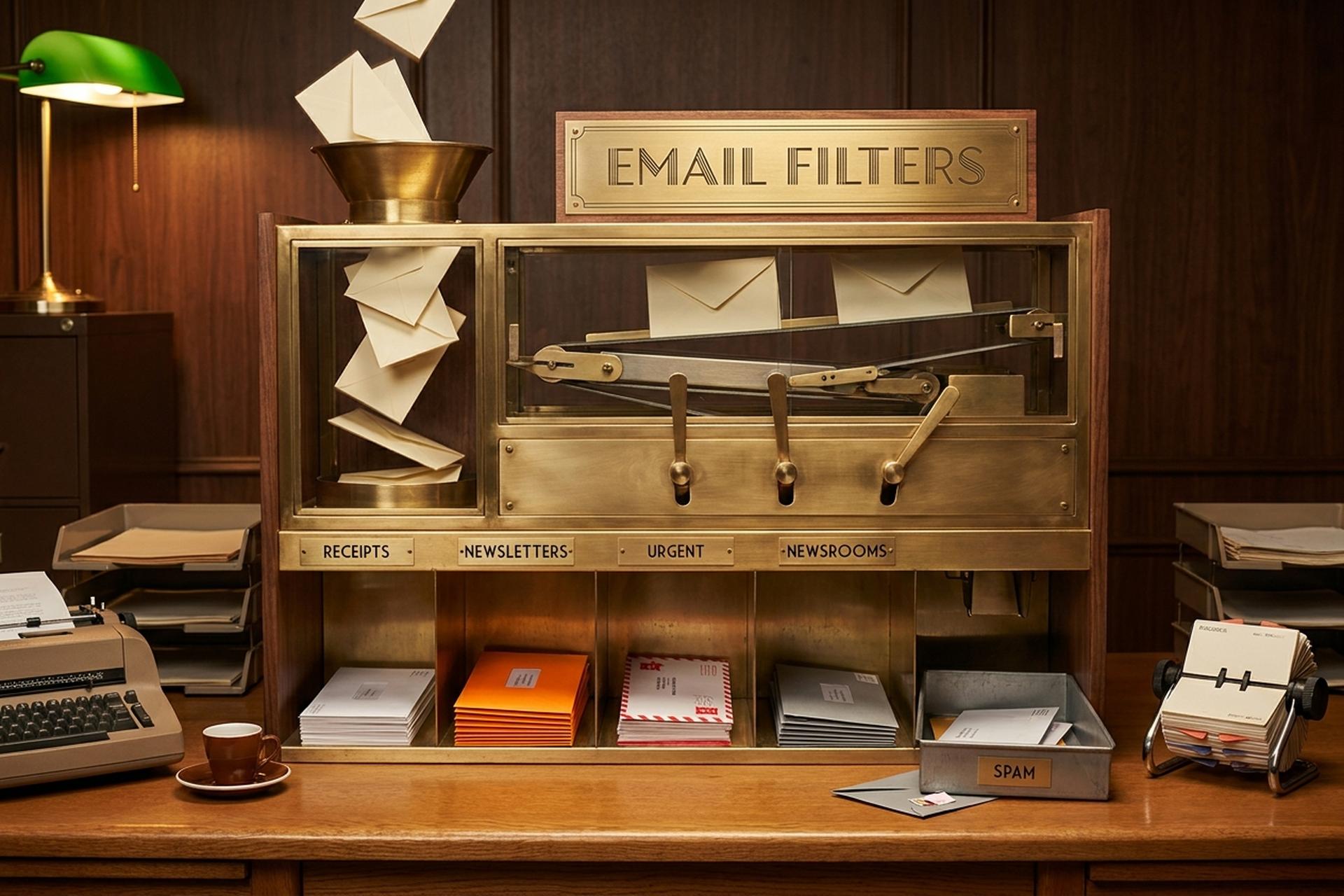
办公室工作人员平均每天收到 117 封电子邮件。这个数字来自微软 2025 年工作趋势指数。同一份报告指出,他们每周大约 28% 的工作时间都花在了处理这些邮件上。全球邮件总量中近一半是垃圾邮件(46.8%,DeBounce 2024 年 12 月数据)。这些垃圾邮件大多是可以预见的,重复且乏味。而且,几乎所有这些邮件都可以通过编写一次规则来处理,而无需每天早上点击鼠标。
这就是邮件过滤器的作用。它们可以避免你手动处理那些千篇一律的邮件。设置好过滤器后,Gmail、Outlook 或 Apple Mail 就会自动标记、归档、转发或删除符合条件的邮件。我在两个 Gmail 账户里设置了大约 30 个过滤器,它们每天大概能帮我节省一个小时。
本指南篇幅较长,因为主题非常深入。Gmail 占据了最详尽的篇幅——Gmail 在全球邮件市场占据主导地位,拥有约 18 亿活跃用户。接下来是 Outlook 和 Apple Mail。然后是搜索运算符,它们可以将过滤器从粗略的工具变成精准的工具。之后是十个值得借鉴的过滤器使用技巧。接下来是人工智能在 2025 年(2026)带来的新变化,最后是编辑/导出功能。您可以直接跳转到感兴趣的部分。
为什么电子邮件过滤器在重复性分类方面仍然优于人工智能
在2026中,支持传统过滤器的理由听起来似乎自相矛盾。Gmail Gemini、Outlook Copilot和Apple Intelligence都能自动整理收件箱,那为什么还要费劲编写规则呢?
原因有二。首先是确定性。规则每次都以相同的方式触发:每张 Stripe 收据都会自动归类到“收据”标签页,每封新闻邮件都会跳过收件箱,每封来自首席财务官的邮件都会被标记星号。而 AI 工具只能进行近似处理。有时这种近似处理是正确的,有时却会将客户邮件误判到“促销”标签页,让你的上午白白浪费。其次是成本。大多数过滤功能在所有消费者邮件客户端中都是免费的。更强大的 AI 功能则需要订阅:Google AI Pro 起价约为每月 20 美元,Microsoft 365 Copilot 每个席位需额外支付 30 美元,Superhuman 的价格也是每月 30 美元。
所以,2026 中使用的模型是分层的。过滤器处理可预测的 80% 信息。人工智能处理模糊的 20% 信息——例如,找出你错过的邮件、总结冗长的邮件往来、在你真正需要的时候起草回复。本指南重点介绍大多数用户会忽略的一层:编写实际规则。
如何在Gmail中创建邮件过滤器(分步指南)
有三种进入方式,结果相同。选择适合当前情况的一种即可。
最快捷的方式是使用搜索栏。看到右侧的小滑块图标了吗?点击它。高级搜索面板会下拉显示。输入发件人、主题、一些关键词、是否需要附件、文件大小(以兆字节为单位)以及日期范围。点击“搜索”。Gmail 会预览搜索结果。如果预览看起来合适,同一面板底部会显示“创建过滤器”。点击一下即可进入操作界面。
方法二从现有邮件入手。打开一封符合条件的邮件。点击顶部工具栏中的三点菜单。选择“筛选此类邮件”。Gmail 会自动填充发件人信息。进一步筛选条件,然后点击“创建”。
第三种方法位于“设置”中。点击齿轮图标,选择“查看所有设置”,然后选择“过滤器和已阻止的地址”,再点击“创建新过滤器”,即可从头开始创建整个过滤器集。当过滤器不与单个示例电子邮件关联时,例如复杂的多域匹配、帐户迁移等,就需要用到这种方法。如果您想从零开始创建过滤器,而不是基于单个示例电子邮件,请使用此方法。
在筛选条件屏幕上,您可以组合搭配以下字段:发件人、收件人、主题、包含特定词语、不包含特定词语、大小(大于或小于)、包含附件、排除聊天记录、日期范围。接下来是操作屏幕,其中包含:跳过收件箱、标记为已读、加星标、应用标签、转发至、删除、永不发送到垃圾邮件、始终标记为重要、从不标记为重要、分类为。Gmail 中最不常用的复选框位于底部:“同时对匹配的对话应用筛选条件”。创建对话时勾选此复选框,您的所有历史邮件存档都将与新邮件一样处理。成千上万封旧邮件将一次性迁移。
谷歌从未公布过官方的过滤器数量上限。实际上,用户反映过滤器数量超过大约 1000 个后,速度就会变慢。如果你需要超过 50 个过滤器,那很可能是你想得太多了。真正有效的模式是:一套目标明确、用途清晰的规则,其余一切都由 Gmail 的搜索功能处理。
让过滤器功能强大的 Gmail 搜索运算符
过滤器的精确度取决于你设定的条件。Gmail 的搜索运算符是秘密武器。在“包含以下词语”字段中组合使用这些运算符,即可编写出能够精准捕捉你意图并排除其他所有内容的过滤器。
| 操作员 | 它的作用 | 例子 |
|---|---|---|
| `来自:` | 发件人地址或域名 | `from:stripe.com` |
| `to:` | 收件人(适用于附加别名) | `to:[email protected]` |
| 主题: | 主题行文本 | 主题:发票 |
| `has:attachment` | 仅限带附件的电子邮件 | `from:legal has:attachment` |
| `filename:` | 特定文件类型或名称 | `filename:pdf` |
| `larger:` / `smaller:` | 尺寸阈值 | `larger:5M` |
| `older_than:` / `newer_than:` | 年龄(使用 `d`、`m`、`y`) | `older_than:30d` |
| `is:starred` / `is:unread` | 消息状态 | `is:unread is:important` |
| 标签: | 已标记的消息 | `label:work` |
| `category:` | 收件箱标签页 | `category:促销` |
| `列表:` | 邮件列表标识符 | `list:[email protected]` |
| `或` | 匹配任何 | `from:(boss OR ceo)` |
| `-` | 排除 | `from:newsletter -subject:urgent` |
| `”` | 确切短语 | 会议议程 |
| `( )` | 团体条件 | `from:(stripe.com 或 paypal.com)` |
| `*` | 地址中的通配符 | `*@partner.com` |
像串联数据库查询一样将这些语句组合起来。`from:(*@vendor.com) has:attachment filename:pdf older_than:90d` 匹配供应商超过三个月的所有 PDF 发票。这种过滤器只需编写一次即可,无需后续操作。
10 个真正能节省时间的 Gmail 过滤器技巧
这十个方法涵盖了收件箱中大部分重复性工作。复制筛选条件,粘贴到“包含关键词”或相关字段中,然后选择操作即可。
| # | 食谱 | 标准 | 行动 |
|---|---|---|---|
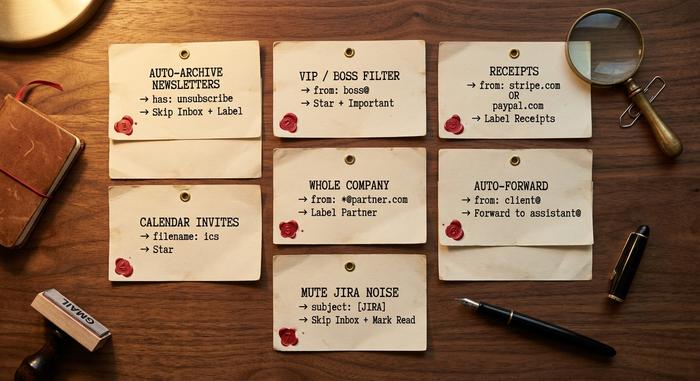
| 1 | 自动存档新闻简报 | `has:"unsubscribe"` 且并非来自 VIP | 跳过收件箱 + 标签“新闻简报” |
| 2 | VIP/老板筛选 | `from:([email protected])` | 星号 + 标记重要 |
| 3 | 收据标签 | `from:(stripe.com OR paypal.com OR amazon.com) subject:(receipt OR invoice)` | 标签“收据” |
| 4 | 日历邀请优先 | `has:attachment filename:ics` | 星星 |
| 5 | 全公司筛选 | `from:*@partner.com` | 标签“合作伙伴” |
| 6 | 自动转发给助手 | `from:[email protected]` | 转发给助理@ |
| 7 | 静音 Jira / GitHub 噪音 | `subject:"[JIRA]" OR subject:"[GitHub]"` | 跳过收件箱 + 标记为已读 |
| 8 | 自动删除无效通知 | `from:[email protected] older_than:30d` | 删除 |
| 9 | Plus-alias 收据 | `to:[email protected]` | 标签“收据” |
| 10 | 除非有人提到我,否则我享有优先权。 | `list:* -("你的名字")` | 跳过收件箱 |
第九个妙招被低估了。Gmail(以及许多其他邮件服务商)接受带有“+”后缀的地址。使用“[email protected]”注册新闻邮件,您就可以按收件人字段进行筛选,而无需猜测关键词。Stripe 会将邮件发送到一个地址,Substack 的作者会发送到另一个地址,这样您的筛选器就不会遗漏任何邮件。
在最后一步勾选“同时将过滤器应用于匹配的对话”复选框,即可对每个新过滤器应用到现有邮件。首次设置十几个过滤器时,预计会生成数千封存档邮件,并且您的收件箱看起来会像别人的一样。
Outlook 和 Apple Mail 中的电子邮件规则
Outlook 称之为规则,Apple Mail 也称之为规则。概念相同,只是机制略有不同。两者都有效。
首先是 Outlook。快捷方式:右键单击任意邮件,将鼠标悬停在“规则”上,然后选择“创建规则”。只需点击三下即可完成。如需更精细的控制,请打开“设置”,然后依次打开“邮件”、“规则”和“添加新规则”。新版 Outlook 每个帐户大约支持 500 条服务器端规则。规则涵盖常见内容,例如发件人、主题、重要性、附件状态、收件人等等。操作包括移动到文件夹、转发、删除、固定、标记为已读、标记、分类,以及鲜为人知的“停止处理后续规则”。经典版 Outlook 桌面的规则编辑器略有不同,但逻辑相同。“快速处理”按钮位于“归档”按钮旁边,只需单击一下即可完成:可用于快速处理单个邮件,但不能替代实际的规则。如果您希望所有邮件都由规则处理,可以在“设置”中关闭 Outlook 的 AI 优先收件箱选项卡。
接下来是 Apple Mail。这里有两个并行运行的系统,大多数用户都没有意识到。本地规则位于 Mac 的“设置”→“规则”中。它们仅在 Mac 上的 Mail.app 打开时才会生效。服务器端规则则位于 icloud.com → Mail → 设置(齿轮图标)→规则中。这些规则在 Apple 的服务器上持续运行。无论您的 Mac 是否处于唤醒状态,它们都会触发,这在大多数情况下都是您所需要的。iCloud 每个帐户最多只能创建 500 条服务器规则,Apple 指出,新建或编辑的规则最多需要 15 分钟才能生效——当遇到问题时,这一点值得注意。iOS Mail 不允许您在应用内创建规则,但每个 iCloud 服务器规则在 iPhone 上的应用方式与在 Mac 上相同。
三个平台的条件和操作高度重叠。Outlook 添加了“标记”功能以便后续跟进。Apple Mail 可以在收到匹配邮件时播放声音。Gmail 的操作集最为丰富。跨平台模式完全相同:只需编写一次规则,服务器即可永久执行。
人工智能将如何改变2025年的电子邮件过滤方式?-2026
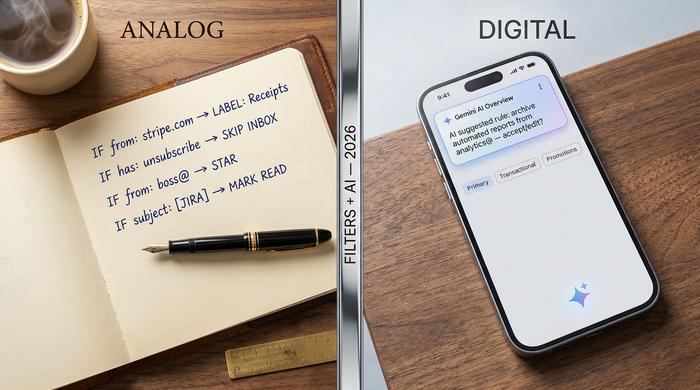
传统的规则引擎并未消失。与之相伴的是新一代人工智能功能,它们能够自动完成规则无法捕捉的更复杂、更模糊的分类工作。
Gmail Gemini。谷歌的人工智能以两层架构内置于 Gmail 中。线程级 AI 概览——即长邮件线程的简短摘要——对个人帐户免费开放(2026)。更深层次的功能,例如“询问收件箱”自然语言搜索和 AI 收件箱自动优先级排序,则需要 Google AI Pro 或 Ultra 版本。“帮我写作”和“帮我校对”功能会在任何回复中提供草稿建议。这些功能并非取代过滤器,而是用于捕捉过滤器遗漏的邮件。
Outlook Copilot。Microsoft 365 Copilot 的邮件层提供摘要、指导(实时语气反馈)、草稿和日程安排功能。今年 4 月,微软推出了 Copilot Agent Mode,用于持续的邮件分类——这项始终在线的 AI 功能可以整理新邮件、起草回复以供审核,并突出显示紧急邮件。Copilot Agent Mode 是目前最接近真正 AI 收件箱管理器的产品,Microsoft 365 订阅用户每月需支付 30 美元/席位。
Apple Intelligence Mail 是一款智能邮件应用,预计将于 2025 年前陆续推出。这项苹果设备端人工智能技术带来“优先邮件”(收件箱顶部的精选邮件列表)、邮件摘要以及自动分类功能,邮件可分为“主要”、“事务性”、“更新”和“促销”四类。它是唯一一款在设备本地运行的主要邮件应用,如果您的收件箱包含敏感信息,这将极大地保护您的隐私。
值得关注的独立软件。Notion于 2025 年 4 月 15 日推出 Notion Mail,它基于 Gmail 账户,支持创建简洁易懂的规则——例如,“将所有来自风险投资人的邮件发送到稍后阅读列表”只需一句命令即可完成。Superhuman 于 2025 年 7 月被 Grammarly 收购(其母公司于 2025 年 10 月更名为 Superhuman),率先为愿意每月支付 30 美元的用户提供自动草稿、自动分类和自动标签功能。Shortwave 和 Spark 则以更低的价格提供类似的功能。
行之有效的实用模型:对可预测的模式保留你的规则,对其他情况叠加人工智能,并将人工智能的建议视为建议而不是判决。
编辑、删除、导入和导出 Gmail 过滤器
账户中的所有筛选条件都集中在一个屏幕上。依次点击“设置”→“查看所有设置”→“筛选条件和已屏蔽地址”。每行右侧都有一个“编辑”链接和一个“删除”链接。“编辑”会重新打开创建流程中的两步筛选条件和操作面板。“保存”会覆盖原有规则。“删除”则会在不确认的情况下直接删除规则。
同一屏幕上,每个过滤器旁边都有一个小复选框,底部还有一个“导出”按钮。勾选所需选项,然后点击“导出”。Gmail 会下载一个 `mailFilters.xml` 文件。该文件可移植。迁移到新邮箱地址、与团队成员共享已测试的过滤器集,或为新员工克隆系统收件箱设置时,都可以将此文件导入到另一个 Gmail 帐户。同一屏幕上的“导入”按钮接受相同的 XML 架构。过滤器会按照列表中的顺序应用;如果优先级对您的特定用例很重要,可以通过删除并重新创建来重新排序。



