
Cara Membuat Filter Email: Gmail, Outlook, dan AI di 2026
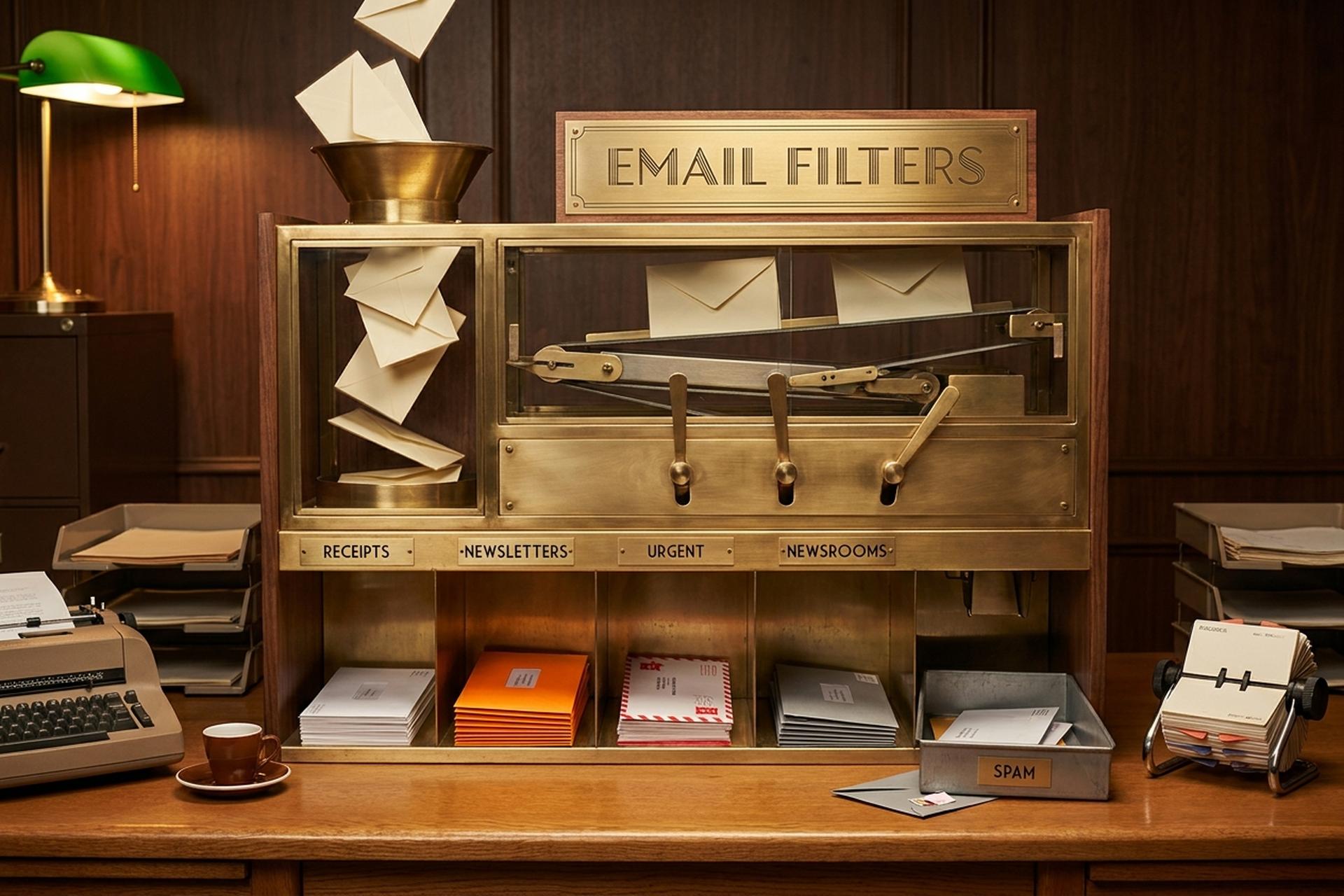
Para pekerja kantoran menerima 117 email per hari. Angka tersebut berasal dari Indeks Tren Kerja Microsoft 2025. Laporan yang sama menyebutkan bahwa sekitar 28% dari jam kerja mingguan dihabiskan untuk memproses email-email tersebut. Hampir setengah dari volume email global adalah spam (46,8%, DeBounce Desember 2024). Sebagian besar kebisingan tersebut dapat diprediksi. Berulang. Membosankan. Dan hampir semuanya dapat ditangani dengan satu aturan yang ditulis sekali saja, bukan dengan sekali klik setiap pagi.
Itulah fungsi filter email. Filter ini mencegah Anda memproses email masuk yang sudah bisa diprediksi secara manual. Pasang satu filter, dan Gmail, Outlook, atau Apple Mail akan secara otomatis memberi label, mengarsipkan, meneruskan, atau menghapus pesan yang sesuai mulai saat itu. Saya menggunakan sekitar tiga puluh filter di dua akun Gmail, dan itu mungkin menghemat waktu saya satu jam sehari.
Panduan ini panjang karena topiknya mendalam. Gmail mendapat bagian terberat — Gmail mendominasi penggunaan global dengan sekitar 1,8 miliar pengguna aktif. Kemudian Outlook dan Apple Mail. Kemudian operator pencarian yang mengubah filter dari alat yang kurang akurat menjadi alat yang tepat. Kemudian sepuluh resep filter yang layak ditiru. Kemudian apa yang ditambahkan AI pada tahun 2025-2026, dan akhirnya edit/ekspor. Lewati ke bagian mana pun yang penting.
Mengapa filter email masih mengalahkan AI untuk penyaringan berulang?
Argumen jujur untuk filter jadul di 2026 terdengar seperti sebuah kontradiksi. Gmail Gemini, Outlook Copilot, dan Apple Intelligence semuanya dapat mengurutkan kotak masuk secara otomatis. Jadi mengapa repot-repot membuat aturan?
Ada dua alasan. Determinisme adalah yang pertama. Sebuah aturan berjalan dengan cara yang sama setiap saat: setiap tanda terima Stripe masuk ke label Tanda Terima, setiap buletin melewati kotak masuk, setiap email dari CFO Anda mendapatkan bintang. Alat AI melakukan perkiraan. Terkadang perkiraan itu benar, terkadang menempatkan email pelanggan di Promosi dan pagi Anda pun hilang. Alasan kedua adalah biaya. Sebagian besar tindakan filter gratis di semua klien email konsumen. Fitur AI yang lebih canggih berada di balik langganan: Google AI Pro mulai sekitar $20 per bulan, Microsoft 365 Copilot menambahkan $30 per pengguna, Superhuman seharga $30 per bulan.
Jadi, model yang bekerja di 2026 berlapis. Filter menangani 80% yang dapat diprediksi. AI menangani 20% yang tidak pasti — menampilkan satu email yang Anda lewatkan, meringkas rangkaian email yang panjang, dan menyusun balasan saat Anda benar-benar membutuhkannya. Panduan ini berfokus pada lapisan yang paling sering dilewati pengguna: menulis aturan yang sebenarnya.
Cara membuat filter email di Gmail (langkah demi langkah)
Ada tiga cara untuk masuk. Ketiganya menghasilkan hasil yang identik. Pilih salah satu yang sesuai dengan situasi.
Cara tercepat adalah melalui bilah pencarian. Lihat ikon penggeser kecil di sisi kanan? Klik. Panel pencarian lanjutan akan muncul. Ketik pengirim, subjek, beberapa kata kunci, apakah Anda memerlukan lampiran, ukuran dalam megabyte, rentang tanggal. Klik Cari. Gmail akan menampilkan pratinjau hasil yang cocok. Jika pratinjau terlihat tepat, "Buat filter" berada di bagian bawah panel yang sama. Satu klik dan Anda akan berada di layar tindakan.
Rute kedua dimulai dari dalam pesan yang sudah ada. Buka pesan yang sesuai dengan pola tersebut. Klik menu tiga titik di bilah alat atas. Pilih "Filter pesan seperti ini." Gmail akan mengisi pengirim secara otomatis untuk Anda. Perbaiki kriteria, lalu klik Buat.
Rute ketiga ada di Pengaturan. Ikon roda gigi, "Lihat semua pengaturan," "Filter dan Alamat yang Diblokir," lalu "Buat filter baru" untuk mengatur seluruh rangkaian dari awal. Di sinilah Anda pergi ketika filter tidak terikat pada satu contoh email — pencocokan multi-domain yang kompleks, migrasi antar akun, atau hal-hal rumit lainnya. Gunakan rute ini kapan pun Anda ingin membuat filter dari awal, bukan dari satu contoh email.
Pada layar kriteria, Anda dapat menggabungkan dan mencocokkan kolom-kolom ini: Dari. Kepada. Subjek. Memiliki kata-kata tersebut. Tidak memiliki. Ukuran (lebih besar atau lebih kecil dari). Memiliki lampiran. Jangan sertakan obrolan. Rentang tanggal. Kemudian muncul layar tindakan dengan: Lewati Kotak Masuk. Tandai sebagai sudah dibaca. Beri bintang. Terapkan label. Teruskan ke. Hapus. Jangan pernah kirim ke Spam. Selalu tandai sebagai penting. Jangan pernah tandai sebagai penting. Kategorikan sebagai. Kotak centang yang paling jarang digunakan di Gmail terletak di bagian bawah: "Terapkan juga filter ke percakapan yang cocok." Centang saat pembuatan. Seluruh arsip riwayat Anda mendapatkan perlakuan yang sama seperti email baru. Ribuan pesan lama dipindahkan sekaligus.
Google tidak pernah menerbitkan batasan resmi. Dalam praktiknya, pengguna melaporkan bahwa kinerja melambat setelah sekitar 1.000 filter. Jika Anda membutuhkan lebih dari lima puluh filter, mungkin Anda terlalu banyak berpikir. Pola yang benar-benar efektif: serangkaian aturan yang jelas dan terarah, dengan pencarian Gmail menangani semua hal lainnya.
Operator pencarian Gmail yang membuat filter menjadi lebih ampuh.
Filter hanya akan seakurat kriteria yang Anda berikan. Operator pencarian Gmail adalah senjata rahasia. Gabungkan operator tersebut di dalam kolom "Memiliki kata-kata" untuk membuat filter yang menangkap persis apa yang Anda maksud dan mengabaikan yang lainnya.
| Operator | Apa fungsinya? | Contoh |
|---|---|---|
| `dari:` | alamat pengirim atau domain | `dari:stripe.com` |
| `kepada:` | penerima (berguna untuk alias plus) | `ke:[email protected]` |
| `subjek:` | teks baris subjek | `subjek:"faktur"` |
| `memiliki: lampiran` | hanya email yang memiliki lampiran | `dari:hukum memiliki:lampiran` |
| `nama file:` | jenis atau nama file tertentu | `nama file:pdf` |
| `lebih besar:` / `lebih kecil:` | ambang batas ukuran | `lebih besar:5M` |
| `lebih_lama_dari:` / `lebih_baru_dari:` | usia (menggunakan `d`, `m`, `y`) | `lebih_tua:30 hari` |
| `is:starred` / `is:unread` | status pesan | `is:unread is:important` |
| `label:` | pesan yang sudah diberi label | `label:kerja` |
| `kategori:` | tab kotak masuk | `kategori:promosi` |
| `daftar:` | pengidentifikasi milis | `list:[email protected]` |
| ATAU | cocokkan apa saja | `dari:(bos ATAU CEO)` |
| - | mengecualikan | `dari:buletin -subjek:mendesak` |
| `" "` | frasa persis | `"agenda rapat"` |
| ( ) | kondisi kelompok | `dari:(stripe.com ATAU paypal.com)` |
| `*` | karakter wildcard di dalam alamat | `*@partner.com` |
Gabungkan ini seperti Anda menggabungkan kueri basis data. `from:(*@vendor.com) has:attachment filename:pdf older_than:90d` cocok dengan setiap faktur PDF dari vendor yang berusia lebih dari tiga bulan. Itulah jenis filter yang Anda tulis sekali dan lupakan.
10 Resep Filter Gmail yang Benar-Benar Menghemat Waktu
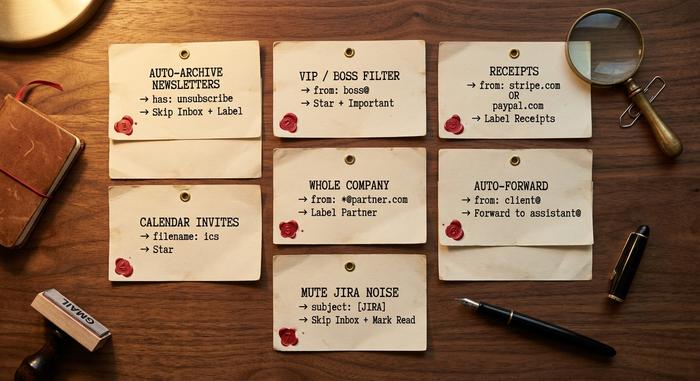
Sepuluh resep ini mencakup sebagian besar pekerjaan berulang yang biasanya masuk ke kotak masuk email. Salin kriterianya, tempelkan ke kolom "Memiliki kata-kata" atau kolom yang relevan, dan pilih tindakannya.
| # | Resep | Kriteria | Tindakan |
|---|---|---|---|
| 1 | Pengarsipan otomatis buletin | `has:"unsubscribe"` dan bukan dari VIP | Lewati Kotak Masuk + label "Newsletter" |
| 2 | Filter VIP/bos | `dari:([email protected])` | Bintang + Tandai penting |
| 3 | Tanda terima ke label | `dari:(stripe.com ATAU paypal.com ATAU amazon.com) subjek:(tanda terima ATAU faktur)` | Label "Struk" |
| 4 | Prioritas undangan kalender | `memiliki:nama file lampiran:ics` | Bintang |
| 5 | Filter seluruh perusahaan | `dari:*@partner.com` | Label "Mitra" |
| 6 | Teruskan secara otomatis ke asisten. | `dari:[email protected]` | Teruskan ke asisten@ |
| 7 | Redam kebisingan Jira / GitHub | `subjek:"[JIRA]" ATAU subjek:"[GitHub]"` | Lewati Kotak Masuk + Tandai sudah dibaca |
| 8 | Penghapusan otomatis notifikasi yang sudah tidak aktif | `dari:[email protected] lebih lama dari:30 hari` | Menghapus |
| 9 | Tanda terima Plus-alias | `ke:[email protected]` | Label "Struk" |
| 10 | Prioritas kecuali jika nama saya disebutkan | `list:* -("yourname")` | Lewati Kotak Masuk |
Resep kesembilan ini sering diremehkan. Gmail (dan banyak penyedia lainnya) menerima alamat dengan `+akhiran`. Daftar untuk buletin menggunakan `[email protected]` dan Anda dapat memfilter berdasarkan kolom penerima alih-alih menebak kata kunci. Stripe mengirim ke satu alamat, penulis Substack ke alamat lain, dan filter Anda tidak akan pernah meleset.
Jalankan setiap filter baru terhadap email yang sudah ada dengan mencentang kotak "Terapkan filter juga ke percakapan yang cocok" pada langkah terakhir. Saat pertama kali Anda menyiapkan selusin filter ini, perkirakan akan ada beberapa ribu pesan yang diarsipkan dan kotak masuk yang tiba-tiba terlihat seperti milik orang lain.
Aturan email di Outlook dan Apple Mail
Outlook menyebutnya aturan. Apple Mail juga menyebutnya aturan. Idenya sama, mekanismenya sedikit berbeda. Keduanya berfungsi.
Pertama, mari kita bahas Outlook. Cara cepatnya: klik kanan pesan apa pun, arahkan kursor ke Aturan, pilih "Buat aturan." Selesai dalam tiga klik. Untuk kontrol yang lebih baik, buka Pengaturan, lalu Mail, lalu Aturan, lalu "Tambahkan aturan baru." Outlook baru mendukung sekitar 500 aturan sisi server per akun. Kondisi mencakup hal-hal umum — pengirim, subjek, kepentingan, status lampiran, penerima, dan banyak lagi. Tindakan mencakup Pindahkan ke folder, Teruskan, Hapus, Sematkan, Tandai sebagai sudah dibaca, Beri tanda, Kategorikan, dan yang sering diremehkan yaitu Hentikan pemrosesan aturan lebih lanjut. Outlook desktop klasik memiliki editor aturan yang sedikit berbeda tetapi logikanya identik. Sapu bersih adalah tombol sekali klik di sebelah Arsip: berguna untuk menyapu bersih satu buletin, bukan pengganti aturan yang sebenarnya. Kotak Masuk Terfokus, tab prioritas yang dikurasi AI Outlook, dapat dimatikan di Pengaturan jika Anda lebih suka aturan Anda menangani semuanya.
Selanjutnya, Apple Mail. Ada dua sistem yang berjalan secara paralel dan sebagian besar pengguna tidak menyadarinya. Aturan lokal berada di Mac di bawah Pengaturan → Aturan. Aturan ini hanya berjalan saat Mail.app terbuka di mesin tersebut. Aturan sisi server berada secara online, di icloud.com → Mail → Pengaturan (ikon roda gigi) → Aturan. Aturan ini berjalan terus menerus di server Apple. Aturan ini aktif terlepas dari apakah Mac Anda sedang aktif atau tidak, yang merupakan hal yang Anda inginkan dalam sebagian besar kasus. iCloud membatasi Anda hingga 500 aturan server per akun, dan Apple mencatat bahwa aturan baru atau yang diedit dapat membutuhkan waktu hingga 15 menit untuk mulai memengaruhi email masuk — sebuah keunikan yang perlu diingat ketika sesuatu tampak rusak. iOS Mail tidak memungkinkan Anda membuat aturan dari dalam aplikasi, tetapi setiap aturan server iCloud berlaku di iPhone dengan cara yang sama seperti di Mac.
Kondisi dan tindakan di ketiga platform tersebut sangat tumpang tindih. Outlook menambahkan fitur Tandai untuk tindak lanjut. Apple Mail dapat memutar suara saat kecocokan tiba. Gmail memiliki rangkaian tindakan yang paling lengkap. Pola lintas platformnya identik: tulis aturannya sekali, biarkan server menerapkannya selamanya.
Bagaimana AI mengubah penyaringan email pada tahun 2025-2026
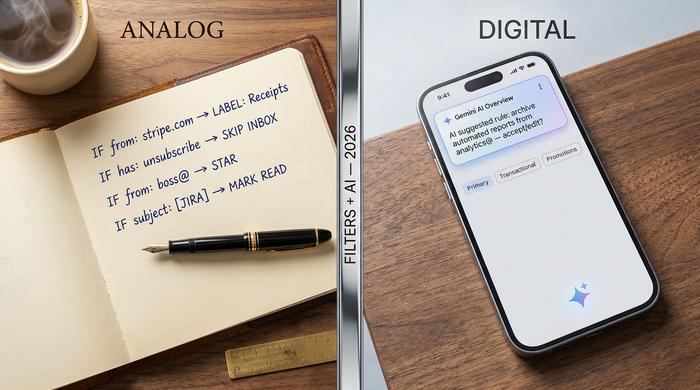
Mesin aturan tradisional belum hilang. Yang hadir bersamaan dengannya adalah generasi fitur AI yang mengotomatiskan proses triase yang lebih sulit dan tidak pasti yang tidak dapat ditangani oleh aturan.
Gmail Gemini. AI Google terintegrasi di dalam Gmail pada dua tingkatan. Ikhtisar AI tingkat percakapan — ringkasan singkat dari percakapan panjang — gratis untuk akun pribadi di 2026. Lapisan yang lebih dalam, pencarian bahasa alami "tanyakan kotak masuk Anda" dan prioritas otomatis Kotak Masuk AI, memerlukan Google AI Pro atau Ultra. Bantu Saya Menulis dan Mengoreksi menyarankan draf di dalam setiap balasan. Tidak satu pun dari fitur ini menggantikan filter; fitur-fitur ini menangkap pesan yang terlewatkan oleh filter.
Outlook Copilot. Lapisan email Microsoft 365 Copilot menawarkan fitur Ringkas, Bimbing (umpan balik nada secara real-time), Draf, dan Jadwal. Pada bulan April 2026, Microsoft meluncurkan Copilot Agent Mode untuk triase berkelanjutan — AI yang selalu aktif yang mengatur email baru, membuat draf balasan untuk ditinjau, dan menampilkan email yang tampak mendesak. Copilot Agent Mode adalah produk yang paling mendekati pengelola kotak masuk AI sejati saat ini, dan harganya $30 per pengguna per bulan pada langganan Microsoft 365.
Apple Intelligence Mail. Dikirim hingga tahun 2025, AI di perangkat Apple menghadirkan Pesan Prioritas (daftar pilihan di bagian atas kotak masuk), ringkasan per pesan dalam daftar pesan, dan kategorisasi otomatis ke dalam Utama, Transaksional, Pembaruan, dan Promosi. Ini adalah satu-satunya implementasi utama yang berjalan secara lokal di perangkat, yang merupakan keuntungan privasi nyata jika kotak masuk Anda berisi materi sensitif.
Platform independen yang patut diketahui. Notion meluncurkan Notion Mail pada 15 April 2025, dengan pembuatan aturan dalam bahasa Inggris sederhana di atas akun Gmail — "kirim semua pesan dari investor VC ke daftar Baca Nanti" menjadi perintah satu kalimat. Superhuman, yang diakuisisi oleh Grammarly pada Juli 2025 (perusahaan induknya berganti nama menjadi Superhuman pada Oktober 2025), mempelopori Draf Otomatis, Triage Otomatis, dan Label Otomatis untuk pengguna yang bersedia membayar $30 per bulan. Shortwave dan Spark berada di wilayah yang sama dengan harga lebih rendah.
Model praktis yang berhasil: pertahankan aturan Anda untuk pola yang dapat diprediksi, tambahkan AI di atasnya untuk sisanya, dan perlakukan saran AI sebagai saran, bukan sebagai vonis.
Edit, hapus, impor, dan ekspor filter Gmail.
Semua filter pada akun berada di satu layar. Pengaturan → "Lihat semua pengaturan" → "Filter dan Alamat yang Diblokir." Setiap baris memiliki tautan Edit dan tautan Hapus di sebelah kanan. Edit membuka kembali panel kriteria dan tindakan dua langkah yang sama dari alur pembuatan. Simpan dan perubahan akan menimpa aturan lama. Hapus menghapusnya tanpa konfirmasi.
Layar yang sama menawarkan kotak centang kecil di sebelah setiap filter dan tombol Ekspor di bagian bawah. Centang apa yang Anda inginkan dan klik Ekspor. Gmail akan mengunduh file `mailFilters.xml`. File tersebut portabel. Impor ke akun Gmail lain saat bermigrasi ke alamat email baru, saat berbagi kumpulan filter yang telah diuji dengan rekan tim, atau saat mengkloning pengaturan kotak masuk sistem untuk karyawan baru. Tombol Impor di layar yang sama menerima skema XML yang sama. Filter diterapkan sesuai urutan kemunculannya dalam daftar; susun ulang dengan menghapus dan membuat ulang jika prioritas penting untuk kasus penggunaan spesifik Anda.



