
Como criar filtros de e-mail: Gmail, Outlook e IA em 2026
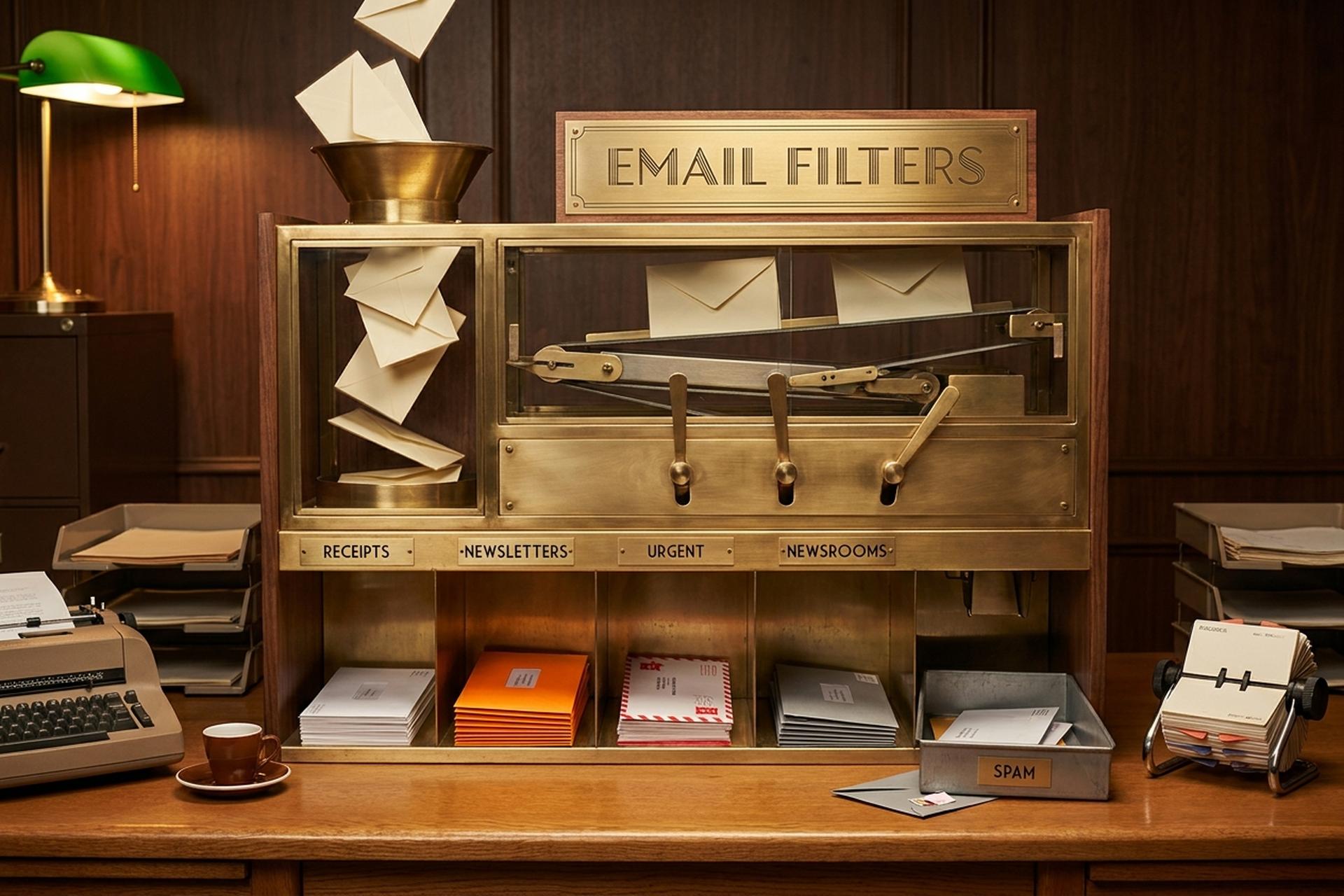
Os funcionários de escritório recebem 117 e-mails por dia. Esse número vem do Índice de Tendências de Trabalho da Microsoft de 2025. O mesmo relatório afirma que aproximadamente 28% da semana de trabalho é dedicada ao processamento desses e-mails. Quase metade do volume global de e-mails é spam (46,8%, DeBounce dezembro de 2024). A maior parte desse ruído é previsível, repetitiva e entediante. E quase tudo pode ser resolvido com uma única regra, escrita uma única vez, em vez de um clique todas as manhãs.
É exatamente isso que os filtros de e-mail fazem. Eles impedem que você processe manualmente e-mails previsíveis que chegam. Configure um e o Gmail, Outlook ou Apple Mail, silenciosamente, rotularão, arquivarão, encaminharão ou excluirão as mensagens correspondentes a partir de então. Eu uso cerca de trinta filtros em duas contas do Gmail, e eles provavelmente me economizam uma hora por dia.
Este guia é extenso porque o assunto é complexo. O Gmail recebe a maior parte da atenção — o Gmail domina o uso global com cerca de 1,8 bilhão de usuários ativos. Em seguida, abordamos o Outlook e o Apple Mail. Depois, os operadores de pesquisa que transformam um filtro de uma ferramenta imprecisa em uma ferramenta precisa. Em seguida, dez receitas de filtro que valem a pena copiar. Depois, o que a IA adicionou ao cenário em 2025-2026, e finalmente, editar/exportar. Vá direto para a seção que lhe interessa.
Por que os filtros de e-mail ainda superam a IA na triagem repetitiva?
A defesa honesta dos filtros tradicionais em 2026 parece uma contradição. O Gmail Gemini, o Outlook Copilot e o Apple Intelligence conseguem classificar uma caixa de entrada automaticamente. Então, por que se preocupar em escrever regras?
Existem dois motivos. O primeiro é o determinismo. Uma regra é acionada sempre da mesma forma: todos os recibos do Stripe vão para a etiqueta "Recibos", todos os boletins informativos são ignorados na caixa de entrada, todos os e-mails do seu diretor financeiro recebem uma estrela. As ferramentas de IA fazem aproximações. Às vezes, essa aproximação está correta, outras vezes coloca um e-mail de um cliente em "Promoções" e sua manhã desaparece. O segundo motivo é o custo. A maioria das ações de filtro são gratuitas em todos os clientes de e-mail para o consumidor. Os recursos de IA mais avançados estão disponíveis apenas por assinatura: o Google AI Pro custa a partir de US$ 20 por mês, o Microsoft 365 Copilot adiciona US$ 30 por usuário e o Superhuman custa US$ 30 por mês.
Portanto, o modelo que funciona em 2026 é em camadas. Os filtros lidam com os 80% previsíveis. A IA lida com os 20% imprecisos — mostrando aquele e-mail que você perdeu, resumindo a longa conversa, redigindo uma resposta quando você realmente precisa. Este guia se concentra na camada que a maioria dos usuários ignora: escrever as regras propriamente ditas.
Como criar filtros de e-mail no Gmail (passo a passo)
Existem três maneiras de entrar. Todas produzem resultados idênticos. Escolha a que melhor se adapta ao momento.
O caminho mais rápido é a barra de pesquisa. Veja aquele pequeno ícone deslizante no lado direito? Clique nele. O painel de pesquisa avançada será exibido. Digite um remetente, um assunto, algumas palavras-chave, se precisa de um anexo, o tamanho em megabytes e o intervalo de datas. Clique em Pesquisar. O Gmail exibirá uma pré-visualização dos resultados. Se a pré-visualização estiver correta, a opção "Criar filtro" estará na parte inferior do mesmo painel. Um clique e você estará na tela de ações.
A segunda opção começa dentro de uma mensagem existente. Abra uma mensagem que corresponda ao padrão. Toque no menu de opções (três pontos) na barra de ferramentas superior. Selecione "Filtrar mensagens como estas". O Gmail preencherá o remetente automaticamente. Refine os critérios e clique em Criar.
A terceira opção está em Configurações. Clique no ícone de engrenagem, selecione "Ver todas as configurações", "Filtros e endereços bloqueados" e, em seguida, "Criar um novo filtro" para organizar todo o conjunto do zero. É aqui que você deve ir quando o filtro não estiver vinculado a um único e-mail de exemplo — correspondências complexas com vários domínios, migrações entre contas, qualquer situação complicada. Use essa opção sempre que quiser criar um filtro do zero, em vez de usar um único e-mail de exemplo.
Na tela de critérios, você pode combinar estes campos: De. Para. Assunto. Contém as palavras. Não contém. Tamanho (maior ou menor que). Possui anexo. Não incluir conversas. Intervalo de datas. Em seguida, vem a tela de ações com: Ignorar a Caixa de Entrada. Marcar como lida. Adicionar com estrela. Aplicar o marcador. Encaminhar para. Excluir. Nunca enviar para o Spam. Sempre marcar como importante. Nunca marcar como importante. Categorizar como. A caixa de seleção mais subutilizada em todo o Gmail fica na parte inferior: "Aplicar filtro também às conversas correspondentes". Marque-a ao criar a mensagem. Todo o seu histórico de mensagens recebe o mesmo tratamento que as novas mensagens. Milhares de mensagens antigas são movidas de uma só vez.
O Google nunca publicou um limite oficial. Na prática, os usuários relatam que o serviço fica lento após cerca de 1.000 filtros. Se você precisa de mais de cinquenta, provavelmente está complicando demais. O padrão que realmente funciona: um conjunto conciso de regras com objetivos claros, com a busca do Gmail cuidando de todo o resto.
Operadores de pesquisa do Gmail que tornam os filtros mais eficazes
Os filtros são tão precisos quanto os critérios que você define. Os operadores de pesquisa do Gmail são a arma secreta. Combine-os no campo "Contém as palavras" para criar filtros que capturem exatamente o que você quer dizer e ignorem tudo o mais.
| Operador | O que faz | Exemplo |
|---|---|---|
| `de:` | endereço ou domínio do remetente | `from:stripe.com` |
| `para:` | destinatário (útil para aliases plus) | `para:você[email protected]` |
| `assunto:` | texto da linha de assunto | `assunto:"fatura"` |
| `has:attachment` | apenas e-mails com anexos | `from:legal has:attachment` |
| `nome do arquivo:` | tipo ou nome de arquivo específico | `filename:pdf` |
| `maior:` / `menor:` | limite de tamanho | `maior:5M` |
| `mais antigo que:` / `mais novo que:` | idade (usa `d`, `m`, `y`) | `mais_que:30d` |
| `is:starred` / `is:unread` | estado da mensagem | `is:unread is:important` |
| `rótulo:` | mensagens já rotuladas | `label:trabalho` |
| `categoria:` | guia da caixa de entrada | `category:promotions` |
| `lista:` | identificador da lista de discussão | `list:[email protected]` |
| OU | combinar qualquer | `de: (chefe OU CEO)` |
| `-` | excluir | `from:newsletter -subject:urgente` |
| `" "` | frase exata | "Pauta da reunião" |
| `( )` | condições de grupo | `from:(stripe.com OR paypal.com)` |
| `*` | endereços internos curinga | `*@partner.com` |
Combine esses filtros da mesma forma que você combinaria consultas encadeadas em um banco de dados. `from:(*@vendor.com) has:attachment filename:pdf older_than:90d` corresponde a todas as faturas em PDF de um fornecedor com mais de três meses. Esse é o tipo de filtro que você escreve uma vez e esquece.
10 receitas de filtros do Gmail que realmente economizam tempo
Estas dez receitas abrangem a maior parte do trabalho repetitivo que chega a uma caixa de entrada típica. Copie os critérios, cole no campo "Contém as palavras" ou no campo relevante e escolha a ação.
| # | Receita | Critérios | Ação |
|---|---|---|---|
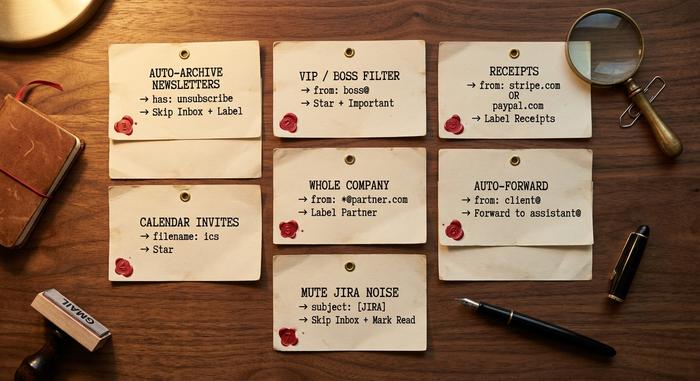
| 1 | Boletins informativos com arquivamento automático | `has:"unsubscribe"` e não é VIP | Ignorar caixa de entrada + etiqueta "Newsletter" |
| 2 | Filtro VIP/chefe | `de:([email protected])` | Estrela + Marcar importante |
| 3 | Recibos para uma etiqueta | `De:(stripe.com OU paypal.com OU amazon.com) Assunto:(recibo OU fatura)` | Etiqueta "Recibos" |
| 4 | Convites prioritários no calendário | `has:attachment filename:ics` | Estrela |
| 5 | Filtro para toda a empresa | `from:*@partner.com` | Rótulo "Parceiro" |
| 6 | Encaminhamento automático para o assistente | `from:[email protected]` | Encaminhar para o assistente@ |
| 7 | Silenciar ruídos do Jira/GitHub | `assunto:"[JIRA]" OU assunto:"[GitHub]"` | Ignorar caixa de entrada + Marcar como lida |
| 8 | Excluir automaticamente notificações de inativos | `from:[email protected] older_than:30d` | Excluir |
| 9 | Recibos com pseudônimos | `para:[email protected]` | Etiqueta "Recibos" |
| 10 | Prioridade, a menos que eu seja mencionado. | `list:* -("yourname")` | Ignorar caixa de entrada |
A nona dica é subestimada. O Gmail (e muitos outros provedores) aceita endereços com um sufixo `+`. Inscreva-se em newsletters usando `[email protected]` e você poderá filtrar pelo campo do destinatário em vez de tentar adivinhar palavras-chave. O Stripe envia para um endereço, os escritores do Substack para outro, e seu filtro nunca falha.
Execute cada novo filtro em e-mails existentes marcando a caixa "Aplicar filtro também às conversas correspondentes" na etapa final. Na primeira vez que você configurar uma dúzia desses filtros, espere encontrar alguns milhares de mensagens arquivadas e uma caixa de entrada que, de repente, ficará parecida com a de outra pessoa.
Regras de e-mail no Outlook e no Apple Mail
O Outlook chama isso de regras. O Apple Mail também chama de regras. A ideia é a mesma, com mecânicas ligeiramente diferentes. Ambos funcionam.
Primeiro, o Outlook. O caminho mais rápido: clique com o botão direito em qualquer mensagem, passe o cursor sobre "Regras" e selecione "Criar regra". Pronto em três cliques. Para um controle mais preciso, abra as Configurações, depois Email, depois Regras e, por fim, "Adicionar nova regra". O novo Outlook suporta aproximadamente 500 regras do lado do servidor por conta. As condições abrangem os itens usuais — remetente, assunto, importância, status do anexo, destinatário e muito mais. As ações incluem Mover para pasta, Encaminhar, Excluir, Fixar, Marcar como lida, Sinalizar, Categorizar e a subestimada "Interromper o processamento de novas regras". O Outlook clássico para desktop tem um editor de regras ligeiramente diferente, mas a lógica é idêntica. A opção "Limpar" é o botão de um clique ao lado de "Arquivar": útil para limpar rapidamente uma única newsletter, mas não substitui uma regra propriamente dita. A Caixa de Entrada Prioritária, a guia de prioridades do Outlook com curadoria de IA, pode ser desativada nas Configurações se você preferir que suas regras cuidem de tudo.
Em seguida, o Apple Mail. Existem dois sistemas funcionando em paralelo e a maioria dos usuários não percebe isso. As regras locais ficam no Mac em Ajustes → Regras. Elas só são executadas quando o app Mail está aberto naquele computador específico. As regras do servidor ficam online, em icloud.com → Mail → Configurações (o ícone de engrenagem) → Regras. Essas são executadas continuamente nos servidores da Apple. Elas são acionadas independentemente de o seu Mac estar ligado ou não, o que é o ideal na maioria dos casos. O iCloud limita o número de regras do servidor a 500 por conta, e a Apple observa que regras novas ou editadas podem levar até 15 minutos para começar a afetar os e-mails recebidos — uma peculiaridade que vale a pena lembrar quando algo parece estar com problemas. O Mail do iOS não permite criar regras dentro do app, mas todas as regras do servidor iCloud se aplicam no iPhone da mesma forma que no Mac.
As condições e ações nas três plataformas se sobrepõem bastante. O Outlook adiciona a opção de sinalizar para acompanhamento. O Apple Mail pode reproduzir um som quando correspondências são recebidas. O Gmail possui o conjunto de ações mais completo. O padrão multiplataforma é idêntico: escreva a regra uma vez e deixe o servidor aplicá-la permanentemente.
Como a IA mudou a filtragem de e-mails em 2025-2026
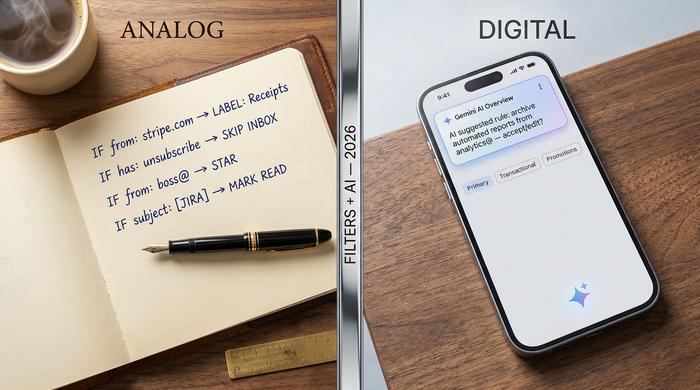
O mecanismo de regras tradicional não desapareceu. O que surgiu em paralelo foi uma geração de recursos de IA que automatizam a triagem mais complexa e imprecisa que as regras não conseguem capturar.
Gmail Gemini. A IA do Google está integrada ao Gmail em dois níveis. Os Resumos de IA em nível de conversa — breves resumos de longas conversas — são gratuitos para contas pessoais no Gmail. A camada mais profunda, com a busca em linguagem natural "pergunte à sua caixa de entrada" e a priorização automática da Caixa de Entrada com IA, requer o Google AI Pro ou Ultra. Os recursos "Ajude-me a escrever" e "Revisar" sugerem rascunhos em qualquer resposta. Nenhum deles substitui os filtros; eles capturam as mensagens que os filtros não detectam.
Outlook Copilot. A camada de e-mail do Microsoft 365 Copilot oferece Resumo, Coach (feedback de tom em tempo real), Rascunho e Agendamento. Em abril de 2015, a Microsoft lançou o Modo Agente do Copilot para triagem contínua — uma IA sempre ativa que organiza novos e-mails, cria rascunhos de respostas para revisão e destaca o que parece urgente. O Modo Agente do Copilot é o produto atual mais próximo de um verdadeiro gerenciador de caixa de entrada com IA e custa US$ 30 por usuário por mês em uma assinatura do Microsoft 365.
O Apple Intelligence Mail, disponível até 2025, oferece inteligência artificial integrada aos dispositivos, como as Mensagens Prioritárias (uma lista selecionada no topo da caixa de entrada), resumos individuais de cada mensagem na lista de mensagens e categorização automática em Principais, Transacionais, Atualizações e Promoções. É a única implementação importante que funciona localmente no dispositivo, o que representa uma grande vantagem em termos de privacidade caso sua caixa de entrada contenha informações confidenciais.
Serviços independentes que vale a pena conhecer. A Notion lançou o Notion Mail em 15 de abril de 2025, com criação de regras em linguagem simples integradas às contas do Gmail — "enviar todas as mensagens de investidores de capital de risco para uma lista 'Ler mais tarde'" se torna um comando de uma única frase. A Superhuman, adquirida pela Grammarly em julho de 2025 (a empresa controladora mudou seu nome para Superhuman em outubro de 2025), foi pioneira em recursos como Rascunhos Automáticos, Triagem Automática e Etiquetas Automáticas para usuários dispostos a pagar US$ 30 por mês. Shortwave e Spark atuam em segmentos semelhantes, com preços mais baixos.
O modelo prático que funciona: mantenha suas regras para os padrões previsíveis, aplique IA por cima para o restante e trate as sugestões da IA como sugestões, e não como veredictos.
Editar, excluir, importar e exportar filtros do Gmail
Todos os filtros da conta ficam em uma única tela. Configurações → "Ver todas as configurações" → "Filtros e endereços bloqueados". Cada linha tem um link "Editar" e um link "Excluir" à direita. Editar reabre os mesmos painéis de critério e ação de duas etapas do fluxo de criação. Salvar sobrescreve a regra antiga. Excluir remove a regra sem confirmação.
Na mesma tela, há uma pequena caixa de seleção ao lado de cada filtro e um botão Exportar na parte inferior. Selecione os filtros desejados e clique em Exportar. O Gmail baixa um arquivo `mailFilters.xml`. Esse arquivo é portátil. Importe-o para outra conta do Gmail ao migrar para um novo endereço de e-mail, ao compartilhar um conjunto de filtros testado com um colega de equipe ou ao clonar a configuração de uma caixa de entrada do sistema para um novo funcionário. O botão Importar, na mesma tela, aceita o mesmo esquema XML. Os filtros são aplicados na ordem em que aparecem na lista; reordene-os excluindo e recriando-os, caso a precedência seja importante para o seu caso específico.



