
كيفية إنشاء فلاتر البريد الإلكتروني: Gmail و Outlook والذكاء الاصطناعي في 2026
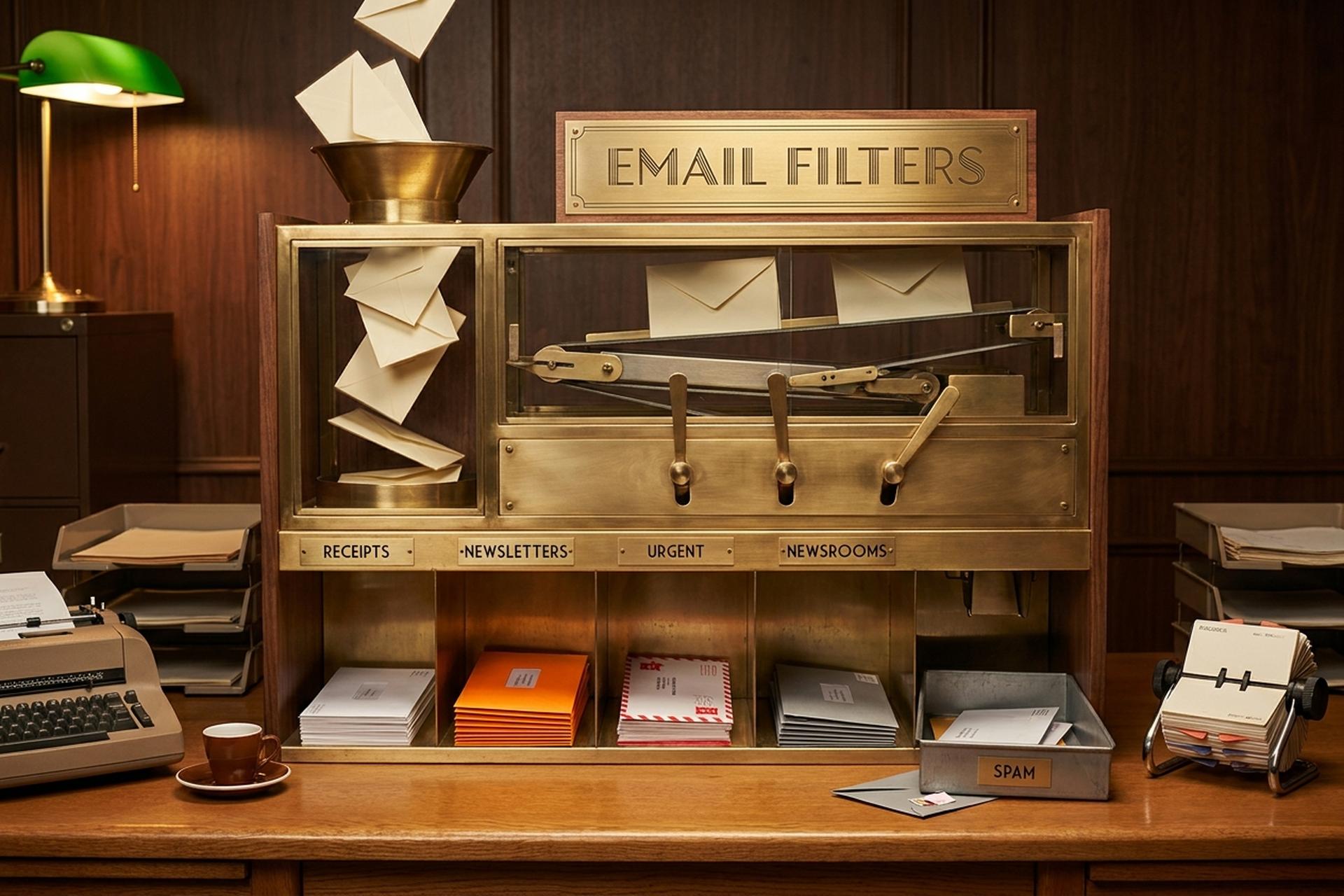
يتلقى موظفو المكاتب 117 رسالة بريد إلكتروني يوميًا، وفقًا لمؤشر اتجاهات العمل لعام 2025 الصادر عن مايكروسوفت. ويشير التقرير نفسه إلى أن حوالي 28% من أسبوع العمل يُخصص لمعالجة هذه الرسائل. ويُشكل البريد العشوائي ما يقارب نصف حجم البريد الإلكتروني العالمي (46.8%، وفقًا لتقرير DeBounce الصادر في ديسمبر 2024). معظم هذه الرسائل متوقعة، متكررة، ومملة. ويمكن التعامل معها جميعًا تقريبًا بقاعدة واحدة تُكتب مرة واحدة، دون الحاجة إلى نقرة زر كل صباح.
هذا هو دور فلاتر البريد الإلكتروني. فهي تُغنيك عن معالجة الرسائل الواردة المتوقعة يدويًا. ما عليك سوى إعداد فلتر، وسيقوم Gmail أو Outlook أو Apple Mail بتصنيف الرسائل المطابقة وأرشفتها وإعادة توجيهها أو حذفها تلقائيًا. أستخدم حوالي ثلاثين فلترًا على حسابي Gmail، وهي توفر لي ساعة من وقتي يوميًا.
هذا الدليل طويل لأن الموضوع متعمق. خصصنا الجزء الأكبر منه لبريد Gmail، فهو يهيمن على الاستخدام العالمي بحوالي 1.8 مليار مستخدم نشط. ثم نتناول Outlook وApple Mail. بعد ذلك، نتطرق إلى عوامل البحث التي تحوّل الفلتر من أداة عامة إلى أداة دقيقة. ثم نستعرض عشر وصفات فلترة مفيدة. ثم نتطرق إلى ما أضافه الذكاء الاصطناعي إلى الصورة في عام 2025، وأخيرًا نتطرق إلى التحرير والتصدير. انتقل إلى القسم الذي يهمك.
لماذا لا تزال مرشحات البريد الإلكتروني تتفوق على الذكاء الاصطناعي في الفرز المتكرر؟
قد يبدو استخدام الفلاتر التقليدية في 2026 متناقضًا. فبرامج مثل Gmail Gemini وOutlook Copilot وApple Intelligence قادرة على فرز البريد الوارد تلقائيًا. فلماذا إذًا عناء كتابة القواعد؟
هناك سببان. أولهما الحتمية. تُفعّل القاعدة بنفس الطريقة في كل مرة: كل إيصال من Stripe يُضاف إلى تصنيف "الإيصالات"، وكل رسالة إخبارية لا تصل إلى صندوق الوارد، وكل بريد إلكتروني من مديرك المالي يُقيّم بنجمة. أدوات الذكاء الاصطناعي تُقدّم تقديرات تقريبية. أحيانًا يكون هذا التقدير صحيحًا، وأحيانًا أخرى يُصنّف بريد العميل في "العروض الترويجية" فتضيع عليك ساعات العمل. أما السبب الثاني فهو التكلفة. معظم إجراءات الفلترة مجانية في جميع برامج البريد الإلكتروني. بينما ميزات الذكاء الاصطناعي المتقدمة تتطلب اشتراكات: يبدأ سعر Google AI Pro من حوالي 20 دولارًا شهريًا، ويضيف Microsoft 365 Copilot 30 دولارًا لكل مستخدم، وSuperhuman بسعر 30 دولارًا شهريًا.
إذن، النموذج الذي يعمل في 2026 مُصمّم على شكل طبقات. تتولى المرشحات معالجة 80% من البيانات المتوقعة، بينما يتولى الذكاء الاصطناعي معالجة 20% المتبقية غير المتوقعة، حيث يُظهر لك البريد الإلكتروني الذي فاتك، ويلخص سلسلة الرسائل الطويلة، ويكتب لك ردًا جاهزًا عند الحاجة. يركز هذا الدليل على الطبقة التي يتجاهلها معظم المستخدمين: كتابة القواعد الفعلية.
كيفية إنشاء فلاتر البريد الإلكتروني في Gmail (خطوة بخطوة)
ثلاث طرق للدخول. جميعها تُنتج نتائج متطابقة. اختر الطريقة التي تناسب الموقف.
أسرع طريقة هي استخدام شريط البحث. هل ترى أيقونة شريط التمرير الصغيرة على الجانب الأيمن؟ انقر عليها. ستظهر لك لوحة البحث المتقدم. اكتب اسم المرسل، والموضوع، وبعض الكلمات المفتاحية، وما إذا كنت بحاجة إلى مرفق، وحجم الملف بالميغابايت، ونطاق التاريخ. ثم اضغط على "بحث". ستظهر لك معاينات Gmail للنتائج المطابقة. إذا كانت المعاينة صحيحة، ستجد خيار "إنشاء فلتر" أسفل اللوحة نفسها. بنقرة واحدة، ستنتقل إلى شاشة الإجراءات.
يبدأ المسار الثاني من داخل رسالة موجودة. افتح رسالة تتطابق مع النمط المطلوب. انقر على قائمة النقاط الثلاث في شريط الأدوات العلوي. اختر "تصفية الرسائل المشابهة". سيقوم Gmail بتعبئة اسم المرسل تلقائيًا. حسّن المعايير، ثم انقر على "إنشاء".
يوجد المسار الثالث في الإعدادات. انقر على أيقونة الترس، ثم "عرض جميع الإعدادات"، ثم "الفلاتر والعناوين المحظورة"، ثم "إنشاء فلتر جديد" لتنظيم المجموعة بأكملها من البداية. هذا هو المكان الذي ستلجأ إليه عندما لا يكون الفلتر مرتبطًا ببريد إلكتروني واحد - مثل عمليات المطابقة المعقدة بين نطاقات متعددة، أو عمليات نقل البيانات بين الحسابات، أو أي شيء معقد. استخدم هذا المسار كلما أردت إنشاء فلتر من الصفر بدلاً من الاعتماد على بريد إلكتروني واحد.
في شاشة المعايير، يمكنك دمج ومطابقة هذه الحقول: من، إلى، الموضوع، يحتوي على الكلمات، لا يحتوي على، الحجم (أكبر أو أصغر من)، يحتوي على مرفقات، استبعاد المحادثات، نطاق التاريخ. ثم تأتي شاشة الإجراءات التي تتضمن: تخطي البريد الوارد، وضع علامة كمقروء، وضع نجمة، تطبيق التصنيف، إعادة توجيهه إلى، حذفه، عدم إرساله إلى البريد المزعج، وضع علامة "مهم" دائمًا، عدم وضع علامة "مهم" أبدًا، تصنيفه. يوجد في أسفل الشاشة مربع اختيار نادر الاستخدام في Gmail: "تطبيق الفلتر أيضًا على المحادثات المطابقة". فعّله عند إنشاء الرسالة. سيتم التعامل مع أرشيفك القديم بالكامل بنفس طريقة التعامل مع الرسائل الجديدة. سيتم نقل آلاف الرسائل القديمة دفعة واحدة.
لم تُعلن جوجل قط عن حد أقصى رسمي. عمليًا، يُبلغ المستخدمون عن تباطؤ الأداء عند تجاوز عدد الفلاتر 1000 فلتر تقريبًا. إذا كنت تحتاج إلى أكثر من 50 فلترًا، فربما تُبالغ في التفكير. النمط الأمثل هو: مجموعة مُحكمة من القواعد ذات الأهداف الواضحة، مع تولي محرك بحث جيميل باقي المهام.
عوامل البحث في Gmail التي تجعل الفلاتر قوية
تعتمد دقة الفلاتر على دقة المعايير التي تحددها لها. تُعدّ عوامل البحث في Gmail سلاحك السري. اجمعها داخل حقل "يحتوي على الكلمات" لكتابة فلاتر تُحدد ما تقصده بدقة وتتجاهل كل ما عدا ذلك.
| المشغل | ما يفعله | مثال |
|---|---|---|
| `from:` | عنوان المرسل أو النطاق | `from:stripe.com` |
| إلى: | المستلم (مفيد للأسماء المستعارة الإضافية) | `to:[email protected]` |
| الموضوع: | نص عنوان الموضوع | `subject:"invoice"` |
| `has:attachment` | رسائل البريد الإلكتروني التي تحتوي على مرفقات فقط | `from:legal has:attachment` |
| `اسم الملف:` | نوع ملف أو اسم محدد | `filename:pdf` |
| أكبر: / أصغر: | عتبة الحجم | `larger:5M` |
| `أقدم من:` / `أحدث من:` | العمر (يستخدم `d`, `m`, `y`) | `older_than:30d` |
| `is:stared` / `is:unread` | حالة الرسائل | `is:unread is:important` |
| `label:` | رسائل مصنفة مسبقاً | `label:work` |
| `category:` | علامة تبويب البريد الوارد | `category:promotions` |
| `list:` | معرّف القائمة البريدية | `list:[email protected]` |
| أو | تطابق أي | `من:(المدير أو الرئيس التنفيذي)` |
| `-` | استبعاد | `from:newsletter -subject:urgent` |
| " " | العبارة الدقيقة | "جدول أعمال الاجتماع" |
| ( ) | شروط المجموعة | `from:(stripe.com OR paypal.com)` |
| `*` | عناوين داخلية ذات أحرف بدلًا من الأحرف العامة | `*@partner.com` |
يمكنك دمج هذه الاستعلامات بنفس طريقة دمج استعلامات قواعد البيانات المتسلسلة. يُطابق الاستعلام `from:(*@vendor.com) has:attachment filename:pdf older_than:90d` جميع فواتير PDF الصادرة من مورد والتي يزيد عمرها عن ثلاثة أشهر. هذا النوع من الفلاتر يُكتب مرة واحدة ويُترك.
10 وصفات لتصفية بريد جيميل توفر الوقت فعلاً
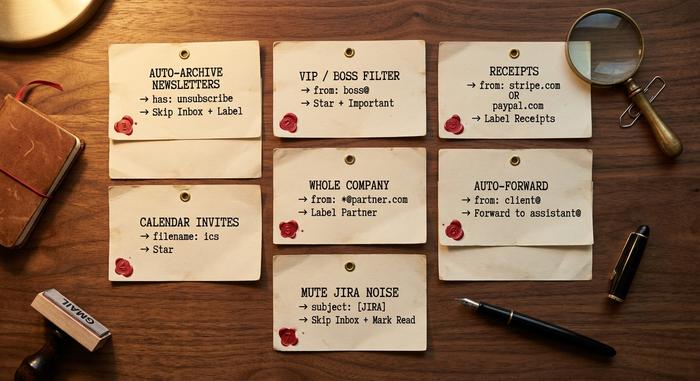
تغطي هذه الوصفات العشر معظم الأعمال المتكررة التي تصل إلى صندوق البريد الوارد. انسخ المعايير، والصقها في حقل "يحتوي على الكلمات" أو الحقل ذي الصلة، ثم اختر الإجراء.
| 8 | وصفة | معايير | فعل |
|---|---|---|---|
| 1 | النشرات الإخبارية المؤرشفة تلقائيًا | `has:"unsubscribe"` وليس من قائمة كبار الشخصيات | تخطي صندوق الوارد + وضع علامة "النشرة الإخبارية" |
| 2 | فلتر الشخصيات المهمة / الرئيس | `from:([email protected])` | علامة النجمة + علامة مهمة |
| 3 | إيصالات إلى ملصق | `from:(stripe.com OR paypal.com OR amazon.com) subject:(receipt OR invoice)` | ضع علامة "إيصالات" |
| 4 | يدعو التقويم إلى إعطاء الأولوية | `has:attachment filename:ics` | نجم |
| 5 | فلتر الشركة بأكملها | `from:*@partner.com` | تسمية "شريك" |
| 6 | إعادة التوجيه التلقائي إلى المساعد | `from:[email protected]` | أرسل إلى assistant@ |
| 7 | كتم صوت Jira / GitHub | `subject:"[JIRA]" OR subject:"[GitHub]"` | تخطي صندوق الوارد + وضع علامة كمقروء |
| 8 | حذف الإشعارات غير المستخدمة تلقائيًا | `from:[email protected] older_than:30d` | يمسح |
| 9 | إيصالات إضافية | `to:[email protected]` | ضع علامة "إيصالات" |
| 10 | الأولوية ما لم يتم ذكري | `list:* -("اسمك")` | تخطي صندوق الوارد |
الوصفة التاسعة لا تحظى بالتقدير الكافي. يقبل Gmail (والعديد من مزودي الخدمة الآخرين) عناوين البريد الإلكتروني التي تنتهي بعلامة "+". اشترك في النشرات الإخبارية باستخدام "اسمك + [email protected]" ويمكنك تصفية الرسائل حسب حقل المستلم بدلاً من تخمين الكلمات المفتاحية. يرسل Stripe إلى عنوان، ويرسل Substack إلى عنوان آخر، وبذلك لن يفوتك أي شيء.
قم بتشغيل كل فلتر جديد على البريد الموجود عن طريق تحديد خانة "تطبيق الفلتر أيضًا على المحادثات المطابقة" في الخطوة الأخيرة. عند إعداد اثني عشر فلترًا لأول مرة، توقع وجود بضعة آلاف من الرسائل المؤرشفة وصندوق وارد يبدو فجأة وكأنه صندوق شخص آخر.
قواعد البريد الإلكتروني في Outlook و Apple Mail
يُطلق عليها برنامج Outlook اسم "القواعد". ويُطلق عليها برنامج Apple Mail اسم "القواعد". الفكرة واحدة، ولكن بآليات مختلفة قليلاً. وكلاهما يعمل.
ابدأ بـ Outlook. الطريقة السريعة: انقر بزر الماوس الأيمن على أي رسالة، ثم مرر المؤشر فوق "القواعد"، واختر "إنشاء قاعدة". يتم ذلك بثلاث نقرات فقط. للتحكم الكامل، افتح "الإعدادات"، ثم "البريد"، ثم "القواعد"، ثم "إضافة قاعدة جديدة". يدعم Outlook الجديد حوالي 500 قاعدة من جانب الخادم لكل حساب. تشمل الشروط ما هو معتاد - المرسل، والموضوع، والأهمية، وحالة المرفقات، والمستلم، وغيرها. تشمل الإجراءات "نقل إلى مجلد"، و"إعادة توجيه"، و"حذف"، و"تثبيت"، و"وضع علامة كمقروءة"، و"علم"، و"تصنيف"، بالإضافة إلى خيار "إيقاف معالجة المزيد من القواعد" الذي لا يحظى بالتقدير الكافي. يحتوي Outlook الكلاسيكي على محرر قواعد مختلف قليلاً، لكن بنفس المنطق. "المسح" هو الزر الذي يتم النقر عليه بنقرة واحدة بجوار "الأرشفة": مفيد لتصفح رسالة إخبارية واحدة بسرعة، ولكنه ليس بديلاً عن قاعدة فعلية. يمكن إيقاف تشغيل "البريد الوارد المُركّز"، وهو علامة تبويب الأولوية التي يُديرها الذكاء الاصطناعي في Outlook، من "الإعدادات" إذا كنت تفضل أن تتولى القواعد معالجة كل شيء.
تطبيق البريد من آبل هو التالي. هناك نظامان يعملان بالتوازي، ومعظم المستخدمين لا يدركون ذلك. توجد القواعد المحلية على جهاز ماك ضمن الإعدادات ← القواعد. وهي تعمل فقط عندما يكون تطبيق البريد مفتوحًا على ذلك الجهاز. أما قواعد الخادم، فتوجد على الإنترنت، على icloud.com ← البريد ← الإعدادات (رمز الترس) ← القواعد. تعمل هذه القواعد باستمرار على خوادم آبل. وتُفعّل سواء كان جهاز ماك قيد التشغيل أم لا، وهو ما تريده في معظم الحالات. يحدّ iCloud من عدد قواعد الخادم إلى 500 قاعدة لكل حساب، وتشير آبل إلى أن القواعد الجديدة أو المُعدّلة قد تستغرق ما يصل إلى 15 دقيقة حتى يبدأ تأثيرها على البريد الوارد - وهي ملاحظة جديرة بالتذكر عندما يبدو أن هناك خللًا ما. لا يسمح لك تطبيق البريد في iOS بإنشاء قواعد من داخل التطبيق، ولكن كل قاعدة من قواعد خادم iCloud تُطبّق على iPhone بنفس الطريقة التي تُطبّق بها على Mac.
تتداخل الشروط والإجراءات بشكل كبير بين المنصات الثلاث. يضيف Outlook ميزة "علم" للمتابعة. ويمكن لبريد Apple تشغيل صوت عند ورود نتائج مطابقة. أما Gmail فيمتلك أغنى مجموعة من الإجراءات. والنمط المتبع عبر المنصات متطابق: اكتب القاعدة مرة واحدة، ودع الخادم يطبقها بشكل دائم.
كيف غيّر الذكاء الاصطناعي عملية تصفية البريد الإلكتروني في عام 2025؟
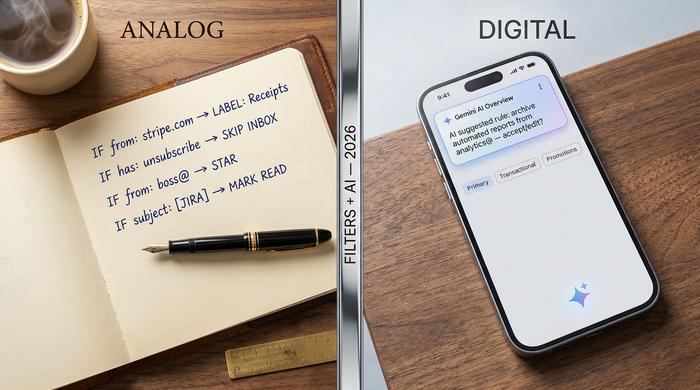
لم يختفِ نظام القواعد التقليدي. بل ظهر معه جيل من ميزات الذكاء الاصطناعي التي تعمل على أتمتة عمليات الفرز الأكثر صعوبة وغموضاً التي لا تستطيع القواعد استيعابها.
جيميل جيميني. يتواجد الذكاء الاصطناعي من جوجل داخل جيميل على مستويين. ملخصات موجزة للرسائل - ملخصات قصيرة لسلاسل الرسائل الطويلة - متاحة مجانًا للحسابات الشخصية في 2026. أما المستوى الأعمق، "اسأل بريدك الوارد" للبحث باللغة الطبيعية وتحديد أولويات البريد الوارد تلقائيًا، فيتطلبان اشتراك جوجل AI Pro أو Ultra. تقترح ميزتا "ساعدني في الكتابة" و"التدقيق اللغوي" مسودات داخل أي رد. لا تحل أي من هاتين الميزتين محل الفلاتر؛ بل تلتقطان الرسائل التي تغفلها الفلاتر.
مساعد Outlook. يوفر مساعد البريد الإلكتروني في Microsoft 365 Copilot ميزات التلخيص، والتوجيه (ملاحظات فورية حول نبرة الصوت)، والمسودة، والجدولة. في أبريل 1959، أطلقت Microsoft وضع Copilot Agent Mode للفرز المستمر - وهو ذكاء اصطناعي يعمل باستمرار لتنظيم الرسائل الجديدة، وكتابة مسودات للردود للمراجعة، وعرض الرسائل العاجلة. يُعد وضع Copilot Agent Mode أقرب منتج حالي إلى مدير بريد إلكتروني حقيقي يعمل بالذكاء الاصطناعي، وتبلغ تكلفته 30 دولارًا أمريكيًا لكل مستخدم شهريًا ضمن اشتراك Microsoft 365.
خدمة البريد الذكي من آبل. ستتوفر هذه الخدمة حتى عام ٢٠٢٥، وهي مزودة بتقنية الذكاء الاصطناعي المدمجة في أجهزة آبل، والتي توفر ميزة الرسائل ذات الأولوية (قائمة منسقة في أعلى صندوق الوارد)، وملخصات لكل رسالة في قائمة الرسائل، وتصنيفًا تلقائيًا إلى رسائل أساسية، ورسائل معاملات، وتحديثات، وعروض ترويجية. وهي التطبيق الرئيسي الوحيد الذي يعمل محليًا على الجهاز، مما يوفر ميزة خصوصية حقيقية إذا كان صندوق الوارد يحتوي على مواد حساسة.
شركات مستقلة جديرة بالمعرفة. أطلقت Notion خدمة Notion Mail في 15 أبريل 2025، مع ميزة إنشاء قواعد بسيطة باللغة الإنجليزية لحسابات Gmail - حيث أصبح أمر "إرسال جميع رسائل مستثمري رأس المال المخاطر إلى قائمة القراءة لاحقًا" أمرًا من جملة واحدة. أما Superhuman، التي استحوذت عليها Grammarly في يوليو 2025 (ثم غيرت الشركة الأم اسمها إلى Superhuman في أكتوبر 2025)، فقد كانت رائدة في ميزات المسودات التلقائية والفرز التلقائي والتصنيفات التلقائية للمستخدمين الراغبين في دفع 30 دولارًا شهريًا. وتُقدم Shortwave وSpark خدمات مماثلة بأسعار أقل.
النموذج العملي الذي ينجح: احتفظ بقواعدك للأنماط المتوقعة، وقم بتطبيق الذكاء الاصطناعي فوقها للباقي، وتعامل مع اقتراحات الذكاء الاصطناعي على أنها اقتراحات وليست أحكاماً.
تعديل وحذف واستيراد وتصدير فلاتر Gmail
تظهر جميع الفلاتر الخاصة بالحساب على شاشة واحدة. الإعدادات ← "عرض جميع الإعدادات" ← "الفلاتر والعناوين المحظورة". يحتوي كل صف على رابط "تعديل" ورابط "حذف" على اليمين. يُعيد خيار "تعديل" فتح لوحات المعايير والإجراءات المكونة من خطوتين نفسها من عملية الإنشاء. عند الحفظ، يتم استبدال القاعدة القديمة بالتغيير. أما خيار "حذف" فيزيلها دون تأكيد.
تعرض الشاشة نفسها مربع اختيار صغيرًا بجوار كل فلتر، وزر "تصدير" في الأسفل. حدد ما تريد، ثم انقر على "تصدير". سيقوم Gmail بتنزيل ملف `mailFilters.xml`. هذا الملف قابل للنقل. يمكنك استيراده إلى حساب Gmail آخر عند الانتقال إلى عنوان بريد إلكتروني جديد، أو عند مشاركة مجموعة فلاتر مُختبرة مع زميل، أو عند استنساخ إعداد صندوق بريد النظام لموظف جديد. يقبل زر "استيراد" في الشاشة نفسها مخطط XML نفسه. تُطبّق الفلاتر بالترتيب الذي تظهر به في القائمة؛ أعد ترتيبها بحذفها وإعادة إنشائها إذا كانت الأولوية مهمة لحالة استخدامك.



