
วิธีสร้างตัวกรองอีเมล: Gmail, Outlook และ AI ใน 2026
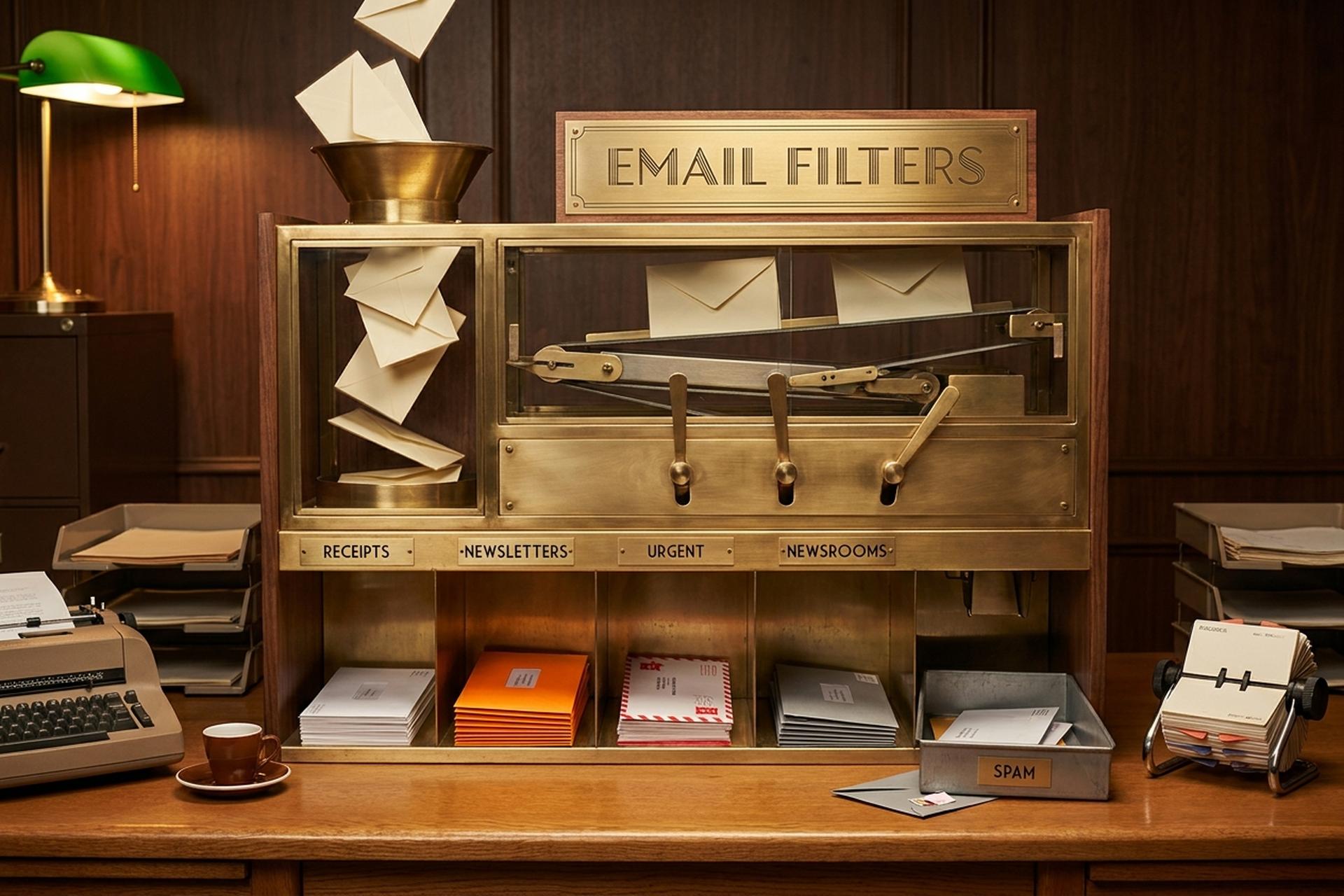
พนักงานออฟฟิศได้รับอีเมล 117 ฉบับต่อวัน ตัวเลขนี้มาจากดัชนีแนวโน้มการทำงานปี 2025 ของ Microsoft รายงานเดียวกันระบุว่าประมาณ 28% ของสัปดาห์การทำงานหมดไปกับการประมวลผลอีเมลเหล่านั้น เกือบครึ่งหนึ่งของปริมาณอีเมลทั่วโลกเป็นสแปม (46.8% จาก DeBounce ธันวาคม 2024) อีเมลเหล่านั้นส่วนใหญ่คาดเดาได้ ซ้ำซาก น่าเบื่อ และเกือบทั้งหมดสามารถจัดการได้ด้วยกฎเพียงข้อเดียวที่เขียนไว้ครั้งเดียว ไม่จำเป็นต้องคลิกทุกเช้า
นั่นคือสิ่งที่ตัวกรองอีเมลทำ พวกมันช่วยป้องกันไม่ให้คุณต้องประมวลผลอีเมลขาเข้าที่คาดเดาได้ด้วยตนเอง ตั้งค่าตัวกรองไว้ แล้ว Gmail, Outlook หรือ Apple Mail จะติดป้ายกำกับ เก็บถาวร ส่งต่อ หรือลบข้อความที่ตรงกับเงื่อนไขโดยอัตโนมัติ ฉันใช้ตัวกรองประมาณสามสิบตัวในบัญชี Gmail สองบัญชี และมันช่วยประหยัดเวลาให้ฉันได้ประมาณหนึ่งชั่วโมงต่อวัน
คู่มือนี้ค่อนข้างยาวเพราะหัวข้อค่อนข้างลึกซึ้ง ส่วนที่ยาวที่สุดคือ Gmail เพราะ Gmail ครองตลาดการใช้งานทั่วโลกด้วยผู้ใช้งานประมาณ 1.8 พันล้านคน จากนั้นก็เป็น Outlook และ Apple Mail ต่อมาคือตัวดำเนินการค้นหาที่เปลี่ยนตัวกรองจากเครื่องมือหยาบๆ ให้เป็นเครื่องมือที่แม่นยำ จากนั้นก็เป็นสูตรตัวกรอง 10 สูตรที่ควรนำไปใช้ และสุดท้ายคือสิ่งที่ AI เพิ่มเข้ามาในปี 2025-2026 และปิดท้ายด้วยการแก้ไข/ส่งออก ข้ามไปยังส่วนที่คุณสนใจได้เลย
เหตุใดตัวกรองอีเมลจึงยังคงมีประสิทธิภาพเหนือกว่า AI ในการคัดกรองงานซ้ำซาก
เหตุผลที่สมควรสำหรับการใช้ตัวกรองแบบดั้งเดิมใน 2026 ฟังดูเหมือนขัดแย้งกันเอง Gmail Gemini, Outlook Copilot และ Apple Intelligence ต่างก็สามารถจัดเรียงกล่องจดหมายเข้าโดยอัตโนมัติได้ แล้วทำไมต้องเสียเวลาเขียนกฎเกณฑ์ด้วยล่ะ?
มีสองเหตุผลครับ เหตุผลแรกคือเรื่องความแน่นอน กฎจะทำงานแบบเดิมทุกครั้ง: ใบเสร็จรับเงินจาก Stripe ทุกใบจะถูกจัดอยู่ในหมวดใบเสร็จรับเงิน จดหมายข่าวทุกฉบับจะข้ามกล่องจดหมายเข้า และอีเมลทุกฉบับจาก CFO ของคุณจะถูกติดดาว เครื่องมือ AI นั้นเป็นการประมาณค่า บางครั้งการประมาณค่านั้นก็ถูกต้อง บางครั้งมันก็ใส่อีเมลลูกค้าไว้ในหมวดโปรโมชั่นและทำให้เช้าวันของคุณหายไป เหตุผลที่สองคือเรื่องค่าใช้จ่าย การกรองข้อมูลส่วนใหญ่ใช้งานได้ฟรีในโปรแกรมอีเมลสำหรับผู้บริโภคทั่วไป ฟีเจอร์ AI ที่ซับซ้อนกว่านั้นต้องสมัครสมาชิก: Google AI Pro เริ่มต้นที่ประมาณ 20 ดอลลาร์ต่อเดือน Microsoft 365 Copilot เพิ่ม 30 ดอลลาร์ต่อที่นั่ง และ Superhuman ราคา 30 ดอลลาร์ต่อเดือน
ดังนั้นโมเดลที่ใช้ใน 2026 จึงเป็นแบบหลายชั้น ตัวกรองจัดการส่วนที่คาดเดาได้ 80% AI จัดการส่วนที่ไม่แน่นอน 20% — เช่น การแสดงอีเมลที่คุณพลาดไป การสรุปกระทู้ยาวๆ การร่างคำตอบเมื่อคุณต้องการจริงๆ คู่มือนี้มุ่งเน้นไปที่ชั้นที่ผู้ใช้ส่วนใหญ่มองข้าม: การเขียนกฎจริงๆ
วิธีสร้างตัวกรองอีเมลใน Gmail (ทีละขั้นตอน)
มีสามวิธีในการเข้าไป ผลลัพธ์ที่ได้เหมือนกันทุกประการ เลือกวิธีที่เหมาะสมกับสถานการณ์
วิธีที่เร็วที่สุดคือใช้แถบค้นหา เห็นไอคอนเลื่อนเล็กๆ ทางด้านขวาไหม คลิกเลย แผงการค้นหาขั้นสูงจะปรากฏขึ้น พิมพ์ชื่อผู้ส่ง หัวข้อ คำสำคัญ ว่าต้องการแนบไฟล์หรือไม่ ขนาดไฟล์เป็นเมกะไบต์ ช่วงวันที่ แล้วคลิกค้นหา Gmail จะแสดงตัวอย่างผลการค้นหา หากตัวอย่างดูถูกต้องแล้ว "สร้างตัวกรอง" จะอยู่ด้านล่างของแผงเดียวกัน คลิกเดียวคุณก็จะไปยังหน้าจอการดำเนินการได้แล้ว
วิธีที่สองเริ่มจากข้อความที่มีอยู่แล้ว เปิดข้อความที่ตรงกับรูปแบบ คลิกเมนูสามจุดในแถบเครื่องมือด้านบน เลือก "กรองข้อความแบบนี้" Gmail จะกรอกชื่อผู้ส่งให้คุณโดยอัตโนมัติ ปรับแต่งเกณฑ์เพิ่มเติม แล้วคลิก สร้าง
เส้นทางที่สามอยู่ในส่วนการตั้งค่า ไอคอนรูปเฟือง เลือก "ดูการตั้งค่าทั้งหมด" จากนั้นเลือก "ตัวกรองและที่อยู่บล็อก" แล้วเลือก "สร้างตัวกรองใหม่" เพื่อสร้างชุดตัวกรองทั้งหมดตั้งแต่เริ่มต้น นี่คือที่ที่คุณจะไปเมื่อตัวกรองไม่ได้ผูกกับอีเมลตัวอย่างเพียงอีเมลเดียว เช่น การจับคู่หลายโดเมนที่ซับซ้อน การย้ายข้อมูลระหว่างบัญชี หรืออะไรก็ตามที่ยุ่งยาก ใช้เส้นทางนี้ทุกครั้งที่คุณต้องการสร้างตัวกรองจากหน้าว่างเปล่า แทนที่จะใช้จากอีเมลตัวอย่างเพียงอีเมลเดียว
ในหน้าจอเกณฑ์การค้นหา คุณสามารถผสมผสานฟิลด์เหล่านี้ได้: จาก ถึง หัวเรื่อง มีคำที่ตรงกัน ไม่มีคำที่ตรงกัน ขนาด (มากกว่าหรือน้อยกว่า) มีไฟล์แนบ ไม่รวมแชท ช่วงวันที่ จากนั้นจะเป็นหน้าจอการดำเนินการที่มีตัวเลือก: ข้ามกล่องจดหมายเข้า ทำเครื่องหมายว่าอ่านแล้ว ติดดาว ติดป้ายกำกับ ส่งต่อให้ ลบ ไม่ส่งไปที่สแปม ทำเครื่องหมายว่าสำคัญเสมอ ไม่ทำเครื่องหมายว่าสำคัญ จัดหมวดหมู่เป็น ช่องทำเครื่องหมายที่ใช้งานน้อยที่สุดใน Gmail ทั้งหมดอยู่ด้านล่างสุด: "ใช้ตัวกรองกับบทสนทนาที่ตรงกันด้วย" ติ๊กช่องนี้เมื่อสร้างอีเมลใหม่ คลังข้อมูลประวัติทั้งหมดของคุณจะได้รับการจัดการเช่นเดียวกับอีเมลใหม่ ข้อความเก่าหลายพันข้อความจะถูกย้ายพร้อมกัน
Google ไม่เคยประกาศจำนวนตัวกรองสูงสุดอย่างเป็นทางการ ในทางปฏิบัติ ผู้ใช้รายงานว่าระบบจะทำงานช้าลงเมื่อใช้ตัวกรองเกิน 1,000 ตัว หากคุณต้องการตัวกรองมากกว่าห้าสิบตัว คุณอาจคิดมากเกินไป รูปแบบที่ได้ผลจริงคือ: การกำหนดกฎที่ชัดเจนและมีวัตถุประสงค์ที่แน่นอน โดยให้ระบบค้นหาของ Gmail จัดการส่วนที่เหลือ
ตัวดำเนินการค้นหาของ Gmail ที่ทำให้ตัวกรองมีประสิทธิภาพมากขึ้น
ตัวกรองจะมีความแม่นยำมากน้อยเพียงใดขึ้นอยู่กับเกณฑ์ที่คุณกำหนด ตัวดำเนินการค้นหาของ Gmail คืออาวุธลับ ลองใช้ตัวดำเนินการเหล่านี้ร่วมกันในช่อง "มีคำเหล่านี้" เพื่อสร้างตัวกรองที่ตรงกับสิ่งที่คุณต้องการและตัดสิ่งที่ไม่เกี่ยวข้องออกไป
| ผู้ปฏิบัติงาน | มันทำอะไรได้บ้าง | ตัวอย่าง |
|---|---|---|
| จาก: | ที่อยู่ผู้ส่งหรือโดเมน | `from:stripe.com` |
| ถึง: | ผู้รับ (มีประโยชน์สำหรับชื่อแทนเพิ่มเติม) | `to:[email protected]` |
| `เรื่อง:` | ข้อความหัวเรื่อง | `subject:"invoice"` |
| `มีไฟล์แนบ` | เฉพาะอีเมลที่มีไฟล์แนบ | `from:legal has:attachment` |
| `ชื่อไฟล์:` | ประเภทไฟล์หรือชื่อไฟล์ที่เฉพาะเจาะจง | `filename:pdf` |
| `ใหญ่กว่า:` / `เล็กกว่า:` | เกณฑ์ขนาด | `larger:5M` |
| `เก่ากว่า:` / `ใหม่กว่า:` | อายุ (ใช้ `d`, `m`, `y`) | `older_than:30d` |
| `is:starred` / `is:unread` | สถานะข้อความ | `is:unread is:important` |
| `ป้ายกำกับ:` | ข้อความที่ติดป้ายกำกับไว้แล้ว | `label:work` |
| `หมวดหมู่:` | แท็บกล่องจดหมายเข้า | `หมวดหมู่:โปรโมชั่น` |
| `รายการ:` | ตัวระบุรายชื่อผู้รับจดหมาย | `list:[email protected]` |
| หรือ | ตรงกับใดๆ | `จาก:(หัวหน้า หรือ ซีอีโอ)` |
| `-` | ยกเว้น | `from:newsletter -subject:urgent` |
| "" "` | วลีที่แน่นอน | "วาระการประชุม" |
| `( )` | เงื่อนไขกลุ่ม | `จาก:(stripe.com หรือ paypal.com)` |
| `*` | ที่อยู่ภายในไวด์การ์ด | `*@partner.com` |
รวมสิ่งเหล่านี้เข้าด้วยกันในลักษณะเดียวกับการเชื่อมต่อคำสั่งค้นหาฐานข้อมูล `from:(*@vendor.com) has:attachment filename:pdf older_than:90d` จะตรงกับใบแจ้งหนี้ PDF ทุกฉบับจากผู้ขายที่มีอายุมากกว่าสามเดือน นี่คือตัวกรองประเภทที่คุณเขียนเพียงครั้งเดียวแล้วก็ไม่ต้องสนใจอีกต่อไป
10 สูตรการตั้งค่าตัวกรอง Gmail ที่ช่วยประหยัดเวลาได้จริง
สูตรทั้งสิบนี้ครอบคลุมงานซ้ำซากส่วนใหญ่ที่มักพบในกล่องจดหมายเข้าทั่วไป คัดลอกเกณฑ์ วางลงในช่อง "มีคำที่กำหนด" หรือช่องที่เกี่ยวข้อง แล้วเลือกการดำเนินการ
| # | สูตรอาหาร | เกณฑ์ | การกระทำ |
|---|---|---|---|
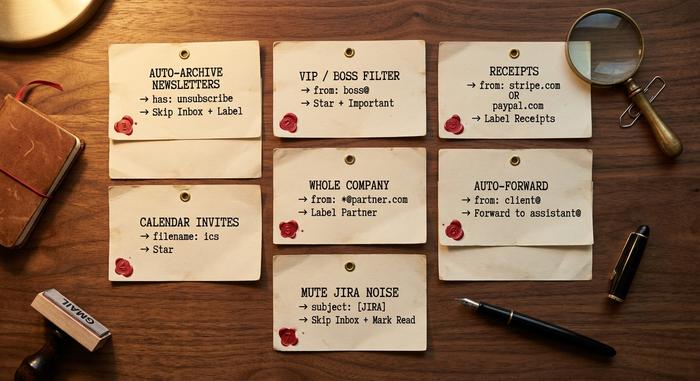
| 1 | เก็บจดหมายข่าวโดยอัตโนมัติ | `has:"unsubscribe"` และไม่ใช่จาก VIP | ข้ามกล่องจดหมายเข้า + ติดป้ายกำกับ "จดหมายข่าว" |
| 2 | ตัวกรอง VIP / หัวหน้า | จาก: ([email protected]) | ทำเครื่องหมาย + ว่าสำคัญ |
| 3 | ใบเสร็จรับเงินสำหรับฉลาก | `จาก:(stripe.com หรือ paypal.com หรือ amazon.com) หัวข้อ:(ใบเสร็จรับเงิน หรือ ใบแจ้งหนี้)` | ติดป้าย "ใบเสร็จรับเงิน" |
| 4 | คำเชิญในปฏิทินได้รับสิทธิ์พิเศษ | `มีไฟล์แนบ: ชื่อไฟล์: ics` | ดาว |
| 5 | ตัวกรองทั้งบริษัท | `from:*@partner.com` | ติดป้าย "พันธมิตร" |
| 6 | ส่งต่ออัตโนมัติไปยังผู้ช่วย | `from:[email protected]` | ส่งต่อไปยังผู้ช่วย@ |
| 7 | ปิดเสียงรบกวนของ Jira / GitHub | `subject:"[JIRA]" หรือ subject:"[GitHub]"` | ข้ามกล่องจดหมายเข้า + ทำเครื่องหมายว่าอ่านแล้ว |
| 8 | ลบการแจ้งเตือนที่หมดอายุโดยอัตโนมัติ | `from:[email protected] older_than:30d` | ลบ |
| 9 | ใบเสร็จรับเงินแบบ Plus-alias | `ถึง:[email protected]` | ติดป้าย "ใบเสร็จรับเงิน" |
| 10 | ลำดับความสำคัญ เว้นแต่จะมีการเอ่ยถึงชื่อฉัน | `list:* -("yourname")` | ข้ามกล่องจดหมายเข้า |
สูตรที่เก้าถูกมองข้ามไป Gmail (และผู้ให้บริการอื่นๆ อีกมากมาย) ยอมรับที่อยู่อีเมลที่มี `+suffix` สมัครรับจดหมายข่าวโดยใช้ `[email protected]` แล้วคุณจะสามารถกรองตามช่องผู้รับได้แทนที่จะเดาคำหลัก Stripe ส่งไปที่ที่อยู่อีเมลหนึ่ง นักเขียน Substack ส่งไปที่อีกที่อยู่อีเมลหนึ่ง และตัวกรองของคุณจะไม่พลาดเลย
เรียกใช้ตัวกรองใหม่แต่ละตัวกับอีเมลที่มีอยู่แล้วโดยการติ๊กช่อง "ใช้ตัวกรองกับบทสนทนาที่ตรงกันด้วย" ในขั้นตอนสุดท้าย ครั้งแรกที่คุณตั้งค่าตัวกรองเหล่านี้ประมาณสิบกว่าตัว คาดว่าจะมีข้อความที่เก็บถาวรหลายพันข้อความ และกล่องจดหมายเข้าของคุณจะดูเหมือนของคนอื่นไปโดยปริยาย
กฎการใช้งานอีเมลใน Outlook และ Apple Mail
Outlook เรียกสิ่งเหล่านี้ว่ากฎ Apple Mail ก็เรียกสิ่งเหล่านี้ว่ากฎเช่นกัน หลักการเดียวกัน เพียงแต่กลไกการทำงานแตกต่างกันเล็กน้อย แต่ทั้งสองแบบก็ใช้งานได้
เริ่มจาก Outlook ก่อน วิธีลัด: คลิกขวาที่ข้อความใดก็ได้ เลื่อนเมาส์ไปที่ กฎ แล้วเลือก "สร้างกฎ" เสร็จในสามคลิก หากต้องการควบคุมอย่างแท้จริง ให้เปิด การตั้งค่า จากนั้น เมล จากนั้น กฎ จากนั้น "เพิ่มกฎใหม่" Outlook เวอร์ชันใหม่รองรับกฎฝั่งเซิร์ฟเวอร์ได้ประมาณ 500 กฎต่อบัญชี เงื่อนไขครอบคลุมเรื่องทั่วไป เช่น ผู้ส่ง หัวเรื่อง ความสำคัญ สถานะไฟล์แนบ ผู้รับ และอื่นๆ การดำเนินการครอบคลุม ย้ายไปยังโฟลเดอร์ ส่งต่อ ลบ ปักหมุด ทำเครื่องหมายว่าอ่านแล้ว ติดธง จัดหมวดหมู่ และที่หลายคนมองข้ามคือ หยุดการประมวลผลกฎเพิ่มเติม Outlook เวอร์ชันคลาสสิกบนเดสก์ท็อปมีตัวแก้ไขกฎที่แตกต่างกันเล็กน้อย แต่ตรรกะเหมือนกัน ปุ่มกวาดล้างคือปุ่มคลิกเดียวถัดจาก เก็บถาวร: มีประโยชน์สำหรับการจัดการจดหมายข่าวฉบับเดียว แต่ไม่สามารถใช้แทนกฎจริงได้ กล่องจดหมายที่เน้น ซึ่งเป็นแท็บลำดับความสำคัญที่คัดสรรโดย AI ของ Outlook สามารถปิดได้ในการตั้งค่า หากคุณต้องการให้กฎจัดการทุกอย่าง
ต่อไปคือ Apple Mail มีระบบสองระบบที่ทำงานควบคู่กันไป และผู้ใช้ส่วนใหญ่ไม่รู้ตัว กฎการตั้งค่าภายในเครื่อง (Local rules) จะอยู่บน Mac ในเมนู การตั้งค่า → กฎ (Settings → Rules) กฎเหล่านี้จะทำงานเฉพาะเมื่อแอป Mail เปิดอยู่บนเครื่องนั้น ๆ เท่านั้น ส่วนกฎการตั้งค่าบนเซิร์ฟเวอร์ (Server-side rules) จะอยู่บนระบบออนไลน์ ที่ icloud.com → Mail → การตั้งค่า (ไอคอนรูปเฟือง) → กฎ (Rules) กฎเหล่านี้จะทำงานอย่างต่อเนื่องบนเซิร์ฟเวอร์ของ Apple ไม่ว่า Mac ของคุณจะเปิดอยู่หรือไม่ ซึ่งเป็นสิ่งที่คุณต้องการในกรณีส่วนใหญ่ iCloud จำกัดจำนวนกฎบนเซิร์ฟเวอร์ไว้ที่ 500 กฎต่อบัญชี และ Apple ระบุว่ากฎใหม่หรือกฎที่แก้ไขแล้วอาจใช้เวลาถึง 15 นาทีจึงจะเริ่มมีผลต่ออีเมลขาเข้า — เป็นข้อสังเกตที่ควรจำไว้เมื่อมีบางอย่างดูเหมือนจะผิดปกติ แอป Mail บน iOS ไม่ให้คุณสร้างกฎจากภายในแอป แต่กฎบนเซิร์ฟเวอร์ iCloud ทุกข้อจะมีผลบน iPhone เหมือนกับบน Mac
เงื่อนไขและการดำเนินการในทั้งสามแพลตฟอร์มมีความคล้ายคลึงกันอย่างมาก Outlook เพิ่มฟังก์ชัน "ติดธง" สำหรับการติดตาม Apple Mail สามารถเล่นเสียงเมื่อพบรายการที่ตรงกัน Gmail มีชุดการดำเนินการที่หลากหลายที่สุด รูปแบบการใช้งานข้ามแพลตฟอร์มเหมือนกันทุกประการ: เขียนกฎเพียงครั้งเดียว แล้วให้เซิร์ฟเวอร์บังคับใช้ตลอดไป
AI เปลี่ยนแปลงการกรองอีเมลอย่างไรในปี 2025-2026
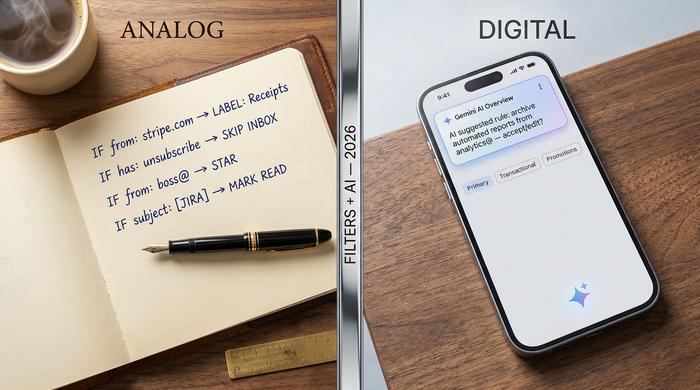
ระบบการจัดลำดับความสำคัญแบบดั้งเดิมยังคงอยู่ แต่สิ่งที่เข้ามาควบคู่กันคือฟีเจอร์ AI รุ่นใหม่ที่เข้ามาช่วยทำให้กระบวนการจัดลำดับความสำคัญที่ซับซ้อนและคลุมเครือซึ่งกฎเกณฑ์ไม่สามารถครอบคลุมได้นั้นเป็นไปโดยอัตโนมัติ
Gmail Gemini. AI ของ Google อยู่ภายใน Gmail ในสองระดับ ภาพรวม AI ระดับหัวข้อสนทนา — สรุปสั้นๆ ของหัวข้อสนทนาที่ยาว — สามารถใช้งานได้ฟรีสำหรับบัญชีส่วนบุคคลใน 2026 ส่วนระดับที่ลึกกว่านั้น คือ การค้นหาด้วยภาษาธรรมชาติ "ถามกล่องจดหมายของคุณ" และการจัดลำดับความสำคัญอัตโนมัติของกล่องจดหมายด้วย AI ต้องใช้ Google AI Pro หรือ Ultra ฟังก์ชัน "ช่วยฉันเขียน" และ "ตรวจทาน" จะแนะนำร่างข้อความภายในข้อความตอบกลับใดๆ ฟังก์ชันเหล่านี้ไม่ได้มาแทนที่ตัวกรอง แต่จะช่วยดักจับข้อความที่ตัวกรองพลาดไป
Outlook Copilot Microsoft 365 Copilot เป็นส่วนจัดการอีเมลที่มีฟังก์ชันสรุป, ให้คำแนะนำ (คำติชมเกี่ยวกับน้ำเสียงแบบเรียลไทม์), ร่าง และกำหนดเวลา ในเดือนเมษายน 2026 ไมโครซอฟต์ได้เปิดตัว Copilot Agent Mode สำหรับการจัดการอีเมลอย่างต่อเนื่อง — AI ที่ทำงานตลอดเวลาซึ่งจะจัดระเบียบอีเมลใหม่ ร่างคำตอบเพื่อตรวจสอบ และแสดงสิ่งที่ดูเร่งด่วน Copilot Agent Mode เป็นผลิตภัณฑ์ที่ใกล้เคียงที่สุดกับผู้จัดการกล่องจดหมาย AI ที่แท้จริงในปัจจุบัน และมีค่าใช้จ่าย 30 ดอลลาร์ต่อที่นั่งต่อเดือนสำหรับการสมัครใช้งาน Microsoft 365
Apple Intelligence Mail บริการ AI บนเครื่องของ Apple ที่จะเปิดตัวภายในปี 2025 นำเสนอฟีเจอร์ข้อความสำคัญ (รายการที่คัดสรรแล้วอยู่ด้านบนสุดของกล่องจดหมายเข้า) สรุปข้อความแต่ละรายการในรายการข้อความ และการจัดหมวดหมู่โดยอัตโนมัติเป็น ข้อความหลัก ข้อความธุรกรรม ข้อความอัปเดต และข้อความโปรโมชั่น นับเป็นการใช้งานหลักเพียงอย่างเดียวที่ทำงานบนเครื่องโดยตรง ซึ่งเป็นข้อได้เปรียบด้านความเป็นส่วนตัวอย่างแท้จริงหากกล่องจดหมายเข้าของคุณมีข้อมูลที่ละเอียดอ่อน
บริษัทอิสระที่น่าสนใจ ได้แก่ Notion ซึ่งเปิดตัว Notion Mail เมื่อวันที่ 15 เมษายน 2025 โดยมีฟังก์ชันสร้างกฎด้วยภาษาอังกฤษแบบง่ายๆ บนบัญชี Gmail — เช่น "ส่งข้อความทั้งหมดจากนักลงทุน VC ไปยังรายการอ่านภายหลัง" สามารถทำได้ด้วยคำสั่งเพียงประโยคเดียว Superhuman ซึ่งถูก Grammarly ซื้อกิจการในเดือนกรกฎาคม 2025 (บริษัทแม่เปลี่ยนชื่อเป็น Superhuman ในเดือนตุลาคม 2025) เป็นผู้บุกเบิกฟีเจอร์ Auto Drafts, Auto Triage และ Auto Labels สำหรับผู้ใช้ที่ยินดีจ่าย 30 ดอลลาร์ต่อเดือน Shortwave และ Spark ก็อยู่ในกลุ่มผลิตภัณฑ์ที่คล้ายกันแต่มีราคาที่ต่ำกว่า
โมเดลที่ใช้งานได้จริง: ยึดกฎของคุณไว้สำหรับรูปแบบที่คาดเดาได้ ใช้ AI เสริมสำหรับส่วนที่เหลือ และถือว่าคำแนะนำของ AI เป็นเพียงคำแนะนำ ไม่ใช่ข้อสรุป
แก้ไข ลบ นำเข้า และส่งออกตัวกรอง Gmail
ตัวกรองทั้งหมดในบัญชีจะอยู่บนหน้าจอเดียว การตั้งค่า → "ดูการตั้งค่าทั้งหมด" → "ตัวกรองและที่อยู่ที่ถูกบล็อก" แต่ละแถวจะมีลิงก์แก้ไขและลิงก์ลบอยู่ทางด้านขวา การแก้ไขจะเปิดแผงเกณฑ์และการดำเนินการสองขั้นตอนแบบเดียวกับขั้นตอนการสร้าง การบันทึกจะเขียนทับกฎเก่า การลบจะลบออกโดยไม่ต้องยืนยัน
หน้าจอเดียวกันนี้จะมีช่องทำเครื่องหมายเล็กๆ อยู่ข้างๆ ตัวกรองแต่ละตัว และปุ่มส่งออก (Export) อยู่ด้านล่าง ทำเครื่องหมายสิ่งที่คุณต้องการแล้วคลิกส่งออก Gmail จะดาวน์โหลดไฟล์ `mailFilters.xml` ไฟล์นี้สามารถพกพาได้ คุณสามารถนำเข้าไฟล์นี้ไปยังบัญชี Gmail อื่นได้เมื่อย้ายไปใช้ที่อยู่อีเมลใหม่ เมื่อแชร์ชุดตัวกรองที่ทดสอบแล้วกับเพื่อนร่วมทีม หรือเมื่อคัดลอกการตั้งค่ากล่องจดหมายเข้าของระบบสำหรับพนักงานใหม่ ปุ่มนำเข้า (Import) บนหน้าจอเดียวกันนี้รองรับรูปแบบ XML เดียวกัน ตัวกรองจะถูกนำไปใช้ตามลำดับที่ปรากฏในรายการ คุณสามารถจัดเรียงลำดับใหม่ได้โดยการลบและสร้างใหม่หากลำดับความสำคัญมีความสำคัญสำหรับกรณีการใช้งานเฉพาะของคุณ



