
So erstellen Sie E-Mail-Filter: Gmail, Outlook und KI in 2026

Büroangestellte erhalten durchschnittlich 117 E-Mails pro Tag. Diese Zahl stammt aus dem Microsoft Work Trend Index 2025. Laut demselben Bericht entfallen rund 28 % der Arbeitswoche auf deren Bearbeitung. Fast die Hälfte des weltweiten E-Mail-Aufkommens besteht aus Spam (46,8 %, DeBounce Dezember 2024). Der Großteil dieser E-Mails ist vorhersehbar, wiederholend und langweilig. Und fast alles davon lässt sich mit einer einzigen, einmalig erstellten Regel steuern – statt mit einem Klick jeden Morgen.
Genau das leisten E-Mail-Filter. Sie ersparen Ihnen die manuelle Bearbeitung wiederkehrender E-Mails. Richten Sie einen Filter ein, und Gmail, Outlook oder Apple Mail kennzeichnen, archivieren, leiten weiter oder löschen automatisch passende Nachrichten. Ich nutze etwa dreißig Filter auf zwei Gmail-Konten, und sie sparen mir wahrscheinlich eine Stunde pro Tag.
Dieser Leitfaden ist umfangreich, da das Thema sehr detailliert ist. Gmail nimmt den größten Teil ein – Gmail dominiert die weltweite Nutzung mit rund 1,8 Milliarden aktiven Nutzern. Danach folgen Outlook und Apple Mail. Anschließend werden die Suchoperatoren behandelt, die einen Filter von einem groben Werkzeug in ein präzises verwandeln. Darauf folgen zehn Filterrezepte, die Sie sich unbedingt merken sollten. Dann wird erläutert, welchen Beitrag KI bis 2025 leisten wird, und schließlich geht es um Bearbeiten/Exportieren. Springen Sie direkt zum gewünschten Abschnitt.
Warum E-Mail-Filter bei wiederkehrenden Priorisierungsprozessen immer noch besser sind als KI
Die Argumentation für altbewährte Filter in 2026 klingt widersprüchlich. Gmail Gemini, Outlook Copilot und Apple Intelligence können Posteingänge automatisch sortieren. Warum also Regeln schreiben?
Zwei Gründe. Der erste ist Determinismus. Eine Regel wird immer gleich angewendet: Jede Stripe-Quittung landet im Ordner „Quittungen“, jeder Newsletter landet nicht im Posteingang, jede E-Mail vom Finanzchef wird mit einem Stern markiert. KI-Tools arbeiten mit Näherungswerten. Manchmal ist diese Näherung korrekt, manchmal landet eine Kunden-E-Mail im Ordner „Werbung“, und Ihr Morgen ist dahin. Der zweite Grund sind die Kosten. Die meisten Filterfunktionen sind in allen gängigen E-Mail-Programmen kostenlos. Die erweiterten KI-Funktionen sind kostenpflichtig: Google AI Pro kostet ab etwa 20 US-Dollar pro Monat, Microsoft 365 Copilot 30 US-Dollar pro Lizenz und Superhuman ebenfalls 30 US-Dollar pro Monat.
Das in 2026 verwendete Modell ist also mehrschichtig aufgebaut. Filter verarbeiten die vorhersehbaren 80 %. KI kümmert sich um die restlichen 20 % – sie findet die eine E-Mail, die Sie übersehen haben, fasst lange E-Mail-Verläufe zusammen und erstellt Antwortvorschläge, wenn Sie diese tatsächlich benötigen. Dieser Leitfaden konzentriert sich auf die Ebene, die die meisten Benutzer überspringen: das Schreiben der eigentlichen Regeln.

So erstellen Sie E-Mail-Filter in Gmail (Schritt für Schritt)
Drei Wege führen zum Ziel. Sie alle führen zum gleichen Ergebnis. Wählen Sie den, der am besten passt.
Am schnellsten geht es über die Suchleiste. Sehen Sie das kleine Schieberegler-Symbol rechts? Klicken Sie darauf. Das erweiterte Suchfeld öffnet sich. Geben Sie Absender, Betreff, Stichwörter, ob ein Anhang benötigt wird, die Dateigröße in Megabyte und den Datumsbereich ein. Klicken Sie auf „Suchen“. Gmail zeigt Ihnen eine Vorschau der Treffer an. Wenn die Vorschau passt, finden Sie unten im selben Feld die Option „Filter erstellen“. Ein Klick und Sie gelangen zum Aktionsbildschirm.
Route zwei beginnt innerhalb einer bestehenden Nachricht. Öffnen Sie eine Nachricht, die dem Muster entspricht. Klicken Sie auf das Dreipunkt-Menü in der oberen Symbolleiste. Wählen Sie „Nachrichten wie diese filtern“. Gmail fügt den Absender automatisch ein. Verfeinern Sie die Kriterien und klicken Sie auf „Erstellen“.
Route drei befindet sich in den Einstellungen. Klicken Sie auf das Zahnradsymbol, dann auf „Alle Einstellungen anzeigen“, anschließend auf „Filter und blockierte Adressen“ und schließlich auf „Neuen Filter erstellen“, um alle Filter von Grund auf neu zu organisieren. Diese Option eignet sich, wenn der Filter nicht an eine einzelne Beispiel-E-Mail gebunden ist – beispielsweise bei komplexen Filtern mit mehreren Domains, Migrationen zwischen Konten oder anderen komplizierten Konfigurationen. Verwenden Sie diese Option immer dann, wenn Sie einen Filter von Grund auf neu erstellen möchten, anstatt ihn anhand einer einzelnen Beispiel-E-Mail zu definieren.
Auf dem Kriterienbildschirm können Sie folgende Felder kombinieren: Von, An, Betreff, Enthält die Wörter, Enthält nicht, Größe (größer oder kleiner als), Enthält Anhang, Chats ausschließen, Datumsbereich. Anschließend folgt der Aktionsbildschirm mit folgenden Optionen: Posteingang überspringen, Als gelesen markieren, Mit Stern markieren, Label zuweisen, Weiterleiten an, Löschen, Niemals in den Spam-Ordner verschieben, Immer als wichtig markieren, Niemals als wichtig markieren, Kategorisieren als. Die wohl am seltensten genutzte Option in Gmail befindet sich ganz unten: „Filter auch auf übereinstimmende Konversationen anwenden“. Aktivieren Sie diese Option beim Erstellen einer E-Mail. Ihr gesamtes Archiv wird dann wie neue E-Mails behandelt. Tausende alte Nachrichten werden gleichzeitig verschoben.
Google hat nie eine offizielle Obergrenze festgelegt. In der Praxis berichten Nutzer von Leistungseinbußen ab etwa 1.000 Filtern. Wer mehr als fünfzig benötigt, macht sich wahrscheinlich zu viele Gedanken. Bewährt hat sich Folgendes: wenige, klar definierte Regeln, den Rest erledigt die Gmail-Suche.
Gmail-Suchoperatoren, die Filter leistungsstark machen
Filter sind nur so präzise wie die Kriterien, die Sie ihnen geben. Die Suchoperatoren von Gmail sind dabei die Geheimwaffe. Kombinieren Sie sie im Feld „Enthält die Wörter“, um Filter zu erstellen, die genau das erfassen, was Sie meinen, und alles andere ausblenden.
| Operator | Was es tut | Beispiel |
|---|---|---|
| `von:` | Absenderadresse oder Domäne | `from:stripe.com` |
| `an:` | Empfänger (nützlich für Plus-Aliasse) | `to:[email protected]` |
| Betreff: | Betreffzeile | `subject:"Rechnung"` |
| `has:attachment` | nur E-Mails mit Anhängen | `from:legal has:attachment` |
| `Dateiname:` | spezifischer Dateityp oder Name | `filename:pdf` |
| `größer:` / `kleiner:` | Größenschwelle | `larger:5M` |
| `older_than:` / `newer_than:` | Alter (verwendet `d`, `m`, `y`) | `older_than:30d` |
| `is:starred` / `is:unread` | Nachrichtenstatus | `is:unread is:important` |
| `label:` | bereits gekennzeichnete Nachrichten | `label:work` |
| `category:` | Posteingangs-Registerkarte | `category:promotions` |
| `Liste:` | Mailinglisten-Kennung | `list:[email protected]` |
| ODER | beliebige Übereinstimmung | `from:(boss OR ceo)` |
| `-` | ausschließen | `from:newsletter -subject:urgent` |
| `" "` | wörtliche Formulierung | „Tagesordnung der Sitzung“ |
| `( )` | Gruppenbedingungen | `from:(stripe.com OR paypal.com)` |
| `*` | Platzhalter innerhalb von Adressen | `*@partner.com` |
Kombinieren Sie diese wie Datenbankabfragen. `from:(*@vendor.com) has:attachment filename:pdf older_than:90d` findet alle PDF-Rechnungen eines Lieferanten, die älter als drei Monate sind. Solche Filter schreiben Sie einmal und können sie dann vergessen.
10 Gmail-Filterrezepte, die tatsächlich Zeit sparen
Diese zehn Rezepte decken den Großteil der wiederkehrenden Aufgaben ab, die in einem typischen Posteingang landen. Kopieren Sie die Kriterien, fügen Sie sie in das Feld „Enthält die Wörter“ oder das entsprechende Feld ein und wählen Sie die gewünschte Aktion aus.
| # | Rezept | Kriterien | Aktion |
|---|---|---|---|
| 1 | Newsletter automatisch archivieren | `has:"unsubscribe"` und nicht von VIP | Posteingang überspringen + Label "Newsletter" |
| 2 | VIP-/Cheffilter | `from:([email protected])` | Stern + Markieren Sie wichtig |
| 3 | Belege an ein Etikett | `from:(stripe.com OR paypal.com OR amazon.com) subject:(receip OR invoice)` | Etikett „Quittungen“ |
| 4 | Priorität der Kalendereinladungen | `has:attachment filename:ics` | Stern |
| 5 | Filter für das gesamte Unternehmen | `from:*@partner.com` | Label "Partner" |
| 6 | Automatische Weiterleitung an den Assistenten | `from:[email protected]` | Weiterleiten an assistant@ |
| 7 | Jira-/GitHub-Störungen stummschalten | `subject:"[JIRA]" OR subject:"[GitHub]"` | Posteingang überspringen + Als gelesen markieren |
| 8 | Automatische Löschung von Benachrichtigungen über inaktive Personen | `from:[email protected] older_than:30d` | Löschen |
| 9 | Plus-Alias-Quittungen | `to:[email protected]` | Etikett „Quittungen“ |
| 10 | Priorität, außer ich werde erwähnt | `list:* -("yourname")` | Posteingang überspringen |
Rezept Nummer neun ist unterschätzt. Gmail (und viele andere Anbieter) akzeptieren Adressen mit dem Suffix „+“. Melden Sie sich für Newsletter mit „[email protected]“ an und filtern Sie nach Empfänger, anstatt nach Schlüsselwörtern zu suchen. Stripe sendet an eine Adresse, Substack an eine andere, und Ihr Filter funktioniert immer.
Wenden Sie jeden neuen Filter auf bestehende E-Mails an, indem Sie im letzten Schritt das Kontrollkästchen „Filter auch auf übereinstimmende Konversationen anwenden“ aktivieren. Wenn Sie zum ersten Mal ein Dutzend solcher Filter einrichten, rechnen Sie mit einigen Tausend archivierten Nachrichten und einem Posteingang, der plötzlich wie der eines anderen aussieht.
E-Mail-Regeln in Outlook und Apple Mail
Outlook nennt sie Regeln. Apple Mail nennt sie Regeln. Gleiches Prinzip, etwas andere Funktionsweise. Beide funktionieren.
Outlook zuerst. Der Schnellweg: Rechtsklick auf eine beliebige Nachricht, mit dem Mauszeiger über „Regeln“ fahren und „Regel erstellen“ auswählen. Fertig mit drei Klicks. Für die volle Kontrolle öffnen Sie die Einstellungen, dann „E-Mail“, dann „Regeln“ und anschließend „Neue Regel hinzufügen“. Das neue Outlook unterstützt etwa 500 serverseitige Regeln pro Konto. Die Bedingungen decken die üblichen Kriterien ab – Absender, Betreff, Wichtigkeit, Anhangsstatus, Empfänger und mehr. Die Aktionen umfassen „In Ordner verschieben“, „Weiterleiten“, „Löschen“, „Anheften“, „Als gelesen markieren“, „Kennzeichnen“, „Kategorisieren“ und die oft unterschätzte Option „Verarbeitung weiterer Regeln stoppen“. Die klassische Outlook-Desktop-Version hat einen etwas anderen Regeleditor, aber die Logik ist identisch. Die Funktion „Aufräumen“ ist die Ein-Klick-Schaltfläche neben „Archivieren“: nützlich, um schnell einen einzelnen Newsletter zu bearbeiten, aber kein Ersatz für eine richtige Regel. Der Fokussierte Posteingang, Outlooks KI-gestützte Prioritätsregisterkarte, kann in den Einstellungen deaktiviert werden, wenn Sie möchten, dass Ihre Regeln alles regeln.
Als Nächstes Apple Mail. Es laufen zwei Systeme parallel, was den meisten Nutzern nicht bewusst ist. Lokale Regeln befinden sich auf dem Mac unter „Einstellungen“ → „Regeln“. Sie werden nur ausgeführt, wenn die Mail-App auf diesem Gerät geöffnet ist. Serverseitige Regeln befinden sich online unter icloud.com → Mail → Einstellungen (Zahnradsymbol) → „Regeln“. Diese werden permanent auf Apples Servern ausgeführt. Sie werden unabhängig davon ausgeführt, ob Ihr Mac eingeschaltet ist oder nicht – was in den meisten Fällen erwünscht ist. iCloud beschränkt die Anzahl der Serverregeln auf 500 pro Account. Apple weist darauf hin, dass es bis zu 15 Minuten dauern kann, bis neue oder bearbeitete Regeln sich auf eingehende E-Mails auswirken – eine Besonderheit, die man im Hinterkopf behalten sollte, falls etwas nicht funktioniert. iOS Mail erlaubt es nicht, Regeln direkt in der App zu erstellen, aber jede iCloud-Serverregel gilt auf dem iPhone genauso wie auf dem Mac.
Die Bedingungen und Aktionen der drei Plattformen überschneiden sich stark. Outlook bietet die Funktion „Markieren“ für die Nachverfolgung. Apple Mail kann bei neuen Treffern einen Ton abspielen. Gmail bietet die umfangreichsten Aktionen. Das plattformübergreifende Muster ist identisch: Die Regel wird einmal definiert und vom Server dauerhaft durchgesetzt.
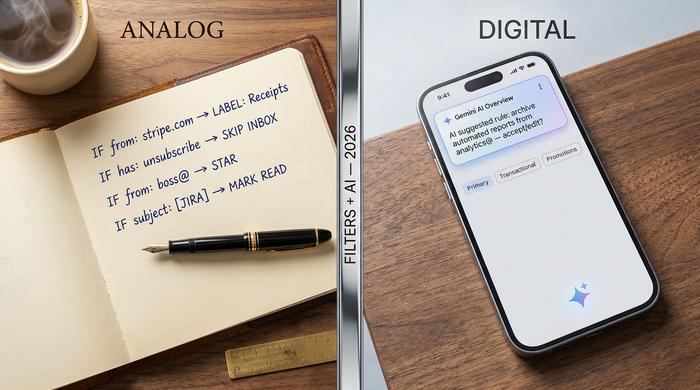
Wie KI die E-Mail-Filterung im Jahr 2025 verändert hat-2026
Die traditionelle Regelengine ist nicht verschwunden. Was parallel dazu entstanden ist, ist eine Generation von KI-Funktionen, die die schwierigeren, unscharfen Priorisierungen automatisieren, die Regeln nicht erfassen können.
Gmail Gemini. Googles KI ist in Gmail auf zwei Ebenen integriert. Die KI-Übersicht auf Thread-Ebene – kurze Zusammenfassungen langer Konversationen – ist für Privatnutzer in 2026 kostenlos. Die tiefergehende Ebene mit der natürlichen Sprachsuche „Fragen Sie Ihren Posteingang“ und der automatischen Priorisierung des Posteingangs durch die KI erfordert Google AI Pro oder Ultra. „Hilfe beim Schreiben“ und „Korrekturlesen“ schlagen Entwürfe direkt in jeder Antwort vor. Keine dieser Funktionen ersetzt die Filter; sie erfassen lediglich Nachrichten, die von den Filtern übersehen werden.
Outlook Copilot. Die E-Mail-Funktion von Microsoft 365 Copilot bietet die Funktionen „Zusammenfassen“, „Coaching“ (Echtzeit-Feedback zum Tonfall), „Entwurf“ und „Planen“. Im April 2015 führte Microsoft den Copilot-Agentenmodus für die kontinuierliche Priorisierung von E-Mails ein – eine permanent aktive KI, die neue E-Mails organisiert, Antworten zur Überprüfung entwirft und dringende Nachrichten hervorhebt. Der Copilot-Agentenmodus ist derzeit das Produkt, das einem echten KI-gestützten Posteingangsmanager am nächsten kommt und kostet 30 US-Dollar pro Benutzer und Monat im Rahmen eines Microsoft 365-Abonnements.
Apple Intelligence Mail. Die bis 2025 verfügbare KI von Apple bietet auf dem Gerät integrierte Funktionen wie Prioritätsnachrichten (eine kuratierte Liste oben im Posteingang), Zusammenfassungen einzelner Nachrichten in der Nachrichtenliste und die automatische Kategorisierung in Primär, Transaktionsnachrichten, Aktualisierungen und Werbung. Es ist die einzige bedeutende Implementierung, die lokal auf dem Gerät ausgeführt wird, was einen echten Datenschutzvorteil darstellt, wenn Ihr Posteingang sensible Daten enthält.
Unabhängige Anbieter, die man kennen sollte: Notion hat am 15. April 2025 Notion Mail eingeführt. Damit lassen sich Regeln in einfacher Sprache direkt in Gmail-Konten erstellen – „Alle Nachrichten von Risikokapitalgebern an eine ‚Später lesen‘-Liste senden“ wird so zu einem einzigen Befehl. Superhuman, im Juli 2025 von Grammarly übernommen (das Mutterunternehmen benannte sich im Oktober 2025 in Superhuman um), war Vorreiter bei automatischen Entwürfen, automatischer Priorisierung und automatischen Labels für Nutzer, die bereit sind, 30 US-Dollar pro Monat zu zahlen. Shortwave und Spark bieten ähnliche Funktionen zu niedrigeren Preisen.
Das praktische Modell, das funktioniert: Behalten Sie Ihre Regeln für die vorhersehbaren Muster bei, setzen Sie KI für den Rest ein und behandeln Sie KI-Vorschläge als Vorschläge und nicht als Urteile.
Gmail-Filter bearbeiten, löschen, importieren und exportieren
Alle Filter des Kontos befinden sich auf einer einzigen Seite. Einstellungen → „Alle Einstellungen anzeigen“ → „Filter und blockierte Adressen“. Jede Zeile enthält rechts einen Bearbeiten- und einen Löschen-Link. Bearbeiten öffnet erneut die beiden Kriterien- und Aktionsfelder, die bereits beim Erstellen der Regel angezeigt wurden. Speichern überschreibt die Änderung die alte Regel. Löschen entfernt die Regel ohne Bestätigung.
Auf demselben Bildschirm finden Sie neben jedem Filter ein kleines Kontrollkästchen und unten eine Export-Schaltfläche. Wählen Sie die gewünschten Filter aus und klicken Sie auf „Exportieren“. Gmail lädt dann eine Datei namens „mailFilters.xml“ herunter. Diese Datei ist portabel. Importieren Sie sie in ein anderes Gmail-Konto, wenn Sie zu einer neuen E-Mail-Adresse wechseln, ein getestetes Filterset mit einem Kollegen teilen oder die Posteingangskonfiguration eines neuen Mitarbeiters übernehmen. Die Import-Schaltfläche auf demselben Bildschirm akzeptiert dasselbe XML-Schema. Die Filter werden in der Reihenfolge ihrer Auflistung angewendet. Falls die Reihenfolge für Ihren Anwendungsfall wichtig ist, können Sie die Reihenfolge ändern, indem Sie Filter löschen und neu erstellen.



