
E-posta Filtreleri Nasıl Oluşturulur: Gmail, Outlook ve Yapay Zeka ile 2026

Ofis çalışanları günde 117 e-posta alıyor. Bu rakam Microsoft'un 2025 Çalışma Trendi Endeksi'nden geliyor. Aynı rapora göre, çalışma haftasının yaklaşık %28'i bu e-postaların işlenmesine ayrılıyor. Küresel posta hacminin neredeyse yarısı spam (istenmeyen e-posta) (%46,8, DeBounce Aralık 2024). Bu gürültünün çoğu tahmin edilebilir, tekrarlayıcı ve sıkıcı. Ve neredeyse tamamı, her sabah bir tıklamayla değil, bir kere yazılmış tek bir kural ile halledilebilir.
E-posta filtrelerinin yaptığı şey tam olarak budur. Tahmin edilebilir gelen e-postaları elle işlemenizi engellerler. Bir filtre kurun ve Gmail, Outlook veya Apple Mail, eşleşen mesajları o andan itibaren sessizce etiketleyecek, arşivleyecek, iletecek veya çöp kutusuna atacaktır. İki Gmail hesabımda yaklaşık otuz filtre kullanıyorum ve bunlar muhtemelen bana günde bir saat kazandırıyor.
Bu kılavuz uzun çünkü konu derin. En kapsamlı bölüm Gmail'e ayrılmış durumda; Gmail, yaklaşık 1,8 milyar aktif kullanıcısıyla küresel kullanımda lider konumda. Ardından Outlook ve Apple Mail geliyor. Sonra filtreyi kaba bir araçtan hassas bir araca dönüştüren arama operatörleri. Sonra çalmaya değer on filtre tarifi. Sonra yapay zekanın 2025-2026 yılında tabloya kattıkları ve son olarak düzenleme/dışa aktarma. İstediğiniz bölüme atlayabilirsiniz.
Tekrarlayan işlemleri önceliklendirmede e-posta filtrelerinin yapay zekayı neden hala geride bıraktığı
2026'deki eski tarz filtreler için dürüstçe öne sürülen argüman bir çelişki gibi görünüyor. Gmail Gemini, Outlook Copilot ve Apple Intelligence'ın hepsi gelen kutusunu otomatik olarak sıralayabiliyor. Öyleyse neden kural yazmaya gerek duyulsun ki?
İki sebep var. Birincisi, determinizm. Bir kural her zaman aynı şekilde işler: her Stripe makbuzu Makbuzlar etiketine gider, her bülten gelen kutusunu atlar, CFO'nuzdan gelen her e-posta yıldızlanır. Yapay zeka araçları yaklaşık sonuçlar verir. Bazen bu yaklaşık sonuç doğru olur, bazen de bir müşteri e-postasını Tanıtımlar klasörüne koyar ve sabahınız mahvolur. İkinci sebep ise maliyet. Çoğu filtreleme işlemi, tüm tüketici e-posta istemcilerinde ücretsizdir. Daha zengin yapay zeka özellikleri aboneliklerin arkasında yer alır: Google AI Pro ayda yaklaşık 20 dolardan başlar, Microsoft 365 Copilot kullanıcı başına 30 dolar ekler, Superhuman ise ayda 30 dolardır.
Dolayısıyla 2026'de çalışan model katmanlıdır. Filtreler tahmin edilebilir %80'i halleder. Yapay zeka ise belirsiz %20'yi halleder; kaçırdığınız e-postayı ortaya çıkarır, uzun yazışmaları özetler, gerçekten ihtiyacınız olduğunda bir yanıt taslağı hazırlar. Bu kılavuz, çoğu kullanıcının atladığı katmana odaklanmaktadır: gerçek kuralları yazmak.
Gmail'de e-posta filtreleri nasıl oluşturulur (adım adım)?
Üç giriş yolu var. Hepsi aynı sonucu veriyor. O an için en uygun olanı seçin.
En hızlı yol arama çubuğudur. Sağ taraftaki küçük kaydırma çubuğunu görüyor musunuz? Tıklayın. Gelişmiş arama paneli açılır. Göndereni, konuyu, bazı anahtar kelimeleri, ek dosya gerekip gerekmediğini, megabayt cinsinden boyutu ve tarih aralığını yazın. Ara'ya tıklayın. Gmail eşleşmeleri önizleyecektir. Önizleme doğru görünüyorsa, aynı panelin alt kısmında "Filtre oluştur" seçeneği bulunur. Tek bir tıklamayla işlem ekranına geçersiniz.
İkinci yol, mevcut bir mesajın içinden başlar. Desenle eşleşen bir şey açın. Üst araç çubuğundaki üç noktalı taşma menüsüne tıklayın. "Bu tür mesajları filtrele"yi seçin. Gmail göndereni sizin için otomatik olarak doldurur. Kriterleri iyileştirin, Oluştur'a tıklayın.
Üçüncü yol Ayarlar'da bulunur. Dişli çark simgesine, "Tüm ayarları gör"e, "Filtreler ve Engellenen Adresler"e ve ardından "Yeni bir filtre oluştur"a giderek tüm seti sıfırdan düzenleyebilirsiniz. Filtre tek bir örnek e-postaya bağlı olmadığında (karmaşık çok alanlı eşleşmeler, hesaplar arası geçişler, her türlü karmaşık durum) buraya gidersiniz. Tek bir örnek e-postadan değil, sıfırdan bir filtre oluşturmak istediğiniz her zaman bu yolu kullanın.
Kriter ekranında şu alanları karıştırıp eşleştirebilirsiniz: Kimden. Kime. Konu. Şu kelimeleri içeriyor. İçermiyor. Boyut (büyük veya küçük). Ek içeriyor. Sohbetleri dahil etme. Tarih aralığı. Ardından şu seçeneklerin bulunduğu işlem ekranı gelir: Gelen Kutusu'nu atla. Okundu olarak işaretle. Yıldızla. Etiket uygula. İlet. Sil. Asla spam'e gönderme. Her zaman önemli olarak işaretle. Asla önemli olarak işaretleme. Kategorilendir. Gmail'deki en az kullanılan onay kutusu en altta yer alıyor: "Filtreyi eşleşen konuşmalara da uygula." Oluştururken işaretleyin. Tüm geçmiş arşiviniz yeni postalarla aynı işlemi görür. Binlerce eski mesaj aynı anda taşınır.
Google hiçbir zaman resmi bir sınır yayınlamadı. Uygulamada kullanıcılar, yaklaşık 1000 filtreden sonra işlerin yavaşladığını bildiriyor. Elliden fazla filtreye ihtiyacınız varsa, muhtemelen fazla düşünüyorsunuz demektir. Gerçekten işe yarayan model şudur: net amaçlı, sıkı bir kurallar kümesi ve geri kalan her şeyi Gmail'in arama özelliği hallediyor.
Gmail'de filtreleri güçlü hale getiren arama operatörleri.
Filtreler, onlara verdiğiniz kriterler kadar hassastır. Gmail'in arama operatörleri gizli silahınızdır. Bunları "Şu kelimeleri içeriyor" alanında birleştirerek, tam olarak ne demek istediğinizi yakalayan ve diğer her şeyi dışarıda bırakan filtreler yazabilirsiniz.
| Operatör | Ne işe yarar? | Örnek |
|---|---|---|
| `from:` | gönderen adresi veya alan adı | `from:stripe.com` |
| `kime:` | alıcı (artı takma adlar için kullanışlı) | `to:[email protected]` |
| Konu: | konu satırı metni | `konu:"fatura"` |
| `has:attachment` | yalnızca ekli e-postalar | `from:legal has:attachment` |
| `dosya adı:` | belirli dosya türü veya adı | `dosya adı:pdf` |
| `daha büyük:` / `daha küçük:` | boyut eşiği | `larger:5M` |
| `older_than:` / `newer_than:` | yaş (`d`, `m`, `y` kullanır) | `older_than:30d` |
| `yıldızlı` / `okunmamış` | mesaj durumu | `is:unread is:important` |
| `etiket:` | önceden etiketlenmiş mesajlar | `etiket:iş` |
| `kategori:` | gelen kutusu sekmesi | `kategori:promosyonlar` |
| `liste:` | posta listesi tanımlayıcısı | `liste:[email protected]` |
| `VEYA` | herhangi birini eşleştirin | `from:(boss OR ceo)` |
| `-` | hariç tutmak | `from:newsletter -subject:urgent` |
| `" "` | tam ifade | "Toplantı gündemi" |
| `( )` | grup koşulları | `from:(stripe.com OR paypal.com)` |
| `*` | adreslerin içindeki joker karakter | `*@partner.com` |
Bunları, veritabanı sorgularını zincirleme gibi birleştirin. `from:(*@vendor.com) has:attachment filename:pdf older_than:90d` ifadesi, bir tedarikçiden gelen ve üç aydan eski olan tüm PDF faturalarını eşleştirir. Bu, bir kez yazıp unutabileceğiniz türden bir filtredir.
Gmail'de zaman kazandıran 10 filtre tarifi
Bu on tarif, tipik bir gelen kutusuna düşen tekrarlayan işlerin çoğunu kapsıyor. Kriterleri kopyalayın, "Şu kelimeleri içeriyor" veya ilgili alana yapıştırın ve işlemi seçin.
| # | Yemek tarifi | Kriterler | Aksiyon |
|---|---|---|---|
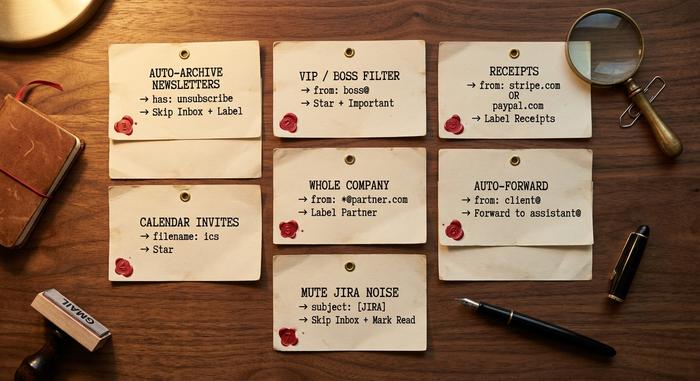
| 1 | Otomatik arşivlenmiş bültenler | `has:"unsubscribe"` ve VIP üyesi değil | Gelen Kutusu'nu Atla + "Bülten" etiketini ekle |
| 2 | VIP / patron filtresi | `from:([email protected])` | Yıldız + İşaret önemli |
| 3 | Etikete ait fişler | `Gönderen:(stripe.com VEYA paypal.com VEYA amazon.com) Konu:(makbuz VEYA fatura)` | "Makbuzlar" etiketini kullanın. |
| 4 | Takvim davetleri önceliklidir. | `has:attachment filename:ics` | Yıldız |
| 5 | Tüm şirket filtresi | `from:*@partner.com` | "Ortak" etiketi |
| 6 | Asistana otomatik yönlendirme | `from:[email protected]` | assistant@ adresine iletin |
| 7 | Jira/GitHub gürültüsünü sustur | `subject:"[JIRA]" OR subject:"[GitHub]"` | Gelen Kutusunu Atla + Okundu Olarak İşaretle |
| 8 | Ölü bildirimleri otomatik olarak sil | `from:[email protected] older_than:30d` | Silmek |
| 9 | Plus takma isimli makbuzlar | `to:[email protected]` | "Makbuzlar" etiketini kullanın. |
| 10 | Adım geçmediği sürece öncelik benimdir. | `liste:* -("adınız")` | Gelen Kutusunu Atla |
Dokuzuncu yöntem hafife alınıyor. Gmail (ve diğer birçok sağlayıcı) `+sonek` içeren adresleri kabul ediyor. `adınız+bü[email protected]` adresini kullanarak bültenlere kaydolun ve anahtar kelimeleri tahmin etmek yerine alıcı alanına göre filtreleme yapabilirsiniz. Stripe bir adrese, Substack yazarları başka bir adrese gönderiyor ve filtreniz asla hedefi kaçırmıyor.
Son adımda "Filtreyi eşleşen konuşmalara da uygula" kutusunu işaretleyerek her yeni filtreyi mevcut e-postalara uygulayın. Bunlardan bir düzinesini ilk kez kurduğunuzda, birkaç bin arşivlenmiş mesaj ve aniden başkasınınkine benzeyen bir gelen kutusuyla karşılaşmayı bekleyin.
Outlook ve Apple Mail'deki e-posta kuralları
Outlook bunlara kurallar diyor. Apple Mail de bunlara kurallar diyor. Aynı fikir, biraz farklı mekanizma. İkisi de çalışıyor.
Öncelikle Outlook'tan başlayalım. Hızlı yol: Herhangi bir mesaja sağ tıklayın, Kurallar'ın üzerine gelin ve "Kural oluştur"u seçin. Üç tıklamayla tamam. Gerçek kontrol için Ayarlar'ı, ardından Posta'yı, ardından Kurallar'ı ve ardından "Yeni kural ekle"yi açın. Yeni Outlook, hesap başına yaklaşık 500 sunucu tarafı kuralını destekliyor. Koşullar, gönderen, konu, önem, ek durumu, alıcı ve daha fazlasını kapsayan olağan konuları içeriyor. Eylemler arasında Klasöre taşı, İlet, Sil, Sabitle, Okundu olarak işaretle, İşaretle, Kategoriye koy ve az bilinen "Daha fazla kural işlemeyi durdur" yer alıyor. Klasik Outlook masaüstü biraz farklı bir kural düzenleyicisine sahip ancak mantığı aynı. Süpür, Arşiv'in yanındaki tek tıklamalık düğmedir: tek bir bülteni hızlıca taramak için kullanışlıdır, ancak gerçek bir kuralın yerini tutmaz. Outlook'un yapay zeka tarafından yönetilen öncelik sekmesi olan Odaklanmış Gelen Kutusu, kurallarınızın her şeyi ele almasını tercih ederseniz Ayarlar'da kapatılabilir.
Sıradaki uygulama Apple Mail. Paralel olarak çalışan iki sistem var ve çoğu kullanıcı bunun farkında değil. Yerel kurallar Mac'te Ayarlar → Kurallar altında bulunur. Bunlar yalnızca o makinede Mail.app açıkken çalışır. Sunucu tarafı kuralları ise çevrimiçi olarak icloud.com → Mail → Ayarlar (dişli simgesi) → Kurallar adresinde bulunur. Bunlar Apple'ın sunucularında sürekli olarak çalışır. Mac'iniz açık olsun veya olmasın çalışırlar, ki bu çoğu durumda istediğiniz şeydir. iCloud, hesap başına 500 sunucu kuralıyla sınırlama getiriyor ve Apple, yeni veya düzenlenmiş kuralların gelen postaları etkilemeye başlamasının 15 dakikaya kadar sürebileceğini belirtiyor - bir şey bozuk göründüğünde hatırlamaya değer bir özellik. iOS Mail, uygulama içinden kural oluşturmanıza izin vermez, ancak her iCloud sunucu kuralı iPhone'da Mac'te olduğu gibi aynı şekilde uygulanır.
Üç platformdaki koşullar ve eylemler büyük ölçüde örtüşüyor. Outlook, takip için işaretleme özelliği ekliyor. Apple Mail, eşleşmeler geldiğinde ses çalabiliyor. Gmail ise en zengin eylem setine sahip. Platformlar arası model aynı: kuralı bir kez yazın, sunucunun sonsuza dek uygulamasını sağlayın.
Yapay Zeka 2025'te E-posta Filtrelemeyi Nasıl Değiştirecek?-2026
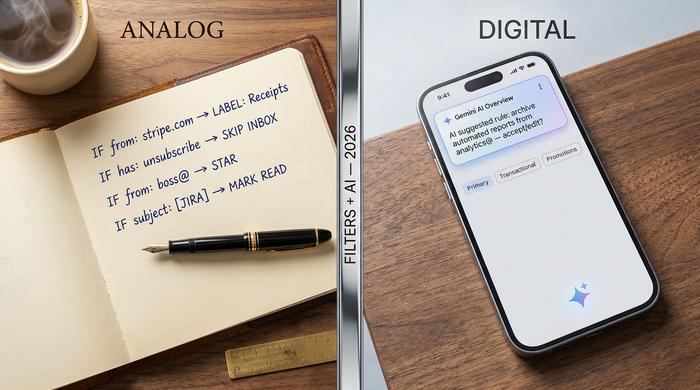
Geleneksel kural motoru ortadan kalkmadı. Bununla birlikte, kuralların yakalayamadığı daha karmaşık ve belirsiz sınıflandırmaları otomatikleştiren bir nesil yapay zeka özelliği ortaya çıktı.
Gmail Gemini. Google'ın yapay zekası Gmail'in içinde iki kademede yer alıyor. Konu bazlı yapay zeka özetleri (uzun yazışmaların kısa özetleri) 2026 sürümündeki kişisel hesaplar için ücretsizdir. Daha derin katman olan "gelen kutunuza sorun" doğal dil araması ve yapay zeka destekli gelen kutusu otomatik önceliklendirmesi, Google AI Pro veya Ultra gerektirir. Bana Yazmamda Yardım Et ve Düzeltme Yap özellikleri, herhangi bir yanıtın içinde taslaklar önerir. Bunların hiçbiri filtrelerin yerini almaz; filtrelerin kaçırdığı mesajları yakalarlar.
Outlook Copilot. Microsoft 365 Copilot'ın e-posta katmanı Özetleme, Koçluk (gerçek zamanlı ton geri bildirimi), Taslak ve Zamanlama özelliklerini sunar. Nisan 2026'te Microsoft, sürekli önceliklendirme için Copilot Agent Mode'u piyasaya sürdü; bu, yeni postaları düzenleyen, inceleme için yanıt taslakları oluşturan ve acil görünenleri öne çıkaran sürekli çalışan bir yapay zekadır. Copilot Agent Mode, gerçek bir yapay zeka gelen kutusu yöneticisine en yakın mevcut üründür ve Microsoft 365 aboneliğinde aylık 30 ABD doları tutarındadır.
Apple Intelligence Mail. 2025 yılına kadar kullanıma sunulacak olan Apple'ın cihaz içi yapay zekası, Öncelikli Mesajlar (gelen kutusunun en üstünde derlenmiş bir liste), mesaj listesinde mesaj başına özetler ve Birincil, İşlemsel, Güncellemeler ve Tanıtımlar olarak otomatik kategorilendirme sunuyor. Hassas içerik içeren gelen kutunuz varsa, bu gerçek bir gizlilik avantajı sağlayan, cihazda yerel olarak çalışan tek büyük uygulama olma özelliğini taşıyor.
Bilinmesi gereken bağımsız şirketler. Notion, 15 Nisan 2025'te Gmail hesaplarının üzerine sade bir dille kural oluşturma özelliği eklenmiş Notion Mail'i piyasaya sürdü; "VC yatırımcılarından gelen tüm mesajları Daha Sonra Oku listesine gönder" tek cümlelik bir komut haline geldi. Temmuz 2025'te Grammarly tarafından satın alınan (ana şirket Ekim 2025'te adını Superhuman olarak değiştirdi) Superhuman, ayda 30 dolar ödemeye razı olan kullanıcılar için Otomatik Taslaklar, Otomatik Önceliklendirme ve Otomatik Etiketler özelliklerine öncülük etti. Shortwave ve Spark daha düşük fiyatlarla benzer bir alanda yer alıyor.
İşe yarayan pratik model şu: Kurallarınızı öngörülebilir kalıplar için koruyun, geri kalanlar için yapay zekayı ekleyin ve yapay zeka önerilerini hüküm olarak değil, öneri olarak değerlendirin.
Gmail filtrelerini düzenleyin, silin, içe aktarın ve dışa aktarın.
Hesaptaki her filtre tek bir ekranda bulunur. Ayarlar → "Tüm ayarları görüntüle" → "Filtreler ve Engellenen Adresler". Her satırın sağında bir Düzenle bağlantısı ve bir Sil bağlantısı bulunur. Düzenle, oluşturma akışındaki aynı iki adımlı ölçüt ve işlem panellerini yeniden açar. Kaydet, değişikliği eski kuralın üzerine yazar. Sil, onay gerektirmeden kaldırır.
Aynı ekranda her filtrenin yanında küçük bir onay kutusu ve altta bir Dışa Aktar düğmesi bulunur. İstediğiniz filtreleri işaretleyin ve Dışa Aktar'a tıklayın. Gmail, `mailFilters.xml` dosyasını indirir. Dosya taşınabilirdir. Yeni bir e-posta adresine geçiş yaparken, test edilmiş bir filtre setini bir ekip arkadaşınızla paylaşırken veya yeni bir çalışan için sistem gelen kutusu kurulumunu kopyalarken dosyayı başka bir Gmail hesabına aktarabilirsiniz. Aynı ekrandaki İçe Aktar düğmesi aynı XML şemasını kabul eder. Filtreler listede göründükleri sırayla uygulanır; belirli kullanım durumunuz için öncelik önemliyse, filtreleri silip yeniden oluşturarak sıralarını değiştirebilirsiniz.



