
Cách tạo bộ lọc email: Gmail, Outlook và AI trong 2026
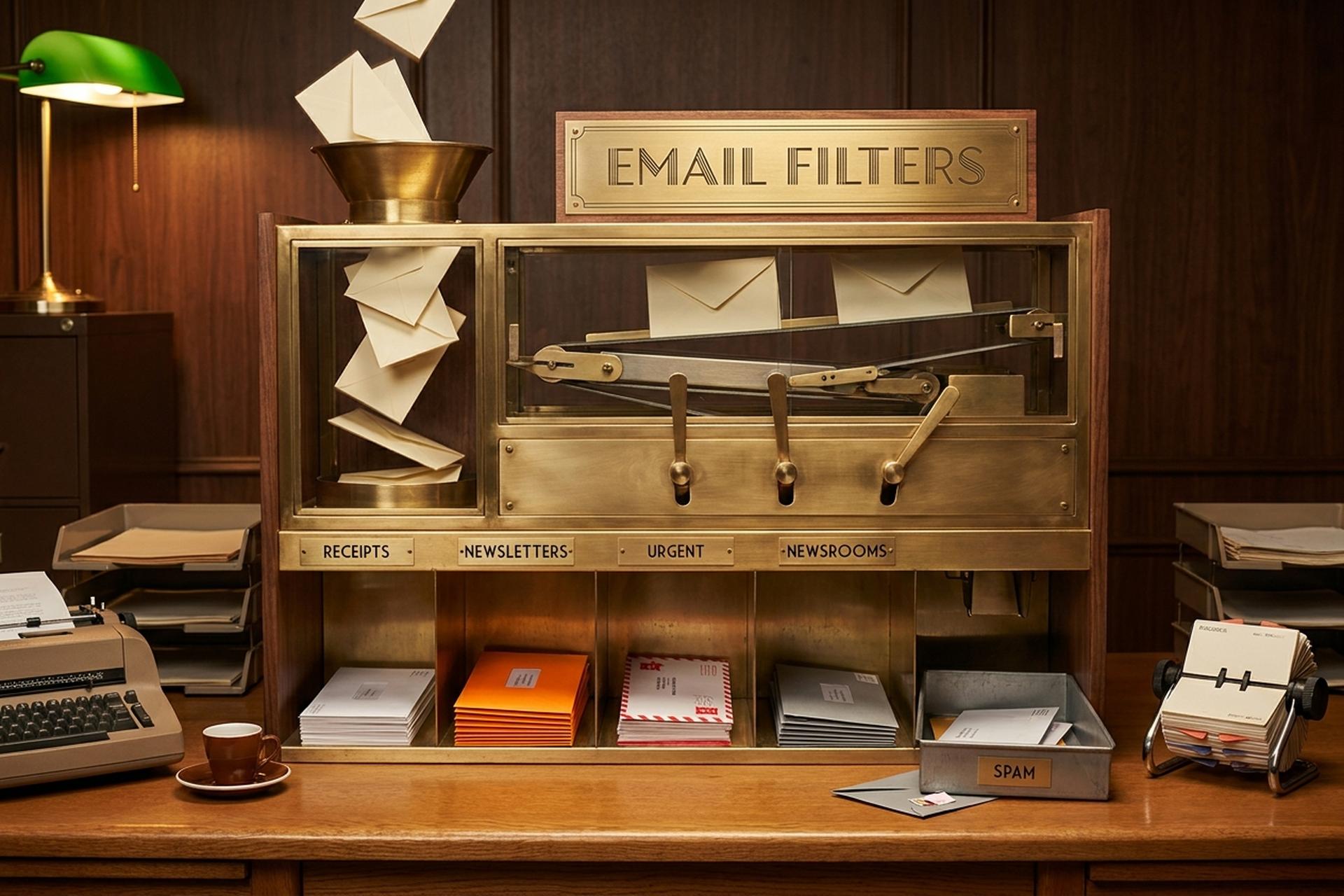
Nhân viên văn phòng nhận được 117 email mỗi ngày. Con số này đến từ Chỉ số Xu hướng Công việc năm 2025 của Microsoft. Báo cáo tương tự cho biết khoảng 28% thời gian làm việc trong tuần dành cho việc xử lý email. Gần một nửa lượng email toàn cầu là thư rác (46,8%, DeBounce tháng 12 năm 2024). Hầu hết những email rác này đều có thể dự đoán được. Lặp đi lặp lại. Buồn chán. Và gần như tất cả đều có thể được xử lý bằng một quy tắc duy nhất được viết một lần, chứ không cần phải nhấp chuột mỗi sáng.
Đó chính là chức năng của bộ lọc email. Chúng giúp bạn không cần phải xử lý thủ công những email đến một cách thường xuyên. Chỉ cần thiết lập một bộ lọc, Gmail, Outlook hoặc Apple Mail sẽ tự động gắn nhãn, lưu trữ, chuyển tiếp hoặc xóa các tin nhắn phù hợp từ đó trở đi. Tôi sử dụng khoảng ba mươi bộ lọc trên hai tài khoản Gmail, và chúng giúp tôi tiết kiệm được khoảng một giờ mỗi ngày.
Hướng dẫn này dài vì chủ đề rất chuyên sâu. Gmail chiếm phần lớn thời lượng — Gmail thống trị việc sử dụng toàn cầu với khoảng 1,8 tỷ người dùng hoạt động. Tiếp theo là Outlook và Apple Mail. Sau đó là các toán tử tìm kiếm biến bộ lọc từ một công cụ thô sơ thành một công cụ chính xác. Tiếp theo là mười công thức lọc đáng để học hỏi. Rồi đến những đóng góp của AI trong năm 2025-2026, và cuối cùng là chỉnh sửa/xuất. Bạn có thể bỏ qua đến phần nào quan trọng đối với mình.
Vì sao bộ lọc email vẫn vượt trội hơn AI trong việc phân loại email lặp đi lặp lại?
Lý lẽ chính đáng ủng hộ các bộ lọc kiểu cũ trong 2026 nghe có vẻ mâu thuẫn. Gmail Gemini, Outlook Copilot và Apple Intelligence đều có thể tự động sắp xếp hộp thư đến. Vậy tại sao lại phải tốn công viết quy tắc?
Có hai lý do. Thứ nhất là tính tất định. Một quy tắc luôn hoạt động theo cùng một cách: mọi biên lai Stripe đều được chuyển đến thư mục Biên lai, mọi bản tin đều không vào hộp thư đến, mọi email từ Giám đốc tài chính đều được đánh dấu sao. Các công cụ AI chỉ mang tính xấp xỉ. Đôi khi sự xấp xỉ đó chính xác, đôi khi nó lại chuyển email của khách hàng vào thư mục Khuyến mãi và làm mất cả buổi sáng của bạn. Lý do thứ hai là chi phí. Hầu hết các thao tác lọc đều miễn phí trên mọi ứng dụng email dành cho người tiêu dùng. Các tính năng AI nâng cao hơn nằm sau các gói đăng ký: Google AI Pro có giá khoảng 20 đô la một tháng, Microsoft 365 Copilot có giá thêm 30 đô la mỗi người dùng, Superhuman cũng có giá 30 đô la một tháng.
Vì vậy, mô hình hoạt động trong 2026 là mô hình nhiều lớp. Bộ lọc xử lý 80% những việc có thể dự đoán được. Trí tuệ nhân tạo (AI) xử lý 20% còn lại không rõ ràng — tìm ra email bạn đã bỏ sót, tóm tắt chuỗi email dài, soạn thảo câu trả lời khi bạn thực sự cần. Hướng dẫn này tập trung vào lớp mà hầu hết người dùng bỏ qua: viết các quy tắc thực tế.
Hướng dẫn cách tạo bộ lọc email trong Gmail (từng bước)
Có ba cách tiếp cận. Chúng đều cho kết quả giống nhau. Hãy chọn cách phù hợp với hoàn cảnh.
Cách nhanh nhất là sử dụng thanh tìm kiếm. Bạn thấy biểu tượng thanh trượt nhỏ ở bên phải chứ? Nhấp vào đó. Bảng tìm kiếm nâng cao sẽ hiện ra. Nhập người gửi, chủ đề, một vài từ khóa, cho biết bạn có cần tệp đính kèm hay không, kích thước tính bằng megabyte, phạm vi ngày. Nhấn Tìm kiếm. Gmail sẽ hiển thị trước các kết quả phù hợp. Nếu kết quả xem trước trông ổn, "Tạo bộ lọc" sẽ nằm ở cuối bảng đó. Chỉ cần một cú nhấp chuột và bạn sẽ đến màn hình thao tác.
Cách thứ hai bắt đầu từ bên trong một tin nhắn hiện có. Mở một tin nhắn phù hợp với mẫu. Nhấn vào biểu tượng menu ba chấm ở thanh công cụ phía trên. Chọn "Lọc tin nhắn tương tự". Gmail sẽ tự động điền người gửi cho bạn. Tinh chỉnh tiêu chí, rồi nhấn Tạo.
Cách thứ ba nằm trong Cài đặt. Nhấp vào biểu tượng bánh răng, chọn "Xem tất cả cài đặt", "Bộ lọc và Địa chỉ bị chặn", sau đó chọn "Tạo bộ lọc mới" để thiết lập toàn bộ bộ lọc từ đầu. Đây là nơi bạn cần đến khi bộ lọc không được liên kết với một email ví dụ cụ thể nào — các trường hợp phức tạp liên quan đến nhiều tên miền, chuyển đổi giữa các tài khoản, hoặc bất kỳ vấn đề nào khác. Hãy sử dụng cách này bất cứ khi nào bạn muốn tạo bộ lọc từ đầu thay vì từ một email ví dụ duy nhất.
Trên màn hình tiêu chí, bạn có thể kết hợp các trường này: Từ. Đến. Chủ đề. Có chứa từ. Không chứa từ. Kích thước (lớn hơn hoặc nhỏ hơn). Có tệp đính kèm. Không bao gồm tin nhắn trò chuyện. Khoảng thời gian. Tiếp theo là màn hình hành động với: Bỏ qua Hộp thư đến. Đánh dấu đã đọc. Đánh dấu sao. Áp dụng nhãn. Chuyển tiếp đến. Xóa. Không bao giờ gửi vào Thư rác. Luôn đánh dấu là quan trọng. Không bao giờ đánh dấu là quan trọng. Phân loại là. Ô chọn ít được sử dụng nhất trong toàn bộ Gmail nằm ở cuối cùng: "Cũng áp dụng bộ lọc cho các cuộc hội thoại phù hợp." Hãy chọn nó khi tạo. Toàn bộ kho lưu trữ lịch sử của bạn sẽ được xử lý giống như thư mới. Hàng ngàn tin nhắn cũ sẽ được chuyển đi cùng một lúc.
Google chưa bao giờ công bố giới hạn chính thức. Trên thực tế, người dùng báo cáo rằng mọi thứ chậm lại khi vượt quá khoảng 1.000 bộ lọc. Nếu bạn cần nhiều hơn năm mươi bộ lọc, có lẽ bạn đang suy nghĩ quá nhiều. Mô hình thực sự hiệu quả: một bộ quy tắc chặt chẽ, rõ ràng, và chức năng tìm kiếm của Gmail sẽ xử lý mọi thứ còn lại.
Các toán tử tìm kiếm Gmail giúp tăng cường sức mạnh của bộ lọc.
Bộ lọc chỉ chính xác khi tiêu chí bạn đặt cho chúng chính xác. Các toán tử tìm kiếm của Gmail là vũ khí bí mật. Kết hợp chúng trong trường "Có chứa các từ" để tạo bộ lọc tìm chính xác những gì bạn muốn và loại bỏ mọi thứ khác.
| Người vận hành | Chức năng của nó là gì? | Ví dụ |
|---|---|---|
| `từ:` | địa chỉ người gửi hoặc tên miền | `from:stripe.com` |
| `đến:` | người nhận (hữu ích cho các bí danh cộng) | `to:[email protected]` |
| `chủ đề:` | tiêu đề văn bản | `subject:"invoice"` |
| `has:attachment` | chỉ email có tệp đính kèm | `from:legal has:attachment` |
| `tên tệp:` | loại hoặc tên tệp cụ thể | `tên tệp:pdf` |
| `lớn hơn:` / `nhỏ hơn:` | ngưỡng kích thước | `lớn hơn: 5M` |
| `older_than:` / `newer_than:` | tuổi (sử dụng `d`, `m`, `y`) | `older_than:30d` |
| `is:starred` / `is:unread` | trạng thái tin nhắn | `is:unread is:important` |
| `nhãn:` | tin nhắn đã được gắn nhãn | `label:work` |
| `category:` | tab hộp thư đến | `category:promotions` |
| `list:` | mã định danh danh sách gửi thư | `list:[email protected]` |
| `HOẶC` | khớp với bất kỳ | `Từ:(sếp HOẶC CEO)` |
| `-` | loại trừ | `from:newsletter -subject:urgent` |
| `" "` | cụm từ chính xác | `"chương trình nghị sự cuộc họp"` |
| `( )` | điều kiện nhóm | `from:(stripe.com OR paypal.com)` |
| `*` | ký tự đại diện bên trong địa chỉ | `*@partner.com` |
Kết hợp chúng theo cách bạn thường kết nối các truy vấn cơ sở dữ liệu. `from:(*@vendor.com) has:attachment filename:pdf older_than:90d` khớp với mọi hóa đơn PDF từ nhà cung cấp có thời hạn hơn ba tháng. Đó là loại bộ lọc bạn chỉ cần viết một lần và quên đi.
10 công thức lọc Gmail giúp tiết kiệm thời gian thực sự
Mười công thức này bao gồm hầu hết các công việc lặp đi lặp lại thường gặp trong hộp thư đến. Sao chép tiêu chí, dán vào ô "Có chứa từ khóa" hoặc ô tương ứng, rồi chọn hành động.
| # | Công thức | Tiêu chuẩn | Hoạt động |
|---|---|---|---|
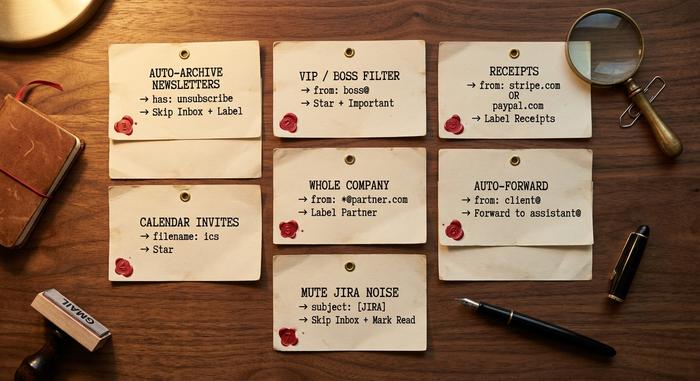
| 1 | Bản tin tự động lưu trữ | `has:"unsubscribe"` và không phải từ VIP | Bỏ qua hộp thư đến + gắn nhãn "Bản tin" |
| 2 | Bộ lọc VIP / sếp | `from:([email protected])` | Đánh dấu sao + Đánh dấu quan trọng |
| 3 | Biên lai gửi đến nhãn | `Từ:(stripe.com HOẶC paypal.com HOẶC amazon.com) Chủ đề:(biên lai HOẶC hóa đơn)` | Ghi nhãn "Biên lai" |
| 4 | Ưu tiên lời mời trên lịch | `has:attachment filename:ics` | Ngôi sao |
| 5 | Bộ lọc toàn công ty | `from:*@partner.com` | Nhãn "Đối tác" |
| 6 | Tự động chuyển tiếp đến trợ lý ảo | `from:[email protected]` | Chuyển tiếp tới assistant@ |
| 7 | Tắt tiếng ồn của Jira / GitHub | `subject:"[JIRA]" OR subject:"[GitHub]"` | Bỏ qua hộp thư đến + Đánh dấu đã đọc |
| 8 | Tự động xóa thông báo không cần thiết | `from:[email protected] older_than:30d` | Xóa bỏ |
| 9 | Biên lai Plus-alias | `gửi đến:tên của bạn+biên [email protected]` | Ghi nhãn "Biên lai" |
| 10 | Ưu tiên trừ khi có người khác nhắc đến tôi. | `list:* -("yourname")` | Bỏ qua hộp thư đến |
Công thức thứ chín bị đánh giá thấp. Gmail (và nhiều nhà cung cấp khác) chấp nhận địa chỉ có hậu tố `+`. Hãy đăng ký nhận bản tin bằng cách sử dụng `tên của bạn+bản [email protected]` và bạn có thể lọc theo trường người nhận thay vì phải đoán từ khóa. Stripe gửi đến một địa chỉ, Substack viết đến một địa chỉ khác, và bộ lọc của bạn sẽ không bao giờ bỏ sót.
Áp dụng từng bộ lọc mới cho thư hiện có bằng cách chọn ô "Cũng áp dụng bộ lọc cho các cuộc hội thoại phù hợp" ở bước cuối cùng. Lần đầu tiên thiết lập khoảng chục bộ lọc như vậy, bạn có thể thấy vài nghìn tin nhắn đã được lưu trữ và hộp thư đến của mình đột nhiên trông giống như của người khác.
Quy tắc email trong Outlook và Apple Mail
Outlook gọi chúng là quy tắc. Apple Mail cũng gọi chúng là quy tắc. Cùng một ý tưởng, chỉ khác nhau về cơ chế hoạt động. Cả hai đều hoạt động.
Trước tiên là Outlook. Cách nhanh: nhấp chuột phải vào bất kỳ tin nhắn nào, di chuột qua Quy tắc, chọn "Tạo quy tắc". Chỉ cần ba cú nhấp chuột. Để kiểm soát thực sự, hãy mở Cài đặt, sau đó Thư, sau đó Quy tắc, rồi "Thêm quy tắc mới". Outlook mới hỗ trợ khoảng 500 quy tắc phía máy chủ cho mỗi tài khoản. Điều kiện bao gồm những điều thường gặp — người gửi, chủ đề, mức độ quan trọng, trạng thái tệp đính kèm, người nhận, và nhiều hơn nữa. Hành động bao gồm Di chuyển đến thư mục, Chuyển tiếp, Xóa, Ghim, Đánh dấu đã đọc, Gắn cờ, Phân loại và chức năng ít được sử dụng hơn là Dừng xử lý các quy tắc tiếp theo. Trình chỉnh sửa quy tắc của Outlook cổ điển trên máy tính để bàn hơi khác nhưng logic giống hệt nhau. Quét là nút một cú nhấp chuột bên cạnh Lưu trữ: hữu ích để xử lý nhanh một bản tin duy nhất, nhưng không thể thay thế cho một quy tắc thực sự. Hộp thư đến tập trung, tab ưu tiên do AI của Outlook tuyển chọn, có thể được tắt trong Cài đặt nếu bạn muốn các quy tắc của mình xử lý mọi thứ.
Tiếp theo là Apple Mail. Có hai hệ thống chạy song song và hầu hết người dùng không nhận ra điều đó. Các quy tắc cục bộ nằm trên máy Mac trong Cài đặt → Quy tắc. Chúng chỉ hoạt động khi ứng dụng Mail.app được mở trên máy đó. Các quy tắc phía máy chủ nằm trực tuyến, tại icloud.com → Mail → Cài đặt (biểu tượng bánh răng) → Quy tắc. Những quy tắc này chạy liên tục trên máy chủ của Apple. Chúng được kích hoạt bất kể máy Mac của bạn có đang hoạt động hay không, điều này phù hợp với hầu hết các trường hợp. iCloud giới hạn bạn ở 500 quy tắc máy chủ cho mỗi tài khoản và Apple lưu ý rằng các quy tắc mới hoặc đã chỉnh sửa có thể mất đến 15 phút để bắt đầu ảnh hưởng đến thư đến - một điểm cần nhớ khi có vẻ như có lỗi. Ứng dụng Mail trên iOS không cho phép bạn tạo quy tắc từ bên trong ứng dụng, nhưng mọi quy tắc máy chủ iCloud đều được áp dụng trên iPhone giống như trên máy Mac.
Các điều kiện và hành động trên ba nền tảng này có sự chồng chéo rất lớn. Outlook thêm chức năng "Gắn cờ" để theo dõi. Apple Mail có thể phát âm thanh khi có kết quả phù hợp. Gmail có bộ hành động phong phú nhất. Mô hình xuyên nền tảng là giống nhau: viết quy tắc một lần, để máy chủ thực thi nó mãi mãi.
Trí tuệ nhân tạo (AI) đã thay đổi việc lọc email như thế nào vào năm 2025-2026
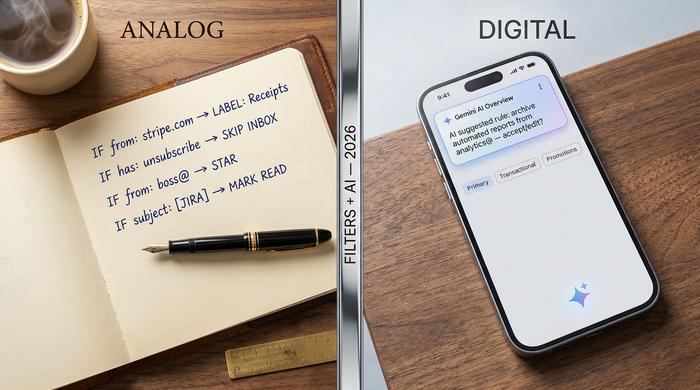
Hệ thống quy tắc truyền thống vẫn chưa biến mất. Điều xuất hiện cùng với nó là thế hệ các tính năng trí tuệ nhân tạo (AI) giúp tự động hóa các bước phân loại khó khăn và phức tạp hơn mà các quy tắc không thể nắm bắt được.
Gmail Gemini. Trí tuệ nhân tạo (AI) của Google được tích hợp trong Gmail ở hai cấp độ. Tính năng Tổng quan AI cấp độ chuỗi tin nhắn — tóm tắt ngắn gọn các chuỗi tin nhắn dài — được cung cấp miễn phí cho tài khoản cá nhân trong 2026. Lớp sâu hơn, tính năng tìm kiếm bằng ngôn ngữ tự nhiên "hỏi hộp thư đến của bạn" và tính năng tự động ưu tiên hộp thư đến bằng AI, yêu cầu gói Google AI Pro hoặc Ultra. Tính năng Trợ giúp Viết và Hiệu đính đề xuất các bản nháp ngay trong bất kỳ thư trả lời nào. Không tính năng nào trong số này thay thế bộ lọc; chúng chỉ giúp bắt những tin nhắn mà bộ lọc bỏ sót.
Outlook Copilot. Lớp email của Microsoft 365 Copilot cung cấp các chức năng Tóm tắt, Huấn luyện (phản hồi giọng điệu theo thời gian thực), Soạn thảo và Lên lịch. Vào tháng 4 năm 2015, Microsoft đã ra mắt Chế độ Tác nhân Copilot để phân loại liên tục — một trí tuệ nhân tạo luôn hoạt động giúp sắp xếp thư mới, soạn thảo thư trả lời để xem xét và làm nổi bật những thư có vẻ khẩn cấp. Chế độ Tác nhân Copilot là sản phẩm hiện tại gần nhất với trình quản lý hộp thư đến bằng trí tuệ nhân tạo thực sự, và có giá 30 đô la mỗi người dùng mỗi tháng trên gói đăng ký Microsoft 365.
Apple Intelligence Mail. Được triển khai đến năm 2025, trí tuệ nhân tạo (AI) trên thiết bị của Apple mang đến Tin nhắn ưu tiên (một danh sách được chọn lọc ở đầu hộp thư đến), tóm tắt từng tin nhắn trong danh sách tin nhắn và phân loại tự động thành Chính, Giao dịch, Cập nhật và Khuyến mãi. Đây là ứng dụng chính duy nhất chạy cục bộ trên thiết bị, mang lại lợi thế thực sự về quyền riêng tư nếu hộp thư đến của bạn chứa nội dung nhạy cảm.
Những công ty độc lập đáng chú ý. Notion ra mắt Notion Mail vào ngày 15 tháng 4 năm 2025, với tính năng tạo quy tắc bằng ngôn ngữ đơn giản trên nền tảng tài khoản Gmail — ví dụ, "gửi tất cả tin nhắn từ các nhà đầu tư mạo hiểm vào danh sách Đọc sau" chỉ cần một câu lệnh. Superhuman, được Grammarly mua lại vào tháng 7 năm 2025 (công ty mẹ đổi tên thành Superhuman vào tháng 10 năm 2025), đã tiên phong trong các tính năng Soạn thảo tự động, Phân loại tự động và Gắn nhãn tự động dành cho người dùng sẵn sàng trả 30 đô la mỗi tháng. Shortwave và Spark cũng hoạt động trong lĩnh vực tương tự với mức giá thấp hơn.
Mô hình thực tiễn hiệu quả: giữ nguyên các quy tắc cho các mô hình có thể dự đoán được, tích hợp trí tuệ nhân tạo (AI) vào phần còn lại, và coi các đề xuất của AI chỉ là đề xuất chứ không phải là phán quyết.
Chỉnh sửa, xóa, nhập và xuất bộ lọc Gmail
Tất cả các bộ lọc trên tài khoản đều nằm trên một màn hình duy nhất. Cài đặt → "Xem tất cả cài đặt" → "Bộ lọc và địa chỉ bị chặn". Mỗi hàng đều có liên kết Chỉnh sửa và liên kết Xóa ở bên phải. Chỉnh sửa sẽ mở lại bảng tiêu chí và hành động hai bước tương tự như trong quy trình tạo. Lưu sẽ ghi đè lên quy tắc cũ. Xóa sẽ loại bỏ quy tắc đó mà không cần xác nhận.
Màn hình đó cũng có một ô kiểm nhỏ bên cạnh mỗi bộ lọc và nút Xuất ở phía dưới. Chọn những gì bạn muốn và nhấp vào Xuất. Gmail sẽ tải xuống tệp `mailFilters.xml`. Tệp này có thể di chuyển được. Nhập tệp này vào một tài khoản Gmail khác khi chuyển sang địa chỉ email mới, khi chia sẻ bộ lọc đã được kiểm thử với đồng nghiệp hoặc khi sao chép thiết lập hộp thư đến hệ thống cho nhân viên mới. Nút Nhập trên cùng màn hình đó chấp nhận cùng một lược đồ XML. Các bộ lọc được áp dụng theo thứ tự chúng xuất hiện trong danh sách; sắp xếp lại thứ tự bằng cách xóa và tạo lại nếu thứ tự ưu tiên quan trọng đối với trường hợp sử dụng cụ thể của bạn.



