
Jak tworzyć filtry e-mail: Gmail, Outlook i AI w 2026
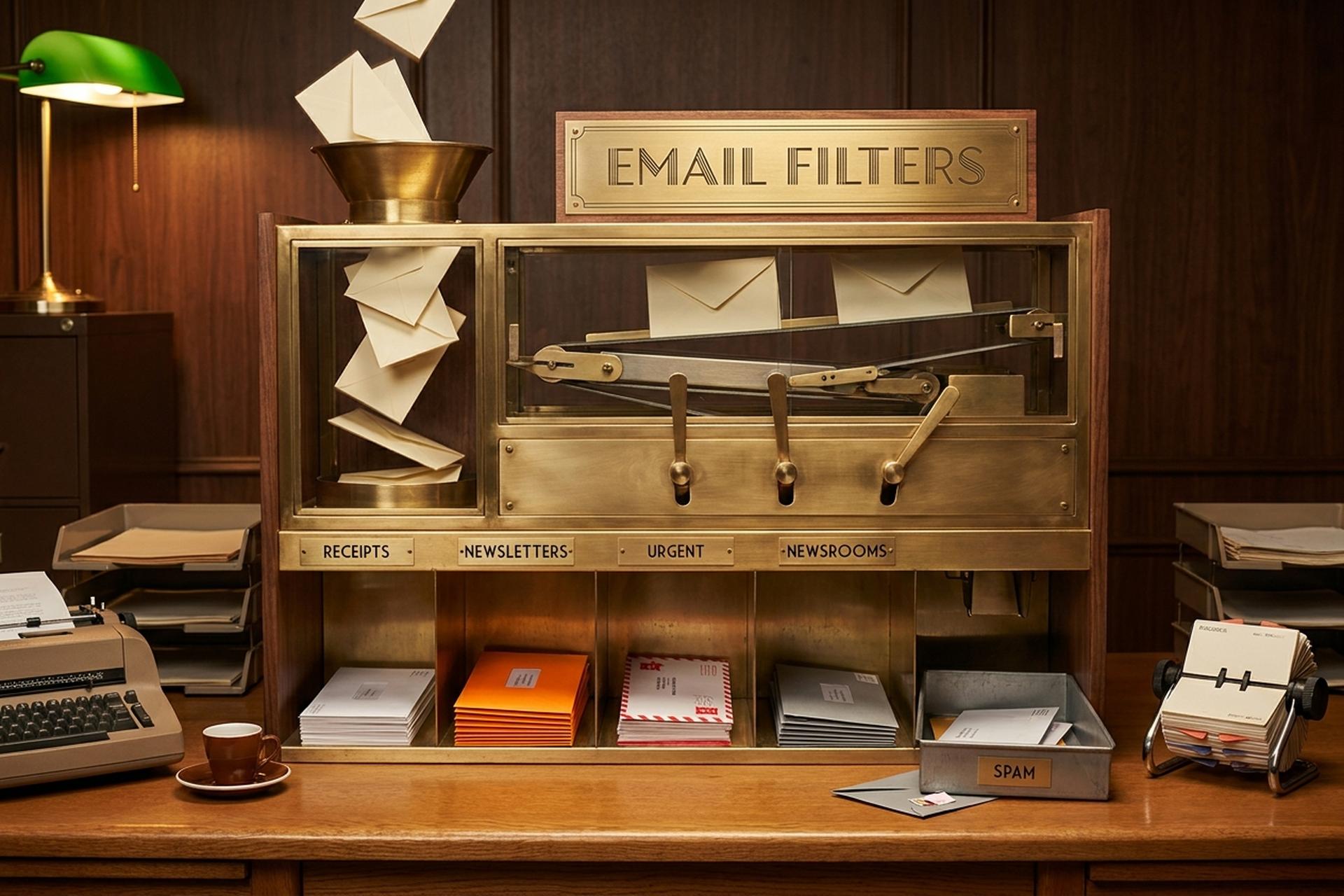
Pracownicy biurowi otrzymują 117 e-maili dziennie. Liczba ta pochodzi z raportu Microsoft Work Trend Index z 2025 roku. Ten sam raport podaje, że przetwarzanie ich zajmuje około 28% tygodnia pracy. Prawie połowa globalnego wolumenu poczty to spam (46,8%, DeBounce, grudzień 2024). Większość tego szumu jest przewidywalna. Powtarzalna. Nudna. I prawie wszystko można obsłużyć jedną regułą napisaną raz, a nie kliknięciem każdego ranka.
Właśnie do tego służą filtry poczty e-mail. Zapobiegają one ręcznemu przetwarzaniu przewidywalnych wiadomości przychodzących. Wystarczy je skonfigurować, a Gmail, Outlook lub Apple Mail będą od tej pory dyskretnie oznaczać, archiwizować, przekazywać dalej lub usuwać pasujące wiadomości. Używam około trzydziestu filtrów na dwóch kontach Gmail i oszczędzają mi one prawdopodobnie godzinę dziennie.
Ten przewodnik jest długi, bo porusza obszerny temat. Gmail zajmuje najdłuższą sekcję – dominuje w globalnym użytkowaniu, z około 1,8 miliarda aktywnych użytkowników. Następnie Outlook i Apple Mail. Następnie operatory wyszukiwania, które zmieniają filtr z prostego narzędzia w precyzyjne. Następnie dziesięć receptur filtrów wartych uwagi. Następnie to, co sztuczna inteligencja dodała do obrazu w 2025 roku – 2026, i na koniec edycja/eksport. Przejdź do sekcji, która Cię interesuje.
Dlaczego filtry e-mail nadal przewyższają sztuczną inteligencję w zakresie powtarzalnej selekcji
Uczciwe argumenty za staromodnymi filtrami w 2026 brzmią jak sprzeczność. Gmail Gemini, Outlook Copilot i Apple Intelligence potrafią automatycznie sortować skrzynkę odbiorczą. Po co więc zawracać sobie głowę tworzeniem reguł?
Dwa powody. Pierwszy to determinizm. Reguła działa za każdym razem tak samo: każdy paragon Stripe trafia do etykiety „Rachunki”, każdy newsletter omija skrzynkę odbiorczą, każdy e-mail od dyrektora finansowego otrzymuje gwiazdkę. Narzędzia AI działają w przybliżeniu. Czasami to przybliżenie jest trafne, czasami umieszcza e-mail klienta w sekcji „Promocje” i Twój poranek znika. Drugi powód to koszt. Większość działań filtrowania jest darmowa w każdym kliencie poczty elektronicznej. Bogatsze funkcje AI są dostępne w ramach subskrypcji: Google AI Pro kosztuje od 20 dolarów miesięcznie, Microsoft 365 Copilot dodatkowo 30 dolarów za stanowisko, a Superhuman kosztuje 30 dolarów miesięcznie.
Model działający w 2026 jest zatem warstwowy. Filtry obsługują przewidywalne 80%. Sztuczna inteligencja obsługuje niejasne 20% — wyświetlając pominiętego e-maila, podsumowując długi wątek i tworząc odpowiedź, gdy jest ona rzeczywiście potrzebna. Ten przewodnik koncentruje się na warstwie pomijanej przez większość użytkowników: tworzeniu samych reguł.
Jak utworzyć filtry wiadomości e-mail w Gmailu (krok po kroku)
Trzy sposoby. Dają identyczne rezultaty. Wybierz ten, który pasuje do danej chwili.
Najszybszą drogą jest pasek wyszukiwania. Widzisz tę małą ikonę suwaka po prawej stronie? Kliknij. Panel wyszukiwania zaawansowanego rozwija się. Wpisz nadawcę, temat, słowa kluczowe, informację o tym, czy potrzebujesz załącznika, rozmiar w megabajtach i zakres dat. Kliknij Szukaj. Podgląd Gmaila pasuje. Jeśli podgląd wygląda poprawnie, opcja „Utwórz filtr” znajduje się na dole tego samego panelu. Jedno kliknięcie i jesteś na ekranie działań.
Ścieżka numer dwa rozpoczyna się w istniejącej wiadomości. Otwórz coś, co pasuje do wzorca. Kliknij menu z trzema kropkami na górnym pasku narzędzi. Wybierz „Filtruj wiadomości podobne do tych”. Gmail automatycznie uzupełni nadawcę. Doprecyzuj kryteria i kliknij Utwórz.
Ścieżka numer trzy znajduje się w Ustawieniach. Ikona koła zębatego, „Zobacz wszystkie ustawienia”, „Filtry i zablokowane adresy”, a następnie „Utwórz nowy filtr”, aby uporządkować cały zestaw od podstaw. To miejsce, w którym filtr nie jest powiązany z jednym przykładowym e-mailem — złożone dopasowania wielodomenowe, migracje między kontami i inne problemy. Użyj tej ścieżki zawsze, gdy chcesz utworzyć filtr z pustej karty, a nie z pojedynczego przykładowego e-maila.
Na ekranie kryteriów możesz łączyć i dopasowywać te pola: Od. Do. Temat. Zawiera słowa. Nie zawiera. Rozmiar (większy lub mniejszy niż). Zawiera załącznik. Nie uwzględniaj czatów. Zakres dat. Następnie pojawia się ekran działań z następującymi opcjami: Pomiń skrzynkę odbiorczą. Oznacz jako przeczytane. Oznacz gwiazdką. Zastosuj etykietę. Przekaż dalej. Usuń. Nigdy nie wysyłaj do Spamu. Zawsze oznaczaj jako ważne. Nigdy nie oznaczaj jako ważne. Kategoryzuj jako. Jedno z najczęściej niedocenianych pól wyboru w całej usłudze Gmail znajduje się na dole: „Zastosuj filtr również do pasujących konwersacji”. Zaznacz je podczas tworzenia. Całe Twoje archiwum historyczne jest traktowane tak samo jak nowa poczta. Tysiące starych wiadomości są przenoszone jednocześnie.
Google nigdy nie opublikował oficjalnego limitu. W praktyce użytkownicy zgłaszają spowolnienie działania po przekroczeniu około 1000 filtrów. Jeśli potrzebujesz więcej niż pięćdziesiąt, prawdopodobnie przesadzasz. Schemat, który faktycznie działa: ścisły zestaw jasno określonych reguł, przy czym wyszukiwarka Gmaila zajmuje się wszystkim innym.
Operatorzy wyszukiwania w Gmailu, dzięki którym filtry stają się skuteczniejsze
Filtry są tak precyzyjne, jak kryteria, które im podasz. Operatory wyszukiwania Gmaila to tajna broń. Połącz je w polu „Zawiera słowa”, aby utworzyć filtry, które wyłapią dokładnie to, co masz na myśli, i pominą wszystko inne.
| Operator | Co to robi | Przykład |
|---|---|---|
| `od:` | adres nadawcy lub domena | `z:stripe.com` |
| `do:` | odbiorca (przydatne w przypadku aliasów plus) | `do:ty+paragonó[email protected]` |
| `temat:` | tekst tematu | `temat:"faktura"` |
| `ma:załącznik` | tylko e-maile z załącznikami | `from:legal has:attachment` |
| `nazwa pliku:` | konkretny typ pliku lub nazwa | `nazwa_pliku:pdf` |
| `większy:` / `mniejszy:` | próg rozmiaru | `większy: 5M` |
| `starszy_niż:` / `nowszy_niż:` | wiek (używa `d`, `m`, `y`) | `starsze_niż:30d` |
| `jest:oznaczone gwiazdką` / `jest:nieprzeczytane` | stan wiadomości | `is:unread is:important` |
| `etykieta:` | wiadomości już oznaczone | `etykieta:praca` |
| `kategoria:` | karta skrzynki odbiorczej | `kategoria:promocje` |
| `lista:` | identyfikator listy mailingowej | `list:[email protected]` |
| `LUB` | dopasuj dowolny | `od:(szefa LUB dyrektora generalnego)` |
| `-` | wykluczać | `od:biuletynu -temat:pilne` |
| `" "` | dokładne wyrażenie | „porządek obrad” |
| `( )` | warunki grupowe | `z:(stripe.com LUB paypal.com)` |
| `*` | symbol wieloznaczny w adresach | `*@partner.com` |
Połącz je tak, jak tworzysz łańcuch zapytań do bazy danych. `from:(*@vendor.com) has:attachment filename:pdf earlier_than:90d` pasuje do każdej faktury PDF od dostawcy starszej niż trzy miesiące. To jest filtr, który piszesz raz i zapominasz.
10 przepisów na filtry w Gmailu, które naprawdę oszczędzają czas
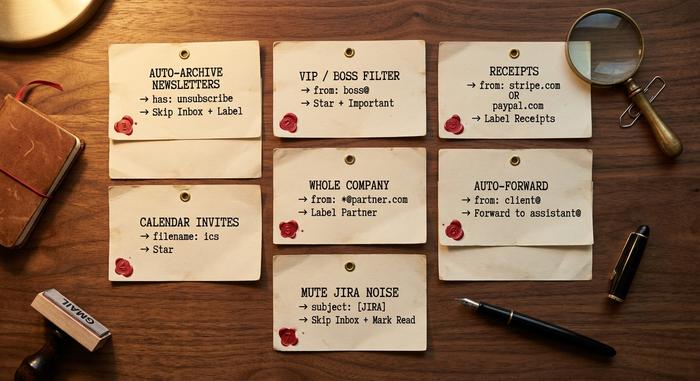
Te dziesięć przepisów obejmuje większość powtarzalnych zadań, które trafiają do typowej skrzynki odbiorczej. Skopiuj kryteria, wklej je w polu „Zawiera słowa” lub w odpowiednim polu i wybierz działanie.
| # | Przepis | Kryteria | Działanie |
|---|---|---|---|
| 1 | Automatyczne archiwizowanie biuletynów | `has:"unsubscribe"` i nie z VIP | Pomiń skrzynkę odbiorczą + etykietę „Biuletyn” |
| 2 | Filtr VIP/boss | `od:([email protected])` | Gwiazdka + Zaznacz ważne |
| 3 | Paragony na etykietę | `od:(stripe.com LUB paypal.com LUB amazon.com) temat:(paragon LUB faktura)` | Etykieta „Paragony” |
| 4 | Kalendarz zaprasza priorytetowo | `has:attachment nazwa_pliku:ics` | Gwiazda |
| 5 | Filtr całej firmy | `od:*@partner.com` | Etykieta „Partner” |
| 6 | Automatyczne przekazywanie do asystenta | `od:[email protected]` | Przekaż do asystenta@ |
| 7 | Wycisz szum Jira / GitHub | `temat:"[JIRA]" LUB temat:"[GitHub]"` | Pomiń skrzynkę odbiorczą + Oznacz jako przeczytane |
| 8 | Automatyczne usuwanie nieaktywnych powiadomień | `from:[email protected] starsze_niż:30d` | Usuwać |
| 9 | Paragony plus-alias | `do:[email protected]` | Etykieta „Paragony” |
| 10 | Priorytet, chyba że zostanę wymieniony | `list:* -("twoja_nazwa")` | Pomiń skrzynkę odbiorczą |
Przepis dziewiąty jest niedoceniany. Gmail (i wielu innych dostawców) akceptuje adresy z sufiksem `+`. Zapisz się do newslettera, używając `[email protected]`, a będziesz mógł filtrować według pola odbiorcy zamiast zgadywać słowa kluczowe. Stripe wysyła na jeden adres, autorzy Substack na inny, a Twój filtr nigdy nie przeoczy.
Uruchom każdy nowy filtr na istniejącej poczcie, zaznaczając pole „Zastosuj filtr również do pasujących konwersacji” w ostatnim kroku. Gdy skonfigurujesz kilkanaście takich filtrów po raz pierwszy, spodziewaj się kilku tysięcy zarchiwizowanych wiadomości i skrzynki odbiorczej, która nagle będzie wyglądać jak czyjaś.
Reguły poczty e-mail w programach Outlook i Apple Mail
Outlook nazywa je regułami. Apple Mail nazywa je regułami. Ten sam pomysł, nieco inna mechanika. Oba działają.
Najpierw Outlook. Szybka ścieżka: kliknij prawym przyciskiem myszy dowolną wiadomość, najedź kursorem na Reguły i wybierz „Utwórz regułę”. Wykonano trzy kliknięcia. Aby uzyskać rzeczywistą kontrolę, otwórz Ustawienia, następnie Poczta, Reguły, a następnie „Dodaj nową regułę”. Nowy Outlook obsługuje około 500 reguł po stronie serwera na konto. Warunki obejmują standardowe elementy — nadawcę, temat, ważność, status załącznika, odbiorcę i wiele innych. Akcje obejmują Przenieś do folderu, Przekaż dalej, Usuń, Przypnij, Oznacz jako przeczytane, Oflaguj, Kategoryzuj i niedocenianą funkcję Zatrzymaj dalsze przetwarzanie reguł. Klasyczny Outlook na pulpicie ma nieco inny edytor reguł, ale identyczną logikę. „Wyczyść” to przycisk dostępny jednym kliknięciem obok Archiwum: przydatny do przejrzenia pojedynczego newslettera, nie zastępuje jednak prawdziwej reguły. Skoncentrowaną Skrzynkę Odbiorczą, kartę priorytetów w Outlooku, dobieraną przez sztuczną inteligencję, można wyłączyć w Ustawieniach, jeśli wolisz, aby reguły obsługiwały wszystko.
Następnie Apple Mail. Dwa systemy działają równolegle, a większość użytkowników nie zdaje sobie z tego sprawy. Reguły lokalne znajdują się na komputerze Mac w Ustawieniach → Reguły. Działają tylko wtedy, gdy aplikacja Mail.app jest otwarta na danym komputerze. Reguły po stronie serwera są dostępne online pod adresem icloud.com → Mail → Ustawienia (koło zębate) → Reguły. Działają one nieprzerwanie na serwerach Apple. Są aktywowane niezależnie od tego, czy komputer Mac jest aktywny, co jest pożądane w większości przypadków. iCloud ogranicza liczbę reguł serwera do 500 na konto, a Apple zauważa, że nowe lub edytowane reguły mogą zacząć wpływać na pocztę przychodzącą dopiero po 15 minutach — to osobliwość, o której warto pamiętać, gdy coś wydaje się nie działać. iOS Mail nie pozwala na tworzenie reguł z poziomu aplikacji, ale każda reguła serwera iCloud działa na iPhonie tak samo jak na komputerze Mac.
Warunki i akcje na tych trzech platformach w dużym stopniu się pokrywają. Outlook dodaje opcję Flaga w celu kontynuacji. Apple Mail może odtwarzać dźwięk po nadejściu dopasowań. Gmail ma najbogatszy zestaw akcji. Schemat działania między platformami jest identyczny: reguła jest zapisywana raz, a serwer może ją egzekwować na zawsze.
Jak sztuczna inteligencja zmieniła filtrowanie wiadomości e-mail w 2025 roku – 2026
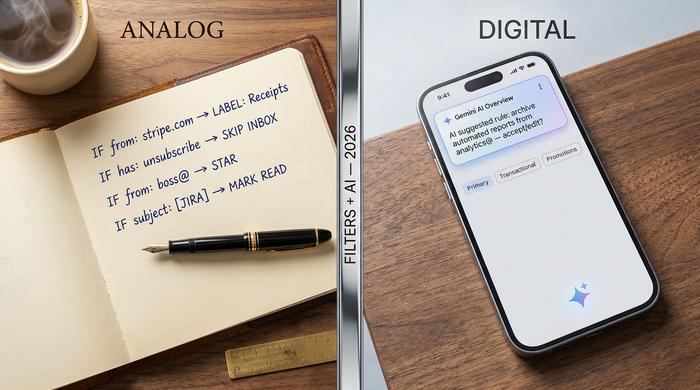
Tradycyjny silnik reguł nie odszedł w zapomnienie. Wraz z nim pojawiła się generacja funkcji sztucznej inteligencji, które automatyzują trudniejszą, bardziej niejasną selekcję, której reguły nie są w stanie objąć.
Gmail Gemini. Sztuczna inteligencja Google'a działa w Gmailu na dwóch poziomach. Przeglądy AI na poziomie wątków – krótkie podsumowania długich wątków – są bezpłatne dla kont osobistych w 2026. Głębsza warstwa, wyszukiwanie w języku naturalnym „zapytaj w swojej skrzynce odbiorczej” i automatyczne priorytetyzowanie AI w skrzynce odbiorczej, wymaga Google AI Pro lub Ultra. Funkcje Pomóż mi pisać i korygować sugerują wersje robocze w każdej odpowiedzi. Żadna z tych funkcji nie zastępuje filtrów; wychwytują one wiadomości pomijane przez filtry.
Outlook Copilot. Warstwa poczty e-mail w usłudze Microsoft 365 Copilot oferuje funkcje Podsumowanie, Coach (informacja zwrotna o tonie wiadomości w czasie rzeczywistym), Wersja robocza i Harmonogram. W kwietniu 2026 firma Microsoft uruchomiła tryb agenta Copilot do ciągłej selekcji — stale włączony system sztucznej inteligencji, który porządkuje nową pocztę, tworzy wersje robocze odpowiedzi do weryfikacji i wyświetla wiadomości pilne. Tryb agenta Copilot to obecnie produkt najbardziej zbliżony do prawdziwego menedżera skrzynki odbiorczej opartego na sztucznej inteligencji i kosztuje 30 dolarów miesięcznie za stanowisko w ramach subskrypcji Microsoft 365.
Apple Intelligence Mail. Dostępna do 2025 roku, sztuczna inteligencja Apple na urządzeniach oferuje funkcje Wiadomości Priorytetowych (lista u góry skrzynki odbiorczej), podsumowania poszczególnych wiadomości na liście wiadomości oraz automatyczną kategoryzację na Główne, Transakcyjne, Aktualizacje i Promocje. Jest to jedyna duża implementacja działająca lokalnie na urządzeniu, co stanowi realną korzyść dla prywatności, jeśli w skrzynce odbiorczej znajdują się poufne treści.
Niezależni, których warto znać. Notion uruchomił Notion Mail 15 kwietnia 2025 roku, oferując prosty mechanizm tworzenia reguł na kontach Gmail – polecenie „wyślij wszystkie wiadomości od inwestorów VC na listę „Do przeczytania później” staje się poleceniem jednozdaniowym. Superhuman, przejęty przez Grammarly w lipcu 2025 roku (w październiku 2025 roku firma macierzysta zmieniła nazwę na Superhuman), był pionierem w zakresie automatycznych wersji roboczych (Auto Drafts), automatycznej selekcji (Auto Triage) i automatycznych etykiet (Auto Labels) dla użytkowników gotowych płacić 30 dolarów miesięcznie. Shortwave i Spark plasują się na podobnym rynku, ale w niższych cenach.
Praktyczny model, który się sprawdza: trzymaj się reguł dla przewidywalnych wzorców, nakładaj na nie sztuczną inteligencję dla reszty i traktuj sugestie sztucznej inteligencji jako sugestie, a nie werdykty.
Edytuj, usuwaj, importuj i eksportuj filtry Gmaila
Każdy filtr na koncie znajduje się na jednym ekranie. Ustawienia → „Zobacz wszystkie ustawienia” → „Filtry i zablokowane adresy”. Każdy wiersz ma po prawej stronie link „Edytuj” i link „Usuń”. Edycja ponownie otwiera te same dwuetapowe panele kryteriów i działań z procesu tworzenia. Zapisz, a zmiana nadpisze starą regułę. Usuń usuwa ją bez potwierdzenia.
Na tym samym ekranie znajduje się małe pole wyboru obok każdego filtra oraz przycisk Eksportuj u dołu. Zaznacz żądaną opcję i kliknij Eksportuj. Gmail pobierze plik „mailFilters.xml”. Plik jest przenośny. Można go zaimportować na inne konto Gmail podczas migracji na nowy adres e-mail, udostępniania przetestowanego zestawu filtrów członkowi zespołu lub klonowania konfiguracji skrzynki odbiorczej dla nowego pracownika. Przycisk Importuj na tym samym ekranie akceptuje ten sam schemat XML. Filtry są stosowane w kolejności, w jakiej pojawiają się na liście; można je zmienić, usuwając i tworząc ponownie, jeśli priorytet ma znaczenie w konkretnym przypadku użycia.



