
Як створити фільтри електронної пошти: Gmail, Outlook та штучний інтелект у 2026
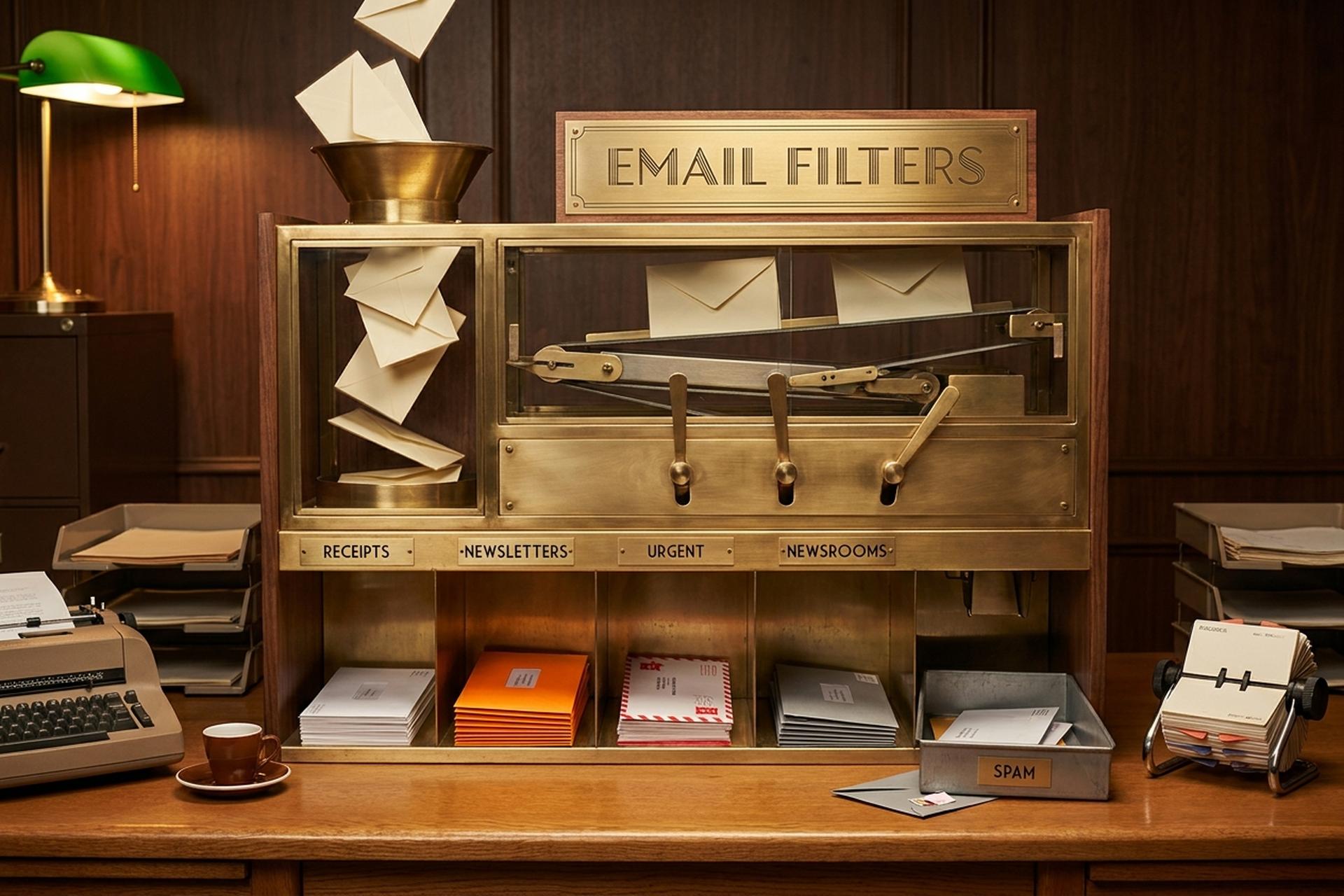
Офісні працівники отримують 117 електронних листів на день. Це число взято з Індексу робочих тенденцій Microsoft за 2025 рік. У тому ж звіті йдеться, що приблизно 28% робочого тижня витрачається на їх обробку. Майже половина світового обсягу пошти – це спам (46,8%, DeBounce, грудень 2024 року). Більшість цього шуму передбачувана. Повторювана. Нудна. І майже з усім цим можна впоратися одним правилом, написаним один раз, а не одним клацанням миші щоранку.
Саме це роблять фільтри електронної пошти. Вони запобігають ручній обробці передбачуваних вхідних листів. Налаштуйте один із них, і Gmail, Outlook або Apple Mail непомітно позначатимуть, архівуватимуть, пересилатимуть або видалятимуть відповідні повідомлення з того часу. Я використовую близько тридцяти фільтрів у двох облікових записах Gmail, і вони, ймовірно, заощаджують мені годину на день.
Цей посібник довгий, бо тема глибока. Найважчий розділ присвячено Gmail — Gmail домінує у світі, маючи близько 1,8 мільярда активних користувачів. Далі Outlook та Apple Mail. Далі оператори пошуку, які перетворюють фільтр з грубого інструменту на точний. Далі десять рецептів фільтрів, вартих красти. Потім що штучний інтелект додав до картини у 2025-2026, і нарешті редагування/експорт. Перейдіть до того розділу, який має значення.
Чому фільтри електронної пошти все ще перевершують штучний інтелект для повторюваного сортування
Чесні аргументи на користь фільтрів старої школи в 2026 звучать як суперечність. Gmail Gemini, Outlook Copilot та Apple Intelligence можуть автоматично сортувати вхідні повідомлення. Тож навіщо турбуватися про написання правил?
Дві причини. Детермінізм – перша. Правило спрацьовує однаково щоразу: кожен чек Stripe потрапляє до мітки «Чеки», кожна розсилка пропускає папку «Вхідні», кожен електронний лист від вашого фінансового директора отримує зірочку. Інструменти штучного інтелекту приблизні. Іноді це приблизне значення правильне, іноді воно додає електронну адресу клієнта до розділу «Акції», і ваш ранок зникає. Друга причина – вартість. Більшість дій фільтрації безкоштовні в кожному поштовому клієнті для споживачів. Багатші функції штучного інтелекту доступні за підписками: Google AI Pro коштує приблизно від 20 доларів на місяць, Microsoft 365 Copilot додає 30 доларів за робоче місце, Superhuman коштує 30 доларів на місяць.
Отже, модель, яка працює в 2026, є багаторівневою. Фільтри обробляють передбачувані 80%. Штучний інтелект обробляє нечіткі 20% — виявляє один пропущений електронний лист, підсумовує довгий ланцюжок розсилки, готує відповідь, коли вона вам дійсно потрібна. Цей посібник зосереджений на тому рівні, який більшість користувачів пропускають: написанні фактичних правил.
Як створити фільтри електронної пошти в Gmail (покроково)
Три способи входу. Вони дають однакові результати. Виберіть той, який підходить у даний момент.
Найшвидший шлях – це рядок пошуку. Бачите цей маленький значок повзунка праворуч? Натисніть. Панель розширеного пошуку випаде. Введіть відправника, тему, кілька ключових слів, чи потрібне вам вкладення, розмір у мегабайтах, діапазон дат. Натисніть «Пошук». Gmail переглядає збіги. Якщо попередній перегляд виглядає правильно, внизу тієї ж панелі знаходиться опція «Створити фільтр». Один клік – і ви на екрані дій.
Маршрут два починається всередині існуючого повідомлення. Відкрийте щось, що відповідає шаблону. Натисніть меню з трьома крапками у верхній панелі інструментів. Виберіть "Фільтрувати повідомлення, подібні до цих". Gmail попередньо заповнює відправника. Уточніть критерії, натисніть "Створити".
У налаштуваннях виберіть три варіанти: значок шестерні, «Переглянути всі налаштування», «Фільтри та заблоковані адреси», а потім «Створити новий фільтр», щоб упорядкувати весь набір з нуля. Саме сюди ви звертаєтесь, коли фільтр не прив’язаний до одного прикладу електронної пошти — складні збіги між доменами, міграції між обліковими записами, щось неприємне. Використовуйте цей маршрут щоразу, коли хочете створити фільтр з чистого аркуша, а не з одного прикладу електронної пошти.
На екрані критеріїв ви можете комбінувати та зіставляти ці поля: Від. Кому. Тема. Містить слова. Не містить. Розмір (більший або менший за). Містить вкладення. Не включати чати. Діапазон дат. Потім з’являється екран дій із такими функціями: Пропустити папку «Вхідні». Позначити як прочитане. Позначити зірочкою. Застосувати мітку. Переслати на адресу. Видалити. Ніколи не надсилати до спаму. Завжди позначати як важливе. Ніколи не позначати як важливе. Класифікувати як. Найбільш маловикористовуваний прапорець у всьому Gmail знаходиться внизу: «Також застосовувати фільтр до відповідних розмов». Поставте позначку під час створення. Весь ваш архів історії отримує таку ж обробку, як і нова пошта. Тисячі старих повідомлень переміщуються одночасно.
Google ніколи офіційно не публікував обмеження. На практиці користувачі повідомляють про уповільнення роботи після приблизно 1000 фільтрів. Якщо вам потрібно більше п'ятдесяти, ви, ймовірно, занадто багато думаєте. Схема, яка насправді працює: чіткий набір чітких правил, а пошук Gmail займається всім іншим.
Оператори пошуку Gmail, які роблять фільтри потужними
Фільтри точні настільки, наскільки точні критерії, які ви їм надаєте. Оператори пошуку Gmail – це секретна зброя. Поєднайте їх у полі «Має слова», щоб створити фільтри, які точно вловлюють те, що ви маєте на увазі, і пропускають усе інше.
| Оператор | Що це робить | Приклад |
|---|---|---|
| `від:` | адреса або домен відправника | `from:stripe.com` |
| `до:` | одержувач (корисно для плюс-псевдонімів) | `to:[email protected]` |
| `тема:` | текст теми повідомлення | `тема: "рахунок-фактура"` |
| `має:вкладення` | лише електронні листи з вкладеннями | `from:legal має:вкладення` |
| `ім'я файлу:` | певний тип або ім'я файлу | `ім'я файлу:pdf` |
| `більший:` / `менший:` | поріг розміру | `більший: 5 млн` |
| `старше_ніж:` / `новіше_ніж:` | вік (використовується `d`, `m`, `y`) | `старше_ніж:30 днів` |
| `позначено зірочкою` / `непрочитано` | стан повідомлення | `непрочитане:важливе` |
| `мітка:` | вже позначені повідомлення | `мітка:робота` |
| `категорія:` | вкладка вхідних повідомлень | `категорія: акції` |
| список: | ідентифікатор списку розсилки | `список: [email protected]` |
| АБО | збігається з будь-яким | `від:(керівника АБО генерального директора)` |
| `-` | виключити | `від:розсилка -тема:терміново` |
| `" "` | точна фраза | `"порядок денний зустрічі"` |
| `( )` | групові умови | `з:(stripe.com АБО paypal.com)` |
| `*` | підстановочний символ всередині адрес | `*@partner.com` |
Поєднайте їх так, як ви б створювали ланцюжок запитів до бази даних. `from:(*@vendor.com) has:attachment filename:pdf older_than:90d` відповідає кожному PDF-рахунку-фактурі від постачальника, який був виданий понад три місяці. Це той тип фільтра, який ви пишете один раз і забуваєте.
10 рецептів фільтрів Gmail, які дійсно економлять час
Ці десять рецептів охоплюють більшість повторюваної роботи, яка зазвичай потрапляє у папку "Вхідні". Скопіюйте критерії, вставте їх у поле "Має слова" або відповідне поле та виберіть дію.
| # | Рецепт | Критерії | Дія |
|---|---|---|---|
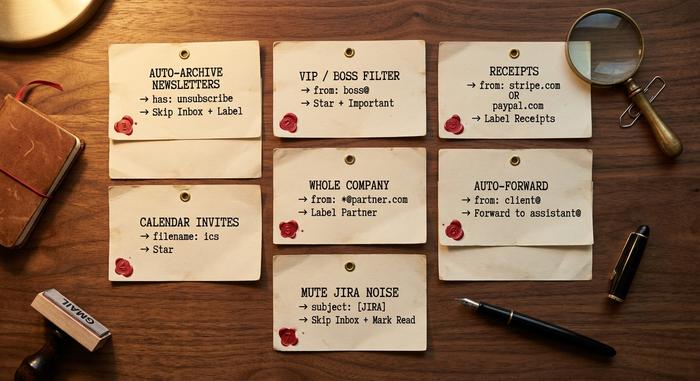
| 1 | Автоматичне архівування розсилок | `має:"відписатися"` та не від VIP | Пропустити папку "Вхідні" + позначити мітку "Інформаційний бюлетень" |
| 2 | Фільтр VIP / боса | `від:([email protected])` | Зірочкою + Позначити важливим |
| 3 | Квитанції на етикетку | `from:(stripe.com АБО paypal.com АБО amazon.com) subject:(чек АБО рахунок-фактура)` | Мітка «Квитанції» |
| 4 | Пріоритет запрошень у календарі | `mas:ім'я файлу вкладення:ics` | Зірка |
| 5 | Фільтр для всієї компанії | `від:*@partner.com` | Мітка «Партнер» |
| 6 | Автоматична переадресація асистенту | `від:клієнт@приклад.com` | Переадресувати на асистента@ |
| 7 | Вимкнути шум Jira / GitHub | `subject:"[JIRA]" АБО subject:"[GitHub]"` | Пропустити вхідні + Позначити як прочитане |
| 8 | Автоматичне видалення непрацюючих сповіщень | `from:[email protected] старше_ніж:30 днів` | Видалити |
| 9 | Квитанції з псевдонімом Plus | `до:вашеім'я+квитанції@gmail.com` | Мітка «Квитанції» |
| 10 | Пріоритет, якщо мене не згадають | `список:* -("ваше ім'я")` | Пропустити папку "Вхідні" |
Рецепт дев’ять недооцінений. Gmail (і багато інших провайдерів) приймає адреси з суфіксом `+`. Підпишіться на розсилку, використовуючи `вашеім’я+розсилка@gmail.com`, і ви зможете фільтрувати за полем одержувача, а не вгадувати ключові слова. Stripe надсилає на одну адресу, автори Substack – на іншу, і ваш фільтр ніколи не промахнеться.
Запускайте кожен новий фільтр для існуючої пошти, встановивши прапорець «Також застосовувати фільтр до відповідних розмов» на останньому кроці. Під час першого налаштування десятка таких повідомлень очікуйте кількох тисяч архівованих повідомлень і папки «Вхідні», яка раптом виглядатиме як чужа.
Правила електронної пошти в Outlook та Apple Mail
Outlook називає їх правилами. Apple Mail називає їх правилами. Та сама ідея, трохи інший механізм. Обидва працюють.
Спочатку Outlook. Швидкий шлях: клацніть правою кнопкою миші будь-яке повідомлення, наведіть курсор на «Правила», виберіть «Створити правило». Готово за три кліки. Для справжнього контролю відкрийте «Налаштування», потім «Пошта», потім «Правила», а потім «Додати нове правило». Новий Outlook підтримує приблизно 500 правил на стороні сервера для кожного облікового запису. Умови охоплюють звичайні основи — відправник, тема, важливість, стан вкладення, одержувач тощо. Дії включають «Перемістити до папки», «Переслати», «Видалити», «Закріпити», «Позначити як прочитане», «Позначити як прочитане», «Категоризувати» та недооцінений «Зупинити подальшу обробку правил». Класичний Outlook для робочого столу має дещо інший редактор правил, але логіку ідентичну. «Очистити» — це кнопка, яка запускається одним клацанням миші поруч із «Архів»: корисна для швидкого перегляду однієї розсилки, не замінює фактичного правила. «Важливі вхідні», вкладку пріоритетів Outlook, куровану штучним інтелектом, можна вимкнути в налаштуваннях, якщо ви бажаєте, щоб ваші правила обробляли все.
Далі Apple Mail. Є дві системи, що працюють паралельно, і більшість користувачів цього не усвідомлюють. Локальні правила знаходяться на Mac у розділі «Налаштування» → «Правила». Вони запускаються лише тоді, коли на цьому конкретному комп’ютері відкрито Mail. Правила на стороні сервера знаходяться в Інтернеті за адресою icloud.com → «Пошта» → «Налаштування» (шестерня) → «Правила». Вони працюють безперервно на серверах Apple. Вони спрацьовують незалежно від того, чи активний ваш Mac, що вам і потрібно в більшості випадків. iCloud обмежує вас 500 правилами сервера на обліковий запис, і Apple зазначає, що нові або відредаговані правила можуть зайняти до 15 хвилин, щоб почати впливати на вхідну пошту — особливість, про яку варто пам’ятати, коли щось здається несправним. iOS Mail не дозволяє створювати правила зсередини програми, але кожне правило сервера iCloud застосовується на iPhone так само, як і на Mac.
Умови та дії на трьох платформах сильно перетинаються. Outlook додає позначку для подальших дій. Apple Mail може відтворювати звук, коли надходять збіги. Gmail має найбагатший набір дій. Шаблон для різних платформ ідентичний: напишіть правило один раз, і сервер застосовуватиме його вічно.
Як штучний інтелект змінив фільтрацію електронної пошти у 2025-2026
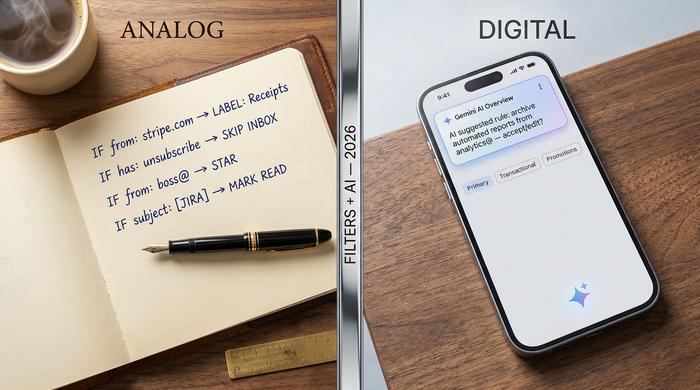
Традиційний механізм правил нікуди не зник. Разом з ним з'явилося покоління функцій штучного інтелекту, які автоматизують складніше та нечіткіше сортування, яке правила не можуть врахувати.
Gmail Gemini. Штучний інтелект Google працює в Gmail на двох рівнях. Огляди ШІ на рівні потоків — короткі зведення довгих потоків — безкоштовні для особистих облікових записів у 2026. Для глибшого рівня, пошуку природною мовою «запитайте у своїй поштовій скриньці» та автоматичного визначення пріоритетів у поштовій скриньці за допомогою ШІ, потрібен Google AI Pro або Ultra. Функції «Допоможіть мені написати» та «Коректура» пропонують чернетки в будь-якій відповіді. Жоден з цих варіантів не замінює фільтри; вони виявляють повідомлення, які пропускають фільтри.
Outlook Copilot. Рівень електронної пошти Microsoft 365 Copilot пропонує функції «Підсумовувати», «Коучинг» (звуковий зворотний зв’язок у режимі реального часу), «Чернетки» та «Планувати». У квітні 2026 Microsoft запустила режим агента Copilot для безперервного сортування пошти — постійно активний штучний інтелект, який упорядковує нову пошту, створює чернетки відповідей для перегляду та визначає термінові повідомлення. Режим агента Copilot — це найближчий на даний момент продукт до справжнього менеджера вхідних повідомлень на базі штучного інтелекту, і його вартість становить 30 доларів США за робоче місце на місяць за передплатою на Microsoft 365.
Apple Intelligence Mail. Штучний інтелект Apple, вбудований у пристрої та доступний до 2025 року, пропонує пріоритетні повідомлення (кураторський список у верхній частині папки "Вхідні"), зведення кожного повідомлення у списку повідомлень та автоматичну категоризацію на основні, транзакційні, оновлення та рекламні оголошення. Це єдина велика реалізація, яка працює локально на пристрої, що є реальною перевагою конфіденційності, якщо ваша папка "Вхідні" містить конфіденційний матеріал.
Незалежні компанії, яких варто знати. Notion запустила Notion Mail 15 квітня 2025 року, створивши правило простою англійською мовою поверх облікових записів Gmail — «надсилати всі повідомлення від венчурних інвесторів до списку «Читати пізніше» — стало командою з одного речення. Superhuman, придбана Grammarly у липні 2025 року (материнська компанія перейменувала себе на Superhuman у жовтні 2025 року), була піонером у сфері автоматичних чернеток, автоматичного сортування та автоматичних міток для користувачів, готових платити 30 доларів на місяць. Shortwave та Spark знаходяться на аналогічній території за нижчими цінами.
Практична модель, яка працює: залиште свої правила для передбачуваних шаблонів, накладіть штучний інтелект поверх решти та ставтеся до пропозицій ШІ як до рекомендацій, а не як до вердиктів.
Редагування, видалення, імпорт та експорт фільтрів Gmail
Кожен фільтр в обліковому записі знаходиться на одному екрані. Налаштування → «Переглянути всі налаштування» → «Фільтри та заблоковані адреси». Кожен рядок має посилання «Редагувати» та посилання «Видалити» праворуч. «Редагувати» знову відкриває ті самі двоетапні панелі критеріїв та дій, що й під час створення. «Зберегти» – і зміна перезапише старе правило. «Видалити» видаляє його без підтвердження.
На тому ж екрані поруч із кожним фільтром є невеликий прапорець, а внизу кнопка «Експорт». Поставте позначку біля потрібного поля та натисніть «Експорт». Gmail завантажує файл `mailFilters.xml`. Цей файл є портативним. Імпортуйте його в інший обліковий запис Gmail під час перенесення на нову адресу електронної пошти, під час надання спільного доступу до перевіреного набору фільтрів із колегою або під час клонування налаштувань системної поштової скриньки для нового співробітника. Кнопка «Імпорт» на тому ж екрані приймає ту саму схему XML. Фільтри застосовуються в порядку їх відображення у списку; змініть їх порядок, видаливши та створивши заново, якщо для вашого конкретного випадку використання важливий пріоритет.



