
10.0.0.0.1 เวลา WiFi ของ Piso: เข้าสู่ระบบผู้ดูแลระบบเราเตอร์และหยุดชั่วคราว
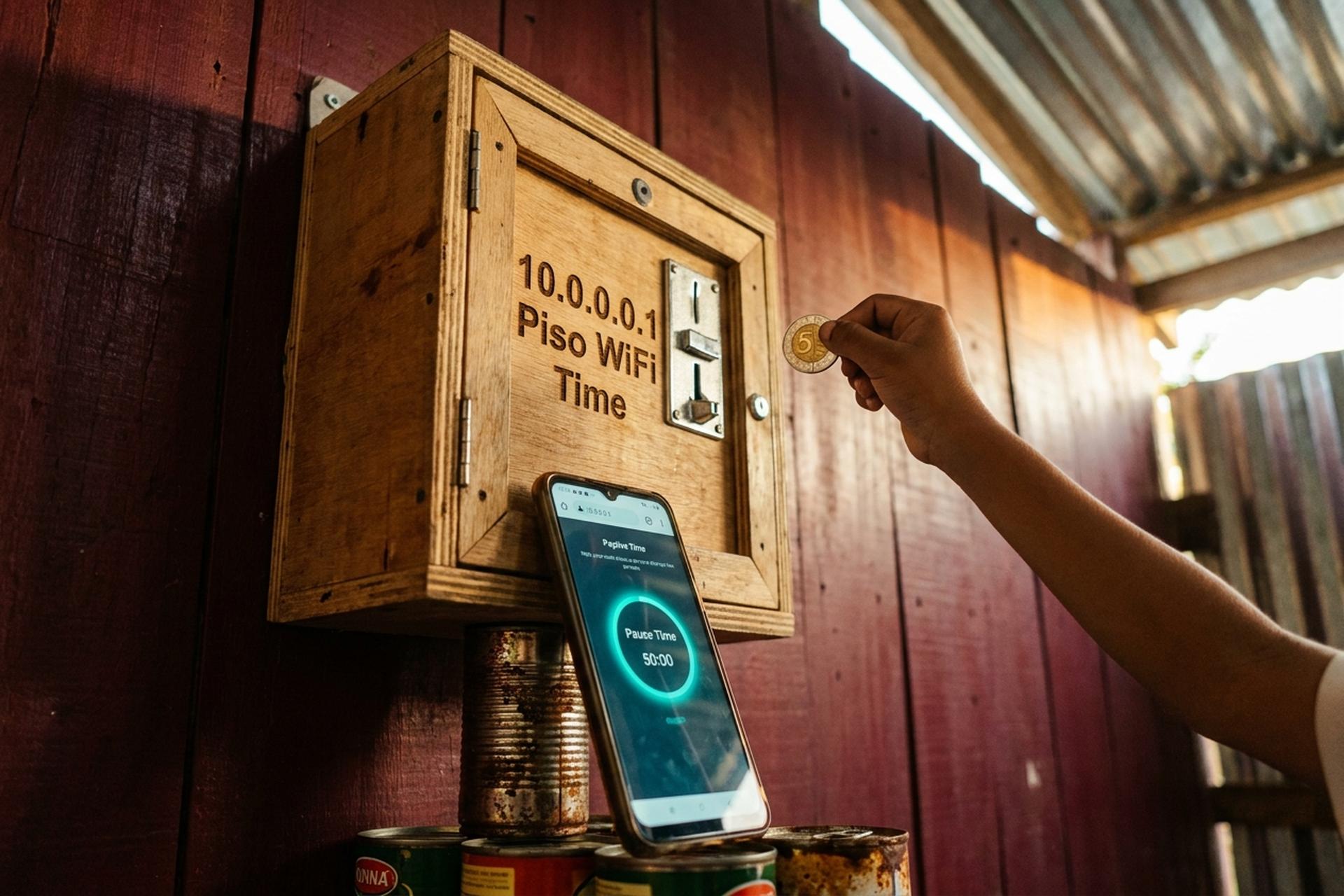
เด็กหนุ่มคนหนึ่งในเมืองเซบูหยอดเหรียญห้าเปโซลงในกล่อง Piso WiFi ที่ติดอยู่ข้างๆ สินค้ากระป๋องในร้านขายของชำ หน้าจอเข้าสู่ระบบบนโทรศัพท์ของเขากะพริบ ป้ายที่เขียนด้วยลายมือบนเครื่องขายอัตโนมัติบอกให้เขาไปที่ "10.0.0.0.1" ซึ่งมีห้าหลัก มากเกินไปสำหรับที่อยู่เว็บจริง แต่หน้าเว็บก็โหลดขึ้นมาได้ เจ้าของร้านซึ่งทำแบบนี้มาตั้งแต่ปี 2019 ได้ต่อสายกล่องให้เปลี่ยนเส้นทางไปยังที่พิมพ์ผิดนั้นพอดี เด็กหนุ่มได้เวลาใช้งานห้าสิบนาที หลังจากผ่านไปสิบนาที แม่ของเขาเรียกไปกินข้าวเย็น เขาจึงแตะปุ่มหยุดเวลา ประหยัดเวลาไปได้สี่สิบนาที
ลองนึกภาพเหตุการณ์แบบนั้นเกิดขึ้นกับผู้คนนับหมื่นคนต่อวันทั่วเกาะลูซอน วิซายาส และมินดาเนา แล้วคุณจะเข้าใจเหตุผลทั้งหมดที่คู่มือนี้มีอยู่ ที่อยู่ IP 10.0.0.1 เป็นแหล่งพลังงานให้กับอุตสาหกรรม WiFi แบบหยอดเหรียญ ซึ่งเติบโตขึ้นมาจากการขาดแคลนการเชื่อมต่ออย่างแท้จริง สิ่งที่จะกล่าวต่อไปนี้เป็นคำแนะนำเชิงปฏิบัติ: ที่อยู่ดังกล่าวคืออะไร วิธีการล็อกอิน ปุ่มหยุดเวลาทำงานอย่างไร และควรลองทำอะไรเมื่อหน้าเว็บโหลดไม่ขึ้น
10.0.0.0.1 login: หมายความว่าอย่างไร และทำไมคนถึงพิมพ์ผิด
ตามหลักแล้ว 10.0.0.0.1 ไม่ใช่ที่อยู่ IP ที่ถูกต้อง IPv4 ซึ่งกำหนดไว้ใน RFC 791 เมื่อเดือนกันยายนปี 1981 อนุญาตให้ใช้เพียงสี่อ็อกเท็ตและสามจุด การใช้ห้าอ็อกเท็ตนั้นผิดกฎ ที่อยู่ที่คุณหมายถึงคือ 10.0.0.1
คำสะกดผิดนี้ยังคงปรากฏอยู่เรื่อยมา ใบเสร็จรับเงินค่า WiFi ของร้าน Piso ก็พิมพ์แบบนั้น สติกเกอร์ของร้านค้าก็พิมพ์แบบนั้น แม้แต่คลิปวิดีโอสอนบน YouTube ก็ใช้เป็นภาพขนาดย่อ ผู้ให้บริการบางรายจึงเลิกต่อสู้กับคำสะกดผิดและปรับการตั้งค่า captive portal ของตนให้เปลี่ยนเส้นทางไปยัง 10.0.0.0.1, 10.0.0.1, 10.0.01 และรูปแบบอื่นๆ อีกมากมายไปยังหน้าเว็บที่ถูกต้อง ดังนั้นบางครั้งที่อยู่เว็บที่ผิดก็ "ใช้งานได้" นั่นเป็นเรื่องของโชค ไม่ใช่การออกแบบ ควรบุ๊กมาร์ก http://10.0.0.1 ไว้ ไม่ใช่ที่อยู่เว็บที่สะกดผิดนั้น
มีความสับสนประการที่สอง 10.0.0.1 ไม่ใช่เว็บไซต์ ลองพิมพ์ลงในเบราว์เซอร์ที่ร้านสตาร์บัคส์ในโตเกียวแล้วจะไม่มีอะไรเกิดขึ้น ที่อยู่ดังกล่าวจะใช้งานได้เฉพาะภายในเครือข่าย WiFi ในพื้นที่ที่มีการตั้งค่าเราเตอร์ให้ตอบสนองเท่านั้น ลองเดินออกจากร้านกาแฟในเซบูที่ซึ่งตู้ขายกาแฟราคา 10 เปโซตั้งอยู่ URL นั้นก็จะใช้งานไม่ได้ตั้งแต่สามเมตรก่อนถึงประตู การค้นหา "10.0.0.0.1 login" ที่คุณเห็นในบล็อกเทคโนโลยีของฟิลิปปินส์นั้นเป็นเพียงตัวย่อของตัวเลขหลักที่ห้าที่วางผิดตำแหน่ง ไม่ใช่พอร์ทัลแยกต่างหาก
คำอธิบายเกี่ยวกับที่อยู่ IP 10.0.0.1
10.0.0.1 เป็นที่อยู่ IP ส่วนตัว มันอยู่ในบล็อก 10.0.0.0/8 ซึ่งเป็นช่วงที่ RFC 1918 กำหนดไว้สำหรับเครือข่ายท้องถิ่นตั้งแต่ปี 1996 ที่อยู่ IPv4 เหล่านี้จงใจไม่สามารถกำหนดเส้นทางได้บนอินเทอร์เน็ตสาธารณะ การที่ไม่สามารถกำหนดเส้นทางได้นี้เป็นจุดประสงค์หลัก อุปกรณ์ทุกชิ้นในเครือข่าย WiFi เดียวกันสามารถสื่อสารกับเราเตอร์ที่ 10.0.0.1 ได้ และหมายเลขเดียวกันนี้ถูกนำไปใช้ซ้ำในเครือข่ายอื่นๆ อีกหลายล้านเครือข่ายโดยไม่เกิดการชนกัน บล็อกนี้เริ่มต้นจาก 10.0.0.0 ไปจนถึง 10.255.255.255 มีที่อยู่ประมาณ 16.7 ล้านที่อยู่ และที่อยู่แรกในบล็อกนั้นตามธรรมเนียมแล้วจะสงวนไว้สำหรับเกตเวย์
ระบบนิเวศสองระบบที่แตกต่างกันมากต่างก็ใช้ 10.0.0.1 เป็นค่าเริ่มต้น อุปกรณ์ของ Comcast และ Xfinity ในสหรัฐอเมริกาใช้ค่านี้ตั้งแต่แรกเริ่มใช้งาน แพลตฟอร์ม WiFi ราคาถูกส่วนใหญ่ในฟิลิปปินส์ก็ใช้เช่นกัน ได้แก่ LPB, JuanFi และแพลตฟอร์มขนาดเล็กส่วนใหญ่ที่สร้างขึ้นบน MikroTik RouterOS หรือ OpenWrt ขั้นตอนการเข้าสู่ระบบดูเหมือนกันทั้งสองระบบ แต่เรื่องรหัสผ่านผู้ดูแลระบบนั้นแตกต่างกัน และนั่นจะเป็นหัวข้อถัดไป
เข้าสู่ระบบผู้ดูแลระบบ 10.0.0.1: รหัสผ่านและขั้นตอนการเข้าสู่ระบบของผู้ดูแลระบบ
มีสามสิ่งที่มักทำให้คนสับสน พวกเขาลืมเชื่อมต่อกับเครือข่ายที่ถูกต้องก่อน พวกเขาพิมพ์ `https` ด้วยความเคยชิน เบราว์เซอร์จึงแจ้งว่าใบรับรองไม่ถูกต้อง และพวกเขาก็ถอยกลับ และพวกเขาลืมใส่คำต่อท้าย `/admin` ซึ่ง LPB และโปรแกรมเลียนแบบส่วนใหญ่ต้องการเพื่อเข้าถึงแดชบอร์ดผู้ดูแลระบบ
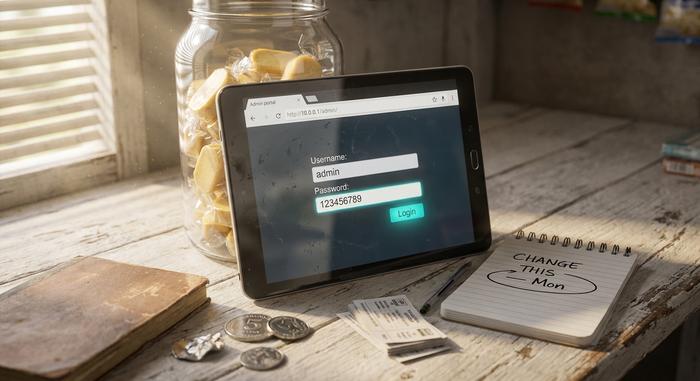
พอร์ทัลผู้ใช้อยู่ที่ `http://10.0.0.1` ส่วนแดชบอร์ดผู้ดูแลระบบอยู่ที่ `http://10.0.0.1/admin/` IP เดียวกัน แต่คนละประตู สิทธิ์การเข้าถึงต่างกันโดยสิ้นเชิง
ทีละขั้นตอน:
1. เชื่อมต่อโทรศัพท์หรือแล็ปท็อปของคุณเข้ากับเครือข่าย WiFi ที่ปล่อยออกมาจากเครื่องจำหน่ายสินค้าอัตโนมัติ Piso หรือเราเตอร์ที่บ้านของคุณ
2. เปิดเบราว์เซอร์ พิมพ์ URL ลงในแถบที่อยู่ให้ถูกต้องทุกประการ: `http://10.0.0.1` สำหรับมุมมองผู้ใช้ และ `http://10.0.0.1/admin/` สำหรับมุมมองผู้ดูแลระบบ
3. หากมีข้อความเตือนความปลอดภัยสีแดงปรากฏขึ้น แสดงว่าคุณพิมพ์ `https` ผิดพลาด ให้ลบตัว `s` ออกแล้วลองใหม่อีกครั้ง
4. ป้อนชื่อผู้ใช้และรหัสผ่าน
5. แผงควบคุมผู้ดูแลระบบจะโหลดขึ้นมา ตรวจสอบแดชบอร์ดเพื่อดูจำนวนเซสชันที่ใช้งานอยู่ อัตราปัจจุบัน และจำนวนเงินที่ตู้เก็บขยะได้รับในวันนี้
ข้อมูลประจำตัวเริ่มต้นของเราเตอร์จากผู้ผลิตแต่ละรายนั้นไม่เหมือนกัน เว็บไซต์ Tech Pilipinas ซึ่งรวบรวมรายชื่อรหัสผ่านและชื่อผู้ใช้เริ่มต้นของเราเตอร์จากผู้ให้บริการในฟิลิปปินส์ ระบุว่าค่าเริ่มต้นจากโรงงานของ LPB คือ ชื่อผู้ใช้ `admin` และรหัสผ่าน `123456789` คำแนะนำยอดนิยมที่ว่า "ลองใช้ admin/admin ดู" นั้นไม่ถูกต้องสำหรับ LPB มันใช้ไม่ได้ผล อุปกรณ์ ADO อาจใช้ `admin/admin` ในเฟิร์มแวร์รุ่นเก่า แต่เราเตอร์ LPB รุ่นใหม่จะปฏิเสธอย่างสิ้นเชิง ดังนั้นควรพิจารณารายชื่อรหัสผ่านเริ่มต้นของเราเตอร์เหล่านี้เป็นเพียงจุดเริ่มต้น และคุณจะเปลี่ยนรหัสผ่านเหล่านี้ภายในห้านาที ไม่ใช่การตั้งค่าระยะยาว
ต่อไปนี้เป็นข้อมูลอ้างอิงโดยย่อเกี่ยวกับแบรนด์ต่างๆ ที่คุณน่าจะได้พบเจอในงาน 10.0.0.1
| เราเตอร์หรือแพลตฟอร์ม | ชื่อผู้ใช้เริ่มต้น | รหัสผ่านเริ่มต้น | หมายเหตุ |
|---|---|---|---|
| LPB Piso WiFi 2.0 | ผู้ดูแลระบบ | 123456789 | ระบบล็อกอินอัตโนมัติที่ /admin |
| ADO Piso WiFi (รุ่นเก่า) | ผู้ดูแลระบบ | ผู้ดูแลระบบ | ยืนยันเมื่อเข้าสู่ระบบครั้งแรก |
| เกตเวย์ Comcast / Xfinity | cusadmin | ความเร็วสูง | ผู้ให้บริการอินเทอร์เน็ตของสหรัฐฯ ล็อกเฟิร์มแวร์ไว้ |
| อุปกรณ์ Cisco / Linksys ทั่วไป | ผู้ดูแลระบบ | ผู้ดูแลระบบหรือรหัสผ่าน | ประมาณ 70% ตรงกับข้อมูลนี้ |
| เราเตอร์สำหรับผู้บริโภคของ TP-Link | ผู้ดูแลระบบ | ผู้ดูแลระบบ | โดยทั่วไปแล้ว พร้อมใช้งานได้ทันที |
เปลี่ยนรหัสผ่านทุกครั้งที่เข้าสู่ระบบ เราจะกลับมาอธิบายเหตุผลในภายหลัง
LPB Piso WiFi และปรากฏการณ์การขายของฟิลิปปินส์
"Piso" เป็นคำภาษาตากาล็อกที่แปลว่าเปโซ อุปกรณ์ WiFi แบบ Piso คือกล่องขนาดเล็ก มักทำด้วยมือจากไม้อัด ที่รับเหรียญและให้บริการอินเทอร์เน็ตแบบจำกัดเวลาผ่านพอร์ทัลแบบจำกัด ประเภทของอุปกรณ์นี้เกิดขึ้นจาก Pisonet ซึ่งเป็นเครื่องคอมพิวเตอร์แบบหยอดเหรียญที่แพร่หลายไปทั่วฟิลิปปินส์ในช่วงต้นทศวรรษ 2010 ซึ่งมีรายละเอียดอยู่ในบทความวิกิพีเดียเกี่ยวกับรูปแบบนี้ เมื่อสมาร์ทโฟนกลายเป็นที่นิยม ผู้ให้บริการจึงหยุดจัดส่งคอมพิวเตอร์ตั้งโต๊ะในตู้ไม้อัดและเริ่มจัดส่งเราเตอร์แทน
การเติบโตนี้เกิดจากช่องว่างที่มีอยู่จริง รายงานจาก Rest of World ในเดือนกันยายน 2022 ระบุว่าประมาณ 60 เปอร์เซ็นต์ของชุมชนที่มีรายได้น้อยในเขตมหานครมะนิลาขาดการเข้าถึงอินเทอร์เน็ตขั้นพื้นฐานที่บ้าน Piso WiFi จึงเข้ามาเติมเต็มช่องว่างนี้ มาเดลีน คาซิม ผู้ประกอบการในมะนิลาที่ได้รับการกล่าวถึงในรายงานนั้น ทำรายได้ประมาณ 40 ดอลลาร์สหรัฐในวันที่คึกคัก และสามารถคืนทุนค่าติดตั้ง 2,000 ดอลลาร์ได้ภายใน 2-3 เดือน เอียน ลัมบับ ผู้ดำเนินกิจการในมินดาเนาเป็นธุรกิจเสริม รายงานว่าทำรายได้ประมาณ 100 ดอลลาร์ต่อเดือน ซึ่งถือว่าน้อยแต่ก็สม่ำเสมอ
LPB Piso WiFi แพลตฟอร์มเชิงพาณิชย์ที่ครองตลาด กล่าวในเว็บไซต์ของตนเองว่า มีเครื่องใช้งานอยู่ 420,000 เครื่อง กระจายอยู่ทั่วผู้จัดจำหน่าย 21 ราย ตัวเลขนี้เป็นการรายงานจากผู้จำหน่ายเอง ดังนั้นจึงควรพิจารณาด้วยความระมัดระวัง แพลตฟอร์มนี้จำหน่ายใบอนุญาตสองระดับ: แผน Lite ราคา 400 เปโซต่อปี สำหรับผู้ใช้สูงสุดห้าสิบคน และแผน Premium ราคา 700 เปโซต่อปี สำหรับผู้ใช้ไม่จำกัดจำนวน พร้อมการซิงค์เซสชันบนคลาวด์ระหว่างเครื่อง และรองรับการชำระเงินด้วย GCash และ Maya รวมถึงเหรียญต่างๆ
JuanFi ซึ่งเป็นทางเลือกแบบโอเพนซอร์สที่ใช้ MikroTik นั้นยากต่อการนับ เพราะใครๆ ก็สามารถแฟลชเราเตอร์ด้วยซอฟต์แวร์นี้ได้ ส่วน AdoPiSoft ซึ่งเป็นตัวเลือกเชิงพาณิชย์ตัวที่สามนั้น มาพร้อมกับ captive portal ของตัวเอง และใช้ค่าบริการเริ่มต้นที่แตกต่างกัน คือ 1 เปโซต่อ 5 นาที การเชื่อมต่อ Wi-Fi ราคา 1 เปโซในภาคสนามอาจใช้ซอฟต์แวร์ใดๆ ในสามตัวนี้ และเส้นทางการจัดการก็จะแตกต่างกันเล็กน้อยในแต่ละแบบ
อัตราค่าบริการก็ไม่เท่ากันเช่นกัน เทมเพลตของ AdoPiSoft ใช้ราคา 1 เปโซต่อ 5 นาที ในขณะที่บล็อกของ TP-Link ในฟิลิปปินส์ระบุว่าผู้ให้บริการบางรายคิดราคา 1 เปโซต่อ 10 นาที 5 เปโซต่อ 1 ชั่วโมง และ 20 เปโซต่อ 5 ชั่วโมง ไม่มีมาตรฐานระดับชาติ ราคาที่ระบุบนกล่องขึ้นอยู่กับการตั้งค่าของเจ้าของแต่ละรายในแผงควบคุมผู้ดูแลระบบ
คุณสมบัติการหยุดเวลาชั่วคราวของ Piso WiFi: วิธีการทำงานของการหยุดเวลาด้วยตัวจับเวลา
นี่คือฟีเจอร์ที่คนส่วนใหญ่ค้นหา และเป็นฟีเจอร์ที่มักเข้าใจผิดมากที่สุด ฟังก์ชัน "หยุดเวลา" ไม่ได้หยุดการใช้งานอินเทอร์เน็ต แต่จะหยุดการนับถอยหลังของคุณ
นี่คือสิ่งที่มันหมายถึงในทางปฏิบัติ สมมติว่าคุณซื้อเวลาใช้งานอินเทอร์เน็ต 60 นาทีในราคา 10 เปโซ คุณใช้ไป 20 นาที แม่ของคุณโทรมา คุณแตะ ปุ่ม "หยุดเวลา" บนหน้าจอควบคุม และตัวจับเวลาจะหยุดอยู่ที่เวลาที่เหลือ 40 นาที โทรศัพท์ของคุณตัดการเชื่อมต่อจากเครือข่าย หนึ่งชั่วโมงต่อมา คุณเชื่อมต่อใหม่ แตะ "เริ่มเวลาต่อ" และเวลา 40 นาทีก็จะเริ่มนับถอยหลังอีกครั้ง การใช้งานอินเทอร์เน็ตจะกลับมาทำงานต่อโดยไม่สูญเสียเวลาคงเหลือ
สิ่งที่การหยุดพักชั่วคราวทำไม่ได้คือ: มันไม่ขยายเวลาการซื้อของคุณ มันไม่ช่วยให้คุณใช้เวลาพักกลางวันได้ และมันไม่สามารถใช้งานได้ตลอดไป คู่มืออย่างเป็นทางการของ TP-Link สำหรับผู้ให้บริการ Piso ที่เผยแพร่ในบล็อกของ TP-Link ในฟิลิปปินส์ แนะนำให้หยุดพักชั่วคราวประมาณสามสิบถึงหกสิบนาทีต่อครั้ง บางแพลตฟอร์มจะยกเลิกเซสชั่นที่หยุดพักไว้โดยอัตโนมัติหลังจากยี่สิบสี่ชั่วโมง และคืนนาทีที่ไม่ได้ใช้กลับคืนสู่ระบบ กฎข้อสุดท้ายนี้สำคัญสำหรับผู้ใช้ที่หยุดพักข้ามคืนโดยคิดว่ายอดเงินคงเหลือจะยังคงอยู่จนถึงเช้า แต่ในหลายๆ เครื่อง ยอดเงินคงเหลือจะไม่เป็นเช่นนั้น
ยังมีข้อควรระวังอีกอย่างหนึ่ง ผู้ให้บริการสามารถปิดใช้งานฟีเจอร์หยุดชั่วคราวได้ทั้งหมดภายใต้ การตั้งค่าพอร์ทัล → โหมดใส่เหรียญ หลายรายทำเช่นนั้น เพราะเวลาหยุดชั่วคราวจะลดรายได้ต่อนาทีของพวกเขา หากคุณแตะปุ่มหยุดชั่วคราวแล้วปุ่มไม่ทำงาน แสดงว่าผู้ให้บริการปิดใช้งานฟีเจอร์นี้ไว้ ซึ่งเป็นสิทธิ์ของพวกเขา ไม่ใช่ข้อผิดพลาด
| ระบบ | ตัวเลือกการหยุดชั่วคราวเริ่มต้น | หมดอายุอัตโนมัติ | การยกเลิกการทำงานของตัวดำเนินการ |
|---|---|---|---|
| LPB Piso WiFi | 30 นาที, 1 ชั่วโมง, 2 ชั่วโมง | หลังจาก 24 ชั่วโมง (สามารถตั้งค่าได้) | ใช่แล้ว อยู่ในส่วนการตั้งค่าพอร์ทัล |
| ADO Piso WiFi | 30 นาที, 1 ชั่วโมง | หลังจาก 24 ชั่วโมง | ใช่ |
| JuanFi (โอเพนซอร์ส) | กำหนดโดยผู้ปฏิบัติงาน | กำหนดโดยผู้ปฏิบัติงาน | เสมอ |
| TP-Link แนะนำ | ครั้งละ 30-60 นาที | ปรับแต่งได้ | ใช่ |
ไม่มีค่าคงที่สำหรับระยะเวลาหยุดชั่วคราวที่ใช้ได้ทั่วทั้งแพลตฟอร์ม ใครก็ตามที่บอกคุณว่า "ค่าเริ่มต้นคือห้านาที" หรือ "ค่าเริ่มต้นคือหนึ่งชั่วโมง" กำลังพูดซ้ำการตั้งค่าของผู้ให้บริการรายเดียวราวกับว่าเป็นมาตรฐาน ซึ่งไม่ใช่
เข้าถึงเวอร์ชัน 10.0.0.1: หยุดและเริ่มใช้งาน WiFi ของ Piso อีกครั้ง
ขั้นตอนการใช้งานของผู้ใช้และขั้นตอนการใช้งานของผู้ปฏิบัติงานนั้นแตกต่างกัน คู่มือส่วนใหญ่จะรวมขั้นตอนทั้งสองเข้าด้วยกัน แต่ในที่นี้จะแสดงขั้นตอนแต่ละอย่างแยกกันอย่างชัดเจน
ในฐานะผู้ใช้งาน:
1. เชื่อมต่อกับเครือข่าย Wi-Fi ของ Piso (SSID) โดยปกติชื่อเครือข่ายจะเขียนไว้บนกล่อง
2. พอร์ทัลสำหรับเข้าสู่ระบบจะเปิดขึ้นเองโดยอัตโนมัติที่ 10.0.0.1 หากไม่เปิด ให้เปิดที่อยู่ดังกล่าวด้วยตนเอง
3. หยอดเหรียญหรือจ่ายผ่าน GCash หรือ Maya ขึ้นอยู่กับว่าผู้ให้บริการรองรับวิธีใดบ้าง LPB 2.0 รองรับทั้งสามวิธี รวมถึงการซิงค์เซสชันบนคลาวด์ด้วย
4. เมื่อคุณต้องการออกไปทำธุระ ให้แตะ หยุดเวลา (Pause Time ) การนับถอยหลังจะหยุดลง
5. ตัดการเชื่อมต่อจาก Wi-Fi แล้วเดินออกไป
6. กลับไปที่หน้าหลัก เชื่อมต่อใหม่ เปิด 10.0.0.1 อีกครั้ง แล้วแตะ "ดำเนินการต่อเซสชัน" หรือ "ดำเนินการต่อตามเวลา" ขึ้นอยู่กับเฟิร์มแวร์
ในฐานะผู้ปฏิบัติงาน:
1. เชื่อมต่อกับเครือข่ายการจัดการของคุณเอง ไม่ใช่ SSID สาธารณะของ Piso
2. เข้าไปที่ `http://10.0.0.1/admin/` เข้าสู่ระบบด้วยรหัสผ่านที่คุณตั้งไว้หลังการติดตั้งครั้งแรก ไม่ใช่รหัสผ่านเริ่มต้นจากโรงงาน
3. เปิดการตั้งค่าพอร์ทัล จากนั้นเลือกโหมดใส่เหรียญ
4. เปิดใช้งาน ตัวเลือก "หยุดชั่วคราว" และตั้งค่าช่วงเวลาหยุดชั่วคราว สูงสุดที่คุณอนุญาต
5. บันทึกและรีบูตเครื่องหากเฟิร์มแวร์แจ้งเตือน
6. ทดสอบจากโทรศัพท์เครื่องที่สองก่อนที่จะสรุปว่าใช้งานได้กับผู้ใช้ที่ชำระเงิน

เมื่อเวอร์ชัน 10.0.0.1 โหลดไม่ขึ้น: ขั้นตอนการแก้ไขปัญหา
เก้าในสิบครั้ง ความล้มเหลวเกิดจากสาเหตุใดสาเหตุหนึ่งในสี่อย่างนี้ ทำตามรายการจากบนลงล่าง การข้ามขั้นตอนจะทำให้สิ้นเปลืองเงิน
คุณพิมพ์ผิด น่าอายจัง เป็นเรื่องปกติ แก้ไขได้ พิมพ์ `10.0.0.1` ไม่ใช่ `10.0.0.0.1` แทน 10.0.0.1 ไม่ใช่ `10.0.01` ไม่ใช่ `10.0.0.1.com` ลืมใส่ `http://` นำหน้าไป เพราะ Chrome จะค้นหา IP ของคุณใน Google แล้วแสดงเป็นผลการค้นหา ซึ่งไม่ใช่หน้าเว็บที่คุณต้องการ
คุณไม่ได้เชื่อมต่อกับเครือข่ายที่ถูกต้อง โทรศัพท์โกงได้ มันจะสลับกลับไปใช้ LTE เงียบๆ ทันทีที่ระบบล็อกอินล้มเหลว และคุณอาจไม่ทันสังเกต เปิดแผง WiFi ขึ้นมา อ่าน SSID ตรวจสอบให้แน่ใจว่าเป็นชื่อ Piso ที่เขียนไว้บนกล่อง ไม่ใช่ชื่อเราเตอร์ที่บ้านหรือแพ็กเกจอินเทอร์เน็ตของคุณ โดยเฉพาะผู้ใช้ iOS: ปิดการเชื่อมต่ออัตโนมัติสำหรับเครือข่ายอื่นๆ ที่อยู่ใกล้เคียง มิฉะนั้นโทรศัพท์จะเปลี่ยนเครือข่ายทันทีที่สัญญาณของผู้ขายอ่อนลง
HTTPS กำลังบล็อก captive portal เราเตอร์ Piso ให้บริการ HTTP แบบธรรมดา เบราว์เซอร์ซึ่งระแวงมากขึ้นทุกเวอร์ชัน ปฏิเสธใบรับรองแบบลงนามเองโดยสิ้นเชิง ให้ลบ `s` ออก พิมพ์ `http://10.0.0.1` โดยใส่โปรโตคอลเข้าไปด้วย เพื่อที่ Chrome จะอัปเกรดคุณไม่ได้ ยังคงปฏิเสธอยู่อีกหรือ? ลองไปที่ `http://neverssl.com` ก่อน มันจะบังคับให้เชื่อมต่อแบบไม่เข้ารหัส captive portal จะดักจับการเชื่อมต่อ และหน้าเข้าสู่ระบบจะปรากฏขึ้น โดยปกติภายในเวลาเพียงหนึ่งวินาที
อาจเกิด จากแคช คุกกี้ หรือตัวแก้ไข DNS ค้าง ล้างแคชของเบราว์เซอร์สำหรับโดเมนนั้น หรือเปิดหน้าต่างส่วนตัวซึ่งเร็วกว่า บน Windows: พิมพ์ `ipconfig /flushdns` จาก Command Prompt บน macOS: พิมพ์ `sudo dscacheutil -flushcache` บนโทรศัพท์: เปิดโหมดเครื่องบิน นับถึงสิบ แล้วปิดโหมดเครื่องบิน
ถ้ายังไม่เห็นอะไรเลย แสดงว่าตัวเครื่องอาจมีปัญหา เราเตอร์ LPB ส่วนใหญ่จะมีปุ่มรีเซ็ตซ่อนอยู่ใต้ฝาปิด ให้กดปุ่มนั้นค้างไว้ประมาณสิบวินาทีโดยใช้คลิปหนีบกระดาษ เราเตอร์จะกลับสู่สถานะเริ่มต้นจากโรงงาน รวมถึงรหัสผ่าน Wi-Fi และทุกอย่าง การรีเซ็ตยังลบรหัสผ่านผู้ดูแลระบบที่คุณกำหนดเอง ชื่อ SSID แพ็กเกจอินเทอร์เน็ต และรายการคูปองที่คุณใช้เวลาสองชั่วโมงในการสร้างด้วย ดังนั้นควรใช้การรีเซ็ตเป็นวิธีสุดท้าย หลังจากลองวิธีอื่นๆ ทุกวิธีแล้ว
เราเตอร์ Xfinity, Comcast และเราเตอร์ WiFi Piso ที่เวอร์ชัน 10.0.0.1
10.0.0.1 เป็นระบบเครือข่ายที่รองรับสองระบบที่มีสิ่งอื่น ๆ แทบไม่มีอะไรเหมือนกันเลย ในสหรัฐอเมริกา ที่อยู่ IP นี้ชี้ไปยังเกตเวย์ของ Comcast หรือ Xfinity ที่เฟิร์มแวร์ถูกล็อกไว้ ข้อมูลรับรองเริ่มต้นคือ `cusadmin / highspeed` และการอัปเดตจะถูกส่งมาโดยอัตโนมัติจากผู้ให้บริการ เจ้าของแทบจะไม่เห็นแผงควบคุมผู้ดูแลระบบเลย
ในประเทศฟิลิปปินส์ ที่อยู่ IP เดียวกันนี้ คือแผงควบคุมการทำงานประจำวันของธุรกิจขนาดเล็ก ผู้ประกอบการล็อกอินเพื่อเปลี่ยนอัตราค่าบริการ สร้างคูปอง แบนที่อยู่ MAC ที่ไม่เหมาะสม ตั้งค่าตัวกรองการควบคุมโดยผู้ปกครองสำหรับครัวเรือนที่ติดตั้งกล่องรับสัญญาณ และอัปเดตเฟิร์มแวร์ด้วยตนเอง ในขณะที่ผู้ใช้บริการ Comcast และผู้ให้บริการ WiFi ของ Piso พิมพ์ที่อยู่ IP เดียวกัน แต่กลับไปทำงานที่ตรงกันข้าม
บันทึกบุ๊กมาร์ก 10.0.0.1 และล็อกการเข้าสู่ระบบผู้ดูแลระบบของคุณ
ไม่ว่าคุณจะเปิดร้านขายของในเซบูหรือกำลังจ้องมองเราเตอร์ Xfinity ในชิคาโก วิธีการตั้งค่าก็เหมือนกัน: พิมพ์ 10.0.0.1 ใส่รหัสผ่านให้ถูกต้องตั้งแต่ครั้งแรก และเปลี่ยนรหัสผ่านเริ่มต้น เงินเพียงเล็กน้อยของคุณไม่ควรกลายเป็นค่าใช้จ่ายที่คนอื่นสามารถล็อกอินในฐานะผู้ดูแลระบบและเปลี่ยนแปลงแพ็กเกจอินเทอร์เน็ตของคุณได้ บันทึกที่อยู่เว็บที่ถูกต้อง เรียนรู้วิธีกดปุ่มหยุดชั่วคราว และถือว่ารหัสผ่านจากโรงงานเป็นเพียงตัวแทน ไม่ใช่การตั้งค่าถาวร



