
10.0.0.0.1 Piso WiFi Time: Đăng nhập quản trị và tạm dừng bộ định tuyến
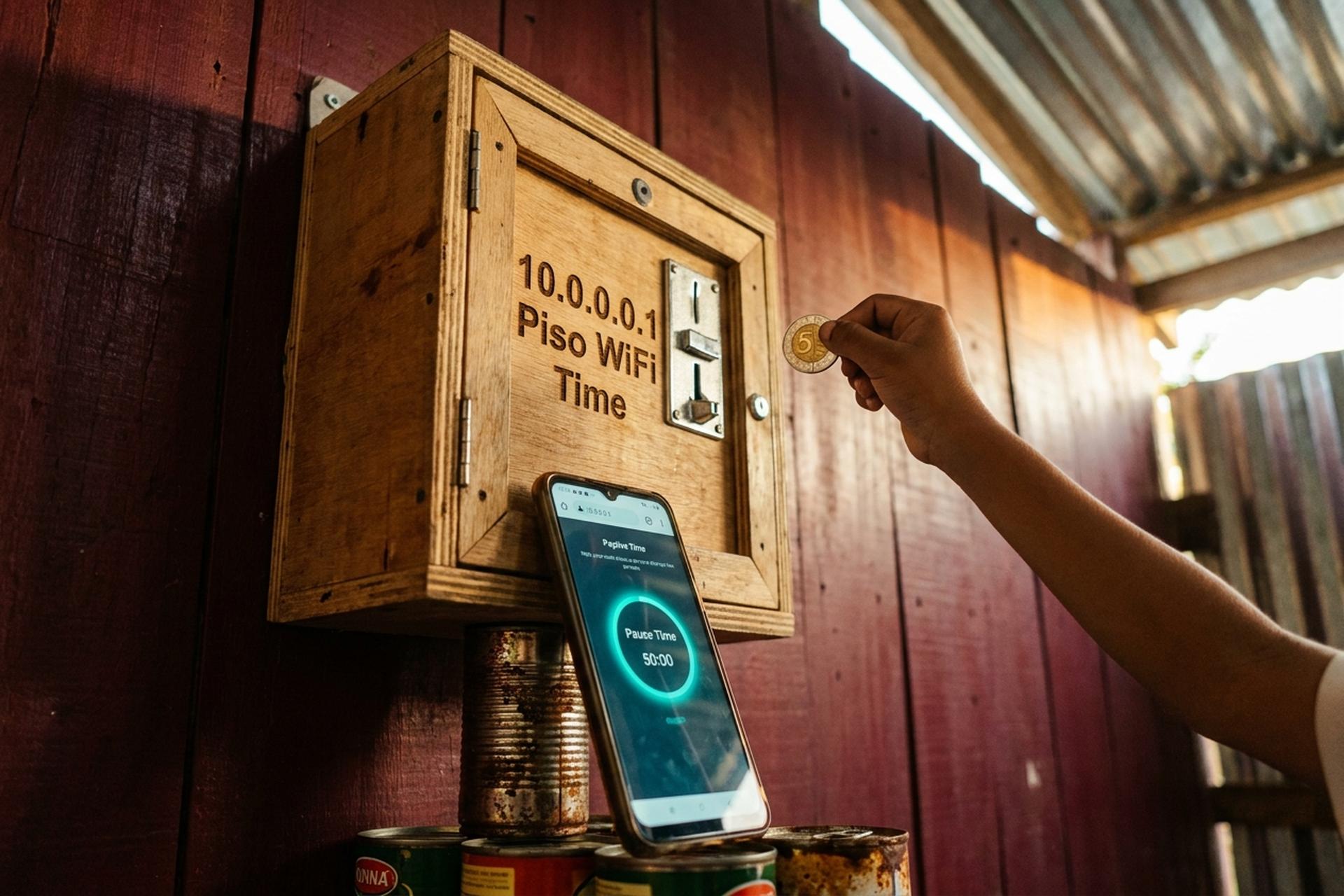
Một thiếu niên ở thành phố Cebu bỏ một đồng xu năm peso vào hộp WiFi Piso được gắn cố định bên cạnh quầy hàng tạp hóa. Cổng thông tin bắt buộc hiện lên trên điện thoại của cậu. Nhãn viết tay trên máy bán hàng tự động hướng dẫn cậu truy cập "10.0.0.0.1", năm byte, nhiều hơn một byte so với địa chỉ internet thực. Trang web vẫn tải. Chủ cửa hàng, người đã làm việc này từ năm 2019, đã lập trình hộp WiFi để chuyển hướng chính xác lỗi đánh máy đó. Cậu bé được dùng WiFi 50 phút. Mười phút sau, mẹ cậu gọi cậu dậy ăn tối. Cậu nhấn nút Tạm dừng thời gian. Tiết kiệm được 40 phút.
Hãy nhân cảnh tượng đó lên hàng chục nghìn lần mỗi ngày trên khắp Luzon, Visayas và Mindanao, và bạn sẽ hiểu lý do tại sao hướng dẫn này ra đời. Địa chỉ IP 10.0.0.1 cung cấp năng lượng cho ngành công nghiệp WiFi trả phí theo lượt truy cập, một ngành phát triển mạnh mẽ dựa trên sự thiếu hụt kết nối thực sự. Những điều sau đây sẽ mang tính thực tiễn: địa chỉ đó thực sự là gì, cách đăng nhập, nút tạm dừng hoạt động như thế nào và phải làm gì khi trang web không chịu tải.
Đăng nhập 10.0.0.0.1: ý nghĩa và lý do mọi người thường gõ sai
Nói một cách chính xác, 10.0.0.0.1 không phải là một địa chỉ. IPv4, được định nghĩa trong RFC 791 vào tháng 9 năm 1981, cho phép bốn octet và ba dấu chấm. Năm octet vi phạm quy tắc. Địa chỉ bạn muốn nói đến là 10.0.0.1 .
Lỗi chính tả này vẫn dai dẳng. Trên hóa đơn WiFi Piso vẫn in lỗi này. Nhãn dán của nhà cung cấp cũng in lại. Các video hướng dẫn trên YouTube dùng nó làm hình thu nhỏ. Một số nhà mạng đã ngừng chống lại lỗi này và thiết lập cổng đăng nhập tự động để chuyển hướng 10.0.0.0.1, 10.0.0.1, 10.0.01 và một loạt các biến thể khác đến trang chính xác. Vì vậy, địa chỉ sai đôi khi vẫn "hoạt động". Đó là do may mắn, không phải do thiết kế. Hãy đánh dấu trang http://10.0.0.1 , chứ không phải địa chỉ bị viết sai chính tả kia.
Có một sự nhầm lẫn thứ hai. 10.0.0.1 không phải là một trang web. Gõ nó vào trình duyệt tại một quán Starbucks ở Tokyo và sẽ không có gì xảy ra. Địa chỉ này chỉ hoạt động khi ở bên trong mạng WiFi cục bộ có bộ định tuyến được cấu hình để phản hồi địa chỉ đó. Bước ra khỏi quán cà phê ở Cebu, nơi có máy bán hàng tự động Piso, và URL sẽ biến mất cách cửa ba mét. Truy vấn "10.0.0.0.1 login" mà bạn thấy trên các blog công nghệ Philippines là viết tắt của cùng một chữ số thứ năm bị đặt sai vị trí, chứ không phải là một cổng thông tin riêng biệt.
Địa chỉ IP 10.0.0.1 được giải thích
10.0.0.1 là địa chỉ IP riêng. Nó nằm trong khối 10.0.0.0/8, một dải địa chỉ được RFC 1918 phân định cho các mạng cục bộ từ năm 1996. Các địa chỉ IPv4 này cố ý không thể định tuyến trên internet mở. Chính sự không thể định tuyến đó là điểm mấu chốt. Mọi thiết bị trên một mạng WiFi đều có thể giao tiếp với bộ định tuyến tại 10.0.0.1, và cùng một số địa chỉ đó được sử dụng lại trên hàng triệu mạng riêng biệt khác mà không gây xung đột. Khối địa chỉ này chạy từ 10.0.0.0 đến 10.255.255.255, khoảng 16,7 triệu địa chỉ, và địa chỉ đầu tiên trong khối theo quy ước được dành riêng cho cổng mặc định (gateway).
Hai hệ sinh thái rất khác nhau đều chọn 10.0.0.1 làm địa chỉ IP mặc định. Thiết bị của Comcast và Xfinity tại Hoa Kỳ được cài đặt sẵn địa chỉ này. Hầu hết các nền tảng WiFi giá rẻ ở Philippines cũng sử dụng nó: LPB, JuanFi và hầu hết các bản sao nhỏ được xây dựng trên MikroTik RouterOS hoặc OpenWrt. Quy trình đăng nhập trông giống nhau ở cả hai. Tuy nhiên, vấn đề về mật khẩu quản trị viên lại khác nhau, và đó là nội dung của phần tiếp theo.
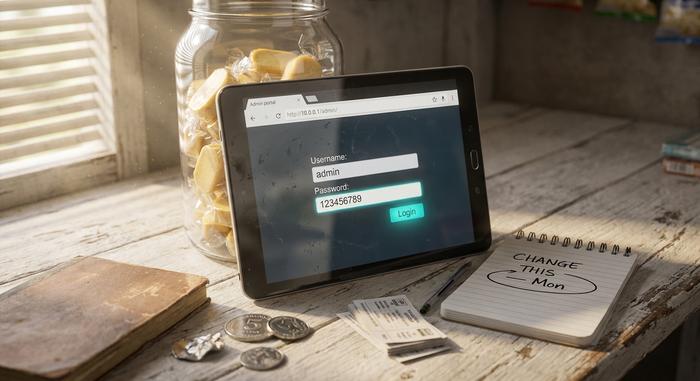
Đăng nhập vào trang quản trị 10.0.0.1: mật khẩu và các bước đăng nhập quản trị.
Có ba điều khiến mọi người vấp ngã. Họ quên kết nối với mạng phù hợp trước. Họ gõ `https` theo thói quen, trình duyệt báo lỗi chứng chỉ không hợp lệ, và họ bỏ cuộc. Và họ bỏ sót hậu tố `/admin` mà LPB và hầu hết các phần mềm tương tự yêu cầu để truy cập vào bảng điều khiển của nhà điều hành.
Cổng thông tin người dùng nằm tại địa chỉ `http://10.0.0.1`. Bảng điều khiển quản trị viên nằm tại địa chỉ `http://10.0.0.1/admin/`. Cùng một địa chỉ IP, nhưng các cổng khác nhau, quyền truy cập hoàn toàn khác nhau.
Từng bước một:
1. Kết nối điện thoại hoặc máy tính xách tay của bạn với mạng WiFi do máy bán hàng tự động Piso vendo hoặc bộ định tuyến tại nhà phát ra.
2. Mở trình duyệt. Nhập chính xác URL vào thanh địa chỉ: `http://10.0.0.1` cho giao diện người dùng, `http://10.0.0.1/admin/` cho giao diện người quản trị.
3. Nếu xuất hiện cảnh báo bảo mật màu đỏ, nghĩa là bạn đã vô tình gõ `https`. Hãy bỏ chữ `s` đi và thử lại.
4. Nhập tên người dùng và mật khẩu.
5. Bảng điều khiển quản trị tải xong. Kiểm tra bảng điều khiển để xem các phiên hoạt động, tỷ lệ hiện tại và tổng số tiền mà thiết bị đã thu được hôm nay.
Thông tin đăng nhập mặc định không nhất quán giữa các nhà sản xuất router. Tech Pilipinas, đơn vị duy trì danh sách mật khẩu và tên người dùng mặc định của router cho các nhà mạng Philippines, liệt kê thông tin mặc định của nhà sản xuất LPB là tên người dùng `admin`, mật khẩu `123456789`. Lời khuyên phổ biến rằng "cứ thử admin/admin" là sai đối với LPB. Nó không hoạt động. Các thiết bị ADO có thể sử dụng `admin/admin` trên firmware cũ hơn, nhưng một thiết bị LPB mới cài đặt sẽ từ chối thẳng thừng. Hãy coi bất kỳ danh sách mật khẩu mặc định nào của router chỉ là điểm khởi đầu và bạn sẽ thay thế chúng trong vòng năm phút, chứ không phải là cài đặt lâu dài.
Dưới đây là danh sách ngắn gọn các thương hiệu bạn có thể gặp tại địa chỉ 10.0.0.1.
| Bộ định tuyến hoặc nền tảng | Tên người dùng mặc định | Mật khẩu mặc định | Ghi chú |
|---|---|---|---|
| LPB Piso WiFi 2.0 | quản trị viên | 123456789 | Cổng truy cập bắt buộc tại /admin |
| ADO Piso WiFi (các bản dựng cũ hơn) | quản trị viên | quản trị viên | Xác nhận khi đăng nhập lần đầu. |
| Cổng kết nối Comcast / Xfinity | quản trị viên khách hàng | tốc độ cao | Nhà cung cấp dịch vụ Internet Hoa Kỳ, phần mềm bị khóa |
| Cisco/Linksys thông dụng | quản trị viên | quản trị viên hoặc mật khẩu | Khoảng 70% phù hợp với điều này. |
| Bộ định tuyến TP-Link dành cho người tiêu dùng | quản trị viên | quản trị viên | Điển hình như khi mới mua |
Hãy đổi mật khẩu ngay khi đăng nhập. Chúng ta sẽ quay lại lý do tại sao sau.
LPB Piso WiFi và hiện tượng vendo của Philippines
"Piso" là từ tiếng Tagalog có nghĩa là peso. Thiết bị WiFi Piso là một hộp nhỏ, thường được làm thủ công từ ván ép, nhận tiền xu và cung cấp truy cập internet có thời hạn thông qua một cổng đăng nhập bắt buộc. Loại thiết bị này xuất hiện từ Pisonet, các thiết bị đầu cuối máy tính hoạt động bằng tiền xu đã lan rộng khắp Philippines vào đầu những năm 2010, được ghi chép trong bài viết về định dạng này trên Wikipedia. Khi điện thoại thông minh trở nên phổ biến, các nhà mạng đã ngừng vận chuyển máy tính để bàn trong tủ ván ép và bắt đầu vận chuyển bộ định tuyến thay thế.
Sự tăng trưởng này được thúc đẩy bởi một khoảng trống thực tế. Tờ Rest of World đưa tin vào tháng 9 năm 2022 rằng khoảng 60% khu dân cư thu nhập thấp ở khu vực đô thị Manila thiếu truy cập internet cơ bản tại nhà. Piso WiFi đã lấp đầy khoảng trống đó. Madeleine Casim, một nhà điều hành ở Manila được giới thiệu trong báo cáo đó, kiếm được khoảng 40 đô la Mỹ vào những ngày bận rộn và thu hồi chi phí thiết lập 2.000 đô la của mình trong vòng hai đến ba tháng. Ian Lumbab, điều hành một thiết bị ở Mindanao như một công việc phụ, báo cáo thu nhập khoảng 100 đô la một tháng: khiêm tốn, nhưng ổn định.
LPB Piso WiFi, nền tảng thương mại chiếm ưu thế, tự tuyên bố trên trang web của mình rằng có 420.000 máy đang hoạt động được triển khai trên 21 nhà phân phối. Con số này do chính nhà cung cấp tự báo cáo, vì vậy cần phải thận trọng khi sử dụng. Nền tảng này bán hai gói cấp phép: gói Lite với giá 400 peso mỗi năm cho tối đa 50 người dùng và gói Premium với giá 700 peso mỗi năm cho số lượng người dùng không giới hạn, kèm theo tính năng đồng bộ hóa phiên trên đám mây giữa các máy và hỗ trợ tích hợp cho thanh toán GCash và Maya cùng với các loại tiền điện tử khác.
JuanFi, một giải pháp thay thế mã nguồn mở dựa trên MikroTik, khó thống kê hơn vì bất kỳ ai cũng có thể cài đặt nó vào bộ định tuyến. AdoPiSoft, một lựa chọn thương mại thứ ba, cung cấp cổng đăng nhập riêng và sử dụng mức giá mặc định khác là một peso cho năm phút. Một kết nối wifi giá một peso ngoài thực tế có thể đang chạy bất kỳ hệ điều hành nào trong ba hệ điều hành này, và đường dẫn quản trị viên cũng khác nhau một chút ở mỗi hệ điều hành.
Giá cước cũng không đồng nhất. Mẫu của AdoPiSoft sử dụng một peso cho năm phút; blog của TP-Link Philippines dẫn chứng các nhà mạng tính phí một peso cho mười phút, năm peso cho một giờ, hai mươi peso cho năm giờ. Không có tiêu chuẩn quốc gia nào. Giá niêm yết trên thiết bị là do chủ sở hữu đó thiết lập trong bảng điều khiển quản trị.
Tính năng tạm dừng thời gian của Piso WiFi: cách thức hoạt động của chức năng đóng băng hẹn giờ.
Đây là tính năng được nhiều người tìm kiếm nhất, và cũng là tính năng thường bị hiểu sai nhất. Pause Time không tạm dừng internet. Nó tạm dừng bộ đếm ngược của bạn.
Đây là cách nó hoạt động trong thực tế. Bạn mua 60 phút sử dụng internet với giá 10 peso. Bạn đã sử dụng 20 phút. Mẹ bạn gọi điện. Bạn nhấn Tạm dừng thời gian trên cổng đăng nhập, và bộ đếm thời gian dừng lại ở 40 phút còn lại. Điện thoại của bạn mất kết nối mạng. Một giờ sau, bạn kết nối lại, nhấn Tiếp tục thời gian , và 40 phút bắt đầu đếm ngược lại. Phiên sử dụng internet tiếp tục mà không bị mất dữ liệu.
Chức năng tạm dừng không làm được những điều sau: nó không gia hạn thời gian mua hàng của bạn, không cho phép bạn tranh thủ giờ nghỉ trưa, và nó không hoạt động mãi mãi. Hướng dẫn chính thức của TP-Link dành cho người dùng Piso, được đăng tải trên blog của họ tại Philippines, khuyến nghị nên tạm dừng từ ba mươi đến sáu mươi phút mỗi phiên. Một số nền tảng tự động hết hạn các phiên tạm dừng sau hai mươi bốn giờ, trả lại số phút chưa sử dụng cho hệ thống. Quy tắc cuối cùng này rất quan trọng đối với những người dùng tạm dừng qua đêm với giả định rằng số dư của họ vẫn còn vào sáng hôm sau. Trên nhiều máy, điều đó sẽ không xảy ra.
Còn một điều cần lưu ý nữa. Người vận hành có thể tắt hoàn toàn tính năng tạm dừng trong Cài đặt Cổng thông tin → Chế độ Chèn Xu. Nhiều người làm vậy vì thời gian tạm dừng làm giảm doanh thu mỗi phút của họ. Nếu bạn nhấn Tạm dừng và nút không hoạt động, điều đó có nghĩa là người vận hành đã tắt tính năng này. Đó là quyền của họ. Đó không phải là lỗi.
| Hệ thống | Tùy chọn tạm dừng mặc định | Tự động hết hạn | Ghi đè của người vận hành |
|---|---|---|---|
| WiFi LPB Piso | 30 phút, 1 giờ, 2 giờ | Sau 24 giờ (có thể cấu hình) | Vâng, trong phần Cài đặt Cổng thông tin |
| WiFi ADO Piso | 30 phút, 1 giờ | Sau 24 giờ | Đúng |
| JuanFi (mã nguồn mở) | Do toán tử định nghĩa | Do toán tử định nghĩa | Luôn luôn |
| TP-Link khuyến nghị | 30-60 phút mỗi buổi | Có thể cấu hình | Đúng |
Không có giá trị cố định nào cho thời gian tạm dừng trên toàn hệ thống. Bất cứ ai nói với bạn rằng "mặc định là năm phút" hoặc "mặc định là một giờ" đều đang lặp lại cài đặt của một nhà điều hành duy nhất như thể đó là tiêu chuẩn — điều đó không đúng.
Truy cập 10.0.0.1: tạm dừng và tiếp tục thời gian sử dụng WiFi Piso của bạn
Luồng thao tác của người dùng và luồng thao tác của người vận hành là khác nhau. Hầu hết các hướng dẫn đều gộp chúng lại với nhau. Dưới đây là phần giải thích riêng biệt cho từng luồng.
Với tư cách người dùng:
1. Kết nối với SSID WiFi của Piso. Tên mạng thường được ghi trên hộp sản phẩm.
2. Cổng thông tin xác thực tự động mở tại địa chỉ 10.0.0.1. Nếu không, hãy mở địa chỉ này theo cách thủ công.
3. Thả tiền xu hoặc thanh toán qua GCash hoặc Maya, tùy thuộc vào phương thức mà nhà mạng hỗ trợ. LPB 2.0 hỗ trợ cả ba phương thức này cộng với tính năng đồng bộ hóa phiên trên đám mây.
4. Khi cần rời đi, hãy nhấn Tạm dừng thời gian . Bộ đếm ngược sẽ dừng lại.
5. Ngắt kết nối Wi-Fi. Rời khỏi chỗ đó.
6. Quay lại, kết nối lại, mở lại 10.0.0.1, chạm vào Tiếp tục phiên hoặc Tiếp tục thời gian , tùy thuộc vào phiên bản firmware.
Với tư cách là người vận hành:
1. Kết nối với mạng quản lý riêng của bạn, chứ không phải mạng công cộng Piso SSID.
2. Truy cập `http://10.0.0.1/admin/`. Đăng nhập bằng mật khẩu bạn đã thiết lập sau lần cài đặt đầu tiên, chứ không phải mật khẩu mặc định của nhà sản xuất.
3. Mở Cài đặt Cổng thông tin, sau đó chọn Chế độ Chèn Xu.
4. Bật tùy chọn " Cho phép tạm dừng theo thời gian" và đặt khoảng thời gian tạm dừng tối đa mà bạn cho phép.
5. Lưu lại và khởi động lại nếu phần mềm yêu cầu.
6. Hãy thử nghiệm trên một điện thoại khác trước khi cho rằng nó hoạt động đối với người dùng trả phí.

Khi phiên bản 10.0.0.1 không tải được: sơ đồ khắc phục sự cố
Chín trong mười trường hợp thất bại là do một trong bốn nguyên nhân sau. Hãy làm theo danh sách từ trên xuống dưới. Bỏ qua các bước sẽ lãng phí tiền bạc.
Bạn đã gõ sai. Thật xấu hổ. Lỗi thường gặp. Có thể sửa được. Hãy gõ `10.0.0.1`. Không phải `10.0.0.0.1` thay vì 10.0.0.1, không phải `10.0.01`, không phải `10.0.0.1.com`. Bỏ qua phần `http://` ở đầu và Chrome sẽ tìm kiếm địa chỉ IP của bạn trên Google, rồi gợi ý kết quả tìm kiếm. Đó không phải là trang bạn muốn truy cập.
Bạn đang kết nối sai mạng. Điện thoại có thể "gian lận". Chúng âm thầm chuyển về LTE ngay khi cổng xác thực không thành công, và bạn không phải lúc nào cũng nhận ra. Mở bảng điều khiển WiFi. Đọc SSID. Hãy chắc chắn rằng nó hiển thị tên Piso được ghi trên hộp, chứ không phải tên bộ định tuyến ở nhà hoặc gói dữ liệu của bạn. Đặc biệt đối với người dùng iOS: hãy tắt tính năng Tự động kết nối với bất kỳ mạng nào khác ở gần đó, nếu không điện thoại sẽ tự động chuyển mạng ngay khi tín hiệu yếu đi.
HTTPS đang chặn cổng đăng nhập bắt buộc. Bộ định tuyến Piso chỉ phục vụ HTTP thông thường. Các trình duyệt, ngày càng trở nên thận trọng hơn qua mỗi bản phát hành, từ chối hoàn toàn các chứng chỉ tự ký. Hãy bỏ chữ `s`. Nhập `http://10.0.0.1` bao gồm cả giao thức để Chrome không thể nâng cấp bạn. Vẫn bị từ chối? Hãy truy cập `http://neverssl.com` trước. Nó buộc phải sử dụng kết nối không mã hóa, cổng đăng nhập bắt buộc sẽ chặn nó và trang đăng nhập sẽ xuất hiện, thường là trong vòng một giây.
Bộ nhớ cache, cookie hoặc trình phân giải DNS bị kẹt. Hãy xóa bộ nhớ cache của trình duyệt cho tên miền đó. Hoặc mở cửa sổ ẩn danh, cách này nhanh hơn. Trên Windows: gõ lệnh `ipconfig /flushdns` từ Command Prompt. Trên macOS: gõ lệnh `sudo dscacheutil -flushcache`. Trên điện thoại: bật chế độ máy bay, đếm đến mười, tắt chế độ máy bay.
Nếu bạn vẫn không thấy gì, có thể chính thiết bị đang "nguội" mất. Hầu hết các thiết bị LPB đều có một nút reset ẩn dưới nắp. Giữ nút đó trong mười giây bằng một chiếc kẹp giấy. Bộ định tuyến sẽ trở về trạng thái cài đặt gốc, bao gồm cả mật khẩu WiFi mặc định. Việc reset cũng sẽ xóa mật khẩu quản trị tùy chỉnh, SSID, gói cước và danh sách mã giảm giá mà bạn đã mất hai giờ để tạo ra. Vì vậy, hãy coi việc reset là biện pháp cuối cùng, sau khi đã thử mọi cách khác ở trên.
Các bộ định tuyến WiFi của Xfinity, Comcast và Piso có địa chỉ IP 10.0.0.1.
Địa chỉ 10.0.0.1 cung cấp năng lượng cho hai hệ sinh thái hầu như không có điểm chung nào khác. Tại Hoa Kỳ, địa chỉ này trỏ đến một thiết bị đầu cuối của Comcast hoặc Xfinity có phần mềm bị khóa, thông tin đăng nhập mặc định là `cusadmin / highspeed` và các bản cập nhật được nhà mạng tự động đẩy xuống. Chủ sở hữu hầu như không nhìn thấy bảng điều khiển quản trị.
Tại Philippines, cùng một địa chỉ IP đó lại là bảng điều khiển chính hàng ngày của một doanh nghiệp nhỏ. Người điều hành đăng nhập để thay đổi giá cước, tạo phiếu giảm giá, chặn các địa chỉ MAC lạm dụng, thiết lập bộ lọc kiểm soát của phụ huynh đối với các hộ gia đình mà thiết bị phục vụ, và cập nhật phần mềm thủ công. Khách hàng của Comcast và người điều hành WiFi Piso nhập cùng một địa chỉ IP nhưng lại đảm nhận những công việc hoàn toàn khác nhau.
Đánh dấu trang 10.0.0.1 và khóa tài khoản quản trị viên của bạn.
Dù bạn điều hành một máy bán hàng tự động ở Cebu hay đang nhìn vào bộ định tuyến Xfinity ở Chicago, cách thức đăng nhập vẫn giống nhau: nhập 10.0.0.1 , nhập đúng mật khẩu ngay lần đầu tiên và thay đổi mật khẩu mặc định. Đồng xu một peso của bạn không nên trở thành cái giá mà người khác phải trả để đăng nhập với tư cách quản trị viên và thay đổi gói cước của bạn. Hãy đánh dấu địa chỉ chính xác, học cách sử dụng nút tạm dừng và coi mật khẩu mặc định chỉ là mật khẩu tạm thời, chứ không phải là mật khẩu cố định.



