
10.0.0.0.1 Piso WiFi Time: Login e pausa do administrador do roteador
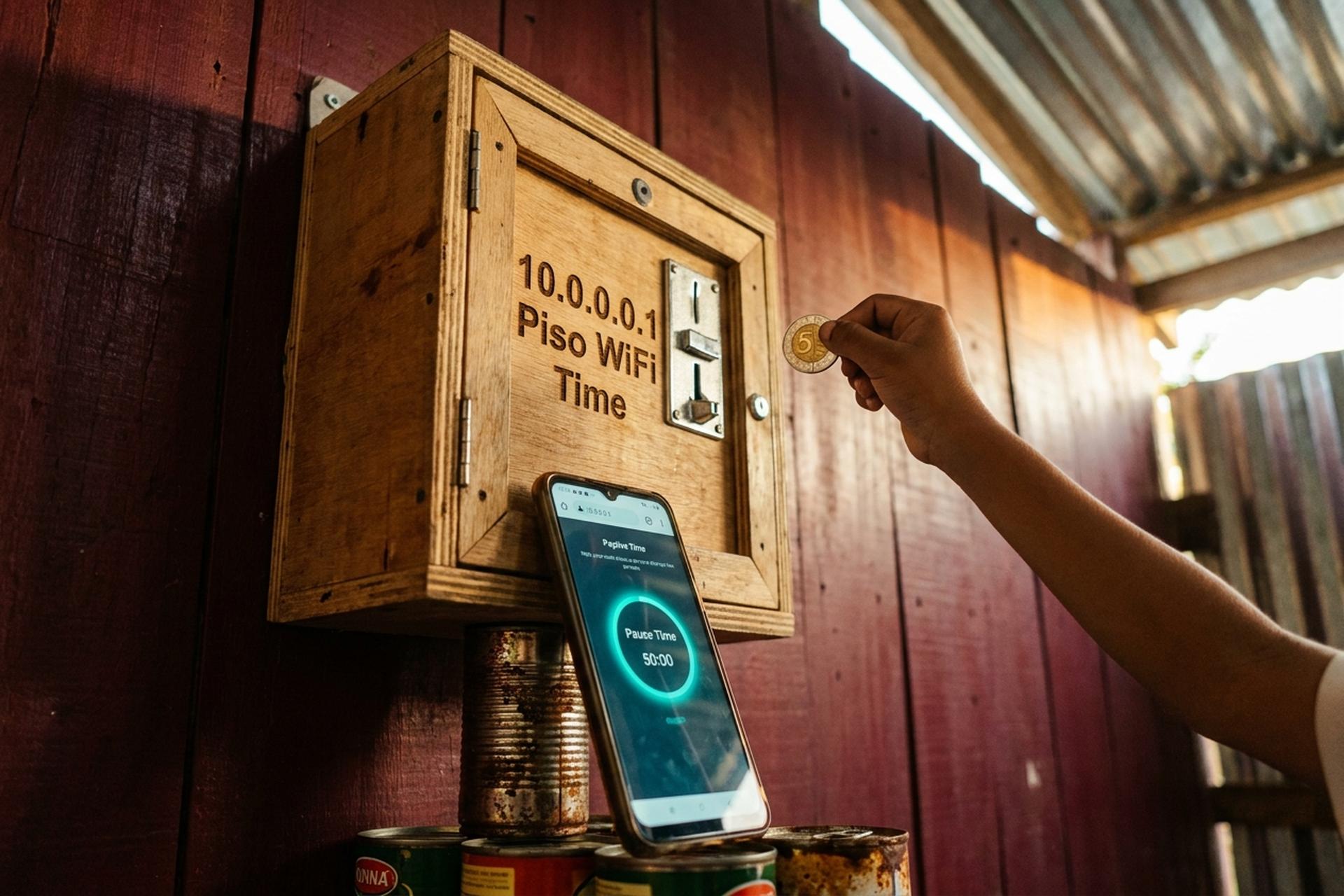
Um adolescente na cidade de Cebu coloca uma moeda de cinco pesos em uma caixa Piso WiFi parafusada ao lado dos enlatados em uma mercearia. O portal cativo se abre piscando em seu celular. A etiqueta escrita à mão na máquina de venda automática o instrui a visitar "10.0.0.0.1", cinco octetos, um a mais do que o necessário para um endereço de internet real. A página carrega mesmo assim. O dono, que faz isso desde 2019, instalou a caixa para redirecionar exatamente esse erro de digitação. O garoto ganha cinquenta minutos com a moeda. Dez minutos depois, sua mãe o chama para o jantar. Ele toca em Pausar Tempo. Quarenta minutos economizados.
Multiplique essa cena por dezenas de milhares de acessos diários em Luzon, Visayas e Mindanao, e você terá a razão de ser deste guia. O endereço IP 10.0.0.1 alimenta uma indústria de Wi-Fi pago que cresceu em torno de uma real lacuna de conectividade. O que se segue é prático: o que o endereço realmente significa, como fazer login, como o botão de pausa funciona na prática e o que tentar quando a página se recusa a carregar.
Login 10.0.0.0.1: o que significa e por que as pessoas o digitam incorretamente.
Tecnicamente falando, 10.0.0.0.1 não é um endereço. O IPv4, definido na RFC 791 em setembro de 1981, permite quatro octetos e três pontos. Cinco octetos violam essa regra. O endereço ao qual você se refere é 10.0.0.1 .
O erro ortográfico se recusa a desaparecer. Os recibos do Wi-Fi Piso o imprimem. Os adesivos dos vendedores o reproduzem. Os tutoriais do YouTube o usam como miniatura. Algumas operadoras desistiram da luta e configuraram seus portais cativos para redirecionar 10.0.0.0.1, 10.0.0.1, 10.0.01 e uma pequena coleção de outras variantes para a página correta. Então, o endereço errado às vezes "funciona". Isso é sorte, não planejamento. Adicione http://10.0.0.1 aos seus favoritos, e não o endereço com erro ortográfico.
Há uma segunda confusão. 10.0.0.1 não é um site. Digite-o em um navegador em um Starbucks em Tóquio e nada acontece. O endereço só funciona dentro de uma rede Wi-Fi local cujo roteador foi configurado para responder a ele. Saia da cafeteria em Cebu, onde fica o vendedor de Piso, e a URL desaparece a três metros da porta. A consulta "login 10.0.0.0.1" que você vê em blogs de tecnologia filipinos é uma abreviação para o mesmo quinto dígito deslocado, e não um portal separado.
Explicação sobre o endereço IP 10.0.0.1
10.0.0.1 é um endereço IP privado. Ele está localizado no bloco 10.0.0.0/8, um intervalo que a RFC 1918 definiu para redes locais em 1996. Esses endereços IPv4 são propositalmente não roteáveis na internet aberta. Essa não roteabilidade é justamente o objetivo. Todos os dispositivos em uma rede Wi-Fi podem se comunicar com o roteador no endereço 10.0.0.1, e esse mesmo número é reutilizado em milhões de outras redes separadas sem que haja conflitos. O bloco vai de 10.0.0.0 até 10.255.255.255, cerca de 16,7 milhões de endereços, e o primeiro endereço do bloco é reservado por convenção para o gateway.
Dois ecossistemas muito diferentes reivindicaram o endereço 10.0.0.1 como padrão. Os equipamentos da Comcast e da Xfinity nos Estados Unidos são enviados com ele. A maioria das plataformas Piso WiFi filipinas também o utiliza: LPB, JuanFi e a maioria dos pequenos clones baseados em MikroTik RouterOS ou OpenWrt. O processo de login parece o mesmo em ambos. A questão da senha de administrador, porém, é o tema da próxima seção.
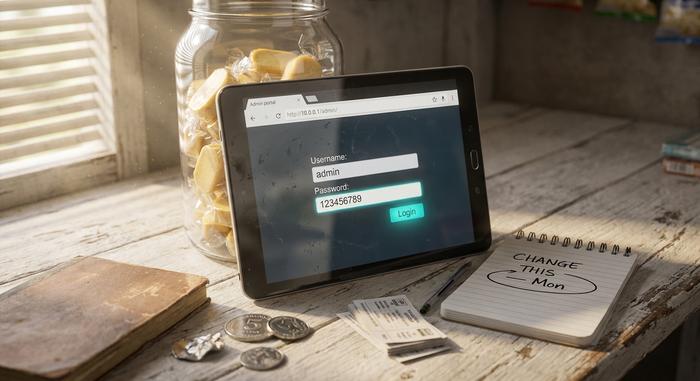
Faça login no painel de administração (10.0.0.1): senha e etapas de login do administrador.
Três coisas costumam atrapalhar as pessoas. Elas se esquecem de se conectar à rede correta primeiro. Digitam `https` por hábito, o navegador reclama de um certificado inválido e elas desistem. E esquecem o sufixo `/admin` que o LPB e a maioria de seus imitadores exigem para acessar o painel de controle do operador.
O portal do usuário está localizado em `http://10.0.0.1`. O painel de controle do operador está localizado em `http://10.0.0.1/admin/`. Mesmo endereço IP, portas diferentes, permissões completamente diferentes.
Passo a passo:
1. Conecte seu celular ou laptop à rede Wi-Fi transmitida pelo Piso Vendo ou ao seu roteador doméstico.
2. Abra um navegador. Digite o URL na barra de endereços exatamente: `http://10.0.0.1` para a visualização do usuário, `http://10.0.0.1/admin/` para a visualização do operador.
3. Se aparecer um aviso de segurança em vermelho, você digitou `https` por engano. Remova o `s` e tente novamente.
4. Digite o nome de usuário e a senha.
5. O painel de administração será carregado. Verifique o painel para ver as sessões ativas, a taxa atual e o volume de dados recebido pelo servidor hoje.
As credenciais padrão não são consistentes entre os fabricantes de roteadores. A Tech Pilipinas, que mantém uma lista atualizada de senhas e nomes de usuário padrão de roteadores para operadoras filipinas, lista os padrões de fábrica do LPB como nome de usuário `admin` e senha `123456789`. O conselho popular de "simplesmente tente admin/admin" está errado para o LPB. Não funciona. Unidades ADO usam `admin/admin` em firmwares mais antigos, mas um roteador LPB novo simplesmente rejeitará essa configuração. Considere qualquer lista de senhas padrão de roteador como um ponto de partida que você substituirá em cinco minutos, e não como uma configuração permanente.
Segue abaixo uma breve referência das marcas que você provavelmente encontrará em 10.0.0.1.
| Roteador ou plataforma | Nome de usuário padrão | Senha padrão | Notas |
|---|---|---|---|
| LPB Piso WiFi 2.0 | administrador | 123456789 | Portal cativo em /admin |
| ADO Piso WiFi (versões antigas) | administrador | administrador | Confirme no primeiro login |
| Gateway Comcast/Xfinity | administrador do cliente | de alta velocidade | Provedor de internet dos EUA, firmware bloqueado |
| Cisco/Linksys genérico | administrador | administrador ou senha | Aproximadamente 70% correspondem a isso. |
| Roteadores domésticos TP-Link | administrador | administrador | Típico, pronto para usar. |
Altere a senha assim que fizer login. Explicaremos o motivo mais adiante.
LPB Piso WiFi e o fenômeno dos fornecedores filipinos
"Piso" é a palavra em tagalo para peso. Um dispositivo Piso WiFi é uma pequena caixa, geralmente feita à mão com madeira compensada, que aceita moedas e fornece acesso à internet por tempo limitado através de um portal cativo. A categoria surgiu a partir do Pisonet, os terminais de computador operados por moedas que se espalharam pelas Filipinas no início da década de 2010, documentados na entrada da Wikipédia sobre o formato. Quando os smartphones se tornaram universais, as operadoras pararam de enviar desktops em gabinetes de madeira compensada e começaram a enviar roteadores em vez disso.
O crescimento foi impulsionado por uma lacuna real. A Rest of World relatou, em setembro de 2022, que aproximadamente 60% dos bairros de baixa renda na região metropolitana de Manila não tinham acesso básico à internet em casa. A Piso WiFi resolveu esse problema. Madeleine Casim, uma operadora de Manila perfilada nesse relatório, ganhava cerca de quarenta dólares americanos em dias de pico e recuperava seu custo de instalação de dois mil dólares em dois a três meses. Ian Lumbab, que administrava uma unidade em Mindanao como negócio paralelo, relatou cerca de cem dólares por mês: modesto, mas constante.
A LPB Piso WiFi, plataforma comercial dominante, afirma em seu próprio site que 420.000 máquinas ativas estão implantadas em 21 distribuidores. Esse número é autodeclarado pelo fornecedor, portanto, considere-o com o devido ceticismo. A plataforma vende dois planos de licenciamento: um plano Lite por 400 pesos por ano para até cinquenta usuários e um plano Premium por 700 pesos por ano para usuários ilimitados, com sincronização de sessão na nuvem entre as máquinas e suporte integrado para pagamentos via GCash e Maya, além de criptomoedas.
O JuanFi, a alternativa de código aberto baseada no MikroTik, é mais difícil de contabilizar porque qualquer pessoa pode instalar o firmware em um roteador. O AdoPiSoft, uma terceira opção comercial, inclui seu próprio portal cativo e usa uma tarifa padrão diferente, de um peso por cinco minutos. Uma conexão Wi-Fi de um peso em campo pode estar executando qualquer uma dessas três soluções, e o caminho de administração difere ligeiramente em cada uma delas.
As tarifas também não são uniformes. O modelo da AdoPiSoft usa um peso por cinco minutos; o blog da TP-Link nas Filipinas cita operadoras que cobram um peso por dez minutos, cinco pesos por uma hora e vinte pesos por cinco horas. Não existe um padrão nacional. O preço na etiqueta do aparelho é o que o proprietário específico definiu no painel de administração.
Recurso de pausa do Wi-Fi Piso: como funciona o congelamento do temporizador
Essa é a função que a maioria das pessoas procura e também a que é mais frequentemente mal compreendida. O recurso Pausar Tempo não pausa a internet. Ele pausa a sua contagem regressiva.
Eis o que isso significa na prática. Você comprou sessenta minutos de internet por dez pesos. Usou vinte. Sua mãe liga para você. Você toca em "Pausar Tempo" no portal cativo e o cronômetro congela em quarenta minutos restantes. Seu telefone se desconecta da rede. Uma hora depois, você se reconecta, toca em "Retomar Tempo" e os quarenta minutos começam a contagem regressiva novamente. A sessão de internet é retomada sem perda de saldo.
O que o tempo de pausa não faz: não estende sua compra, não permite que você aproveite o intervalo para o almoço e não dura para sempre. O guia oficial da TP-Link para usuários do Piso, publicado em seu blog nas Filipinas, recomenda pausar de trinta a sessenta minutos por sessão. Algumas plataformas expiram automaticamente as sessões pausadas após vinte e quatro horas, liberando os minutos não utilizados de volta para o sistema. Essa última regra é importante para usuários que pausam durante a noite, presumindo que seu saldo ainda estará disponível pela manhã. Em muitos aparelhos, isso não acontece.
Há mais um detalhe importante. Os operadores podem desativar completamente a função de pausa em Configurações do Portal → Modo de Inserção de Moedas. Muitos fazem isso, pois o tempo de pausa reduz sua receita por minuto. Se você tocar em Pausar e o botão não fizer nada, o operador desativou a função. É um direito deles. Não se trata de um bug.
| Sistema | Opções de pausa padrão | Expira automaticamente | Substituição do operador |
|---|---|---|---|
| LPB Piso WiFi | 30 min, 1 hora, 2 horas | Após 24 horas (configurável) | Sim, em Configurações do Portal |
| ADO Piso WiFi | 30 min, 1 hora | Após 24 horas | Sim |
| JuanFi (código aberto) | Definido pelo operador | Definido pelo operador | Sempre |
| TP-Link recomendado | Sessões de 30 a 60 minutos | Configurável | Sim |
Não existe uma duração de pausa constante em toda a plataforma. Qualquer pessoa que lhe diga "o padrão é de cinco minutos" ou "o padrão é de uma hora" está repetindo a configuração de um único operador como se fosse um padrão — e não é.
Acesse 10.0.0.1: pause e retome seu tempo de Wi-Fi Piso
O fluxo do usuário e o fluxo do operador são diferentes. A maioria dos guias os mistura. Aqui, cada um é apresentado de forma clara e objetiva.
Como usuário:
1. Conecte-se à rede Wi-Fi Piso (SSID). O nome da rede geralmente está escrito na caixa.
2. O portal cativo abre automaticamente em 10.0.0.1. Caso contrário, abra o endereço manualmente.
3. Deposite a moeda ou pague via GCash ou Maya, dependendo do que a operadora aceitar. O LPB 2.0 é compatível com os três métodos, além da sincronização de sessão na nuvem.
4. Quando precisar se ausentar, toque em Pausar Tempo . A contagem regressiva será congelada.
5. Desconecte-se do Wi-Fi. Afaste-se.
6. Retorne, reconecte, abra novamente a versão 10.0.0.1 e toque em "Retomar sessão" ou "Retomar hora" , dependendo do firmware.
Como operador:
1. Conecte-se à sua própria rede de gerenciamento, não à rede pública Piso SSID.
2. Acesse `http://10.0.0.1/admin/`. Faça login com a senha que você definiu após a primeira instalação, não com a senha padrão de fábrica.
3. Abra as Configurações do Portal e, em seguida, insira o Modo de Moeda.
4. Ative a opção "Habilitar tempo de pausa" e defina o tempo máximo de pausa permitido.
5. Salve e reinicie se o firmware solicitar.
6. Teste em um segundo telefone antes de presumir que funciona para usuários pagantes.

Quando o endereço 10.0.0.1 não carrega: um guia de solução de problemas.
Em nove de cada dez casos, o fracasso se deve a um destes quatro fatores. Analise a lista de cima para baixo. Avançar sem verificar é desperdiçar moedas.
Você digitou errado. Que vergonha. É comum. Tem solução. Digite `10.0.0.1`. Não `10.0.0.0.1` em vez de 10.0.0.1, não `10.0.01`, não `10.0.0.1.com`. Esqueça o `http://` inicial e o Chrome vai pesquisar seu IP no Google, que ele então oferecerá como sugestão de pesquisa. Essa não é a página que você quer.
Você não está na rede correta. Os celulares trapaceiam. Eles silenciosamente voltam para o LTE assim que o portal cativo falha na autenticação, e você nem sempre percebe. Abra o painel de Wi-Fi. Leia o SSID. Certifique-se de que esteja escrito o nome Piso na caixa, e não o nome do seu roteador doméstico ou do seu plano de dados. Usuários de iOS, em especial: desativem a conexão automática para qualquer outra rede próxima; caso contrário, o celular mudará de rede assim que o sinal da Vendo cair.
O HTTPS está bloqueando o portal cativo. Roteadores Piso servem HTTP sem criptografia. Navegadores, cada vez mais paranoicos a cada nova versão, rejeitam certificados autoassinados sem hesitar. Remova o "s". Digite "http://10.0.0.1" com o protocolo incluído para que o Chrome não consiga atualizar seu navegador. Ainda assim, a conexão é recusada? Visite "http://neverssl.com" primeiro. Isso força uma conexão não criptografada, o portal cativo a intercepta e a página de login aparece, geralmente em menos de um segundo.
Cache, cookies ou um resolvedor DNS travado. Limpe o cache do navegador para esse domínio. Ou abra uma janela anônima, que é mais rápida. No Windows: `ipconfig /flushdns` no Prompt de Comando. No macOS: `sudo dscacheutil -flushcache`. Em um celular: ative o modo avião, conte até dez e desative o modo avião.
Se você ainda não vir nada, o problema está no próprio aparelho. A maioria dos roteadores LPB esconde um botão de reset sob a tampa. Pressione-o com um clipe de papel por dez segundos. O roteador retornará às configurações de fábrica, incluindo a senha de Wi-Fi original. O reset também apagará sua senha de administrador personalizada, seu SSID, seu plano de dados e a lista de vouchers que você levou duas horas para criar. Portanto, considere o reset como último recurso, após tentar todas as outras opções acima.
Roteadores Xfinity, Comcast e marcas de roteadores Piso WiFi em 10.0.0.1
O endereço 10.0.0.1 alimenta dois ecossistemas que praticamente não têm mais nada em comum. Nos Estados Unidos, o endereço aponta para um gateway da Comcast ou da Xfinity cujo firmware está bloqueado, cujas credenciais padrão são `cusadmin / highspeed` e cujas atualizações são enviadas automaticamente pela operadora. O proprietário quase não vê o painel de administração.
Nas Filipinas, o mesmo endereço IP é o painel de controle diário de uma pequena empresa. O operador acessa o sistema para alterar tarifas, gerar vouchers, bloquear endereços MAC abusivos, configurar filtros de controle parental para residências atendidas e atualizar o firmware manualmente. O assinante da Comcast e o operador da Piso WiFi digitam o mesmo IP, mas acabam desempenhando funções opostas.
Adicione 10.0.0.1 aos seus favoritos e bloqueie seu login de administrador.
O procedimento é o mesmo, quer você esteja administrando uma barraca de comida em Cebu ou olhando para um roteador da Xfinity em Chicago: digite 10.0.0.1 , acerte a senha na primeira tentativa e altere a senha padrão. Sua moeda de um peso não deve ser usada para permitir que outra pessoa acesse sua conta como administrador e altere seu plano de dados. Adicione o endereço correto aos seus favoritos, aprenda a usar o botão de pausa e considere a senha padrão como provisória, não como definitiva.



