
10.0.0.0.1 피소 WiFi 시간: 라우터 관리자 로그인 및 일시 중지
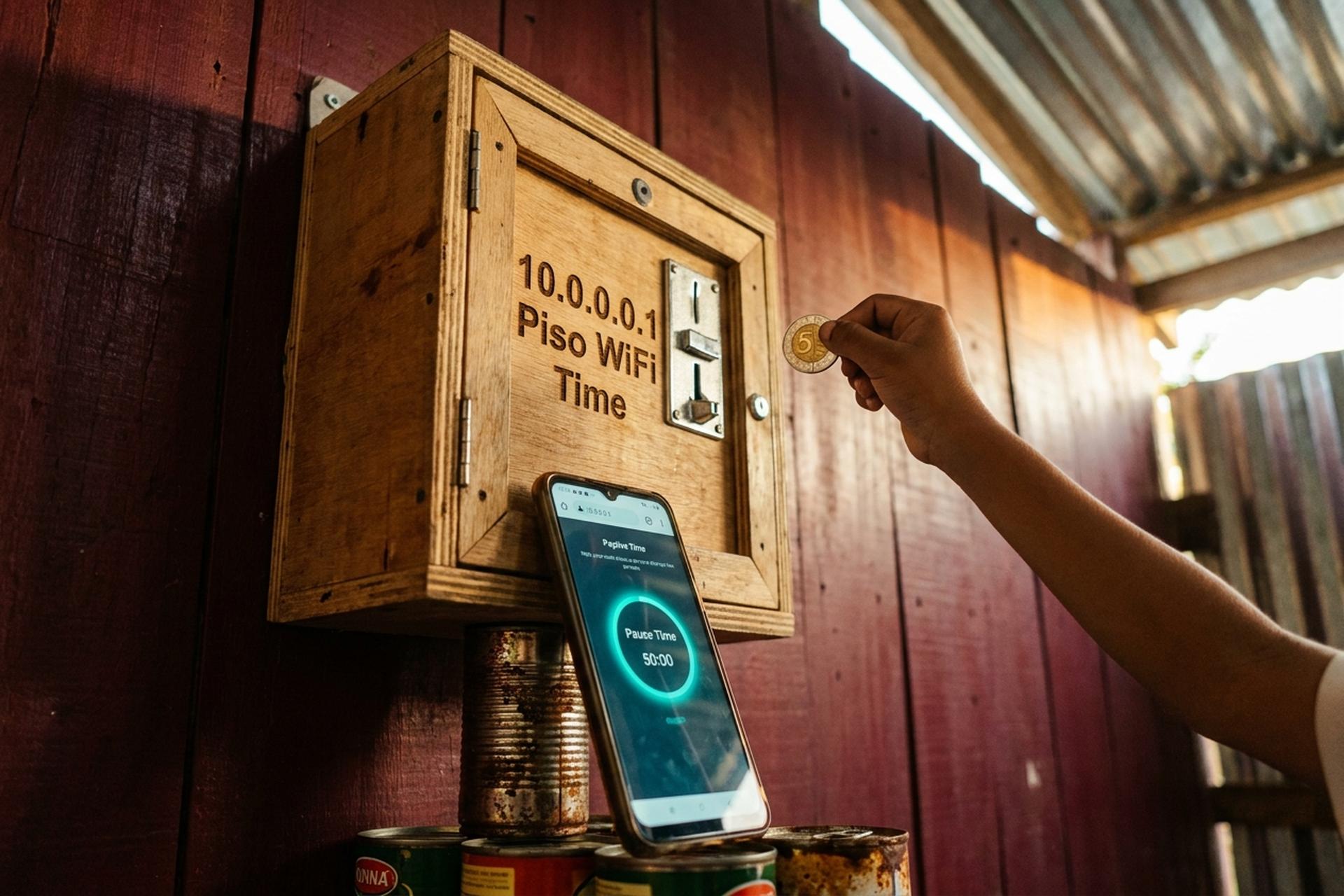
세부 시티에 사는 한 십 대 소년이 잡화점 통조림 옆에 고정된 피소 와이파이 자판기에 5페소짜리 동전을 넣었습니다. 소년의 휴대전화에 접속 창이 깜빡이며 열렸습니다. 자판기에 손으로 쓴 안내문에는 "10.0.0.0.1"이라는 주소가 적혀 있었습니다. 5바이트, 실제 인터넷 주소로는 너무 긴 숫자였습니다. 하지만 페이지는 정상적으로 로드되었습니다. 2019년부터 이 자판기를 운영해 온 주인은 일부러 오타를 이용해 접속을 차단하도록 장치를 조작해 둔 것이었습니다. 소년은 동전 하나로 50분을 사용할 수 있었습니다. 10분쯤 지났을 때 어머니가 저녁 먹으라고 부르셨습니다. 소년은 '시간 일시 정지' 버튼을 눌렀습니다. 그렇게 40분을 절약할 수 있었습니다.
루손, 비사야스, 민다나오 전역에서 이런 상황이 매일 수만 건씩 반복된다고 생각해 보세요. 바로 이 가이드가 존재하는 이유가 명확해집니다. IP 주소 10.0.0.1은 실제 연결 격차를 해소하기 위해 등장한 동전 투입식 와이파이 산업의 근간입니다. 이 가이드에서는 실용적인 정보를 제공합니다. IP 주소의 실제 의미, 로그인 방법, 일시 정지 버튼의 작동 방식, 그리고 페이지 로딩이 안 될 때 시도해 볼 수 있는 방법까지 다룹니다.
10.0.0.0.1 로그인: 그 의미와 사람들이 잘못 입력하는 이유
엄밀히 말하면 10.0.0.0.1은 주소가 아닙니다. 1981년 9월 RFC 791에서 정의된 IPv4는 4개의 옥텟과 3개의 점을 허용합니다. 5개의 옥텟은 이 규칙을 위반하는 것입니다. 따라서 질문하신 주소는 10.0.0.1 입니다.
이 오타는 사라지지 않고 계속 남아 있습니다. 피소 와이파이 영수증에도 인쇄되고, 판매점 스티커에도 그대로 사용되고, 유튜브 튜토리얼 영상의 썸네일에도 사용됩니다. 일부 통신사들은 결국 포기하고 캡티브 포털을 수정하여 10.0.0.0.1, 10.0.0.1, 10.0.01 등 다양한 변형 주소를 올바른 페이지로 리디렉션하도록 했습니다. 그래서 잘못된 주소가 가끔 "작동"하는 경우도 있습니다. 하지만 이는 우연일 뿐, 의도적인 설계는 아닙니다. 그러니 http://10.0.0.1을 즐겨찾기에 추가하세요. 오타가 있는 주소는 무시하세요.
두 번째 혼란이 있습니다. 10.0.0.1은 웹사이트가 아닙니다. 도쿄의 스타벅스에서 브라우저에 입력해 봐도 아무 일도 일어나지 않습니다. 이 주소는 해당 주소로 접속하도록 설정된 라우터가 있는 로컬 와이파이 네트워크 내에서만 접속이 가능합니다. 세부의 피소벤도(Piso vendo)가 있는 커피숍에서 나오면 문에서 3미터만 나가도 URL이 사라집니다. 필리핀 IT 블로그에서 볼 수 있는 "10.0.0.0.1 로그인"이라는 검색어는 다섯 번째 숫자가 잘못 입력된 것을 줄여서 표현한 것이지, 별도의 포털 사이트를 가리키는 것이 아닙니다.
10.0.0.1 IP 주소에 대한 설명
10.0.0.1은 사설 IP 주소입니다. 이 주소는 1996년 RFC 1918에서 로컬 네트워크를 위해 할당한 10.0.0.0/8 블록에 속합니다. 이러한 IPv4 주소는 개방형 인터넷에서 라우팅이 불가능하도록 의도적으로 설계되었습니다. 라우팅이 불가능하다는 점이 바로 이 주소 블록의 핵심입니다. 하나의 Wi-Fi 네트워크에 연결된 모든 장치는 10.0.0.1 주소의 라우터와 통신할 수 있으며, 동일한 주소가 수백만 개의 다른 네트워크에서 재사용되더라도 서로 충돌하지 않습니다. 이 블록은 10.0.0.0부터 10.255.255.255까지 약 1,670만 개의 주소를 포함하며, 블록의 첫 번째 주소는 관례적으로 게이트웨이에 할당됩니다.
두 개의 매우 다른 생태계가 10.0.0.1을 기본 IP 주소로 사용하고 있습니다. 미국에서는 Comcast와 Xfinity 장비에 이 IP 주소가 기본으로 탑재되어 출고됩니다. 필리핀의 Piso WiFi 플랫폼 대부분도 LPB, JuanFi, 그리고 MikroTik RouterOS나 OpenWrt 기반의 소규모 클론 플랫폼들을 포함하여 이 IP 주소를 사용합니다. 로그인 과정은 두 시스템 모두 동일해 보입니다. 하지만 관리자 비밀번호를 둘러싼 규칙은 다르며, 이는 다음 섹션에서 자세히 다루겠습니다.
10.0.0.1 관리자 로그인: 비밀번호 및 관리자 로그인 단계
사람들이 흔히 저지르는 실수는 세 가지입니다. 첫째, 올바른 네트워크에 연결하는 것을 잊어버립니다. 둘째, 습관적으로 `https`를 입력했다가 브라우저에서 인증서 오류 메시지가 뜨면 연결을 포기합니다. 셋째, LPB를 비롯한 대부분의 유사 서비스에서 운영자 대시보드에 접속하기 위해 필요한 `/admin` 접미사를 놓치는 경우가 많습니다.
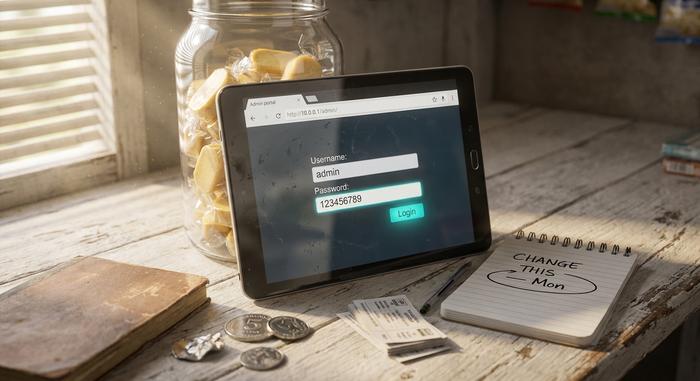
사용자 포털은 `http://10.0.0.1`에 있습니다. 운영자 대시보드는 `http://10.0.0.1/admin/`에 있습니다. 동일한 IP 주소이지만, 접근 경로가 다르고 권한도 완전히 다릅니다.
단계별 설명:
1. 휴대폰이나 노트북을 Piso vendo 또는 가정용 공유기에서 송출하는 Wi-Fi 네트워크에 연결하세요.
2. 브라우저를 엽니다. 주소 표시줄에 URL을 정확하게 입력합니다. 사용자 화면의 경우 `http://10.0.0.1`을, 운영자 화면의 경우 `http://10.0.0.1/admin/`을 입력합니다.
3. 빨간색 보안 경고가 나타나면 실수로 `https`를 입력한 것입니다. `s`를 빼고 다시 시도하세요.
4. 사용자 이름과 비밀번호를 입력하세요.
5. 관리자 패널이 로드됩니다. 대시보드에서 활성 세션 수, 현재 속도 및 오늘 해당 박스의 총 수익을 확인하세요.
라우터 제조사마다 기본 로그인 정보가 일관적이지 않습니다. 필리핀 통신 사업자의 기본 라우터 비밀번호와 사용자 이름 목록을 지속적으로 업데이트하는 Tech Pilipinas에 따르면, LPB의 공장 기본 설정은 사용자 이름 'admin', 비밀번호 '123456789'입니다. "admin/admin으로 시도해 보세요"라는 일반적인 조언은 LPB에서는 잘못된 것입니다. 이 방법은 작동하지 않습니다. ADO 기기는 이전 펌웨어에서 'admin/admin'을 사용할 수 있지만, 최신 LPB 기기에서는 이 설정이 아예 적용되지 않습니다. 라우터 기본 비밀번호 목록은 장기적인 설정이 아니라, 필요할 때만 사용하고 5분 안에 변경할 임시 설정으로 간주하십시오.
다음은 10.0.0.1에서 접할 가능성이 높은 브랜드에 대한 간략한 참고 자료입니다.
| 라우터 또는 플랫폼 | 기본 사용자 이름 | 기본 비밀번호 | 메모 |
|---|---|---|---|
| LPB 피소 와이파이 2.0 | 관리자 | 123456789 | 관리자 페이지의 캡티브 포털 |
| ADO Piso WiFi (이전 버전) | 관리자 | 관리자 | 첫 로그인 시 확인 |
| 컴캐스트/엑스피니티 게이트웨이 | cusadmin | 고속 | 미국 ISP, 잠금 펌웨어 |
| 일반 Cisco/Linksys | 관리자 | 관리자 또는 비밀번호 | 대략 70%가 이에 해당합니다. |
| TP-Link 소비자용 라우터 | 관리자 | 관리자 | 전형적인 개봉품 |
로그인하는 즉시 비밀번호를 변경하세요. 그 이유는 나중에 설명드리겠습니다.
LPB Piso WiFi와 필리핀 판매 현상
"피소(Piso)"는 타갈로그어로 페소를 뜻합니다. 피소 와이파이(Piso WiFi) 장치는 동전을 넣어 시간 제한이 있는 인터넷 접속을 제공하는 작은 상자로, 대개 합판으로 수작업으로 만들어집니다. 이 장치는 2010년대 초 필리핀 전역에 보급되었던 동전 투입식 컴퓨터 단말기인 피소넷(Pisonet)에서 유래했으며, 위키피디아 항목에 자세히 설명되어 있습니다. 스마트폰이 보편화되면서 통신사들은 합판 케이스에 담긴 데스크톱 컴퓨터를 제공하는 대신 라우터를 제공하기 시작했습니다.
이러한 성장은 실제적인 격차에서 비롯되었습니다. 2022년 9월, Rest of World는 마닐라 수도권 저소득층 거주 지역의 약 60%가 가정에서 기본적인 인터넷 접속조차 할 수 없다고 보고했습니다. Piso WiFi는 이러한 격차를 해소했습니다. 해당 보고서에 소개된 마닐라의 운영자 마들렌 카심은 바쁜 날에는 약 40달러를 벌었고, 2,000달러의 초기 투자 비용을 2~3개월 만에 회수했습니다. 민다나오에서 부업으로 사업을 운영하는 이안 룸밥은 한 달에 약 100달러를 벌고 있다고 밝혔습니다. 적은 금액이지만 꾸준한 수익입니다.
시장에서 가장 영향력 있는 상용 플랫폼인 LPB Piso WiFi는 자사 웹사이트에서 21개 유통업체를 통해 42만 대의 활성 기기가 배포되었다고 주장합니다. 하지만 이 수치는 업체 자체 보고이므로 일반적으로 신뢰하기 어렵습니다. 이 플랫폼은 두 가지 라이선스 플랜을 판매합니다. 최대 50명 사용자를 위한 연간 400페소의 라이트 플랜과 무제한 사용자를 위한 연간 700페소의 프리미엄 플랜이 있으며, 프리미엄 플랜에는 기기 간 클라우드 세션 동기화 기능과 GCash 및 Maya 결제(동전 결제 포함) 지원 기능이 내장되어 있습니다.
오픈소스 MikroTik 기반 대안인 JuanFi는 누구나 라우터에 설치할 수 있기 때문에 정확한 수를 파악하기 어렵습니다. 세 번째 상용 옵션인 AdoPiSoft는 자체 캡티브 포털을 제공하며 5분에 1페소라는 다른 기본 요금제를 사용합니다. 현장에서 1페소 와이파이 연결은 이 세 가지 스택 중 하나를 실행할 수 있으며, 각 스택의 관리 경로는 약간씩 다릅니다.
요금 체계도 통일되어 있지 않습니다. AdoPiSoft 템플릿은 5분에 1페소를 사용하지만, TP-Link 필리핀 블로그에서는 10분에 1페소, 1시간에 5페소, 5시간에 20페소를 받는 사업자가 있다고 언급합니다. 전국적인 표준 요금이 없는 것입니다. 기지국에 붙은 가격은 해당 사업자가 관리자 패널에서 설정한 대로입니다.
Piso WiFi 타이머 일시 정지 기능: 타이머 정지 작동 방식
이 기능은 많은 사람들이 찾는 기능이지만, 동시에 가장 오해되는 기능이기도 합니다. '시간 일시 정지'는 인터넷 연결을 일시 정지하는 것이 아니라, 카운트다운을 일시 정지하는 기능입니다.
실제로 어떻게 적용되는지 설명해 드리겠습니다. 10페소에 60분 인터넷 사용권을 구매했습니다. 20분을 사용했는데 어머니께 전화가 왔습니다. 접속 화면에서 '시간 일시 정지'를 누르면 남은 시간이 40분에서 멈춥니다. 이때 휴대전화가 네트워크에서 연결 해제됩니다. 한 시간 후 다시 연결하여 '시간 재개' 를 누르면 남은 시간이 다시 계산되기 시작합니다. 남은 시간도 그대로 유지된 채 인터넷 연결이 재개됩니다.
일시 정지 기능은 다음과 같은 기능을 하지 않습니다. 구매 시간을 연장해 주지도 않고, 점심시간을 잠깐 동안 활용할 수 있게 해 주지도 않으며, 영구적으로 유지되지도 않습니다. TP-Link의 필리핀 블로그에 게시된 Piso 운영자용 공식 가이드에서는 세션당 30분에서 60분의 일시 정지 시간을 권장합니다. 일부 플랫폼에서는 일시 정지된 세션이 24시간 후 자동으로 만료되어 사용하지 않은 시간이 시스템으로 반환됩니다. 이 마지막 규칙은 잔액이 아침에도 남아 있을 것이라고 생각하고 밤새 일시 정지하는 사용자에게 중요합니다. 많은 기기에서 잔액이 남아 있지 않기 때문입니다.
한 가지 더 알아둘 점이 있습니다. 운영자는 포털 설정 → 코인 투입 모드에서 일시 정지 기능을 완전히 비활성화할 수 있습니다. 많은 운영자가 일시 정지 시간이 분당 수익에 영향을 미치기 때문에 이 기능을 비활성화합니다. 일시 정지 버튼을 눌렀을 때 아무런 반응이 없다면 운영자가 해당 기능을 꺼놓은 것입니다. 이는 운영자의 권리이며 버그가 아닙니다.
| 체계 | 기본 일시 정지 옵션 | 자동 만료 | 운영자 재정의 |
|---|---|---|---|
| LPB 피소 와이파이 | 30분, 1시간, 2시간 | 24시간 후 (설정 가능) | 네, 포털 설정에서 확인하실 수 있습니다. |
| ADO 피소 와이파이 | 30분, 1시간 | 24시간 후 | 예 |
| JuanFi (오픈 소스) | 연산자 정의 | 연산자 정의 | 언제나 |
| TP-Link 추천 | 회당 30~60분 | 구성 가능 | 예 |
플랫폼 전체에 적용되는 일시 정지 시간 상수는 없습니다. "기본값은 5분입니다" 또는 "기본값은 1시간입니다"라고 말하는 사람은 특정 통신 사업자의 설정을 마치 표준인 것처럼 반복하는 것일 뿐, 실제로는 표준이 아닙니다.
10.0.0.1에 접속하여 Piso WiFi 사용 시간을 일시 중지하고 다시 시작하세요.
사용자 흐름과 운영자 흐름은 서로 다릅니다. 대부분의 가이드에서는 이 둘을 하나로 묶어서 설명하지만, 여기서는 각각을 명확하게 구분하여 제시합니다.
사용자로서:
1. 피소 와이파이 SSID에 연결하세요. 네트워크 이름은 보통 상자에 적혀 있습니다.
2. 캡티브 포털은 10.0.0.1 주소로 자동으로 열립니다. 만약 열리지 않으면, 주소를 수동으로 여십시오.
3. 동전을 투입하거나 통신사에서 지원하는 방식에 따라 GCash 또는 Maya를 통해 결제하세요. LPB 2.0은 이 세 가지 방식 모두를 지원하며 클라우드 세션 동기화 기능도 제공합니다.
4. 잠시 자리를 비워야 할 때는 '시간 일시 정지'를 탭하세요. 카운트다운이 멈춥니다.
5. 와이파이 연결을 끊고 자리를 뜨세요.
6. 10.0.0.1로 돌아가서 다시 연결하고, 다시 열고, 펌웨어 버전에 따라 '세션 재개' 또는 '시간 재개'를 탭하세요.
운영자로서:
1. 공용 Piso SSID가 아닌 자체 관리 네트워크에 연결하십시오.
2. `http://10.0.0.1/admin/`에 접속하세요. 공장 초기 비밀번호가 아닌, 최초 설치 후 설정한 비밀번호로 로그인하세요.
3. 포털 설정 > 코인 투입 모드를 엽니다.
4. 일시 정지 시간 활성화/비활성화 옵션 을 켜고 허용할 최대 일시 정지 시간을 설정합니다.
5. 펌웨어에서 요청하는 경우 저장하고 재부팅하십시오.
6. 유료 사용자에게 제대로 작동하는지 확인하기 전에 다른 휴대폰에서 테스트해 보세요.

10.0.0.1 버전이 로드되지 않을 때: 문제 해결 트리
열에 아홉은 실패의 원인이 네 가지 중 하나입니다. 목록을 위에서부터 아래로 순서대로 진행하세요. 건너뛰면 돈만 낭비합니다.
잘못 입력하셨네요. 부끄럽지만 흔한 실수입니다. 고칠 수 있어요. `10.0.0.1`이라고 입력하세요. `10.0.0.0.1` 대신 `10.0.0.0.1`, `10.0.01`, `10.0.0.1.com`이라고 입력하시면 안 됩니다. 앞에 `http://`를 붙이지 않으면 크롬이 사용자의 IP 주소를 구글에서 검색하고, 그 IP 주소를 검색어로 제시합니다. 그건 원하는 페이지가 아니죠.
현재 연결된 네트워크가 올바르지 않습니다. 휴대폰은 속임수를 씁니다. 인증 포털에서 인증에 실패하는 순간 조용히 LTE로 전환되는데, 사용자는 이를 알아차리지 못하는 경우가 많습니다. Wi-Fi 패널을 띄우고 SSID를 확인하세요. 박스에 적힌 Piso 이름이 표시되는지, 집 공유기나 데이터 요금제 이름이 표시되는지 확인하십시오. 특히 iOS 사용자는 주변의 다른 네트워크에 대한 자동 연결 기능을 꺼야 합니다. 그렇지 않으면 판매점 신호가 약해지는 순간 휴대폰이 다른 네트워크로 전환될 수 있습니다.
HTTPS가 캡티브 포털을 차단하고 있습니다. Piso 라우터는 일반 HTTP를 제공합니다. 점점 더 예민해지는 브라우저는 자체 서명 인증서를 아예 거부합니다. 's'를 빼고 프로토콜을 포함하여 'http://10.0.0.1'을 입력해 보세요. 그러면 Chrome이 자동으로 업그레이드하지 않습니다. 그래도 안 된다면 먼저 'http://neverssl.com'에 접속해 보세요. 암호화되지 않은 연결이 강제로 이루어지고, 캡티브 포털이 이를 가로채서 로그인 페이지가 나타나는데, 보통 1초 안에 완료됩니다.
캐시, 쿠키 또는 DNS 확인자 오류일 수 있습니다. 해당 도메인의 브라우저 캐시를 삭제하세요. 또는 더 빠른 방법인 시크릿 모드를 사용하세요. Windows에서는 명령 프롬프트에서 `ipconfig /flushdns`를 입력하세요. macOS에서는 `sudo dscacheutil -flushcache`를 입력하세요. 휴대폰에서는 비행기 모드를 켜고 10초 후 끄세요.
그래도 아무것도 보이지 않으면 라우터 본체에 문제가 있는 것입니다. 대부분의 LPB 장치는 뚜껑 아래에 움푹 들어간 재설정 버튼을 숨기고 있습니다. 클립으로 버튼을 10초 동안 누르세요. 라우터가 공장 초기 설정으로 돌아가며, 공장 출고 시 설정된 Wi-Fi 비밀번호도 모두 초기화됩니다. 하지만 재설정을 하면 사용자 지정 관리자 비밀번호, SSID, 요금제, 그리고 두 시간 동안 공들여 만든 바우처 목록까지 모두 삭제됩니다. 따라서 재설정은 다른 모든 방법을 시도해 본 후 최후의 수단으로 사용하세요.
Xfinity, Comcast 라우터 및 Piso WiFi 라우터 브랜드는 10.0.0.1 IP 주소를 사용합니다.
10.0.0.1 주소는 공통점이 거의 없는 두 가지 생태계를 구동합니다. 미국에서 이 주소는 펌웨어가 잠겨 있고 기본 로그인 정보가 'cusadmin / highspeed'이며 통신사에서 자동으로 업데이트가 제공되는 Comcast 또는 Xfinity 게이트웨이를 가리킵니다. 따라서 소유자는 관리자 패널에 거의 접근할 수 없습니다.
필리핀에서는 동일한 주소가 소규모 사업자의 일상적인 업무용 대시보드 역할을 합니다. 운영자는 로그인하여 요금을 변경하고, 바우처를 생성하고, 악의적인 MAC 주소를 차단하고, 가정에 서비스를 제공하는 경우 자녀 보호 필터를 설정하고, 수동으로 펌웨어를 배포합니다. 컴캐스트 가입자와 피소 와이파이 운영자는 동일한 IP 주소를 입력하지만 정반대의 작업을 수행합니다.
10.0.0.1을 즐겨찾기에 추가하고 관리자 로그인 정보를 잠그세요.
세부에서 자판기를 운영하든 시카고에서 Xfinity 라우터를 보고 있든 접속 방법은 똑같습니다. 10.0.0.1을 입력하고, 첫 시도에 비밀번호를 맞춘 다음, 기본 비밀번호를 변경하세요. 단 1페소짜리 동전 하나로 다른 사람이 관리자 권한으로 로그인해서 요금제를 마음대로 변경하는 것을 막아야 합니다. 올바른 주소를 북마크하고, 일시 정지 버튼 사용법을 익히고, 공장 초기 비밀번호는 설정이 아니라 임시 비밀번호로 생각하세요.



