
LPB Piso WiFi 10.0.0.1: 관리자 로그인 및 일시 중지 시간 안내
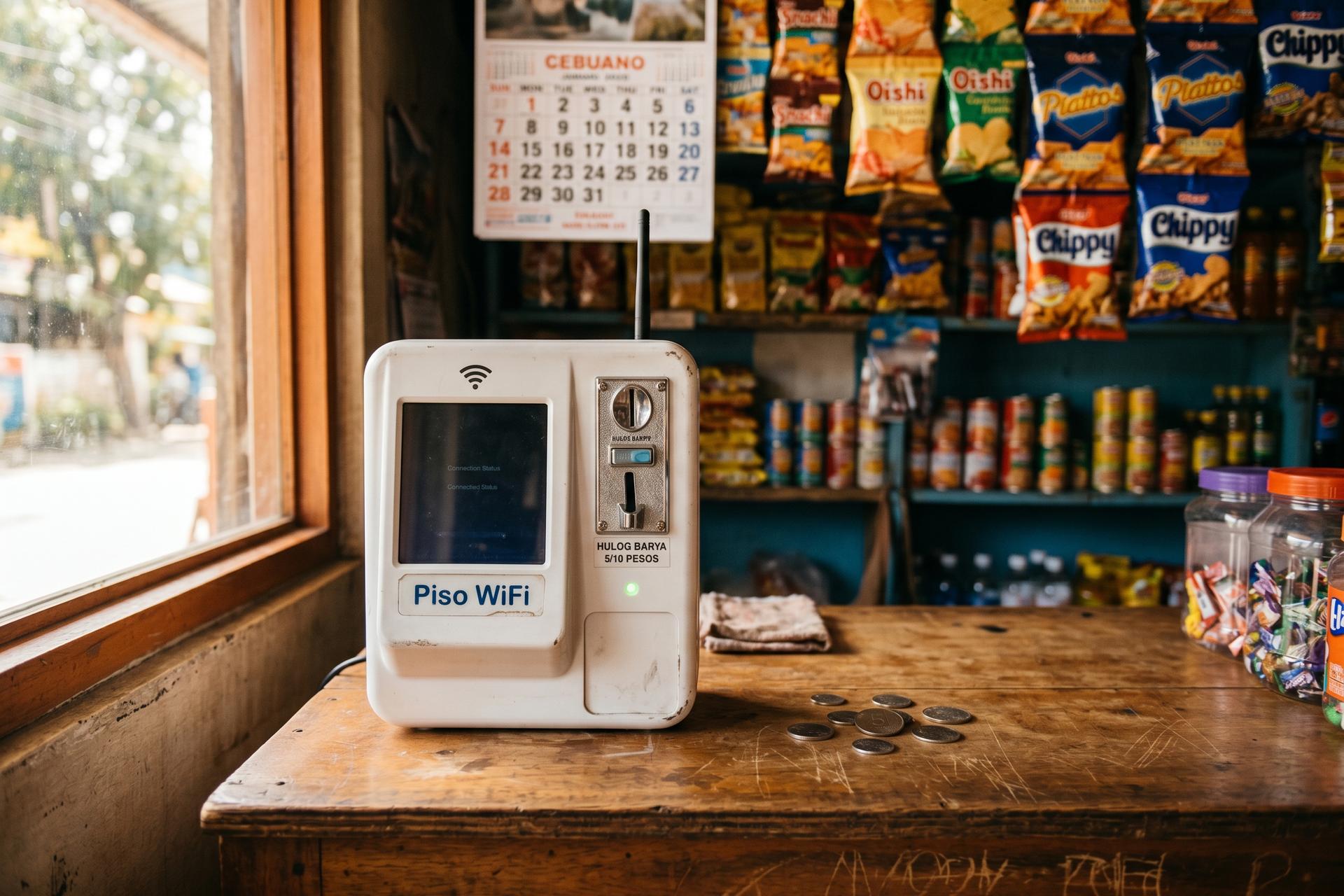
점심시간에 동네 작은 가게에서 계산대를 보니 동전 투입구가 있는 작은 흰색 상자가 놓여 있습니다. 1페소를 넣으면 몇 분 동안 와이파이를 사용할 수 있고, 요금은 분 단위로 계산됩니다. 이 상자는 피소 와이파이 자판기이며, 안에는 관리자 패널이 10.0.0.1 주소에 있는 라우터가 있습니다. 필리핀에서 볼 수 있는 대부분의 자판기는 LPB 피소 와이파이 소프트웨어를 사용합니다. 이 플랫폼은 21개 유통업체를 통해 약 42만 대의 활성 기기를 보유하고 있다고 주장합니다. 거의 모든 기기는 여전히 관리자 비밀번호 "123456789"가 설정된 상태로 출고되는데, 이는 농담도 아니고 오타도 아닙니다. 이 글에서는 10.0.0.1이 무엇인지, 사용자 포털과 관리자 포털의 차이점, 시간 일시 정지 버튼의 작동 방식, 요금 및 바우처 설정 방법, 그리고 로그인 페이지가 로드되지 않을 때 시도해 볼 수 있는 방법들을 다룹니다.
LPB Piso WiFi는 실제로 무엇이며, 10.0.0.1은 어디에 해당할까요?
LPB 피소 와이파이는 하드웨어가 아닙니다. 필리핀의 통신 사업자들이 저렴한 라우터에 설치하여 가정이나 상점의 인터넷 회선을 유료 동전 투입식 핫스팟으로 전환하는 데 사용하는 소프트웨어 스택입니다. IP 주소 10.0.0.1은 LPB 자체와는 아무런 관련이 없습니다. 이 주소는 10.0.0.0/8 사설 IP 주소 대역(소규모 가정용 라우터부터 대기업 장비까지 모두 동일한 대역)에 속하며, 많은 라우터 브랜드에서 기본 게이트웨이로 사용됩니다. Comcast Xfinity 게이트웨이, 일부 Cisco 장치, 특정 TP-Link 장치 모두 10.0.0.1을 통해 설정 페이지에 접속합니다. 이 로그인 화면은 피소 와이파이 자판기 외에도 다양한 라우터 브랜드에서 사용됩니다. 인기 있는 라우터 브랜드에서 기본 게이트웨이로 흔히 사용하는 다른 IP 주소로는 192.168.0.1과 192.168.1.1이 있습니다. 이 두 주소는 매우 일반적이며, 많은 라우터에서 기본 게이트웨이로 사용되고 있으며, 장치에 부착된 작은 라벨에서 확인할 수 있습니다. 10.0.0.1과 192.168.xx 옵션 중 어떤 것을 선택할지는 전적으로 판매자의 결정이며, 브랜드 품질을 나타내는 지표는 아닙니다.
이 자판기 자체에도 사연이 있습니다. 2010년대 초 다구판 시에 등장하기 시작한 "피소넷(Pisonet)"이라는 동전 투입식 인터넷 키오스크에서 유래했는데, 당시에는 1페소당 4분에서 7분 정도 이용할 수 있었습니다. LPB는 이 형식을 현대화한 것입니다. 운영자는 LPB 라이선스를 구매하고, 라우터에 동전 투입기를 설치한 후, 투입되는 모든 동전을 수익으로 가져갑니다. 요금제는 두 가지가 있습니다. 라이트(Lite) 요금제는 연간 400페소이며 동시 접속자 수는 50명으로 제한됩니다. 프리미엄(Premium) 요금제는 연간 700페소이며 동시 접속자 수 제한이 없습니다. 두 요금제 모두 동일한 관리자 패널을 사용합니다.
| 공급업체 | 라이선스 모델 | 기본 요금 | 기본 관리자 비밀번호 |
|---|---|---|---|
| LPB 피소 와이파이 | 라이트 PHP 400/년; 프리미엄 PHP 700/년 | PHP 1 = 5분 | 123456789 |
| 아도피소프트 | 상업용 캡티브 포털 | PHP 1 = 5분 | 빌드에 따라 다릅니다 |
| 후안피 | 무료, MikroTik 기반 | 연산자 정의 | 연산자 정의 |
이 글에서는 LPB에 초점을 맞추는데, 그 이유는 검색어 "LPB Piso WiFi 10.0.0.1"이 거의 항상 LPB를 가리키기 때문입니다.
10.0.0.1에 로그인하는 방법 — 사용자 포털 vs 관리자 포털
10.0.0.1은 실제로 두 개의 페이지를 호스팅합니다. 일반 http://10.0.0.1은 사용자 포털, 즉 고객이 요금을 결제하고, 남은 시간을 확인하고, 와이파이를 일시 중지하거나 재개할 수 있는 Piso WiFi 로그인 페이지입니다. http://10.0.0.1/admin은 관리자 측 페이지로, 요금 설정, 바우처 인쇄, 와이파이 비밀번호 변경, 일일 매출 조회 등을 할 수 있는 10.0.0.1 라우터 로그인 페이지입니다. 두 페이지 모두 동일한 라우터를 사용하며, 기본 IP 주소(10.0.0.1은 LPB Piso WiFi 시스템의 기본 IP 주소)도 같습니다. 하지만 로그인 정보는 다릅니다. 라우터의 IP 주소를 잊어버린 경우, 라우터 박스 뒷면의 라벨에 IP 주소가 인쇄되어 있습니다.
로그인 과정은 간단합니다. LPB Piso WiFi 네트워크에 연결하세요. 불안정한 WiFi 연결로 인해 설정 도중에 연결이 끊길 수 있으므로 이더넷 연결을 권장합니다. 웹 브라우저를 열고 주소 표시줄(검색창이 아닌, 대부분의 사용자가 실수하는 부분)에 10.0.0.1을 입력한 후 Enter 키를 누르세요. 기기가 네트워크에 연결되면 사용자 포털이 자동으로 나타납니다. 관리자 패널에 접속하려면 10.0.0.1/admin을 입력하고 기본 사용자 이름과 비밀번호인 admin/123456789를 입력하세요. 두 경우 모두 IP 주소 10.0.0.1은 동일합니다. 이 주소는 공용 기본값이므로 첫 번째 관리자 로그인 시 변경하는 것이 좋습니다. LPB의 설정 안내와 2022년 이후 모든 Piso WiFi 보안 관련 문서에도 이 내용이 명시되어 있습니다.
화면에 보이는 것은 라우터에서 제공하는 웹페이지일 뿐입니다. 이 페이지는 공용 인터넷에 전혀 연결되어 있지 않습니다. 10.0.0.1은 사설 IP 주소이며, 많은 라우터와 Piso WiFi 시스템에서 기본적으로 사용되는 IP 주소입니다. 따라서 10.0.0.1 IP 주소는 로컬 IP 주소로만 작동하며, 간단히 말해 동일 네트워크에 있는 기기에서만 접속할 수 있습니다. Piso WiFi 기기와 일반 가정용 라우터 모두 10.0.0.1에 접속하는 방법은 동일합니다. 10.0.0.1을 입력하고 Enter 키를 누른 후 로그인하면 됩니다.
10.0.0.1 관리자 로그인 실패의 대부분은 다음 다섯 가지 실수 중 하나로 발생합니다. Piso WiFi에서 10.0.0.1을 사용할 때 발생 빈도 순으로 나열하면 다음과 같습니다.
1. 오타. 사람들이 10.0.0.0.1(4옥텟) 대신 10.0.0.0.1(점 3개, 숫자 4개)을 입력하는 경우가 있습니다. IPv4 주소는 항상 4옥텟으로 구성되며, 올바른 IP 주소는 10.0.0.1입니다. 10.0.0.0.1로 접속하는 로그인 페이지는 존재하지 않습니다.
2. MAC 주소 무작위화. 최신 휴대폰은 새로운 네트워크에 연결할 때 기본적으로 무작위 MAC 주소를 사용합니다. LPB 시스템은 유료 세션을 MAC 주소로 추적하기 때문에 무작위 MAC 주소는 재연결할 때마다 완전히 새로운 기기처럼 보이게 합니다. Wi-Fi 프로필을 기기의 "휴대폰 MAC 주소"를 사용하도록 설정하십시오.
3. 오래된 캐시. 사용자 포털은 세션 상태를 적극적으로 캐시합니다. 브라우저 캐시를 지우거나 시크릿 창에서 주소를 여세요.
4. 잘못된 네트워크에 연결되었습니다. 기기가 LPB SSID가 아닌 인근 Wi-Fi 네트워크에 연결되어 있습니다. 다시 연결한 후 다시 시도하십시오.
5. 관리자 비밀번호를 잊어버린 경우. 기본 비밀번호를 이미 변경했는데 잊어버린 경우, 온라인 복구 방법은 없습니다. 라우터의 재설정 버튼을 약 10초 동안 누르세요. 그러면 제어판이 admin / 123456789로 돌아가지만, 저장된 모든 설정이 삭제됩니다.
관리자 패널(관리자 대시보드 또는 관리자 인터페이스라고도 함)에 접속하면 가장 먼저 해야 할 세 가지는 네트워크 설정에서 관리자 비밀번호를 변경하고, SSID 이름을 바꾸고, 새 Wi-Fi 비밀번호를 설정하는 것입니다.
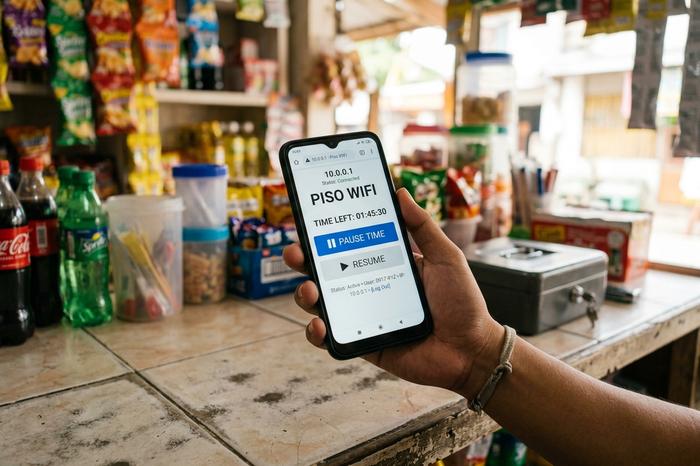
일시 정지 기능과 그 중요성
피소 와이파이의 일시 정지 기능은 사용자가 유료 사용 시간을 잃지 않고 인터넷 세션을 일시 중단할 수 있게 해줌으로써 이 시스템을 단순한 호기심에서 일상적인 습관으로 바꿔놓은 결정적인 요소입니다. 1시간 요금제를 사용한 사용자는 로그인 페이지에서 "시간 일시 정지"를 누르고 점심 식사를 하러 잠시 자리를 비웠다가 돌아와도 남은 시간이 그대로 남아 있는 것을 확인할 수 있습니다. 일시 정지 기능이 없으면 휴식 시간마다 유료 사용 시간이 차감되지만, 일시 정지 기능을 사용하면 사용자가 실제로 인터넷에 연결되어 있을 때만 세션 시간이 계산됩니다. 이러한 작은 변화가 관리자 화면에서 설정할 수 있는 다른 기능들보다 더 많은 긍정적인 평가를 받는 이유입니다.
작동 방식은 간단합니다. 사용자는 Wi-Fi 네트워크에 연결하고 로그인 포털에 접속하면 인터넷 세션을 일시 중지하는 "시간 일시 중지" 버튼을 볼 수 있습니다. 10.0.0.1에 다시 접속하여 "재개"를 누르면 타이머가 중단된 지점부터 다시 시작됩니다. 관리자는 포털 설정에서 이 기능을 완전히 구성하거나 비활성화할 수 있습니다. 포털 설정은 고객에게 표시되는 버튼(입금, 시간 일시 중지, 바우처 코드)을 관리하는 패널입니다. 일시 중지 기능을 비활성화하는 것은 특정 사용자 그룹이 오후 내내 특정 시간대를 독점하는 것을 방지하는 데 사용될 수 있습니다.
합리적인 기본 설정: 일시 정지 기능은 활성화된 상태로 유지하되, 관리자 패널에서 최대 일시 정지 시간을 24시간으로 제한합니다. 이렇게 하면 편리함을 유지하면서도 오래되고 버려진 세션이 사용자 목록을 복잡하게 만드는 것을 방지할 수 있습니다.
관리자 패널에서 요금, 바우처 및 속도 제한 설정
10.0.0.1/admin에서 관리자 포털을 여는 목적은 단순히 로그인하는 것만이 아니라 고객이 지불하는 요금을 변경하는 것입니다. LPB는 합리적인 기본 요금표를 제공하지만, 운영자가 자유롭게 변경할 수 있도록 합니다.
| 동전 | 기본 시간 | 기본 데이터 사용량 제한 |
|---|---|---|
| PHP 1 | 5분 | 50MB |
| PHP 5 | 30분 | 300MB |
| PHP 10 | 1시간 | 600MB |
| PHP 20 | 2시간 | 1.2GB |
관리자 대시보드에서 세 가지 주요 기능으로 대부분의 작업을 처리할 수 있습니다. 타이머 요금 편집기를 사용하면 분당 요금을 올리거나 내릴 수 있습니다(학교 근처 운영자는 요금을 낮게 유지하는 경향이 있고, 대중교통 터미널 근처 운영자는 요금을 높게 설정합니다). 바우처 생성기는 고정 시간 코드를 출력하여 오프라인에서 판매하거나 직원에게 보상으로 지급할 수 있습니다. 속도 제한기는 전체 상한선과 사용자별 상한선을 설정할 수 있습니다. 이를 통해 시간 제한과 대역폭 제한을 설정하여 인터넷 사용을 관리할 수 있으며, 하나의 대용량 비디오 스트림이 동일한 연결을 사용하는 여러 사용자에게 영향을 미치는 것을 방지할 수 있습니다. 모든 변경 사항은 즉시 저장되며, 재부팅이 필요하지 않습니다. 또한, 이 모든 작업은 라우터 관리 인터페이스를 건드리지 않고도 가능합니다. LPB는 라우터 설정 위에 설치되어 자체 포털을 통해 설정을 변경할 수 있도록 합니다. 고객은 동전을 투입하여 인터넷에 접속할 수 있으며, 이는 사용자가 짧은 시간 동안 유료로 네트워크에 접속할 수 있도록 설계된 방식과 정확히 일치합니다.
10.0.0.1을 설정하지 않은 상태로 둘 경우 발생하는 보안 위험
할리우드식 공포 영화는 잊으세요. 진짜 위험은 뻔합니다. admin / 123456789는 누구나 사용할 수 있는 기본 IP 주소로, 모든 튜토리얼과 GitHub의 무차별 대입 공격 툴킷(이 글을 쓰는 시점에도 공개되어 있는 `PisoWifi-BruteForce` 저장소)에 복사되어 있습니다. 같은 Wi-Fi에 연결된 사람은 누구나 3초 만에 이 자격 증명을 시도해 볼 수 있습니다. 성공하면 접속을 차단하거나, 선불 요금을 모두 소진시키거나, SSID를 변경하거나, Wi-Fi 비밀번호를 바꾸거나, 심지어 대시보드에 접속해서 오늘의 사용 내역을 확인할 수도 있습니다. 노턴이 공용 Wi-Fi 스니핑으로 표시하는 개방형 Wi-Fi 환경도 문제입니다. 암호화되지 않은 Piso Wi-Fi에서 로드되는 모든 HTTP 페이지(S가 없는 페이지)는 쿠키 및 양식 데이터와 함께 무선으로 전송될 수 있습니다.
문제를 해결하는 데는 오래 걸리지 않습니다. 첫날부터 관리자 비밀번호를 변경하세요. 와이파이 비밀번호도 변경하십시오. SSID를 "개방형"에서 WPA2 또는 WPA3로 변경하세요. 한 가지 법적인 주의 사항은, 만약 상품권에 고객의 전화번호가 저장된다면 2012년 데이터 개인정보보호법(RA 10173)이 적용되어 통신 사업자는 개인정보보호위원회에 개인정보 관리자로 등록해야 한다는 것입니다. 서류 작성이 필요하지만, 이는 실질적인 법적 조치입니다.
10.0.0.1 버전이 실행되지 않을 때: 순서대로 5가지 해결 방법
웹페이지가 로드되지 않을 때 대부분의 사람들은 이것저것 무작위로 시도해 봅니다. 하지만 그러지 마세요. 합리적인 순서가 있습니다. 가장 저렴한 방법부터 시작하고, 하드웨어 재설정은 맨 마지막에 하세요.
| 단계 | 징후 | 원인 | 고치다 |
|---|---|---|---|
| 1 | 검색 결과는 브라우저에 표시되고, 패널에는 표시되지 않습니다. | 검색창에 입력했거나 10.0.0.0.1을 사용했습니다. | 주소창에 http://10.0.0.1을 입력하세요. |
| 2 | "사이트에 연결할 수 없습니다." | 해당 기기가 LPB SSID에 연결되어 있지 않습니다. | LPB WiFi 네트워크에 다시 연결하세요 |
| 3 | 로딩 화면에서 멈췄습니다 | 오래된 브라우저 캐시 | 시크릿 창에서 열기 |
| 4 | 세션은 매번 초기화됩니다. | 무작위 MAC 주소를 사용하는 전화 | 네트워크의 개인 정보 설정을 "기기 MAC 주소"로 변경하세요. |
| 5 | 관리자 로그인이 거부되었습니다 | 비밀번호를 잊으셨나요? | 하드웨어 재설정: 라우터의 재설정 버튼을 약 10초 동안 누르세요. |
첫 번째 단계는 나머지 네 단계를 합친 것보다 더 많은 사람들에게 문제를 일으킵니다. 모바일 Chrome과 Safari에서는 주소 표시줄이 검색창 역할도 합니다. 숫자만 입력하면 Google 검색 결과가 표시됩니다. 앞에 http://를 붙이면 문제가 해결됩니다. 네 번째 단계는 또 다른 핵심적인 문제인데, LPB 버그가 아니라 휴대폰 설정과 관련이 있습니다. Android 10 이상과 iOS 14 이상은 기본적으로 새로운 Wi-Fi 네트워크에 연결할 때마다 무작위로 생성된 MAC 주소를 할당합니다. LPB 입장에서는 같은 휴대폰이라도 내일 연결되면 낯선 기기로 인식되어 어제 결제했던 요금이 사라져 버립니다.

수익, 투자 회수 기간 및 LPB 피소 와이파이 사업
구글에서 "LPB Piso WiFi 10.0.0.1"을 검색하는 많은 사람들은 문제 해결을 위해서가 아니라 사업 가능성을 타진하고 있습니다. 수익이 화려해 보이지는 않지만, 나름대로 괜찮은 편입니다. 이 기기들은 사람들이 잠시 멈춰 인터넷을 이용하고 싶어하는 공공장소, 즉 잡화점, 지프니 정류장, 아파트 로비 등에 설치됩니다. 운영자 보고에 따르면, 한산한 곳에서는 하루 평균 200페소, 붐비는 곳에서는 약 1,000페소의 수익을 올립니다. 학교 정문이나 지프니 정류장에서는 보통 400~500페소 정도의 수익을 냅니다. 초기 투자 비용(라우터, 동전 투입기, LPB 라이선스)은 6,000~9,000페소입니다. 좋은 위치에 설치하면 1~2개월 안에 투자금을 회수할 수 있습니다. 이후에는 월 1,700페소 정도의 PLDT 15Mbps 인터넷 요금과 약 200페소의 전기 요금만 내면 됩니다. 법적으로 NTC는 Piso WiFi를 부가 가치 서비스로 분류합니다. 따라서 사업자는 의회 프랜차이즈가 아닌 등록증이 필요합니다. 2024년부터 2026년까지 Piso WiFi에 대한 구체적인 판결은 아직 나오지 않았습니다.



