
LPB Piso WiFi 10.0.0.1: Administrator-Login- und Pausenzeit-Anleitung
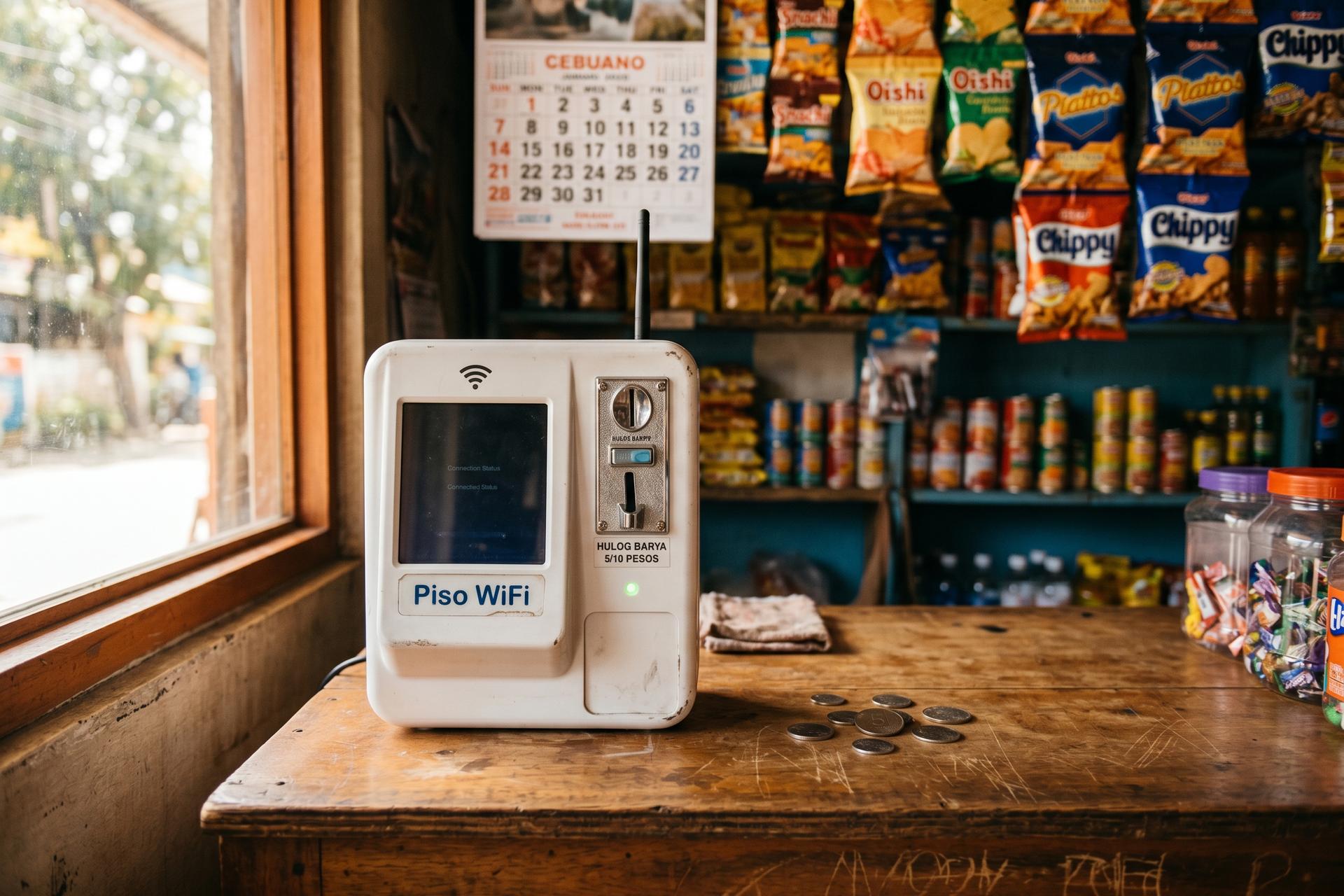
Mittagspause in einem kleinen Laden in einem Barangay. Auf der Theke steht eine kleine weiße Box mit Münzeinwurf. Ein Peso einwerfen und schon hat man ein paar Minuten WLAN – die Abrechnung erfolgt minutengenau. Diese Box ist ein Piso-WLAN-Automat, und irgendwo darin befindet sich ein Router mit der Admin-Oberfläche unter 10.0.0.1. Die meisten Automaten im Land laufen mit der LPB-Piso-WLAN-Software. Die Plattform gibt an, rund 420.000 aktive Geräte über 21 Vertriebspartner zu haben. Fast alle werden noch mit dem Admin-Passwort „123456789“ ausgeliefert – kein Scherz und kein Tippfehler. Dieser Artikel erklärt, was es mit 10.0.0.1 auf sich hat, wie sich das Benutzerportal vom Admin-Portal unterscheidet, wie die Pausenfunktion funktioniert, wie man Tarife und Gutscheine einstellt und was man tun kann, wenn die Anmeldeseite nicht lädt.
Was LPB Piso WiFi eigentlich ist und wo 10.0.0.1 passt
LPB Piso WiFi ist nicht die Hardware. Es handelt sich um die Software, die Betreiber auf den Philippinen auf günstigen Routern installieren, um einen Internetanschluss zu Hause oder in einem Geschäft in einen kostenpflichtigen Hotspot mit Münzautomaten zu verwandeln. Die IP-Adresse 10.0.0.1 hat nichts mit LPB selbst zu tun. Sie liegt im privaten IP-Adressbereich 10.0.0.0/8 (derselbe Bereich umfasst kleine Heimrouter und große Unternehmensgeräte) und wird von vielen Routermarken als Standardgateway verwendet. Comcast Xfinity-Gateways, einige Cisco-Geräte und bestimmte TP-Link-Geräte erreichen ihre Konfigurationsseite unter 10.0.0.1. Derselbe Anmeldebildschirm wird auch von Routermarken außerhalb der Piso-WiFi-Automaten verwendet. Weitere gängige IP-Adressen, die von bekannten Routermarken als Standardgateway verwendet werden, sind 192.168.0.1 und 192.168.1.1. Diese sind sehr verbreitet und werden von vielen Routern als Standardgateway genutzt. Die IP-Adresse ist auf einem kleinen Aufkleber am Gerät aufgedruckt. Die Wahl zwischen 10.0.0.1 und den 192.168.xx-Optionen ist eine reine Entscheidung des Anbieters und kein Zeichen für Markenqualität.
Der Verkaufsautomat selbst hat eine Geschichte. Er stammt von den münzbetriebenen Internetkiosken namens „Pisonet“ ab, die Anfang der 2010er-Jahre in Dagupan City auftauchten und ursprünglich etwa vier bis sieben Minuten Internetzugang pro Peso boten. LPB hat das Format lediglich modernisiert. Der Betreiber erwirbt eine LPB-Lizenz, montiert einen Münzprüfer an einen Router und behält jede eingeworfene Münze ein. Es gibt zwei Tarife: Lite kostet 400 PHP pro Jahr und ist auf 50 gleichzeitige Nutzer begrenzt. Premium kostet 700 PHP pro Jahr und hat keine Nutzerbegrenzung. Beide Tarife nutzen dasselbe Administrationspanel.
| Verkäufer | Lizenzmodell | Ausfallrate | Standard-Administratorpasswort |
|---|---|---|---|
| LPB Piso WiFi | Lite PHP 400/Jahr; Premium PHP 700/Jahr | PHP 1 = 5 Minuten | 123456789 |
| AdoPiSoft | Kommerzielles Captive Portal | PHP 1 = 5 Minuten | variiert je nach Bauart |
| JuanFi | Kostenlos, basierend auf MikroTik | vom Betreiber definiert | vom Betreiber definiert |
Dieser Artikel konzentriert sich auf LPB, da sich die Suchanfrage "LPB Piso WiFi 10.0.0.1" fast immer auf LPB bezieht.
So melden Sie sich unter 10.0.0.1 an – Benutzerportal vs. Administratorportal
Die IP-Adresse 10.0.0.1 hostet tatsächlich zwei Seiten, nicht nur eine. Die einfache Adresse http://10.0.0.1 ist das Benutzerportal – die Piso-WLAN-Anmeldeseite, auf der Kunden bezahlen, die verbleibende Zeit einsehen und die Nutzung pausieren oder fortsetzen können. http://10.0.0.1/admin ist die Besitzerseite: die Anmeldeseite für den Router 10.0.0.1, über die Tarife festgelegt, Gutscheine gedruckt, das WLAN-Passwort geändert und die Tageseinnahmen eingesehen werden können. Derselbe Router. Dieselbe Standard-IP-Adresse (10.0.0.1 ist die Standard-IP-Adresse für das LPB Piso-WLAN-System). Unterschiedliche Zugangsdaten. Falls Sie vergessen haben, welche IP-Adresse Ihr Router verwendet, drehen Sie die Verpackung um – sie ist auf dem Etikett an der Unterseite aufgedruckt.
Die Anmeldung ist schnell erledigt. Verbinden Sie sich mit dem LPB Piso WLAN-Netzwerk. Ethernet ist hier besser als WLAN, da eine instabile WLAN-Verbindung Sie mitten in der Konfiguration vom System trennen kann. Öffnen Sie einen Webbrowser. Klicken Sie in die Adressleiste (nicht in die Suchleiste – hier machen die meisten den Fehler), geben Sie die Adresse 10.0.0.1 ein und drücken Sie die Eingabetaste. Das Benutzerportal erscheint normalerweise automatisch, sobald sich ein Gerät verbindet. Um auf das Admin-Panel zuzugreifen, geben Sie 10.0.0.1/admin ein und tragen Sie den Standardbenutzernamen und das Standardpasswort ein: admin / 123456789. Die IP-Adresse 10.0.0.1 ist in beiden Fällen dieselbe. Dies sind die Standardeinstellungen. Ändern Sie diese bei Ihrer ersten Anmeldung im Admin-Bereich – dies wird in den Einrichtungshinweisen von LPB und in allen Sicherheitshinweisen zum Piso WLAN seit 2022 empfohlen.
Was auf dem Bildschirm angezeigt wird, ist lediglich eine vom Router bereitgestellte Webseite. Es besteht keine Verbindung zum öffentlichen Internet. 10.0.0.1 ist eine private IP-Adresse, die Standard-IP-Adresse vieler Router und Piso-WLAN-Systeme. Die IP-Adresse 10.0.0.1 funktioniert also nur als lokale IP-Adresse – sie ist, einfach ausgedrückt, nur von Geräten im selben Netzwerk erreichbar. Der Zugriff auf 10.0.0.1 ist für einen Piso-WLAN-Router und einen herkömmlichen Heimrouter identisch: 10.0.0.1 eingeben, Enter drücken und anmelden.
Die meisten Anmeldefehler bei der Administrator-IP 10.0.0.1 lassen sich auf einen von fünf Fehlern zurückführen. Diese Fehler treten in etwa in absteigender Reihenfolge ihrer Häufigkeit bei der Nutzung von 10.0.0.1 über Piso WiFi auf:
1. Der Tippfehler. Viele tippen 10.0.0.0.1 (vier Oktette) statt 10.0.0.1 (drei Punkte, vier Zahlen). Eine IPv4-Adresse besteht immer nur aus vier Oktetten, und die korrekte IP-Adresse lautet 10.0.0.1. Es gibt keine Anmeldeseite für 10.0.0.0.1.
2. Zufällige MAC-Adresse. Moderne Smartphones verwenden standardmäßig eine zufällige MAC-Adresse für neue Netzwerke. Das LPB-System verfolgt bezahlte Sitzungen anhand der MAC-Adresse, daher erscheint eine zufällige MAC-Adresse bei jeder erneuten Verbindung wie ein brandneues Gerät. Stellen Sie das WLAN-Profil so ein, dass die „Telefon-MAC-Adresse“ des Geräts verwendet wird.
3. Veralteter Cache. Das Benutzerportal speichert seinen Sitzungsstatus sehr häufig im Cache. Leeren Sie den Browser-Cache oder öffnen Sie die Adresse in einem Inkognito-Fenster.
4. Falsches Netzwerk. Das Gerät ist mit einem benachbarten WLAN-Netzwerk verbunden, nicht mit dem LPB-SSID. Stellen Sie die Verbindung wieder her und versuchen Sie es erneut.
5. Administratorpasswort vergessen. Wenn Sie das Standardpasswort bereits geändert und vergessen haben, gibt es keine Möglichkeit zur Online-Wiederherstellung. Halten Sie die Reset-Taste des Routers etwa zehn Sekunden lang gedrückt. Die Benutzeroberfläche wird dann wieder auf admin/123456789 zurückgesetzt, jedoch gehen dabei alle gespeicherten Einstellungen verloren.
Sobald Sie sich im Admin-Panel befinden (manchmal auch Admin-Dashboard oder Admin-Oberfläche genannt), sollten Sie als Erstes das Administratorpasswort ändern, die SSID umbenennen und unter Netzwerkeinstellungen ein neues WLAN-Passwort festlegen.
Die Pausenfunktion und warum sie wichtig ist
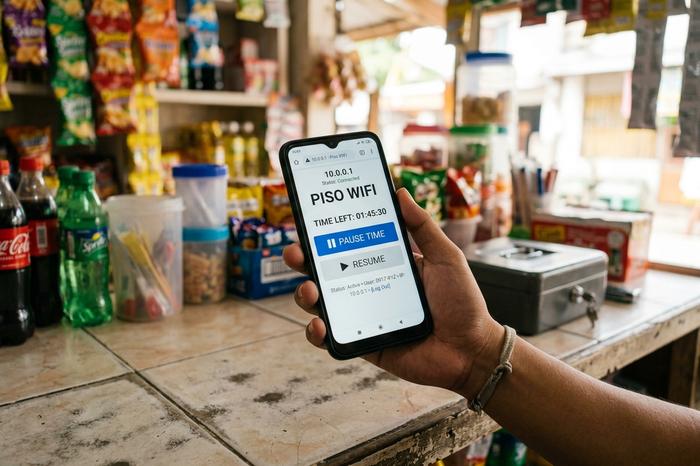
Die Pausenfunktion von Piso WiFi hat das System von einer Kuriosität zu einem festen Bestandteil des Alltags gemacht. Nutzer können ihre Internetsitzung unterbrechen, ohne bezahlte Minuten zu verlieren. Wer für eine Stunde bezahlt hat, kann auf der Anmeldeseite auf „Zeit pausieren“ tippen, Mittagspause machen und bei der Rückkehr feststellen, dass die verbleibende Zeit noch verfügbar ist. Ohne Pause verbraucht jede Unterbrechung bezahlte Minuten; mit Pause zählt die Sitzungszeit nur, wenn der Nutzer tatsächlich online ist. Diese kleine Änderung ist der Grund, warum die Pausen- und Fortsetzungsfunktion mehr positive Bewertungen erhält als jede andere Administratorfunktion.
Die Funktionsweise ist einfach. Der Nutzer verbindet sich mit dem WLAN, öffnet das Anmeldeportal und sieht die Schaltfläche „Zeit pausieren“, die seine Internetsitzung unterbricht. Durch die Rückkehr zu 10.0.0.1 und Tippen auf „Fortsetzen“ wird der Timer an der unterbrochenen Stelle fortgesetzt. Der Administrator kann die Funktion in den Portaleinstellungen konfigurieren oder deaktivieren. Dort kann er festlegen, welche Schaltflächen (Geld einzahlen, Zeit pausieren, Gutscheincode) dem Kunden angezeigt werden. Die Deaktivierung der Pausenfunktion wird gelegentlich genutzt, um zu verhindern, dass eine kleine Gruppe von Nutzern einen Zeitslot einen ganzen Nachmittag lang belegt.
Sinnvolle Standardeinstellungen: Die Pausenfunktion sollte aktiviert bleiben, die maximale Pausendauer jedoch im Admin-Bereich auf 24 Stunden begrenzt werden. So bleibt der Komfort erhalten, ohne dass alte, nicht mehr genutzte Sitzungen die Benutzerliste verstopfen.
Tarife, Gutscheine und Geschwindigkeitsbegrenzungen im Admin-Panel festlegen
Der Sinn des Admin-Portals unter 10.0.0.1/admin besteht nicht nur im Einloggen, sondern auch in der Änderung der Kundengebühren. LPB wird mit einer nachvollziehbaren Standardpreisliste ausgeliefert, die Betreibern jedoch frei angepasst werden kann.
| Münze | Standardzeit | Standard-Datenlimit |
|---|---|---|
| PHP 1 | 5 Minuten | 50 MB |
| PHP 5 | 30 Minuten | 300 MB |
| PHP 10 | 1 Stunde | 600 MB |
| PHP 20 | 2 Stunden | 1,2 GB |
Im Admin-Dashboard erledigen drei Hebel die meisten Aufgaben. Mit dem Timer-Tarif-Editor können Sie den Minutenpreis anpassen (Anbieter in der Nähe von Schulen halten die Tarife tendenziell niedrig, Anbieter in der Nähe von Verkehrsknotenpunkten hingegen höher). Der Gutscheingenerator druckt Codes mit fester Minutenzahl, die offline verkauft oder Mitarbeitern als Vergütung ausgehändigt werden können. Der Geschwindigkeitsbegrenzer legt sowohl eine globale Obergrenze als auch eine nutzerbezogene Obergrenze fest. So können Sie Zeit- und Bandbreitenlimits festlegen, um die Internetnutzung zu steuern und zu verhindern, dass ein einzelner Videostream die Nutzung für zehn Nachbarn mit derselben Verbindung beeinträchtigt. Jede Änderung wird sofort gespeichert; ein Neustart ist nicht erforderlich. Sie müssen dafür nicht die Router-Verwaltungsoberfläche bearbeiten. LPB ist eine übergeordnete Plattform für die Router-Einstellungen und ermöglicht deren Änderung über ein eigenes Portal. Kunden werfen Guthaben ein und erhalten so Internetzugang – genau wie der Automat konzipiert ist, um Nutzern den Zugriff auf das Netzwerk in kleinen, kostenpflichtigen Einheiten zu ermöglichen.
Sicherheitsrisiken durch die Nichtkonfiguration von 10.0.0.1
Vergessen Sie die Hollywood-Version. Das wahre Risiko ist trügerisch: admin/123456789 ist ein öffentlicher Standardzugang, der in jedes Tutorial und in mindestens ein Brute-Force-Toolkit auf GitHub kopiert wird (das Repository `PisoWifi-BruteForce`, zum Zeitpunkt dieses Artikels noch öffentlich). Jeder im selben WLAN kann diese Zugangsdaten in etwa drei Sekunden ausprobieren. Gelingt es, kann man ausgesperrt, Prepaid-Guthaben abgezogen, die SSID umbenannt, das WLAN-Passwort geändert oder einfach im Dashboard die Tageseinnahmen eingesehen werden. Hinzu kommt die Gefahr des offenen WLANs, das Norton als Sniffing öffentlicher WLANs kennzeichnet. Jede HTTP-Seite (ohne S), die über ein unverschlüsseltes Piso-WLAN geladen wird, kann zusammen mit den zugehörigen Cookies und Formulardaten abgefangen werden.
Die Behebung des Problems ist schnell erledigt. Ändern Sie am ersten Tag das Administratorpasswort. Ändern Sie auch das WLAN-Passwort. Stellen Sie die SSID von „offen“ auf WPA2 oder WPA3 um. Rechtlicher Hinweis: Wenn auf den Gutscheinen Kundentelefonnummern gespeichert werden, greift das Datenschutzgesetz von 2012 (RA 10173), und der Betreiber muss sich als Verantwortlicher für personenbezogene Daten bei der Nationalen Datenschutzkommission registrieren lassen. Es handelt sich zwar um ein Formular, aber es hat Konsequenzen.
Wenn sich Version 10.0.0.1 nicht öffnen lässt: Fünf Lösungsansätze in der richtigen Reihenfolge
Wenn eine Seite nicht lädt, probieren die meisten Leute einfach wahllos Dinge aus. Tun Sie das nicht. Es gibt eine sinnvolle Vorgehensweise: Versuchen Sie zuerst die günstigste Lösung, setzen Sie die Hardware erst ganz zum Schluss zurück.
| Schritt | Symptom | Ursache | Fix |
|---|---|---|---|
| 1 | Der Browser zeigt die Suchergebnisse an, nicht das Bedienfeld. | In die Suchleiste eingegeben oder 10.0.0.0.1 verwendet. | Geben Sie http://10.0.0.1 in die Adressleiste ein. |
| 2 | Die Website ist nicht erreichbar. | Gerät nicht im LPB-SSID-Netzwerk | Stellen Sie die Verbindung zum LPB-WLAN-Netzwerk wieder her. |
| 3 | Hänge im Ladebildschirm fest | Veralteter Browser-Cache | In einem Inkognito-Fenster öffnen |
| 4 | Die Sitzung wird jedes Mal zurückgesetzt | Telefon mit zufälliger MAC-Adresse | Stellen Sie die Datenschutzeinstellung des Netzwerks auf „Geräte-MAC“ um. |
| 5 | Administratoranmeldung abgelehnt | Passwort vergessen? | Hardware-Reset: Halten Sie die Reset-Taste des Routers etwa 10 Sekunden lang gedrückt. |
Schritt eins betrifft mehr Nutzer als die anderen vier zusammen. In Chrome und Safari auf Mobilgeräten dient die Adressleiste gleichzeitig als Suchleiste. Gibt man nur Ziffern ein, wird eine Google-Suche angezeigt. Fügt man „http://“ davor ein, verschwindet das Problem. Schritt vier ist der zweite große Knackpunkt und beruht auf einer Telefoneinstellung, nicht auf einem Fehler in LPB. Android 10+ und iOS 14+ weisen jedem neuen WLAN-Netzwerk standardmäßig eine neue, zufällige MAC-Adresse zu. Für LPB sieht dasselbe Telefon, das sich morgen verbindet, wie ein fremdes aus, und das gestrige Guthaben ist weg.

Einnahmen, Amortisation und das LPB Piso WiFi-Geschäft
Viele, die nach „LPB Piso WiFi 10.0.0.1“ googeln, suchen nicht nach Fehlerbehebung, sondern wollen das Geschäft ausloten. Die Zahlen sind zwar nicht spektakulär, aber durchaus brauchbar. Diese Geräte stehen an öffentlichen Orten: in kleinen Läden, an Jeepney-Haltestellen, in Eingangshallen von Wohnanlagen – überall dort, wo Menschen kurz ins Internet möchten. Laut Betreiberberichten liegen die Tageseinnahmen zwischen 200 PHP an einem ruhigen Ort und etwa 1.000 PHP an einem stark frequentierten. An Schultoren und Jeepney-Terminals werden üblicherweise 400 bis 500 PHP verdient. Ein Starterkit (Router, Münzprüfer, LPB-Lizenz) kostet zwischen 6.000 und 9.000 PHP. An einem gut frequentierten Standort amortisiert sich die Investition in ein bis zwei Monaten. Danach fallen meist nur noch monatliche Kosten für einen PLDT-Internetanschluss mit 15 Mbit/s von etwa 1.700 PHP plus etwa 200 PHP Stromkosten an. Rechtlich stuft die NTC Piso WiFi als Mehrwertdienst ein. Der Betreiber benötigt eine Registrierungsbescheinigung, keine Konzession des Kongresses. Bis 2026 ist noch keine spezifische Entscheidung zu Piso ergangen.



