
LPB Piso WiFi 10.0.0.1: คู่มือการเข้าสู่ระบบและหยุดชั่วคราวของผู้ดูแลระบบ
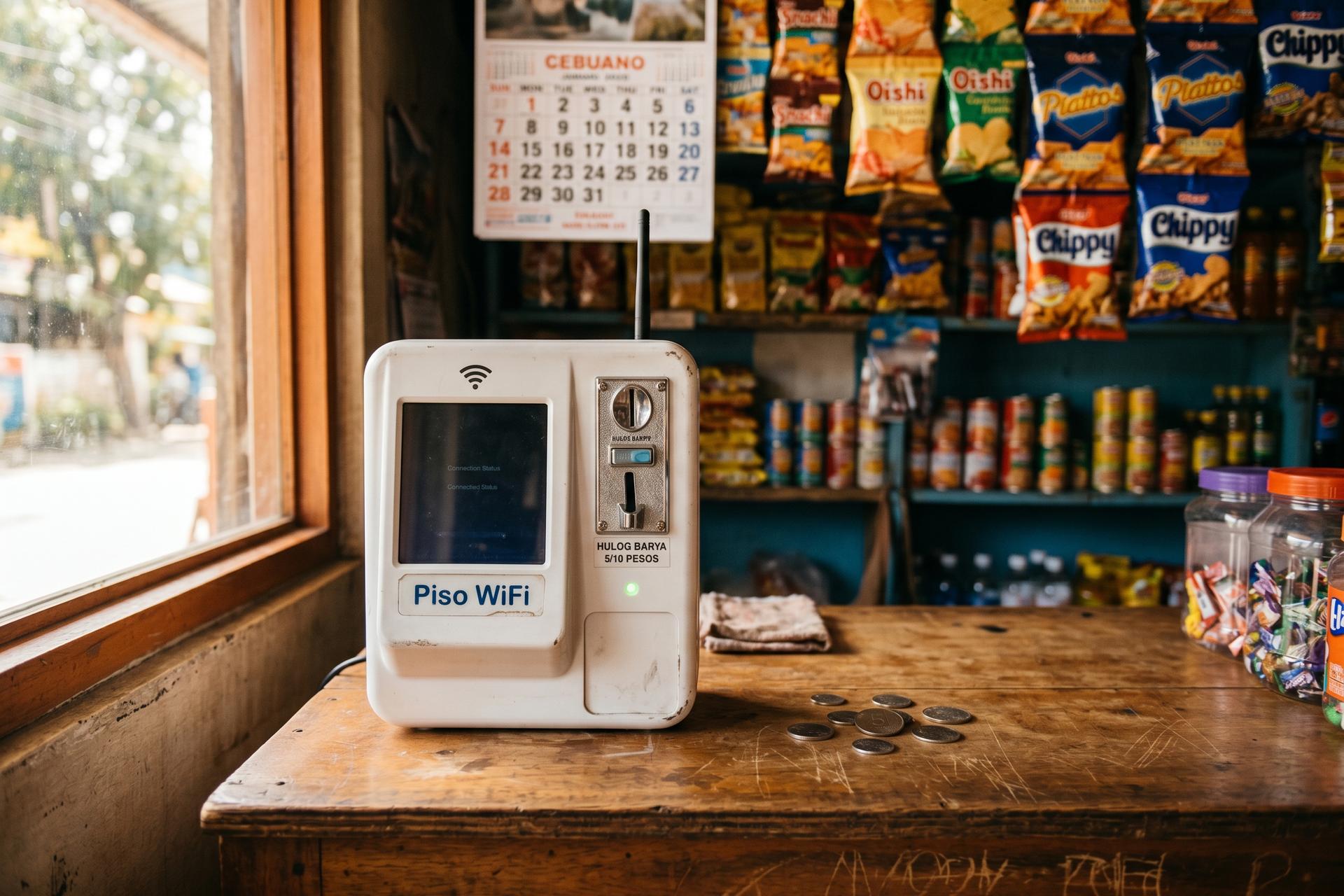
เวลาพักกลางวันในร้านขายของชำในหมู่บ้าน บนเคาน์เตอร์มีกล่องสีขาวเล็กๆ พร้อมช่องใส่เหรียญ หยอดเหรียญหนึ่งเปโซลงไปก็จะได้ใช้ WiFi สองสามนาที โดยคิดค่าบริการเป็นนาที กล่องนั้นคือเครื่องจำหน่าย WiFi ราคาหนึ่งเปโซ และข้างในนั้นมีเราเตอร์ที่มีแผงควบคุมผู้ดูแลระบบอยู่ที่ 10.0.0.1 เครื่องส่วนใหญ่ที่คุณจะเห็นในประเทศนี้ใช้ซอฟต์แวร์ LPB Piso WiFi แพลตฟอร์มนี้อ้างว่ามีเครื่องใช้งานอยู่ประมาณ 420,000 เครื่องทั่วผู้จัดจำหน่าย 21 ราย เกือบทั้งหมดยังคงจัดส่งจากกล่องพร้อมรหัสผ่านผู้ดูแลระบบ "123456789" ซึ่งไม่ใช่เรื่องตลกและไม่ใช่การพิมพ์ผิด บทความนี้จะกล่าวถึงว่า 10.0.0.1 คืออะไร พอร์ทัลผู้ใช้แตกต่างจากพอร์ทัลผู้ดูแลระบบอย่างไร ปุ่มหยุดเวลาทำงานอย่างไร วิธีการตั้งค่าอัตราและคูปอง และสิ่งที่ควรลองทำเมื่อหน้าเข้าสู่ระบบโหลดไม่ขึ้น
LPB Piso WiFi คืออะไรกันแน่ และเวอร์ชัน 10.0.0.1 อยู่ตรงไหน
LPB Piso WiFi ไม่ใช่ฮาร์ดแวร์ แต่เป็นชุดซอฟต์แวร์ที่ผู้ให้บริการในฟิลิปปินส์ติดตั้งบนเราเตอร์ราคาถูก เพื่อเปลี่ยนสายอินเทอร์เน็ตบ้านหรือร้านค้าให้เป็นฮอตสปอตแบบหยอดเหรียญ IP 10.0.0.1 ไม่เกี่ยวข้องกับ LPB โดยตรง มันอยู่ในช่วง IP ส่วนตัว 10.0.0.0/8 (ช่วงเดียวกันนี้ครอบคลุมทั้งเราเตอร์บ้านขนาดเล็กและอุปกรณ์องค์กรขนาดใหญ่) และใช้เป็นเกตเวย์เริ่มต้นสำหรับเราเตอร์หลายยี่ห้อ เกตเวย์ Comcast Xfinity, อุปกรณ์ Cisco บางรุ่น, อุปกรณ์ TP-Link บางรุ่น ล้วนเข้าถึงหน้าการตั้งค่าได้ที่ 10.0.0.1 หน้าจอเข้าสู่ระบบเดียวกันนี้ถูกใช้โดยเราเตอร์หลายยี่ห้อที่อยู่นอกเหนือโลกของเครื่องจำหน่าย Piso WiFi IP แอดเดรสยอดนิยมอื่นๆ ที่ใช้กันทั่วไปเป็นเกตเวย์เริ่มต้นโดยเราเตอร์ยี่ห้อต่างๆ ได้แก่ 192.168.0.1 และ 192.168.1.1 ทั้งสองนี้พบได้ทั่วไปและใช้เป็นเกตเวย์เริ่มต้นสำหรับเราเตอร์หลายตัว คุณสามารถหา IP แอดเดรสเหล่านี้ได้จากฉลากเล็กๆ บนตัวอุปกรณ์ การเลือกใช้ระหว่าง 10.0.0.1 และ 192.168.xx เป็นเพียงการตัดสินใจของผู้จำหน่าย ไม่ใช่สัญญาณบ่งบอกถึงคุณภาพของแบรนด์
ตู้จำหน่ายสินค้าอัตโนมัตินี้มีที่มาที่ไป มันพัฒนามาจากตู้บริการอินเทอร์เน็ตหยอดเหรียญ "Pisonet" ที่เริ่มปรากฏในเมืองดากูปันในช่วงต้นทศวรรษ 2010 โดยเดิมทีให้เวลาใช้งานประมาณ 4-7 นาทีต่อเหรียญ LPB เพียงแค่ปรับปรุงรูปแบบให้ทันสมัยขึ้น ผู้ประกอบการซื้อใบอนุญาตจาก LPB ติดตั้งเครื่องรับเหรียญเข้ากับเราเตอร์ และเก็บเงินทุกเหรียญที่หยอดเหรียญลงไป มีสองระดับราคา ระดับ Lite ราคา 400 เปโซต่อปี จำกัดผู้ใช้งานพร้อมกัน 50 คน ระดับ Premium ราคา 700 เปโซต่อปี ไม่จำกัดจำนวนผู้ใช้งาน ทั้งสองระดับใช้แผงควบคุมผู้ดูแลระบบเดียวกัน
| ผู้ขาย | รูปแบบใบอนุญาต | อัตราเริ่มต้น | รหัสผ่านผู้ดูแลระบบเริ่มต้น |
|---|---|---|---|
| LPB Piso WiFi | Lite PHP 400/ปี; พรีเมียม PHP 700/ปี | PHP 1 = 5 นาที | 123456789 |
| อาโดปิซอฟต์ | พอร์ทัลสำหรับธุรกิจ | PHP 1 = 5 นาที | แตกต่างกันไปตามการประกอบ |
| ฮวนฟี | ฟรี พัฒนาโดยใช้ MikroTik | กำหนดโดยผู้ปฏิบัติงาน | ผู้ดำเนินการกำหนด |
บทความนี้เน้นที่ LPB เนื่องจาก LPB คือสิ่งที่คำค้นหา "LPB Piso WiFi 10.0.0.1" มักหมายถึงเกือบทุกครั้ง
วิธีเข้าสู่ระบบที่เวอร์ชัน 10.0.0.1 — พอร์ทัลผู้ใช้เทียบกับพอร์ทัลผู้ดูแลระบบ
10.0.0.1 จริงๆ แล้วมีหน้าเว็บอยู่สองหน้า ไม่ใช่แค่หน้าเดียว http://10.0.0.1 ธรรมดาคือพอร์ทัลผู้ใช้ — หน้าล็อกอิน Piso WiFi ที่ลูกค้าใช้ชำระเงิน ดูเวลาที่เหลือ และหยุดหรือเล่นต่อ ส่วน http://10.0.0.1/admin คือฝั่งเจ้าของ: หน้าล็อกอินเราเตอร์ 10.0.0.1 ใช้สำหรับตั้งค่าอัตราค่าบริการ พิมพ์คูปอง เปลี่ยนรหัสผ่าน WiFi และอ่านรายรับประจำวัน เราเตอร์ตัวเดียวกัน ที่อยู่ IP เริ่มต้นเดียวกัน (10.0.0.1 คือ IP เริ่มต้นของระบบ LPB Piso WiFi) แต่ข้อมูลการล็อกอินต่างกัน ถ้าคุณลืมว่าเราเตอร์ของคุณใช้ IP อะไร ให้พลิกกล่องดู — ฉลากด้านล่างจะพิมพ์ IP นั้นไว้
การล็อกอินใช้เวลาไม่นาน เข้าร่วมเครือข่าย WiFi ของ LPB Piso การเชื่อมต่อผ่านสาย Ethernet ดีกว่าการเชื่อมต่อไร้สาย เพราะการเชื่อมต่อ WiFi ที่ไม่เสถียรอาจทำให้คุณหลุดการเชื่อมต่อระหว่างการตั้งค่า เปิดเว็บเบราว์เซอร์ คลิกที่แถบที่อยู่ (ไม่ใช่แถบค้นหา – นี่คือจุดที่คนส่วนใหญ่พลาด) พิมพ์ที่อยู่ 10.0.0.1 แล้วกด Enter พอร์ทัลผู้ใช้มักจะปรากฏขึ้นเองเมื่ออุปกรณ์เข้าร่วม ในการเข้าถึงแผงผู้ดูแลระบบ ให้พิมพ์ 10.0.0.1/admin แล้วป้อนชื่อผู้ใช้และรหัสผ่านเริ่มต้น: admin / 123456789 ที่อยู่ IP 10.0.0.1 จะเหมือนกันในทั้งสองกรณี นี่คือค่าเริ่มต้นสาธารณะ เปลี่ยนค่าเหล่านี้ในการเข้าสู่ระบบผู้ดูแลระบบครั้งแรกของคุณ – คำแนะนำในการตั้งค่าของ LPB ระบุไว้เช่นนั้น และเอกสารด้านความปลอดภัยของ Piso WiFi ทุกฉบับตั้งแต่ปี 2022 ก็ระบุไว้เช่นกัน
สิ่งที่แสดงบนหน้าจอเป็นเพียงเว็บเพจที่ให้บริการโดยเราเตอร์ ไม่มีส่วนใดเชื่อมต่อกับอินเทอร์เน็ตสาธารณะ 10.0.0.1 เป็น IP ส่วนตัว ซึ่งเป็น IP เริ่มต้นสำหรับเราเตอร์และระบบ WiFi ของ Piso หลายรุ่น ดังนั้น IP 10.0.0.1 จึงทำงานได้เฉพาะในฐานะ IP ภายในเครือข่ายเท่านั้น กล่าวคือ สามารถเข้าถึงได้เฉพาะอุปกรณ์ที่อยู่ในเครือข่ายเดียวกันเท่านั้น ขั้นตอนการเข้าถึง 10.0.0.1 นั้นเหมือนกันสำหรับเครื่องจำหน่าย WiFi ของ Piso และเราเตอร์บ้านทั่วไป: พิมพ์ 10.0.0.1 กด Enter แล้วล็อกอิน
สาเหตุส่วนใหญ่ที่ทำให้การเข้าสู่ระบบผู้ดูแลระบบ 10.0.0.1 ล้มเหลว มักเกิดจากข้อผิดพลาด 5 ข้อต่อไปนี้ โดยเรียงลำดับตามความถี่โดยประมาณ เมื่อใช้งาน 10.0.0.1 บน Piso WiFi:
1. ข้อผิดพลาดในการพิมพ์ ผู้คนมักพิมพ์ 10.0.0.0.1 (สี่อ็อกเท็ต) แทนที่จะเป็น 10.0.0.1 (สามจุด สี่ตัวเลข) ที่อยู่ IPv4 จะมีเพียงสี่อ็อกเท็ตเท่านั้น และที่อยู่ IP ที่ถูกต้องคือ 10.0.0.1 ไม่มีหน้าล็อกอิน 10.0.0.0.1
2. การตั้ง ค่า MAC แบบสุ่ม โทรศัพท์รุ่นใหม่จะตั้งค่า MAC แบบสุ่มเป็นค่าเริ่มต้นสำหรับการเชื่อมต่อเครือข่ายใหม่ ระบบ LPB จะติดตามการใช้งานที่ชำระเงินแล้วโดยใช้ MAC ดังนั้นการตั้งค่า MAC แบบสุ่มจึงดูเหมือนอุปกรณ์ใหม่ทุกครั้งที่เชื่อมต่อใหม่ ตั้งค่าโปรไฟล์ WiFi ให้ใช้ "MAC ของโทรศัพท์"
3. แคชล้าสมัย พอร์ทัลผู้ใช้จะแคชสถานะเซสชันไว้อย่างมาก ล้างแคชของเบราว์เซอร์หรือเปิดที่อยู่เว็บในโหมดไม่ระบุตัวตน
4. ต่อเครือข่ายผิด อุปกรณ์เชื่อมต่อกับเครือข่าย WiFi ใกล้เคียง ไม่ใช่ SSID ของ LPB กรุณาเชื่อมต่อใหม่ แล้วลองอีกครั้ง
5. ลืมรหัสผ่านผู้ดูแลระบบ หากคุณได้เปลี่ยนรหัสผ่านเริ่มต้นไปแล้วและลืมรหัสผ่าน จะไม่มีขั้นตอนการกู้คืนทางออนไลน์ กดปุ่มรีเซ็ตของเราเตอร์ค้างไว้ประมาณสิบวินาที แผงควบคุมจะกลับไปที่ admin / 123456789 แต่การตั้งค่าที่บันทึกไว้ทั้งหมดจะหายไปด้วย
เมื่อคุณเข้าสู่แผงควบคุมผู้ดูแลระบบ (บางครั้งอาจมีป้ายกำกับว่าแดชบอร์ดผู้ดูแลระบบหรือส่วนติดต่อผู้ดูแลระบบ) สามสิ่งแรกที่ควรทำคือ การเปลี่ยนรหัสผ่านผู้ดูแลระบบ การเปลี่ยนชื่อ SSID และการตั้งรหัสผ่าน Wi-Fi ใหม่ภายใต้การตั้งค่าเครือข่าย
ฟีเจอร์เวลาหยุดชั่วคราว และเหตุใดจึงมีความสำคัญ
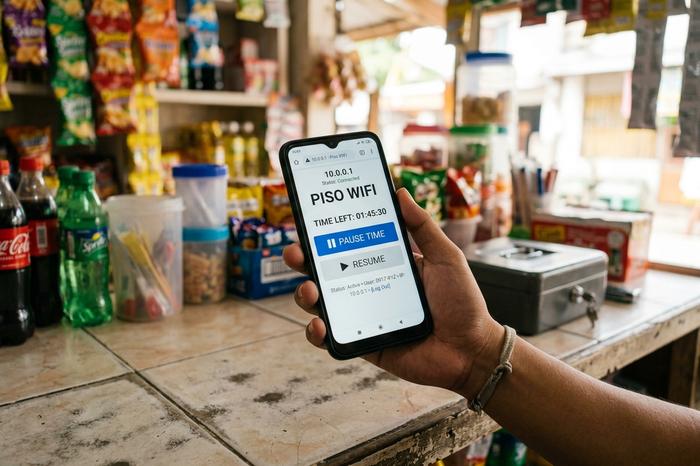
ฟีเจอร์หยุดเวลาใช้งาน WiFi ของ Piso เป็นสิ่งเดียวที่เปลี่ยนระบบนี้จากสิ่งแปลกใหม่กลายมาเป็นกิจวัตรประจำวัน ช่วยให้ผู้ใช้สามารถหยุดการใช้งานอินเทอร์เน็ตได้โดยไม่เสียเวลาที่จ่ายไป ผู้ใช้ที่จ่ายเงินสำหรับหนึ่งชั่วโมงสามารถแตะ "หยุดเวลา" บนหน้าเข้าสู่ระบบ เดินไปทานอาหารกลางวัน แล้วกลับมาก็จะพบว่าเวลาที่เหลืออยู่ยังคงแสดงอยู่บนมิเตอร์ หากไม่กดหยุดเวลา ทุกครั้งที่หยุดพักจะเสียเวลาที่จ่ายไป แต่ถ้ากดหยุดเวลา เวลาใช้งานจะนับเฉพาะเมื่อผู้ใช้กำลังออนไลน์อยู่เท่านั้น การเปลี่ยนแปลงเล็กๆ น้อยๆ นี้เองที่ทำให้การหยุดและเริ่มใช้งานใหม่ได้รับรีวิวเชิงบวกมากกว่าตัวเลือกอื่นๆ ที่ผู้ดูแลระบบใช้งาน
หลักการทำงานนั้นง่ายมาก ฝั่งผู้ใช้ เมื่อผู้ซื้อเชื่อมต่อกับเครือข่าย WiFi เปิดพอร์ทัลล็อกอิน จะเห็นปุ่ม "หยุดเวลาชั่วคราว" ซึ่งจะหยุดการใช้งานอินเทอร์เน็ต การกลับไปยัง 10.0.0.1 และแตะ "เริ่มต่อ" จะเริ่มจับเวลาต่อจากจุดที่หยุดไว้ ฝั่งผู้ดูแลระบบ สามารถกำหนดค่าหรือปิดใช้งานฟีเจอร์นี้ได้อย่างสมบูรณ์ในส่วนการตั้งค่าพอร์ทัล ซึ่งเป็นแผงที่พวกเขาสามารถจัดการปุ่มต่างๆ (ใส่เงิน หยุดเวลาชั่วคราว รหัสบัตรกำนัล) ที่แสดงให้ลูกค้าเห็นได้ การปิดใช้งานการหยุดชั่วคราวบางครั้งใช้เพื่อป้องกันไม่ให้กลุ่มผู้ใช้จำนวนน้อยผูกขาดช่วงเวลาใช้งานตลอดทั้งบ่าย
ค่าเริ่มต้นที่เหมาะสม: เปิดใช้งานการหยุดชั่วคราว แต่จำกัดระยะเวลาการหยุดชั่วคราวสูงสุดไว้ที่ 24 ชั่วโมงผ่านแผงควบคุมผู้ดูแลระบบ วิธีนี้จะช่วยอำนวยความสะดวกโดยไม่ทำให้เซสชันเก่าที่ถูกทิ้งร้างไปรกรายชื่อผู้ใช้
ตั้งค่าอัตราค่าบริการ บัตรกำนัล และจำกัดความเร็วในแผงควบคุมผู้ดูแลระบบ
จุดประสงค์ของการเปิดพอร์ทัลผู้ดูแลระบบที่ 10.0.0.1/admin ไม่ใช่แค่เพื่อล็อกอินเท่านั้น แต่ยังเพื่อเปลี่ยนแปลงอัตราค่าบริการที่ลูกค้าต้องจ่ายด้วย LPB มาพร้อมกับตารางอัตราค่าบริการเริ่มต้นที่สมเหตุสมผล แต่ก็อนุญาตให้ผู้ให้บริการแก้ไขได้อย่างอิสระ
| เหรียญ | เวลาเริ่มต้น | ขีดจำกัดข้อมูลเริ่มต้น |
|---|---|---|
| พีเอชพี 1 | 5 นาที | 50 MB |
| 5 พีเอชพี | 30 นาที | 300 MB |
| 10 เปโซฟิลิปปินส์ | 1 ชั่วโมง | 600 MB |
| 20 เปโซ | 2 ชั่วโมง | 1.2 GB |
ในแดชบอร์ดผู้ดูแลระบบ มีสามส่วนหลักที่ทำงานอยู่ ส่วนแก้ไขอัตราค่าบริการช่วยให้คุณเพิ่มหรือลดราคาต่อนาที (ผู้ให้บริการใกล้โรงเรียนมักจะคิดราคาต่ำ ส่วนผู้ให้บริการใกล้สถานีขนส่งมักจะคิดราคาสูงขึ้น) ตัวสร้างคูปองจะพิมพ์รหัสนาทีคงที่ซึ่งสามารถขายแบบออฟไลน์หรือมอบให้พนักงานเป็นค่าตอบแทนได้ ตัวจำกัดความเร็วจะตั้งค่าทั้งขีดจำกัดโดยรวมและขีดจำกัดต่อผู้ใช้ ซึ่งเป็นวิธีที่คุณตั้งค่าขีดจำกัดเวลาและขีดจำกัดแบนด์วิดท์เพื่อจัดการการใช้งานอินเทอร์เน็ต ป้องกันไม่ให้การสตรีมวิดีโอขนาดใหญ่ทำลายประสบการณ์ของเพื่อนบ้านสิบคนบนการเชื่อมต่อเดียวกัน การเปลี่ยนแปลงทุกอย่างจะถูกบันทึกทันที ไม่จำเป็นต้องรีบูต และทั้งหมดนี้ไม่จำเป็นต้องแตะต้องอินเทอร์เฟซผู้ดูแลระบบเราเตอร์ LPB อยู่เหนือการตั้งค่าเราเตอร์และช่วยให้คุณเปลี่ยนการตั้งค่าผ่านพอร์ทัลของตัวเอง ลูกค้าจะหยอดเหรียญและเข้าถึงอินเทอร์เน็ตได้ตามที่เครื่องจำหน่ายอัตโนมัติออกแบบมาเพื่อให้ผู้ใช้เข้าถึงเครือข่ายเป็นส่วนเล็กๆ ที่จ่ายเงิน
ความเสี่ยงด้านความปลอดภัยจากการปล่อยให้ 10.0.0.1 ไม่ได้รับการกำหนดค่า
ลืมภาพแบบฮอลลีวูดไปได้เลย ความเสี่ยงที่แท้จริงนั้นน่าเบื่อกว่ามาก: admin / 123456789 เป็นรหัสผ่านเริ่มต้นสาธารณะ ที่ถูกคัดลอกไปวางในทุกบทช่วยสอนและในชุดเครื่องมือโจมตีแบบ Brute-force อย่างน้อยหนึ่งชุดบน GitHub (repo `PisoWifi-BruteForce` ซึ่งยังคงเปิดเผยต่อสาธารณะ ณ เวลาที่เขียนบทความนี้) ใครก็ตามที่ใช้ WiFi เดียวกันสามารถลองใช้ข้อมูลประจำตัวเหล่านั้นได้ภายในเวลาประมาณสามวินาที หากสำเร็จ พวกเขาสามารถล็อกคุณออกจากระบบ ดูดเงินในบัญชีเติมเงิน เปลี่ยนชื่อ SSID เปลี่ยนรหัสผ่าน WiFi หรือเพียงแค่เดินเข้าไปในแดชบอร์ดและอ่านรายรับของวันนั้นได้ นอกจากนี้ยังมีด้าน WiFi แบบเปิด ซึ่ง Norton ระบุว่าเป็น การดักฟัง WiFi สาธารณะ หน้าเว็บ HTTP ใดๆ (ไม่มี S) ที่โหลดบน WiFi ของ Piso ที่ไม่ได้เข้ารหัส สามารถถูกดักฟังได้พร้อมกับคุกกี้และข้อมูลแบบฟอร์มที่แนบมาด้วย
การแก้ไขปัญหานี้ใช้เวลาไม่นาน เปลี่ยนรหัสผ่านผู้ดูแลระบบในวันแรก เปลี่ยนรหัสผ่าน Wi-Fi ด้วย เปลี่ยนการตั้งค่า SSID จาก "เปิด" เป็น WPA2 หรือ WPA3 ข้อควรระวังทางกฎหมายอย่างหนึ่งคือ หากคูปองเก็บหมายเลขโทรศัพท์ของลูกค้าไว้ พระราชบัญญัติคุ้มครองข้อมูลส่วนบุคคล พ.ศ. 2555 (RA 10173) จะมีผลบังคับใช้ และผู้ให้บริการควรลงทะเบียนเป็นผู้ควบคุมข้อมูลส่วนบุคคลกับคณะกรรมการคุ้มครองข้อมูลส่วนบุคคลแห่งชาติ แม้จะเป็นเพียงแบบฟอร์มกระดาษ แต่ก็เป็นตัวกระตุ้นที่สำคัญ
เมื่อเวอร์ชัน 10.0.0.1 เปิดไม่ได้: 5 วิธีแก้ไขตามลำดับ
เมื่อหน้าเว็บโหลดไม่ขึ้น คนส่วนใหญ่มักจะลองทำสิ่งต่างๆ แบบสุ่มๆ อย่าทำเช่นนั้น มีลำดับขั้นตอนที่เหมาะสมอยู่ คือ เริ่มจากวิธีแก้ไขที่ถูกที่สุดก่อน และการรีเซ็ตฮาร์ดแวร์ควรทำเป็นลำดับสุดท้ายเท่านั้น
| ขั้นตอน | อาการ | สาเหตุ | แก้ไข |
|---|---|---|---|
| 1 | เบราว์เซอร์แสดงผลการค้นหา ไม่ใช่แผงควบคุม | พิมพ์ในแถบค้นหา หรือใช้ 10.0.0.0.1 | พิมพ์ http://10.0.0.1 ลงในแถบที่อยู่ |
| 2 | "ไม่สามารถเข้าถึงเว็บไซต์ได้" | อุปกรณ์ไม่ได้เชื่อมต่อกับ SSID ของ LPB | เชื่อมต่อกับเครือข่าย WiFi ของ LPB อีกครั้ง |
| 3 | ค้างอยู่ที่หน้าจอโหลด | แคชเบราว์เซอร์ที่ล้าสมัย | เปิดในหน้าต่างไม่ระบุตัวตน |
| 4 | เซสชันจะรีเซ็ตทุกครั้ง | โทรศัพท์ที่ใช้ MAC แบบสุ่ม | เปลี่ยนการตั้งค่าความเป็นส่วนตัวของเครือข่ายเป็น "ที่อยู่ MAC ของอุปกรณ์" |
| 5 | การเข้าสู่ระบบของผู้ดูแลระบบถูกปฏิเสธ | ลืมรหัสผ่าน | รีเซ็ตฮาร์ดแวร์: กดปุ่มรีเซ็ตของเราเตอร์ค้างไว้ประมาณ 10 วินาที |
ขั้นตอนแรกพบปัญหามากกว่าสี่ขั้นตอนที่เหลือรวมกัน บนเบราว์เซอร์ Chrome และ Safari บนมือถือ แถบที่อยู่ก็คือแถบค้นหาด้วย พิมพ์ตัวเลขเปล่าๆ ก็จะได้ผลการค้นหาของ Google แต่ถ้าเพิ่ม http:// ไว้ข้างหน้า ปัญหาก็จะหายไป ขั้นตอนที่สี่เป็นอีกขั้นตอนที่สำคัญมาก และเป็นปัญหาจากการตั้งค่าโทรศัพท์ ไม่ใช่บั๊กของ LPB ระบบปฏิบัติการ Android 10 ขึ้นไป และ iOS 14 ขึ้นไป จะกำหนด MAC Address แบบสุ่มให้กับ WiFi ใหม่ทุกครั้งโดยค่าเริ่มต้น สำหรับ LPB โทรศัพท์เครื่องเดิมที่เชื่อมต่อในวันพรุ่งนี้จะดูเหมือนเครื่องใหม่ และยอดเงินคงเหลือที่จ่ายไปเมื่อวานก็จะหายไปด้วย

รายได้ ระยะเวลาคืนทุน และธุรกิจ LPB Piso WiFi
หลายคนที่ค้นหา "LPB Piso WiFi 10.0.0.1" ใน Google ไม่ได้กำลังมองหาปัญหา แต่พวกเขากำลังประเมินธุรกิจอยู่ ตัวเลขอาจดูไม่สวยหรู แต่ก็ถือว่าใช้ได้ เครื่องเหล่านี้ตั้งอยู่ในที่สาธารณะ เช่น ร้านขายของชำ ป้ายรถเมล์ ล็อบบี้คอนโด หรือที่ไหนก็ตามที่ผู้คนหยุดพักและต้องการใช้บริการอินเทอร์เน็ตชั่วคราว รายได้ต่อวันตามรายงานของผู้ให้บริการอยู่ที่ประมาณ 200 เปโซในจุดที่คนไม่พลุกพล่าน ไปจนถึงประมาณ 1,000 เปโซในจุดที่คนเยอะ ประตูโรงเรียนและสถานีรถเมล์มักจะอยู่ที่ประมาณ 400 ถึง 500 เปโซ ชุดเริ่มต้น (เราเตอร์ เครื่องรับเหรียญ ใบอนุญาต LPB) ราคา 6,000 ถึง 9,000 เปโซ ทำเลที่ดีจะคืนทุนได้ภายในหนึ่งถึงสองเดือน หลังจากนั้น ค่าใช้จ่ายส่วนใหญ่จะเป็นค่าบริการอินเทอร์เน็ต PLDT 15 Mbps ประมาณ 1,700 เปโซต่อเดือน บวกกับค่าไฟฟ้าประมาณ 200 เปโซ ตามกฎหมายแล้ว NTC จัดให้ WiFi ราคา 1 เพนนี อยู่ในหมวดบริการเสริม ผู้ให้บริการจำเป็นต้องมีใบรับรองการจดทะเบียน ไม่ใช่สัมปทานจากรัฐสภา ยังไม่มีกฎระเบียบใด ๆ ที่เกี่ยวข้องกับ WiFi ราคา 1 เพนนี ออกมาในช่วงปี 2024-2026



