
วิธีเปลี่ยนที่อยู่ IP ด้วยตนเอง: คู่มือปฏิบัติจริง
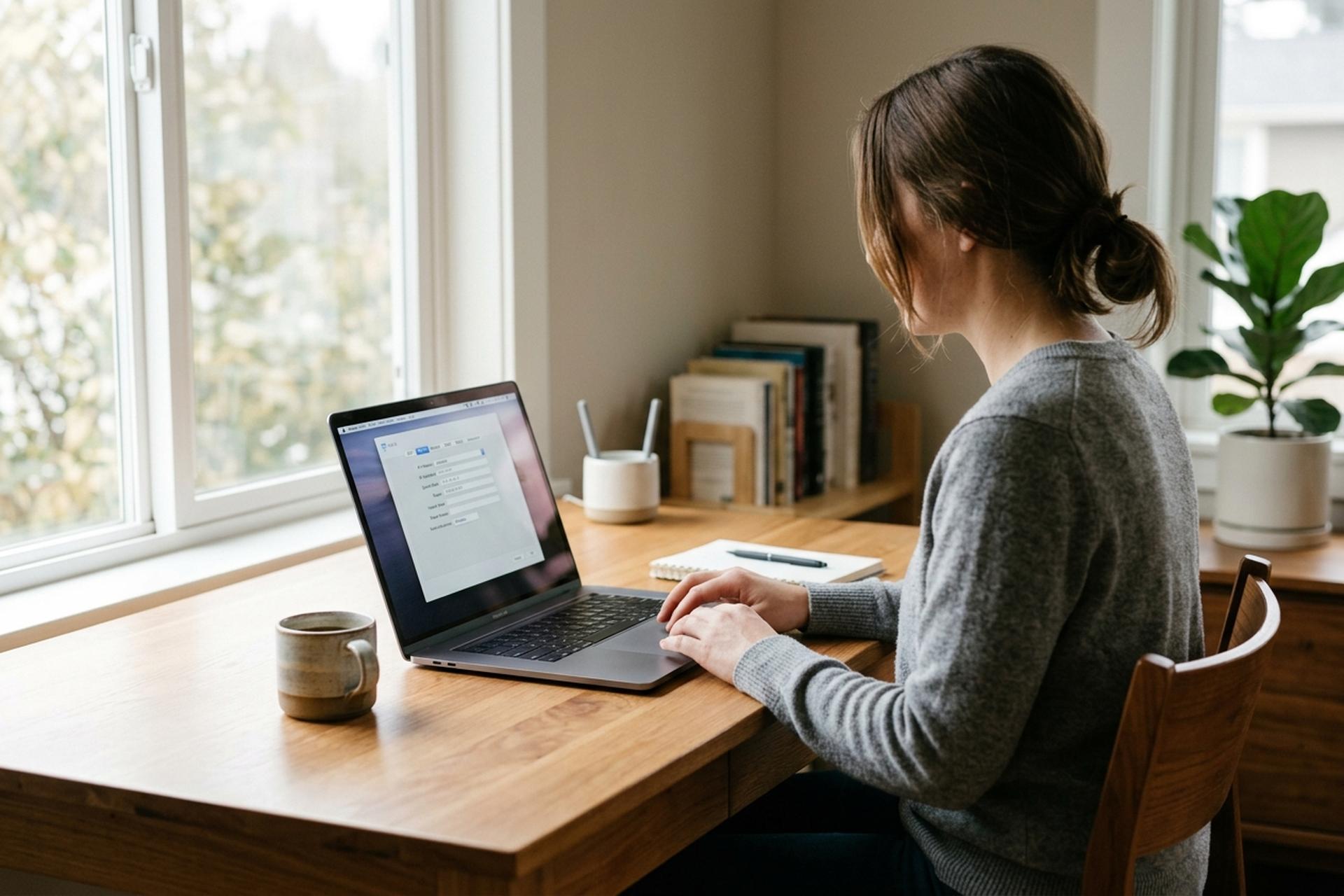
บทความเกือบทุกเรื่องเกี่ยวกับวิธีเปลี่ยนที่อยู่ IP ด้วยตนเอง มักจะละเว้นประโยคที่สำคัญที่สุดไปเงียบๆ นั่นคือ แผงที่คุณกำลังจะเปิดนี้จะเปลี่ยนที่อยู่ IP หนึ่งในสองที่อยู่ IP ที่อุปกรณ์ของคุณใช้งานอยู่ และอาจไม่ใช่ที่อยู่ IP ที่คุณต้องการเปลี่ยน การตั้งค่าหน้านี้จัดการที่อยู่ภายในเครือข่ายส่วนตัวของคุณ ซึ่งเป็นที่อยู่ที่เราเตอร์ของคุณแจกจ่ายให้เบื้องหลัง ที่อยู่ IP ที่เว็บไซต์ บริการสตรีมมิ่ง และธนาคารของคุณเห็นนั้นเป็นอีกสิ่งหนึ่งที่ควบคุมโดยผู้ให้บริการอินเทอร์เน็ตของคุณ คู่มือนี้จะอธิบายขั้นตอนการเปลี่ยนด้วยตนเองสำหรับ Windows, macOS, Android, iOS และ Linux จากนั้นจะอธิบายอย่างชัดเจนว่าการคลิกแต่ละครั้งทำอะไรและไม่ทำอะไรใน 2026
สรุปสั้นๆ: การเปลี่ยนแปลงด้วยตนเองจะเปลี่ยนแปลงอะไรบ้าง
การตั้งค่า IP ด้วยตนเองในระบบปฏิบัติการของคุณจะเปลี่ยนเพียงสิ่งเดียว คือ ที่อยู่ IP ที่อุปกรณ์ของคุณใช้ภายในเครือข่ายของคุณเอง ไม่มีอะไรอื่น การทำงานใช้เวลาเพียงเก้าสิบวินาที และมองไม่เห็นเลยหลังจากเราเตอร์ของคุณ หากคุณมาที่นี่เพราะอุปกรณ์สองเครื่องแย่งใช้ที่อยู่ IP เดียวกัน หรือคุณต้องการช่อง IP คงที่สำหรับเซิร์ฟเวอร์ในบ้าน หรือเครื่องพิมพ์ของคุณเปลี่ยนหมายเลข IP ไปเรื่อยๆ แผงการตั้งค่าด้วยตนเองคือเครื่องมือที่เหมาะสม หากคุณมาที่นี่เพราะเว็บไซต์สตรีมมิ่งบอกว่าคุณอยู่ในประเทศที่ไม่ถูกต้อง หรือเพราะคุณต้องการให้เว็บไซต์หยุดติดตามคุณ แผงการตั้งค่าด้วยตนเองจะไม่ช่วยอะไร ส่วนที่เหลือของคู่มือนี้จะอยู่ระหว่างคำตอบทั้งสองนั้น
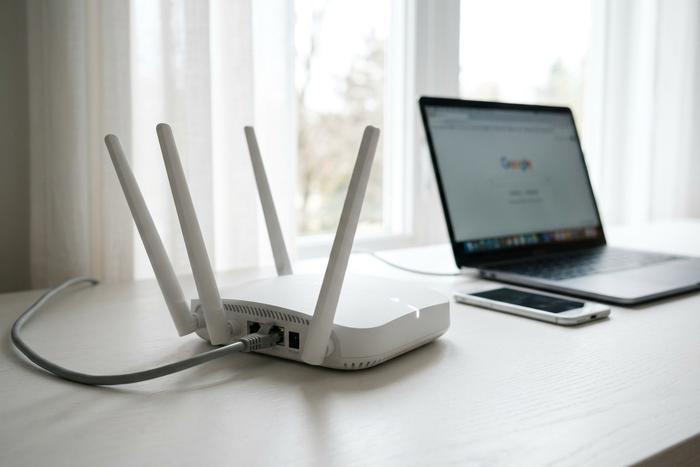
ที่อยู่ IP สองที่อยู่ หมายถึงสิ่งสองอย่างที่แตกต่างกันโดยสิ้นเชิง
ลองนึกภาพเราเตอร์วางอยู่ตรงกลาง ด้านหนึ่งคืออินเทอร์เน็ตที่กว้างใหญ่ อีกด้านหนึ่งคือกลุ่มอุปกรณ์ในบ้านของคุณ ไม่ว่าจะเป็นแล็ปท็อป โทรศัพท์ เครื่องพิมพ์ และหลอดไฟอัจฉริยะอีกจำนวนมาก เราเตอร์มีที่อยู่ทั้งสองด้าน รายละเอียดเล็กๆ น้อยๆ นี้เองที่เป็นจุดเริ่มต้นของความสับสนส่วนใหญ่ในหัวข้อนี้
ที่อยู่ภายในคือ IP ส่วนตัว บางครั้งคนเรียกมันว่าที่อยู่ภายในเครือข่ายหรือที่อยู่ภายในเครือข่าย LAN โดยส่วนใหญ่แล้วจะอยู่ในช่วงที่สงวนไว้สามช่วง ซึ่งช่วงที่คุ้นเคยที่สุดคือ 192.168.xx IETF ได้กำหนดช่วงเหล่านี้ไว้เมื่อหลายสิบปีก่อนโดยเฉพาะเพื่อให้ไม่สามารถส่งต่อไปยังอินเทอร์เน็ตสาธารณะได้ และนั่นก็ยังคงไม่เปลี่ยนแปลง เราเตอร์ของคุณใช้ DHCP ซึ่งเป็นเพียงบริการจัดการข้อมูลขนาดเล็กที่แจกจ่ายหมายเลขเช่าใหม่ให้กับอุปกรณ์ใหม่และจดจำว่าอุปกรณ์ใดได้รับหมายเลขใด การแก้ไขหมายเลขเช่าในตั้งค่าเครือข่ายของระบบปฏิบัติการของคุณก็คือสิ่งที่บทความนี้เรียกว่า "การเปลี่ยนแปลงด้วยตนเอง"
ที่อยู่ภายนอกคือ IP สาธารณะ และไม่ใช่ IP ของคุณจริงๆ ผู้ให้บริการอินเทอร์เน็ต (ISP) เป็นผู้มอบ IP นี้ให้กับเราเตอร์ของคุณ ทุกเว็บไซต์ที่คุณเข้าชมจะเห็น IP นี้ ไม่ใช่ IP บนแล็ปท็อปของคุณ APNIC รายงานเมื่อเดือนมกราคม 2026 ว่าปัจจุบันมีอุปกรณ์ประมาณสามหมื่นล้านเครื่องที่ถูกใช้งานอยู่เบื้องหลังที่อยู่ IPv4 ที่เหลืออยู่ประมาณสามพันล้านที่อยู่ และผู้ให้บริการโทรศัพท์มือถือส่วนใหญ่ รวมถึงผู้ใช้บรอดแบนด์ในบ้านจำนวนมาก แก้ปัญหานี้โดยการใช้ NAT ระดับผู้ให้บริการ ลูกค้าหลายร้อยคน บางครั้งหลายพันคน เบียดเสียดกันอยู่เบื้องหลังที่อยู่สาธารณะเดียว หมายเลขที่เว็บไซต์บันทึกว่าเป็น "คุณ" อาจใช้ร่วมกับลูกค้าที่อยู่ห่างออกไปสองซอย และคุณจะไม่มีทางรู้ได้เลย
การเปรียบเทียบแบบสั้นๆ จะช่วยได้:
| คุณสมบัติ | IP ส่วนตัว (LAN) | อินเทอร์เน็ตสาธารณะ (WAN) |
|---|---|---|
| ควบคุมโดย | เราเตอร์ของคุณ (ผ่าน DHCP) | ผู้ให้บริการอินเทอร์เน็ตของคุณ |
| คุณสามารถเปลี่ยนได้ด้วยตนเอง | ใช่ ในการตั้งค่าเครือข่ายของระบบปฏิบัติการ | ไม่ ไม่สามารถแก้ไขได้จากการตั้งค่าอุปกรณ์ใดๆ |
| สามารถมองเห็นได้จากเว็บไซต์ภายนอก | เลขที่ | ใช่ |
| ช่วงทั่วไป | 192.168.xx, 10.xxx | สิ่งใดก็ตามที่ไม่ใช่พื้นที่ส่วนตัว |
| การเปลี่ยนแปลงนั้นส่งผลกระทบต่ออะไรบ้าง | เฉพาะเครือข่ายท้องถิ่นเท่านั้น | ทุกสิ่งที่คุณทำทางออนไลน์ |
การทำความเข้าใจที่อยู่ IP ทั้งสองประเภทนี้ก่อน จะช่วยให้คุณทราบว่าแผงการตั้งค่าด้วยตนเองสามารถทำอะไรได้บ้าง
การเปลี่ยน IP ส่วนตัวของคุณบน Windows 11 ด้วยตนเอง
ขั้นตอนนั้นง่ายมาก ไปที่การตั้งค่า จากนั้นไปที่เครือข่ายและอินเทอร์เน็ต จากนั้นเลือกการเชื่อมต่อที่คุณใช้งานอยู่ ไม่ว่าจะเป็น Wi-Fi หรือ Ethernet คลิกเข้าไปที่การเชื่อมต่อที่ใช้งานอยู่ แถวที่คุณต้องการจะมีป้ายกำกับว่า "การกำหนด IP" พร้อมปุ่มแก้ไขอยู่ข้างๆ เปลี่ยนเมนูแบบดรอปดาวน์จากอัตโนมัติ (DHCP) เป็นแบบกำหนดเอง เปิดใช้งานตัวเลือก Internet Protocol Version 4 จากนั้นจะมีช่องให้กรอกข้อมูลสี่ช่อง ได้แก่ ที่อยู่ IP, ซับเน็ตมาสก์ ซึ่งโดยทั่วไปคือ 255.255.255.0 ในเครือข่ายบ้านส่วนใหญ่, เกตเวย์ ซึ่งก็คือเราเตอร์นั่นเอง โดยส่วนใหญ่จะเป็น 192.168.1.1 หรือ 192.168.0.1 และ DNS จะใส่หนึ่งหรือสองรายการก็ได้แล้วแต่คุณ บันทึก แล้ว Windows จะทำการเปลี่ยนแปลงทันที
สิ่งหนึ่งที่ต้องระวังคือ ที่อยู่ IP ที่คุณเลือกต้องอยู่นอกช่วง DHCP pool ของเราเตอร์ DHCP pool คือช่วง IP ที่เราเตอร์แจกจ่ายโดยอัตโนมัติ ซึ่งจะแสดงอยู่ในหน้าผู้ดูแลระบบเราเตอร์ หากคุณยังไม่ทราบ หาก DHCP pool ครอบคลุมช่วง 192.168.1.100 ถึง .200 ให้เลือกช่อง IP ที่ต่ำกว่าหรือสูงกว่าช่วงนั้น หากคุณเลือก IP ในช่วง pool ดังกล่าว คุณอาจก่อให้เกิดปัญหาการแย่งใช้ IP เดียวกันในวันที่อุปกรณ์ใหม่เชื่อมต่อเข้ามาและได้รับ IP เดียวกัน
Windows 11 เวอร์ชัน 24H2 ได้ปรับเปลี่ยนตำแหน่งเมนูบางส่วน ทำให้ภาพหน้าจอในคู่มือเก่าๆ อาจไม่ตรงกันเสมอไป แต่บรรทัดคำสั่งนั้นเสถียรมานานถึงสิบห้าปีแล้ว ให้เปิดพรอมต์คำสั่งแบบผู้ดูแลระบบ แล้วรันคำสั่งที่คล้ายกับ `netsh interface ip set address "Wi-Fi" static 192.168.1.50 255.255.255.0 192.168.1.1` โดยใส่ชื่ออินเทอร์เฟซของคุณไว้ในเครื่องหมายคำพูด แผงเดียวกันนี้จะเปลี่ยนกลับไปใช้ DHCP เมื่อใดก็ตามที่คุณต้องการกำหนดที่อยู่ IP ใหม่ Windows 10 ก็มีขั้นตอนที่คล้ายคลึงกันผ่านศูนย์เครือข่ายและการแชร์ netsh ก็ใช้งานได้ที่นั่นเช่นกัน
macOS, iOS, Android, Linux: เปลี่ยนแปลงด้วยตนเองสำหรับระบบปฏิบัติการอื่นๆ
ปุ่มเปิดปิดตัวเดียวกัน แต่มีให้ค้นหาในบ้านสี่หลัง
macOS Sequoia (15.x) เมนู Apple, การตั้งค่าระบบ, เครือข่าย คลิกการเชื่อมต่อที่ใช้งานอยู่ กด รายละเอียด เปิดแท็บ TCP/IP กำหนดค่า IPv4 เปลี่ยนจาก "ใช้ DHCP" เป็น "กำหนดเอง" แล้วช่องที่อยู่จะปรากฏขึ้น พิมพ์ คลิก ตกลง เสร็จสิ้น บทความสนับสนุนของ Apple ได้รับการอัปเดตในปี 2025 และวิธีการเดียวกันนี้ครอบคลุมถึง Ventura และ Sonoma ด้วย
iOS 18 บน iPhone และ iPad ไป ที่ การตั้งค่า > Wi-Fi > แตะ "i" ข้างๆ เครือข่าย เลื่อนลงมาที่ ที่อยู่ IPv4 > แตะ กำหนดค่า IP > เปลี่ยนเป็น กำหนดเอง > กรอกที่อยู่ / ซับเน็ต / เราเตอร์ ข้อควรระวัง: หน้าจอเดียวกันนี้ยังมี "ที่อยู่ Wi-Fi ส่วนตัว" พร้อมโหมด iOS 18 สามโหมด (ปิด, คงที่, หมุนเวียนทุกสองสัปดาห์) ซึ่งจะหมุนเวียน MAC ของคุณ ไม่ใช่ IP ของคุณ MAC คือตัวระบุฮาร์ดแวร์ที่เราเตอร์ในพื้นที่มองเห็น การหมุนเวียน MAC ไม่มีผลใดๆ ต่อสิ่งที่เว็บไซต์ระยะไกลมองเห็นเกี่ยวกับคุณ
Android 14 และ Android 15 ไป ที่ การตั้งค่า > การเชื่อมต่อ (เครือข่ายและอินเทอร์เน็ตในบางธีม) > Wi-Fi แตะไอคอนรูปเฟืองข้างเครือข่ายที่ใช้งานอยู่ การตั้งค่า IP อยู่ในตัวเลือกขั้นสูง เปลี่ยนจากอัตโนมัติเป็นคงที่ กรอกที่อยู่ / เกตเวย์ / ความยาวคำนำหน้าเครือข่าย / DNS ขั้นตอนต่างๆ ยังคงเหมือนเดิมตั้งแต่ Android 12 ผู้ผลิตอาจเปลี่ยนดีไซน์ไอคอน แต่ขั้นตอนยังคงเหมือนเดิม
Linux หากคุณใช้เดสก์ท็อปรุ่นใหม่ ส่วนใหญ่แล้วจะเป็น NetworkManager และ `nmcli` เป็นวิธีที่สะดวกที่สุดในการจัดการจากเทอร์มินัล โดยประมาณคือ: `nmcli con mod "Wired connection 1" ipv4.addresses 192.168.1.50/24 ipv4.gateway 192.168.1.1 ipv4.method manual` จากนั้น `nmcli con up "Wired connection 1"` เพื่อรีสตาร์ทอินเทอร์เฟซ คำสั่ง `ifconfig` เก่าๆ ยังคงใช้งานได้ในดิสทริบิวชันส่วนใหญ่ แต่ถูกยกเลิกการใช้งานอย่างเป็นทางการมาหลายปีแล้ว โดยใช้ iproute2 แทน: `sudo ip addr add 192.168.1.50/24 dev eth0` เซิร์ฟเวอร์แบบไม่มีหน้าจอ มักจะแก้ไข netplan หรือ systemd-networkd YAML แล้วโหลดใหม่จากที่นั่น
กระบวนการทั้งห้าจะลดรูปเหลือคำสั่งเดียวคือ หยุดรับที่อยู่ IP จาก DHCP และใช้ที่อยู่ IP นี้แทน ไม่มีกระบวนการใดที่ส่งไปถึงที่อยู่ IP สาธารณะที่ผู้ให้บริการอินเทอร์เน็ต (ISP) กำหนดให้กับเราเตอร์ของคุณเลย
เหตุใดที่อยู่ IP สาธารณะของคุณจึงไม่เปลี่ยนแปลงเมื่อคุณปรับแต่งการตั้งค่า
ที่อยู่ IP ที่อินเทอร์เน็ตส่วนใหญ่เห็นนั้นอยู่บนฝั่ง WAN ของเราเตอร์ของคุณ ไม่มีสิ่งใดภายในบ้านของคุณควบคุมมันได้ นี่เป็นความจริงบน Windows, macOS, Android, iOS, Linux และระบบปฏิบัติการในอนาคตใดๆ ก็ตาม เพราะที่อยู่ IP สาธารณะไม่ใช่การตั้งค่าของอุปกรณ์เลย
Carrier-grade NAT ทำให้สถานการณ์ซับซ้อนยิ่งขึ้น บนเครือข่ายมือถือส่วนใหญ่และบรอดแบนด์บ้านที่กำลังเพิ่มจำนวนขึ้นเรื่อยๆ บ้านของคุณไม่มีที่อยู่ IPv4 สาธารณะเป็นของตัวเอง ลูกค้าหลายร้อยรายใช้ที่อยู่เดียวกัน และเกตเวย์ของผู้ให้บริการจะจัดการการเชื่อมต่อต่างๆ Cloudflare ได้เผยแพร่วิธีการตรวจจับสำหรับเรื่องนี้ในปี 2024 และสรุปว่า สำหรับผู้ใช้ส่วนใหญ่ การตรวจสอบว่าคุณอยู่เบื้องหลัง CGNAT หรือไม่นั้นเป็นไปไม่ได้หากปราศจากความร่วมมือจากผู้ให้บริการอินเทอร์เน็ต ที่อยู่ซึ่งเว็บไซต์บันทึกว่าเป็น "คุณ" อาจใช้ร่วมกับลูกค้าที่อยู่ห่างออกไปเพียงสองถนนก็ได้
IPv6 เปลี่ยนแปลงภาพไปในทิศทางตรงกันข้าม สมาคมอินเทอร์เน็ตรายงานเมื่อเดือนเมษายน 2026 ว่า IPv6 เพิ่งผ่านหลัก 50 เปอร์เซ็นต์ในการวัดผลของ Google โดยค่าเฉลี่ยจากหลายแหล่งข้อมูลอยู่ที่ประมาณ 43 เปอร์เซ็นต์จากข้อมูลของ APNIC, Cloudflare, Facebook และ Google บน IPv6 ไม่มี NAT อุปกรณ์ทุกชิ้นจะได้รับที่อยู่ IP ที่สามารถกำหนดเส้นทางได้ทั่วโลก และเว้นแต่ว่าระบบปฏิบัติการของคุณจะใช้ส่วนขยายความเป็นส่วนตัวที่หมุนเวียนบิตล่างเป็นประจำ ที่อยู่ดังกล่าวสามารถตรวจสอบย้อนกลับไปยังโทรศัพท์หรือแล็ปท็อปของคุณได้ การเปลี่ยนที่อยู่ IPv6 link-local ด้วยตนเองในแผงการตั้งค่าแทบจะไม่มีประโยชน์อะไรเลย เพราะคำนำหน้าที่ระบุเครือข่ายของคุณยังคงมาจากผู้ให้บริการอินเทอร์เน็ต (ISP)
คำตอบสั้นๆ สำหรับคำถาม "ฉันจะเปลี่ยน IP สาธารณะของฉันได้อย่างไร" คือหนึ่งในสี่วิธีต่อไปนี้: ผู้ให้บริการอินเทอร์เน็ต (ISP) จะกำหนด IP ให้ใหม่ ซึ่งมักจะเกิดขึ้นหลังจากตัดการเชื่อมต่อเป็นเวลานาน และก็ไม่ใช่ทุกครั้ง คุณโทรหา ISP และขอ IP ใหม่ ซึ่งอาจใช้ได้กับบางแพ็กเกจ คุณใช้งานผ่าน VPN หรือพร็อกซีเซิร์ฟเวอร์ โดยที่ IP ใหม่จะกลายเป็น IP ที่เว็บไซต์ต่างๆ มองเห็น หรือคุณเปลี่ยนเครือข่ายโดยสิ้นเชิง เช่น การใช้โทรศัพท์เชื่อมต่ออินเทอร์เน็ตเพื่อไปยังปลายทางอื่น การรีเซ็ตเราเตอร์เคยเป็นวิธีที่ได้ผลเมื่อสิบปีก่อน แต่ตอนนี้ใช้ได้เฉพาะในกรณีที่ ISP ของคุณออก IP แบบไดนามิก และสัญญาเช่า IP เก่าของคุณหมดอายุแล้ว ซึ่งเกิดขึ้นได้ยากขึ้นเรื่อยๆ
เมื่อการเปลี่ยนแปลงด้วยตนเองช่วยแก้ปัญหาที่คุณพบได้จริง
แผงการตั้งค่าด้วยตนเองเป็นเครื่องมือที่แม่นยำ มันเหมาะกับปัญหาบางอย่างและไม่เหมาะกับปัญหาบางอย่างเลย ตารางนี้แสดงให้เห็นว่าสิ่งที่ผู้คนมักเข้ามาค้นหาในส่วนนี้คืออะไร และอะไรคือสิ่งที่ช่วยแก้ปัญหาได้จริง
| คุณต้องการทำอะไร | การเปลี่ยน IP ส่วนตัวด้วยตนเองช่วยได้หรือไม่? | อะไรที่ได้ผลจริง ๆ |
|---|---|---|
| ป้องกันไม่ให้สองอุปกรณ์แย่งใช้ที่อยู่ IP เดียวกัน | ใช่ | เปลี่ยนแปลงด้วยตนเอง เลือกที่อยู่นอกเหนือจากกลุ่มที่อยู่ที่มีให้โดย DHCP |
| ตั้งค่าการส่งต่อพอร์ตไปยังเซิร์ฟเวอร์ภายในบ้านหรือ NAS | ใช่ | ตั้งค่า IP ส่วนตัวแบบคงที่ จากนั้นทำการส่งต่อในส่วนผู้ดูแลระบบเราเตอร์ |
| ทำให้เครื่องพิมพ์หรืออุปกรณ์อัจฉริยะเชื่อมต่อเครือข่ายได้อย่างเสถียร | ใช่ | ที่อยู่ IP ส่วนตัวแบบคงที่ |
| ข้ามข้อจำกัดทางภูมิศาสตร์ของเว็บไซต์ | เลขที่ | VPN ที่มีจุดเชื่อมต่อออกในประเทศเป้าหมาย |
| หยุดไม่ให้ผู้โฆษณาและเว็บไซต์ติดตามคุณ | เลขที่ | VPN, Tor, การตั้งค่าความเป็นส่วนตัวระดับเบราว์เซอร์ |
| แก้ปัญหาการบล็อกตามที่อยู่ IP บนบริการ | เลขที่ | VPN หรือ IP สาธารณะที่ผู้ให้บริการอินเทอร์เน็ตจัดสรรให้ใหม่ |
| รับชมบริการสตรีมมิ่งของประเทศบ้านเกิดของคุณขณะเดินทาง | เลขที่ | VPN ที่มีจุดออกไปยังประเทศบ้านเกิด |
| แก้ไขข้อผิดพลาด "ที่อยู่ IP ไม่ถูกต้อง" ภายในเครือข่าย LAN | ใช่ | การเปลี่ยนแปลงด้วยตนเองหรือการต่ออายุ DHCP |
หากปัญหาของคุณเริ่มต้นด้วยคำว่า "เว็บไซต์ที่เห็น" หรือ "บริการคิดว่าฉันกำลังใช้งานอยู่" หน้าการตั้งค่าด้วยตนเองจะไม่ใช่เครื่องมือที่เหมาะสม แต่ถ้าเริ่มต้นด้วย "อุปกรณ์สองเครื่อง" หรือ "ฉันต้องการที่อยู่ IP แบบคงที่สำหรับ" การตั้งค่าด้วยตนเองคือคำตอบที่ถูกต้อง
VPN, พร็อกซี, Tor, การรีบูตเราเตอร์, การขออนุมัติจากผู้ให้บริการอินเทอร์เน็ต: แต่ละวิธีทำอะไรบ้าง
การเปรียบเทียบที่ตรงไปตรงมาซึ่งคู่มือส่วนใหญ่มักมองข้ามไป รวบรวมไว้ในตารางเดียว
| วิธี | การเปลี่ยนแปลง IP สาธารณะ | เข้ารหัสข้อมูลการรับส่ง | ค่าใช้จ่ายทั่วไป | ต้นทุนความล่าช้า | ปลดล็อกตามภูมิศาสตร์ | ซ่อนจากเว็บไซต์ |
|---|---|---|---|---|---|---|
| การเปลี่ยน IP ส่วนตัวด้วยตนเอง | เลขที่ | เลขที่ | ฟรี | ไม่มี | เลขที่ | เลขที่ |
| รีบูตเราเตอร์ | อาจเป็นไปได้ (เฉพาะกรณีที่ผู้ให้บริการอินเทอร์เน็ตให้สิทธิ์แบบไดนามิก และสัญญาเช่าหมดอายุแล้ว) | เลขที่ | ฟรี | ไม่มีระหว่างนั้น; ไฟดับชั่วคราว | บางครั้ง | เลขที่ |
| ขอหมายเลข IP สาธารณะใหม่จากผู้ให้บริการอินเทอร์เน็ต (ISP) | ใช่ | เลขที่ | ส่วนเสริมฟรีหรือแบบคงที่ ราคา 5-15 ดอลลาร์สหรัฐฯ ต่อเดือน | ไม่มี | จำกัด | เลขที่ |
| ประกัน VPN | ใช่ (ไปยังที่อยู่ VPN) | ใช่ | โดยทั่วไปราคาอยู่ที่ 3-12 ดอลลาร์ต่อเดือน | ขนาดเล็กถึงปานกลาง | ใช่ | ใช่ |
| พร็อกซีเซิร์ฟเวอร์ | ใช่ (ไปยังที่อยู่ของพร็อกซี) | โดยปกติแล้วไม่ใช่ | ฟรีถึง 5 ดอลลาร์/ปอนด์ | ตัวแปร | ใช่ | บางส่วน |
| ทอร์ | ใช่ (เพื่อออกจากรีเลย์) | ใช่ (แบบหลายชั้น) | ฟรี | สูง | บางส่วน (หลายเว็บไซต์ปิดกั้นทางออก) | แข็งแกร่งที่สุดเท่าที่จะหาได้ |
| สวิตช์ฮอตสปอตมือถือ | ใช่ (สำหรับ IP ของผู้ให้บริการ) | เลขที่ | ค่าใช้จ่ายแพ็กเกจข้อมูล | ไม่มี | บางครั้ง | เลขที่ |
จากการสำรวจความคิดเห็นผู้บริโภคเกี่ยวกับ VPN ของ AllAboutCookies 2026 พบว่าร้อยละ 62 ของผู้ใช้ VPN ระบุว่าการเปลี่ยน IP เป็นเหตุผลหลักที่ทำให้พวกเขาสมัครใช้บริการ และร้อยละ 41 ต้องการเข้าถึงเนื้อหาที่ถูกจำกัดตามภูมิภาค นั่นคือเจตนาที่แท้จริงเบื้องหลังการค้นหาส่วนใหญ่ การตั้งค่าด้วยตนเองนั้นมีไว้สำหรับงานที่เล็กกว่าและซับซ้อนกว่า ทั้งสองอย่างควรได้รับคำตอบที่ชัดเจน ไม่ใช่คำแนะนำที่คลุมเครือ
ความเสี่ยงที่ควรรู้: ข้อขัดแย้งด้านทรัพย์สินทางปัญญา, การล็อกบัญชี, สัญญาณเตือนด้านการปฏิบัติตามกฎระเบียบ
หากคุณไม่ระมัดระวังเกี่ยวกับการเปลี่ยนแปลง IP จะก่อให้เกิดปัญหา 3 ประเภทดังนี้
วิธีแรกคือปัญหาภายในเครือข่าย: เลือกที่อยู่ IP ที่อยู่ในกลุ่ม DHCP อยู่แล้ว และอุปกรณ์ใหม่ที่เข้าร่วมเครือข่ายในภายหลังจะได้รับหมายเลขเดียวกัน ทำให้การเชื่อมต่อทั้งสองขาดหายไปจนกว่าจะมีฝ่ายใดฝ่ายหนึ่งรีบูตเครื่อง วิธีแก้ไขคือใช้กฎจากส่วนของ Windows ด้านบน: เลือกช่อง IP ที่อยู่นอกช่วง DHCP
ประการที่สองคือปัญหาในการใช้งานบริการออนไลน์ การเปลี่ยนที่อยู่ IP ของคุณบ่อยๆ โดยเฉพาะอย่างยิ่งผ่าน VPN ฟรีที่มีปลายทางที่ถูกตั้งข้อสงสัยอย่างกว้างขวาง จะทำให้ระบบตรวจจับการฉ้อโกงของธนาคาร ตลาดแลกเปลี่ยน และแพลตฟอร์มขนาดใหญ่ทำงานผิดพลาด คาดว่าจะพบกับปัญหาการป้อน CAPTCHA ซ้ำๆ การบังคับให้ยืนยันตัวตนใหม่ และการล็อกบัญชีเป็นครั้งคราวซึ่งต้องโทรศัพท์ไปแก้ไข
ประการที่สาม อยู่ในระดับธุรกิจและการปฏิบัติตามกฎระเบียบ และมีความสำคัญเฉพาะในกรณีที่คุณกำลังใช้งานระบบการชำระเงิน การแลกเปลี่ยน หรือตัวประมวลผลการชำระเงินคริปโต เช่น Plisio ข้อตกลงของ OFAC ในปี 2022 กับ Tango Card กำหนดว่า การยอมรับธุรกรรม 27,000 รายการจากที่อยู่ IP ที่ระบุตำแหน่งทางภูมิศาสตร์ในประเทศที่ถูกคว่ำบาตรนั้นเป็นการละเมิดที่มีโทษปรับ 116,000 ดอลลาร์ และแนวทางที่กว้างขึ้นของหน่วยงานได้ทำให้การตรวจสอบ IP เป็นสิ่งที่คาดหวังขั้นพื้นฐานสำหรับธุรกิจการชำระเงินข้ามพรมแดนใดๆ การติดตามของ CoinLaw แสดงให้เห็นว่า การดำเนินการบังคับใช้กฎหมายคริปโตของ OFAC เพิ่มขึ้นประมาณ 28 เปอร์เซ็นต์ต่อปีตั้งแต่ปี 2023 ถึง 2024 และรายชื่อ SDN มีที่อยู่กระเป๋าเงินมากกว่า 1,245 รายการภายในเดือนกุมภาพันธ์ 2025 การที่ผู้ใช้เปลี่ยน IP ส่วนตัวของตนเองในแผงการตั้งค่าเป็นการทำงานในเครือข่ายส่วนบุคคล ผู้ค้าที่อาศัย IP สาธารณะที่เห็นเพื่อตัดสินว่าธุรกรรมนั้นถูกกฎหมายหรือไม่ กำลังทำงานทางกฎหมายที่แท้จริง และที่อยู่ VPN ที่ออกให้ในฝั่งลูกค้าไม่ได้ทำให้ทั้งสองฝ่ายพ้นจากความรับผิดชอบนั้น การเปลี่ยน IP ในพื้นที่ใช้เวลา 90 วินาที แทบไม่มีการควบคุมโดยตรงต่อระบบสาธารณะเลย และมีกลไกการปฏิบัติตามกฎระเบียบแยกต่างหากที่คอยตัดสินอย่างเงียบๆ ว่าแต่ละที่อยู่หมายถึงอะไร ก่อนที่ข้อมูลเหล่านั้นจะไปถึงผู้ค้า



