
So ändern Sie Ihre IP-Adresse manuell: Ein praktischer Leitfaden

Fast jeder Artikel zum manuellen Ändern der IP-Adresse lässt den wichtigsten Satz aus: Das Menü, das Sie gleich öffnen werden, ändert eine der beiden IP-Adressen Ihres Geräts – und zwar wahrscheinlich nicht die, die Sie ändern wollten. Die Einstellungsseite verwaltet Ihre private lokale Adresse, die Ihr Router im Hintergrund vergibt. Die Adresse, die Websites, Streaming-Dienste und Ihre Bank sehen, ist eine separate Adresse, die von Ihrem Internetanbieter verwaltet wird. Diese Anleitung beschreibt die einzelnen Schritte für Windows, macOS, Android, iOS und Linux und erklärt anschließend genau, was jeder Klick bewirkt und was nicht.
Die Kurzfassung: Was ändert sich durch manuelle Änderungen tatsächlich?
Die manuelle IP-Adressvergabe in Ihrem Betriebssystem ändert nur eine Sache: die Adresse, die Ihr Gerät in Ihrem Netzwerk verwendet. Sonst nichts. Nur 90 Sekunden Arbeit, die für Ihren Router völlig unsichtbar ist. Wenn Sie hier sind, weil zwei Geräte um dieselbe Adresse konkurrieren, Sie einen festen Adressbereich für einen Heimserver benötigen oder Ihr Drucker ständig die Adresse wechselt, ist die manuelle Adressvergabe das richtige Werkzeug. Wenn Sie hier sind, weil eine Streaming-Seite behauptet, Sie befänden sich im falschen Land, oder weil Sie verhindern möchten, dass Websites Sie verfolgen, hilft Ihnen die manuelle Adressvergabe nicht weiter. Der Rest dieses Leitfadens befasst sich mit den Fragen, die dazwischen liegen.
Zwei IP-Adressen, zwei völlig unterschiedliche Dinge
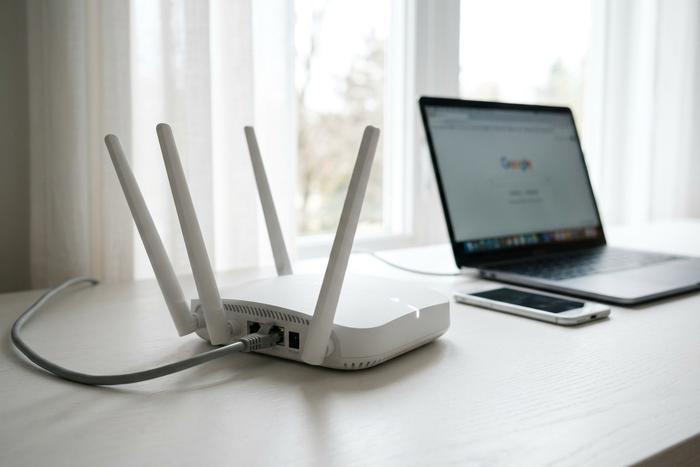
Stellen Sie sich den Router in der Mitte vor. Auf der einen Seite das weite Internet, auf der anderen die vielen Geräte in Ihrem Haus: Laptop, Smartphone, Drucker und vielleicht noch ein paar smarte Glühbirnen. Der Router hat auf beiden Seiten eine Adresse. Genau hier liegt der Ursprung der meisten Missverständnisse zu diesem Thema.
Die interne Adresse ist die private IP-Adresse. Manchmal wird sie auch als lokale Adresse oder LAN-Adresse bezeichnet. Sie befindet sich fast immer in einem von drei reservierten Adressbereichen, der bekannteste davon ist 192.168.xx. Die IETF hat diese Bereiche vor Jahrzehnten speziell dafür reserviert, dass sie nicht ins öffentliche Internet geroutet werden können, und daran hat sich nichts geändert. Ihr Router verwendet DHCP, einen kleinen Verwaltungsdienst, der neuen Geräten neue IP-Adressen zuweist und sich merkt, welches Gerät welche Nummer erhalten hat. Wenn Sie die IP-Adresse in den Netzwerkeinstellungen Ihres Betriebssystems überschreiben, haben Sie das getan, was in diesem Artikel als „manuelle Änderung“ bezeichnet wird.
Die externe Adresse ist die öffentliche IP-Adresse, die Ihnen eigentlich nicht gehört. Ihr Internetanbieter (ISP) weist sie Ihrem Router zu. Jede Website, die Sie besuchen, sieht diese Adresse, nicht die Ihres Laptops. APNIC berichtete im Januar 2019, dass sich rund 30 Milliarden Geräte die verbleibenden etwa drei Milliarden IPv4-Adressen teilen. Die meisten Mobilfunkanbieter und ein Großteil der Breitbandanbieter für Privathaushalte lösen dieses Problem durch Carrier-Grade-NAT. Hunderte, manchmal Tausende von Kunden teilen sich eine einzige öffentliche Adresse. Die Adresse, die eine Website als „Ihre“ protokolliert, kann beispielsweise auch an einen Kunden zwei Straßen weiter weitergegeben werden, ohne dass Sie es bemerken.
Ein kurzer Vergleich hilft:
| Eigentum | Private IP (LAN) | Öffentliche IP-Adresse (WAN) |
|---|---|---|
| Kontrolliert von | Ihr Router (via DHCP) | Ihr Internetanbieter |
| Sie können es manuell ändern. | Ja, in den Netzwerkeinstellungen des Betriebssystems. | Nein, nicht über irgendeine Geräteeinstellung. |
| Für externe Websites sichtbar | NEIN | Ja |
| Typischer Bereich | 192.168.xx, 10.xxx | Alles, was sich nicht in privaten Bereichen befindet |
| Welche Auswirkungen hat die Änderung? | Nur lokales Netzwerk | Alles, was Sie online tun |
Das Verständnis dieser beiden Arten von IP-Adressen verrät Ihnen zunächst, welche Aufgaben das manuelle Einstellungsfeld tatsächlich ausführen kann.
Manuelles Ändern Ihrer privaten IP-Adresse unter Windows 11
Der Weg ist kurz. Einstellungen, dann Netzwerk und Internet, anschließend die von Ihnen genutzte Verbindung (WLAN oder Ethernet). Klicken Sie auf die aktive Verbindung. Die gewünschte Zeile heißt „IP-Zuweisung“ und hat daneben einen Bearbeiten-Button. Stellen Sie das Dropdown-Menü von Automatisch (DHCP) auf Manuell um, aktivieren Sie Internet Protocol Version 4 (IPv4). Nun erscheinen vier Felder: IP-Adresse, Subnetzmaske (255.255.255.0, wie in fast jedem Heimnetzwerk üblich), Gateway (der Router selbst, fast immer 192.168.1.1 oder 192.168.0.1) und DNS (ein oder zwei Einträge, je nach Ihren Wünschen). Speichern Sie die Einstellungen, und Windows wendet sie sofort an.
Eine Sache ist zu beachten: Die gewählte Adresse muss außerhalb des DHCP-Bereichs des Routers liegen. Dieser Bereich wird automatisch vom Router vergeben und ist auf der Router-Administrationsseite angezeigt, falls Sie ihn noch nicht kennen. Wenn der Bereich beispielsweise 192.168.1.100 bis .200 umfasst, wählen Sie eine Adresse darunter oder darüber. Liegt die Adresse innerhalb dieses Bereichs, riskieren Sie einen Konflikt, falls ein neues Gerät die gleiche Adresse erhält.
Windows 11 24H2 hat einige Menüs neu angeordnet, weshalb Screenshots in älteren Anleitungen nicht immer übereinstimmen. Die Befehlszeile ist jedoch seit fünfzehn Jahren stabil. Wechseln Sie in eine Eingabeaufforderung mit Administratorrechten und führen Sie einen Befehl wie `netsh interface ip set address "Wi-Fi" static 192.168.1.50 255.255.255.0 192.168.1.1` aus, wobei Sie in Anführungszeichen den Namen Ihrer Schnittstelle verwenden. Über dasselbe Fenster können Sie jederzeit wieder auf DHCP umschalten, um die Adresse selbst zu vergeben. Windows 10 folgt einem nahezu identischen Ablauf über das Netzwerk- und Freigabecenter; netsh funktioniert auch dort.
macOS, iOS, Android, Linux: manuelle Änderung an den übrigen Systemen
Derselbe Schalter, in vier Häusern muss man ihn finden.
macOS Sequoia (15.x). Apple-Menü, Systemeinstellungen, Netzwerk. Klicken Sie auf die aktive Verbindung, dann auf Details und öffnen Sie den Tab TCP/IP. Ändern Sie die IPv4-Konfiguration von „DHCP verwenden“ auf „Manuell“. Die Adressfelder werden angezeigt. Geben Sie die Adresse ein, klicken Sie auf OK, fertig. Der zugehörige Apple-Supportartikel wurde 2025 aktualisiert und die Vorgehensweise ist für Ventura und Sonoma identisch.
iOS 18 auf iPhone und iPad. Einstellungen > WLAN, tippen Sie auf das „i“ neben dem Netzwerk. Scrollen Sie zu IPv4-Adresse, tippen Sie auf IP konfigurieren, stellen Sie auf Manuell um und geben Sie Adresse, Subnetzmaske und Router ein. Achtung: Auf demselben Bildschirm finden Sie die Option „Private WLAN-Adresse“ mit drei iOS-18-Modi (Aus, Fest, Alle zwei Wochen wechselnd). Dadurch wird Ihre MAC-Adresse, nicht Ihre IP-Adresse, geändert. Die MAC-Adresse ist eine Hardware-Kennung, die Ihr Router erkennt. Durch die Änderung der MAC-Adresse ändert sich nichts an den Informationen, die eine Website über Sie erhält.
Android 14 und Android 15. Einstellungen > Verbindungen (bei manchen Benutzeroberflächen: Netzwerk und Internet) > WLAN. Tippen Sie auf das Zahnrad neben Ihrem aktiven Netzwerk. Die IP-Einstellungen finden Sie in den erweiterten Optionen. Stellen Sie „Automatisch“ auf „Statisch“ um und geben Sie Adresse, Gateway, Netzwerkpräfixlänge und DNS-Server ein. Der Pfad hat sich seit Android 12 nicht wesentlich verändert; die Hersteller haben zwar die Symbole angepasst, die Schritte sind aber dieselben.
Linux. Bei modernen Desktop-Systemen ist NetworkManager mit hoher Wahrscheinlichkeit die einfachste Methode, dies über das Terminal zu handhaben. Der Befehl lautet ungefähr: `nmcli con mod "Wired connection 1" ipv4.addresses 192.168.1.50/24 ipv4.gateway 192.168.1.1 ipv4.method manual`, gefolgt von `nmcli con up "Wired connection 1"`, um die Schnittstelle neu zu starten. Das alte `ifconfig` funktioniert zwar technisch gesehen noch auf den meisten Distributionen, ist aber seit Jahren zugunsten von iproute2 veraltet: `sudo ip addr add 192.168.1.50/24 dev eth0`. Headless-Server bearbeiten häufiger die YAML-Konfiguration von netplan oder systemd-networkd und laden die Konfiguration von dort neu.
Die fünf Abläufe reduzieren sich auf eine einzige Anweisung: Beende die DHCP-Anfrage und verwende stattdessen diese Adresse. Keiner der Abläufe erreicht die öffentliche Adresse, die Ihr Internetanbieter Ihrem Router zugewiesen hat.
Warum sich Ihre öffentliche IP-Adresse nicht ändert, wenn Sie die Einstellungen anpassen
Die Adresse, die das Internet für alle sichtbar macht, befindet sich auf der WAN-Seite Ihres Routers. Nichts in Ihrem Heimnetzwerk hat darauf Einfluss. Das gilt für Windows, macOS, Android, iOS, Linux und alle zukünftigen Betriebssysteme, da die öffentliche IP-Adresse keine Geräteeinstellung ist.
Carrier-Grade NAT (CGNAT) macht die Sache noch komplizierter. In den meisten Mobilfunknetzen und einem wachsenden Anteil an Breitbandanschlüssen für Privathaushalte verfügt Ihr Zuhause nicht über eine eigene öffentliche IPv4-Adresse. Hunderte von Kunden teilen sich eine Adresse, und das Gateway des Anbieters verwaltet die Verbindungen. Cloudflare veröffentlichte 2024 Erkennungsmethoden dafür und kam zu dem Schluss, dass es für die meisten Nutzer ohne die Mitwirkung des Internetanbieters unmöglich ist festzustellen, ob sie sich hinter CGNAT befinden. Die Adresse, die eine Website als „Ihre“ Adresse protokolliert, kann beispielsweise auch von einem Kunden im Nachbarhaus verwendet werden.
IPv6 verändert die Situation grundlegend. Die Internet Society berichtete im April 2020, dass IPv6 laut Googles Messung die 50-Prozent-Marke überschritten hat. Der Gesamtanteil, ermittelt aus Daten von APNIC, Cloudflare, Facebook und Google, liegt bei rund 43 Prozent. Bei IPv6 gibt es kein NAT. Jedes Gerät erhält eine global routbare Adresse. Sofern Ihr Betriebssystem keine Datenschutzerweiterungen verwendet, die die unteren Bits regelmäßig rotieren lassen, kann diese Adresse Ihrem spezifischen Smartphone oder Laptop zugeordnet werden. Das manuelle Ändern der lokalen IPv6-Adresse in den Einstellungen ist nahezu nutzlos, da das Präfix, das Ihr Netzwerk identifiziert, weiterhin vom Internetanbieter stammt.
Die kurze Antwort auf die Frage „Wie ändere ich meine öffentliche IP-Adresse?“ lautet: Es gibt vier Möglichkeiten. Der Internetanbieter (ISP) weist sie neu zu, oft erst nach einer längeren Unterbrechung der Verbindung und auch dann nicht immer. Sie rufen Ihren ISP an und bitten um eine neue IP-Adresse, was bei manchen Tarifen funktioniert. Sie nutzen ein VPN oder einen Proxy-Server, wodurch die Websites die neue IP-Adresse sehen. Oder Sie wechseln das Netzwerk komplett, beispielsweise durch Tethering mit Ihrem Smartphone für einen anderen Internetausgang. Das Zurücksetzen des Routers war vor zehn Jahren noch ein zuverlässiger Trick. Heute funktioniert er nur noch, wenn Ihr ISP dynamische Adressen vergibt und Ihre alte IP-Adresse tatsächlich abgelaufen ist, was immer seltener vorkommt.
Wenn eine manuelle Änderung das Problem tatsächlich behebt, das Sie haben
Das manuelle Einstellungsmenü ist ein präzises Werkzeug. Es eignet sich für manche Probleme gut, für andere überhaupt nicht. Die Tabelle zeigt, wonach Nutzer typischerweise suchen und was ihre Probleme tatsächlich löst.
| Was Sie tun möchten | Hilft eine manuelle Änderung der privaten IP-Adresse? | Was tatsächlich funktioniert |
|---|---|---|
| Verhindern Sie, dass zwei Geräte um dieselbe Adresse konkurrieren. | Ja | Manuelle Änderung: Wählen Sie eine Adresse außerhalb des DHCP-Pools. |
| Portweiterleitung zu einem Heimserver oder NAS einrichten | Ja | Statische private IP-Adresse, dann Weiterleitung in der Router-Administration |
| Sorgen Sie für eine stabile Netzwerkverbindung eines Druckers oder Smart-Geräts. | Ja | Statische private IP |
| Umgehen einer Geoblockade einer Website | NEIN | VPN mit einem Ausgang im Zielland |
| Verhindern Sie, dass Werbetreibende und Websites Sie verfolgen | NEIN | VPN, Tor, Datenschutzeinstellungen im Browser |
| Eine IP-basierte Sperre für einen Dienst umgehen | NEIN | VPN oder vom Internetanbieter neu zugewiesene öffentliche IP-Adresse |
| Nutzen Sie den Streaming-Dienst Ihres Heimatlandes auch auf Reisen | NEIN | VPN mit Ausgangssperre im Heimatland |
| Beheben eines Fehlers „falsche IP-Adresse“ im LAN | Ja | Manuelle Änderung oder DHCP-Erneuerung |
Wenn Ihre Problembeschreibung mit den Worten „Websites sehen“ oder „Der Dienst glaubt, ich bin angemeldet“ beginnt, ist die manuelle Einstellungsseite das falsche Werkzeug. Beginnt sie hingegen mit „zwei Geräte“ oder „Ich möchte eine feste Adresse für“, ist die manuelle Einstellung genau richtig.
VPN, Proxy, Tor, Router-Neustart, ISP-Anfrage: Was bewirkt jede Methode?
Der ehrliche Vergleich, den die meisten Ratgeber auslassen, in einer einzigen Tabelle.
| Verfahren | Ändert die öffentliche IP-Adresse | Verschlüsselt den Datenverkehr | Typische Kosten | Latenzkosten | Geo-Entsperrungen | Versteckt sich vor Websites |
|---|---|---|---|---|---|---|
| Manuelle Änderung der privaten IP-Adresse | NEIN | NEIN | Frei | Keiner | NEIN | NEIN |
| Router-Neustart | Vielleicht (nur wenn der Internetanbieter dynamische Daten bereitstellt, der Mietvertrag aber abgelaufen ist) | NEIN | Frei | Keine währenddessen; kurzer Ausfall | Manchmal | NEIN |
| Bitten Sie Ihren Internetanbieter um eine neue öffentliche IP-Adresse. | Ja | NEIN | Kostenlos oder statisch als Zusatzoption für 5–15 $ / Monat | Keiner | Beschränkt | NEIN |
| VPN | Ja (zur VPN-Adresse) | Ja | 3–12 $ / Monat typisch | Klein bis mittel | Ja | Ja |
| Proxy-Server | Ja (an die Adresse des Proxys) | Normalerweise nicht | Kostenlos bis 5 $ / GB | Variable | Ja | Teilweise |
| Tor | Ja (zum Verlassen des Relais) | Ja (geschichtet) | Frei | Hoch | Teilweise (viele Websites blockieren Ausgänge) | Stärkste verfügbare |
| Mobiler Hotspot-Schalter | Ja (zur IP-Adresse des Netzbetreibers) | NEIN | Kosten des Datentarifs | Keiner | Manchmal | NEIN |
Die VPN-Nutzerumfrage von AllAboutCookies 2026 ergab, dass 62 Prozent der VPN-Nutzer die Änderung der IP-Adresse als Hauptgrund für ihr Abonnement angeben und 41 Prozent auf geografisch beschränkte Inhalte zugreifen möchten. Das ist der eigentliche Grund für die meisten Suchanfragen. Die manuellen Einstellungen dienen eher technischen Zwecken. Beide Fragen erfordern klare Antworten, keine unklaren Empfehlungen.
Wichtige Risiken: IP-Konflikte, Kontosperrungen, Compliance-Warnungen
Wenn man IP-Änderungen nicht ernst nimmt, können drei Arten von Problemen auftreten.
Die erste Möglichkeit ist lokal: Wählt man eine Adresse aus dem DHCP-Pool, erhält ein neues Gerät, das später dem Netzwerk beitritt, dieselbe Nummer. Dadurch werden beide Verbindungen unterbrochen, bis eines der Geräte neu startet. Die Lösung ist die oben im Abschnitt zu Windows beschriebene Regel: Wählen Sie eine Adresse außerhalb des DHCP-Bereichs.
Der zweite Grund sind Probleme mit Online-Diensten. Häufiges Ändern der IP-Adresse, insbesondere über kostenlose VPNs, deren Server oft als verdächtig eingestuft werden, kann Betrugserkennungssysteme von Banken, Börsen und großen Plattformen auslösen. Rechnen Sie mit CAPTCHA-Schleifen, erzwungener erneuter Authentifizierung und gelegentlichen Kontosperrungen, die nur per Telefonanruf aufgehoben werden können.
Die dritte Ebene betrifft Geschäftsprozesse und Compliance und ist nur relevant, wenn Sie ein Zahlungssystem, eine Kryptobörse oder einen Krypto-Zahlungsabwickler wie Plisio betreiben. Die OFAC-Einigung mit Tango Card aus dem Jahr 2022 legte fest, dass die Annahme von 27.000 Transaktionen von IP-Adressen in sanktionierten Ländern einen Verstoß darstellt, der mit einer Geldstrafe von 116.000 US-Dollar geahndet wird. Die weitergehenden Richtlinien der Behörde haben die IP-Überprüfung zu einer Grundvoraussetzung für jedes grenzüberschreitende Zahlungsgeschäft gemacht. Laut CoinLaw stiegen die OFAC-Maßnahmen im Kryptobereich zwischen 2023 und 2024 um etwa 28 Prozent, und die SDN-Liste umfasste bis Februar 2025 über 1.245 Wallet-Adressen. Ein Benutzer, der seine private IP-Adresse in den Einstellungen ändert, führt eine Aufgabe in seinem persönlichen Netzwerk durch. Ein Händler, der anhand der öffentlichen IP-Adresse entscheidet, ob eine Transaktion rechtmäßig ist, leistet hingegen tatsächliche Rechtsarbeit. Eine VPN-Adresse auf Kundenseite entbindet keine der beiden Parteien von dieser Pflicht. Die Änderung der lokalen IP-Adresse dauert 90 Sekunden. Nahezu keine direkte Kontrolle über die öffentliche Adresse; und ein separater Kontrollmechanismus, der stillschweigend festlegt, was jede Adresse bedeutet, bevor sie den Händler erreicht.



