
Cara Mengubah Alamat IP Anda Secara Manual: Panduan Praktis

Hampir setiap artikel tentang cara mengubah alamat IP secara manual diam-diam melewatkan kalimat terpenting: panel yang akan Anda buka mengubah salah satu dari dua alamat IP yang ditangani perangkat Anda, dan kemungkinan besar bukan alamat yang ingin Anda ubah. Halaman pengaturan menangani alamat lokal pribadi Anda, alamat yang diberikan router Anda di balik layar. Alamat yang dilihat situs web, layanan streaming, dan bank Anda adalah hal terpisah yang dikendalikan oleh penyedia layanan internet Anda. Panduan ini menjelaskan langkah-langkah manual sebenarnya untuk Windows, macOS, Android, iOS, dan Linux, kemudian menjelaskan dengan jelas apa yang dilakukan dan tidak dilakukan oleh setiap klik tersebut.
Versi singkatnya: apa yang sebenarnya diubah secara manual
Mengatur IP secara manual di sistem operasi Anda hanya mengubah satu hal: alamat yang digunakan perangkat Anda di dalam jaringan Anda sendiri. Tidak ada yang lain. Hanya butuh sembilan puluh detik, dan sama sekali tidak terlihat oleh router Anda. Jika Anda datang ke sini karena dua perangkat berebut alamat yang sama, atau Anda menginginkan slot tetap untuk server rumahan, atau printer Anda terus berganti alamat, panel manual adalah alat yang tepat. Namun, jika Anda datang ke sini karena situs streaming mengatakan Anda berada di negara yang salah atau karena Anda ingin situs web berhenti melacak Anda, panel manual tidak akan membantu. Panduan ini akan membahas hal-hal di antara kedua jawaban tersebut.
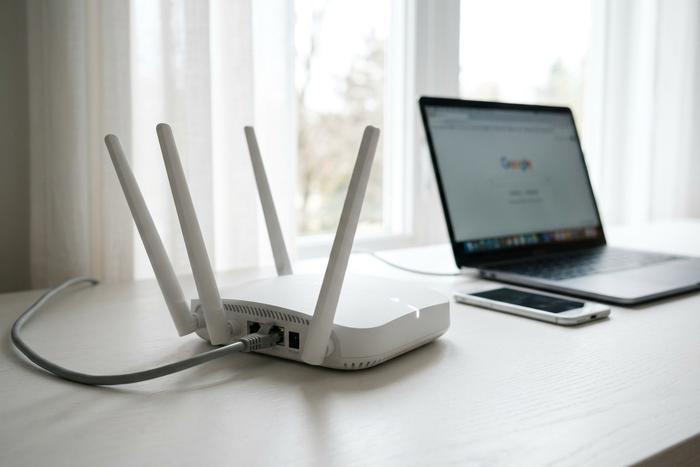
Dua alamat IP, dua hal yang sepenuhnya berbeda.
Bayangkan router berada di tengah. Di satu sisi, internet yang lebih luas. Di sisi lain, kumpulan perangkat di rumah Anda, laptop, telepon, printer, dan beberapa lampu pintar. Router memiliki alamat di setiap sisinya. Detail itulah yang menjadi sumber sebagian besar kebingungan dalam topik ini.
Alamat internal adalah IP pribadi. Terkadang orang menyebutnya alamat lokal atau LAN. Alamat ini hampir selalu berada di salah satu dari tiga rentang yang dicadangkan, yang paling umum adalah 192.168.xx. IETF menetapkan rentang tersebut beberapa dekade yang lalu secara khusus agar tidak dapat dirutekan ke internet publik, dan hal itu belum berubah. Router Anda menjalankan DHCP, yang hanyalah layanan pencatatan kecil yang memberikan sewa IP baru ke perangkat baru dan mengingat perangkat mana yang mendapatkan nomor mana. Ganti sewa IP di pengaturan jaringan sistem operasi Anda dan Anda telah melakukan apa yang disebut artikel ini sebagai "mengubah secara manual".
Alamat eksternal adalah IP publik, dan itu sebenarnya bukan milik Anda. Penyedia layanan internet (ISP) memberikannya ke router Anda. Setiap situs yang Anda kunjungi melihat alamat tersebut, bukan alamat di laptop Anda. APNIC melaporkan pada Januari 2026 bahwa sekitar tiga puluh miliar perangkat kini terhimpit di balik sekitar tiga miliar alamat IPv4 yang tersisa, dan sebagian besar operator seluler bersama dengan sebagian besar penyedia broadband perumahan mengatasi hal itu dengan menjalankan NAT tingkat operator. Ratusan, terkadang ribuan, pelanggan berdesakan di balik satu alamat publik. Nomor yang dicatat situs web sebagai "Anda" mungkin dibagikan dengan pelanggan di dua jalan sebelah, dan Anda tidak akan mengetahuinya.
Perbandingan singkat berdampingan akan membantu:
| Milik | IP Pribadi (LAN) | IP Publik (WAN) |
|---|---|---|
| Dikendalikan oleh | Router Anda (melalui DHCP) | Penyedia Layanan Internet Anda |
| Anda dapat mengubahnya secara manual. | Ya, di pengaturan jaringan OS. | Tidak, bukan dari pengaturan perangkat apa pun. |
| Dapat dilihat oleh situs web eksternal. | TIDAK | Ya |
| Kisaran tipikal | 192.168.xx, 10.xxx | Segala sesuatu yang tidak berada di area pribadi |
| Apa dampak dari perubahan tersebut? | Hanya jaringan lokal | Semua yang Anda lakukan secara online |
Memahami kedua jenis alamat IP ini terlebih dahulu akan memberi tahu Anda tugas apa saja yang sebenarnya dapat dilakukan oleh panel pengaturan manual.
Mengubah IP pribadi Anda secara manual di Windows 11
Langkah-langkahnya singkat. Buka Pengaturan, lalu Jaringan dan internet, kemudian pilih koneksi yang sedang Anda gunakan, Wi-Fi atau Ethernet. Klik koneksi yang aktif. Baris yang Anda inginkan berlabel "Penugasan IP" dengan tombol Edit di sebelahnya. Ubah menu tarik-turun dari Otomatis (DHCP) ke Manual, aktifkan sakelar Protokol Internet Versi 4, dan empat kolom akan muncul. Alamat IP. Subnet mask, yang pada dasarnya adalah 255.255.255.0 di hampir semua jaringan rumah. Gateway, yaitu router itu sendiri, hampir selalu 192.168.1.1 atau 192.168.0.1. DNS, satu atau dua entri, terserah Anda. Simpan, dan Windows akan langsung menerapkannya.
Satu hal yang perlu diperhatikan. Alamat yang Anda pilih harus berada di luar kumpulan DHCP router. Kumpulan tersebut hanyalah rentang yang diberikan router Anda secara otomatis, dan tercetak di halaman admin router jika Anda belum mengetahuinya. Jika kumpulan tersebut mencakup 192.168.1.100 hingga .200, pilih slot di bawah atau di atas rentang tersebut. Jika Anda memilih alamat di dalam kumpulan tersebut, Anda secara diam-diam telah mengatur konflik untuk perangkat baru yang akan bergabung dan mendapatkan nomor yang sama.
Windows 11 24H2 mengubah beberapa menu, itulah sebabnya tangkapan layar di panduan lama tidak selalu cocok. Namun, baris perintahnya tetap stabil selama lima belas tahun. Masuk ke prompt dengan hak administrator dan jalankan perintah yang mirip dengan `netsh interface ip set address "Wi-Fi" static 192.168.1.50 255.255.255.0 192.168.1.1`, dengan nama antarmuka Anda sendiri di dalam tanda kutip. Panel yang sama akan kembali ke DHCP setiap kali Anda ingin mengembalikan alamat IP. Windows 10 mengikuti alur yang hampir identik melalui Pusat Jaringan dan Berbagi; netsh juga berfungsi di sana.
macOS, iOS, Android, Linux: perubahan manual pada sistem operasi lainnya
Tombol yang sama, ada empat rumah untuk menemukannya.
macOS Sequoia (15.x). Menu Apple, Pengaturan Sistem, Jaringan. Klik koneksi aktif, klik Detail, buka tab TCP/IP. Konfigurasi IPv4 berubah dari "Menggunakan DHCP" menjadi "Manual" dan kolom alamat akan muncul. Ketik, OK, selesai. Artikel dukungan Apple diperbarui pada tahun 2025 dan jalur yang sama berlaku untuk Ventura dan Sonoma.
iOS 18 di iPhone dan iPad. Pengaturan, Wi-Fi, ketuk ikon "i" di sebelah jaringan. Gulir ke Alamat IPv4, ketuk Konfigurasi IP, beralih ke Manual, isi alamat / subnet / router. Satu hal yang perlu diperhatikan: layar yang sama memiliki "Alamat Wi-Fi Pribadi" dengan tiga mode iOS 18 (Nonaktif, Tetap, Berputar setiap dua minggu). Itu memutar MAC Anda, bukan IP Anda. MAC adalah pengidentifikasi perangkat keras yang dilihat router lokal. Memutarnya tidak berpengaruh pada apa yang dilihat situs web jarak jauh tentang Anda.
Android 14 dan Android 15. Pengaturan, Koneksi (Jaringan dan internet pada beberapa tema), Wi-Fi. Ketuk ikon roda gigi di sebelah jaringan aktif Anda. Pengaturan IP berada di opsi lanjutan. Ubah Otomatis ke Statis, isi alamat / gateway / panjang awalan jaringan / DNS. Langkah-langkahnya tidak banyak berubah sejak Android 12; vendor mengubah gaya ikon tetapi langkah-langkahnya tetap sama.
Linux. Jika Anda menjalankan desktop modern, hampir pasti menggunakan NetworkManager, dan `nmcli` adalah cara paling mudah untuk menanganinya dari terminal. Kurang lebih: `nmcli con mod "Wired connection 1" ipv4.addresses 192.168.1.50/24 ipv4.gateway 192.168.1.1 ipv4.method manual`, lalu `nmcli con up "Wired connection 1"` untuk me-restart antarmuka. `ifconfig` lama masih berfungsi di sebagian besar distribusi, secara teknis, tetapi telah secara resmi dihentikan penggunaannya selama bertahun-tahun dan digantikan oleh iproute2: `sudo ip addr add 192.168.1.50/24 dev eth0`. Server tanpa antarmuka grafis lebih sering mengedit YAML netplan atau systemd-networkd dan memuat ulang dari sana.
Kelima alur tersebut bermuara pada satu instruksi: berhenti menerima DHCP, gunakan alamat ini sebagai gantinya. Tak satu pun dari alur tersebut mencapai alamat publik yang dipasang ISP pada router Anda.
Mengapa IP publik Anda tidak berubah saat Anda mengubah pengaturan?
Alamat yang dilihat oleh internet secara luas berada di sisi WAN router Anda. Tidak ada apa pun di dalam rumah Anda yang mengontrolnya. Hal ini berlaku untuk Windows, macOS, Android, iOS, Linux, dan sistem operasi masa depan apa pun, karena alamat publik bukanlah pengaturan perangkat sama sekali.
NAT tingkat operator (Carrier-Grade NAT) membuat situasinya semakin aneh. Di sebagian besar jaringan seluler dan semakin banyak jaringan broadband rumahan, rumah Anda tidak memiliki alamat IPv4 publik sendiri. Ratusan pelanggan berbagi satu alamat, dan gateway operator menangani koneksi tersebut. Cloudflare menerbitkan metode deteksi untuk hal ini pada tahun 2024 dan menyimpulkan bahwa untuk sebagian besar pengguna, mengetahui apakah Anda berada di belakang CGNAT atau tidak adalah hal yang mustahil tanpa kerja sama dari ISP. Alamat yang dicatat oleh situs web sebagai "Anda" mungkin digunakan bersama oleh pelanggan di jalan yang berjarak dua blok.
IPv6 mengubah gambaran ke arah yang berlawanan. Internet Society melaporkan pada bulan April 2026 bahwa IPv6 baru saja melampaui lima puluh persen pada pengukuran Google, dengan agregat multi-sumber berada di sekitar empat puluh tiga persen di seluruh data APNIC, Cloudflare, Facebook, dan Google. Pada IPv6 tidak ada NAT. Setiap perangkat mendapatkan alamat yang dapat dirutekan secara global, dan kecuali sistem operasi Anda menjalankan ekstensi privasi yang secara teratur memutar bit yang lebih rendah, alamat tersebut dapat dilacak kembali ke ponsel atau laptop spesifik Anda. Mengubah alamat link-local IPv6 secara manual di panel pengaturan hampir tidak berguna, karena prefiks yang mengidentifikasi jaringan Anda masih berasal dari ISP.
Jawaban singkat untuk pertanyaan "bagaimana cara mengubah IP publik saya" adalah dengan empat cara. Penyedia layanan internet (ISP) akan menetapkan ulang IP tersebut, seringkali hanya setelah pemutusan koneksi yang lama dan tidak selalu demikian. Anda menghubungi ISP dan meminta alamat IP baru, yang berfungsi pada beberapa paket. Anda menggunakan VPN atau server proxy, di mana alamat pengganti tersebut menjadi alamat yang dilihat oleh situs web. Atau Anda mengubah jaringan sepenuhnya, seperti melakukan tethering ke ponsel Anda untuk akses keluar yang berbeda. Mengatur ulang router dulunya merupakan trik yang andal satu dekade lalu. Sekarang, cara ini hanya berfungsi jika ISP Anda mengeluarkan alamat dinamis dan masa sewa IP lama Anda benar-benar telah berakhir, yang semakin jarang terjadi.
Ketika perubahan manual benar-benar memperbaiki masalah yang Anda alami
Panel pengaturan manual adalah alat yang presisi. Alat ini cocok untuk beberapa masalah, tetapi sama sekali tidak cocok untuk masalah lainnya. Tabel tersebut memetakan apa yang biasanya dicari orang di sini dengan solusi yang sebenarnya.
| Apa yang ingin kamu lakukan | Apakah perubahan IP pribadi secara manual membantu? | Apa yang sebenarnya berhasil? |
|---|---|---|
| Hentikan dua perangkat yang berebut alamat yang sama. | Ya | Perubahan manual, pilih alamat di luar kumpulan DHCP. |
| Atur penerusan port ke server rumahan atau NAS. | Ya | IP privat statis, lalu teruskan di admin router. |
| Pastikan printer atau perangkat pintar terhubung dengan jaringan secara stabil. | Ya | IP pribadi statis |
| Lewati pemblokiran geografis situs web | TIDAK | VPN dengan titik keluar di negara tujuan |
| Hentikan pengiklan dan situs web agar tidak melacak Anda. | TIDAK | VPN, Tor, pengaturan privasi tingkat peramban. |
| Atasi pemblokiran berbasis IP pada suatu layanan. | TIDAK | VPN atau IP publik yang ditetapkan ulang oleh ISP |
| Tonton layanan streaming negara asal Anda saat bepergian. | TIDAK | VPN dengan titik keluar negara asal |
| Memperbaiki kesalahan "alamat IP salah" di dalam LAN | Ya | Perubahan manual atau pembaruan DHCP |
Jika masalah Anda dimulai dengan kata-kata "situs web melihat" atau "layanan mengira saya sedang online," halaman pengaturan manual bukanlah alat yang tepat. Jika dimulai dengan "dua perangkat" atau "saya ingin alamat tetap untuk," manual adalah alat yang tepat.
VPN, proxy, Tor, reboot router, permintaan ISP: fungsi masing-masing metode
Perbandingan jujur yang dilewati sebagian besar panduan, dalam satu tabel.
| Metode | Mengubah IP publik | Mengenkripsi lalu lintas | Biaya tipikal | Biaya latensi | Pembukaan blokir geografis | Bersembunyi dari situs web |
|---|---|---|---|---|---|---|
| Perubahan IP pribadi secara manual | TIDAK | TIDAK | Bebas | Tidak ada | TIDAK | TIDAK |
| Router dihidupkan ulang | Mungkin (hanya jika ISP memberikan opsi dinamis, masa sewa telah berakhir) | TIDAK | Bebas | Tidak ada gangguan selama; pemadaman singkat. | Kadang-kadang | TIDAK |
| Mintalah IP publik baru kepada penyedia layanan internet Anda. | Ya | TIDAK | Add-on gratis atau statis $5–15 / bulan | Tidak ada | Terbatas | TIDAK |
| VPN | Ya (ke alamat VPN) | Ya | $3–12 / bulan (biasanya) | Kecil hingga sedang | Ya | Ya |
| Server proxy | Ya (ke alamat proxy) | Biasanya tidak | Gratis hingga $5/GB | Variabel | Ya | Sebagian |
| Tor | Ya (untuk keluar dari jalur relai) | Ya (berlapis) | Bebas | Tinggi | Sebagian (banyak lokasi yang menghalangi jalan keluar) | Yang terkuat yang tersedia |
| Pengalihan hotspot seluler | Ya (ke IP operator) | TIDAK | Biaya paket data | Tidak ada | Kadang-kadang | TIDAK |
Survei konsumen VPN AllAboutCookies 2026 menemukan bahwa enam puluh dua persen pengguna VPN menyebutkan perubahan IP sebagai alasan utama mereka berlangganan, dan empat puluh satu persen menginginkan akses ke konten yang dibatasi secara geografis. Itulah tujuan sebenarnya di balik sebagian besar pencarian di sini. Panel pengaturan manual memiliki fungsi yang lebih kecil dan lebih teknis. Keduanya layak mendapatkan jawaban yang jelas, bukan rekomendasi yang kabur.
Risiko yang perlu diketahui: Konflik IP, penguncian akun, peringatan kepatuhan.
Ada tiga jenis masalah yang dapat muncul jika Anda mengabaikan perubahan IP.
Yang pertama bersifat lokal: pilih alamat yang sudah ada di dalam kumpulan DHCP dan perangkat baru yang bergabung ke jaringan Anda nanti akan diberikan nomor yang sama, sehingga memutuskan kedua koneksi hingga salah satu dari Anda melakukan reboot. Solusinya adalah aturan dari bagian Windows di atas: pilih slot di luar rentang DHCP.
Yang kedua adalah gesekan dengan layanan online. Seringnya mengubah IP yang Anda gunakan, terutama melalui VPN gratis yang titik akhirnya banyak ditandai sebagai mencurigakan, akan memicu deteksi penipuan di bank, bursa, dan platform besar. Bersiaplah menghadapi putaran CAPTCHA, otentikasi ulang paksa, dan penguncian akun sesekali yang memerlukan panggilan telepon untuk membukanya.
Yang ketiga berada di lapisan bisnis dan kepatuhan dan hanya penting jika Anda menjalankan sistem pembayaran, bursa, atau pemroses pembayaran kripto seperti Plisio. Penyelesaian OFAC tahun 2022 dengan Tango Card menetapkan bahwa menerima dua puluh tujuh ribu transaksi dari alamat IP yang berlokasi di negara-negara yang dikenai sanksi merupakan pelanggaran yang bernilai denda $116.000, dan panduan yang lebih luas dari lembaga tersebut telah menjadikan penyaringan IP sebagai harapan dasar untuk setiap bisnis pembayaran lintas batas. Pelacakan CoinLaw menunjukkan tindakan penegakan hukum kripto OFAC meningkat sekitar dua puluh delapan persen dari tahun ke tahun dari 2023 hingga 2024, dan daftar SDN melampaui 1.245 alamat dompet pada Februari 2025. Pengguna yang mengubah IP pribadi mereka sendiri di panel pengaturan sedang melakukan tugas jaringan pribadi. Pedagang yang mengandalkan IP publik yang dilihatnya untuk memutuskan apakah suatu transaksi legal sedang melakukan pekerjaan hukum yang sebenarnya, dan alamat yang dikeluarkan VPN di sisi pelanggan tidak membebaskan kedua pihak dari hal itu. Sembilan puluh detik untuk mengubah yang lokal; hampir tidak ada kendali langsung atas yang publik; dan sebuah mekanisme kepatuhan terpisah yang secara diam-diam menentukan arti setiap alamat sebelum alamat tersebut sampai ke pedagang.



