
IP Adresinizi Manuel Olarak Değiştirme: Pratik Bir Kılavuz

IP adresinizi manuel olarak nasıl değiştireceğinizle ilgili hemen hemen her makale, en önemli cümleyi sessizce atlıyor: Açmak üzere olduğunuz panel, cihazınızın kullandığı iki IP adresinden birini değiştirir ve muhtemelen değiştirmek için geldiğiniz adres bu değildir. Ayarlar sayfası, yönlendiricinizin arka planda dağıttığı özel yerel adresinizi yönetir. Web sitelerinin, yayın hizmetlerinin ve bankanızın gördüğü adres, internet servis sağlayıcınız tarafından kontrol edilen ayrı bir şeydir. Bu kılavuz, Windows, macOS, Android, iOS ve Linux için gerçek manuel adımları gösterir ve ardından bu tıklamaların her birinin ne işe yaradığını ve ne işe yaramadığını açıkça açıklar.
Özetle: manuel olarak yapılan değişiklikler aslında neyi değiştirir?
İşletim sisteminizde IP adresini manuel olarak ayarlamak tek bir şeyi değiştirir: Cihazınızın kendi ağınız içinde kullandığı adresi. Başka hiçbir şeyi değiştirmez. Doksan saniyelik bir işlem, yönlendiricinizin ötesinde tamamen görünmez. İki cihaz aynı adres için çekişiyorsa, ev sunucunuz için sabit bir adres istiyorsanız veya yazıcınız sürekli yeni bir numaraya geçiyorsa, manuel panel doğru araçtır. Bir yayın sitesi yanlış ülkede olduğunuzu söylüyorsa veya web sitelerinin sizi izlemeyi bırakmasını istiyorsanız, manuel panel yardımcı olmayacaktır. Bu kılavuzun geri kalanı bu iki cevap arasındaki boşlukta yer almaktadır.
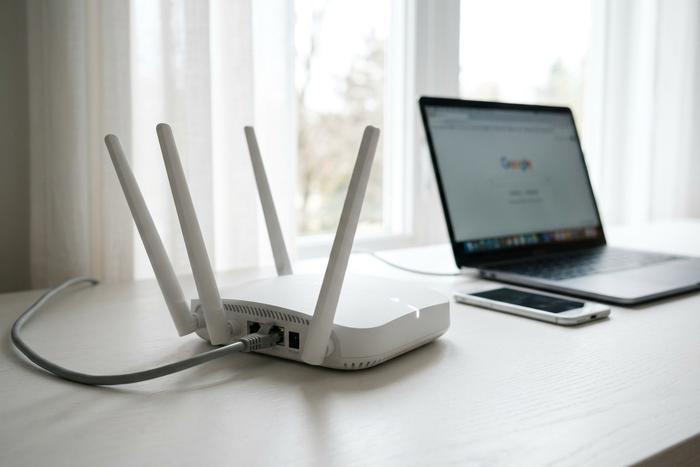
İki IP adresi, iki tamamen farklı şey.
Ortada duran yönlendiriciyi hayal edin. Bir tarafta daha geniş internet ağı, diğer tarafta ise evinizdeki cihazlar kümesi; dizüstü bilgisayar, telefon, yazıcı ve birkaç tane de fazla akıllı ampul. Yönlendiricinin her iki tarafta da bir adresi var. Bu ayrıntı, bu konudaki kafa karışıklığının çoğunun başladığı yerdir.
İç ağ adresi, özel IP adresidir. Bazen yerel veya LAN adresi olarak da adlandırılır. Neredeyse her zaman üç ayrılmış aralıktan birinde bulunur; en bilineni 192.168.xx'tir. IETF, bu aralıkları on yıllar önce özellikle halka açık internete yönlendirilmemeleri için ayırmıştır ve bu durum değişmemiştir. Yönlendiriciniz DHCP çalıştırır; bu, yeni cihazlara yeni IP adresleri dağıtan ve hangi cihazın hangi numarayı aldığını hatırlayan küçük bir kayıt tutma hizmetidir. İşletim sisteminizin ağ ayarlarında IP adresini geçersiz kılarsanız, bu makalede "manuel olarak değiştirme" olarak adlandırılan işlemi yapmış olursunuz.
Dış adres, halka açık IP adresidir ve aslında sizin adresiniz değildir. İnternet servis sağlayıcınız (ISP) bunu yönlendiricinize verir. Ziyaret ettiğiniz her site, dizüstü bilgisayarınızdaki adresi değil, bu adresi görür. APNIC, Ocak 2026'te, yaklaşık üç milyar kalan IPv4 adresinin arkasına yaklaşık otuz milyar cihazın sıkıştığını ve çoğu mobil operatörün ve konut geniş bant internetinin önemli bir bölümünün bunu operatör düzeyinde NAT çalıştırarak çözdüğünü bildirdi. Yüzlerce, bazen binlerce müşteri tek bir halka açık adresin arkasına yığılıyor. Bir web sitesinin "siz" olarak kaydettiği numara, iki sokak ötedeki müşteriyle paylaşılıyor olabilir ve bunu bilmenizin hiçbir yolu olmaz.
Kısa bir yan yana karşılaştırma yardımcı olur:
| Mülk | Özel IP (Yerel Ağ) | Genel IP (WAN) |
|---|---|---|
| Kontrol eden | Yönlendiriciniz (DHCP aracılığıyla) | İnternet servis sağlayıcınız |
| Bunu manuel olarak değiştirebilirsiniz. | Evet, işletim sistemi ağ ayarlarında. | Hayır, herhangi bir cihaz ayarından değil. |
| Dış web siteleri tarafından görülebilir | HAYIR | Evet |
| Tipik aralık | 192.168.xx, 10.xxx | Özel alanlarda olmayan her şey |
| Bunu değiştirmenin etkileri | Yalnızca yerel ağ | Çevrimiçi yaptığınız her şey |
Öncelikle bu iki IP adresi türünü anlamak, manuel ayarlar panelinin aslında hangi işleri yapabileceğini anlamanıza yardımcı olur.
Windows 11'de özel IP adresinizi manuel olarak değiştirme
İşlem oldukça kısa. Ayarlar, ardından Ağ ve internet, sonra da kullandığınız bağlantı türü (Wi-Fi veya Ethernet) seçin. Aktif bağlantıya tıklayın. İstediğiniz satır "IP ataması" olarak etiketlenmiş ve yanında bir Düzenle düğmesi bulunmaktadır. Açılır menüyü Otomatik (DHCP)'den Manuel'e çevirin, İnternet Protokolü Sürüm 4'ü etkinleştirin ve dört alan görünecektir. IP adresi. Alt ağ maskesi (neredeyse her ev ağında 255.255.255.0), ağ geçidi (yönlendiricinin kendisi, neredeyse her zaman 192.168.1.1 veya 192.168.0.1) ve DNS (bir veya iki giriş, tercih sizin). Kaydedin ve Windows bunu hemen uygular.
Dikkat etmeniz gereken bir şey var. Seçtiğiniz adres, yönlendiricinin DHCP havuzunun dışında olmalıdır. Havuz, yönlendiricinizin otomatik olarak dağıttığı aralıktır ve eğer bilmiyorsanız, yönlendirici yönetim sayfasında yazılıdır. Eğer havuz 192.168.1.100 ile .200 arasını kapsıyorsa, bu aralığın altında veya üstünde bir adres seçin. Havuzun içine girerseniz, yeni bir cihazın aynı numarayı alması durumunda ortaya çıkacak bir çakışmayı sessizce ayarlamış olursunuz.
Windows 11 24H2, bazı menüleri yeniden düzenledi; bu nedenle eski kılavuzlardaki ekran görüntüleri her zaman birebir aynı olmayabilir. Ancak komut satırı on beş yıldır istikrarlı bir şekilde çalışıyor. Yönetici ayrıcalıklarıyla bir komut istemine girin ve tırnak içinde kendi arayüz adınızı kullanarak `netsh interface ip set address "Wi-Fi" static 192.168.1.50 255.255.255.0 192.168.1.1` komutuna benzer bir komut çalıştırın. Adresi geri vermek istediğinizde aynı panel DHCP'ye geri döner. Windows 10, Ağ ve Paylaşım Merkezi aracılığıyla neredeyse aynı akışı izler; netsh orada da çalışır.
macOS, iOS, Android, Linux: geri kalanında manuel değişiklik
Aynı düğme, onu bulmak için dört ev.
macOS Sequoia (15.x). Apple menüsü, Sistem Ayarları, Ağ. Etkin bağlantıya tıklayın, Ayrıntılar'a tıklayın, TCP/IP sekmesini açın. IPv4 yapılandırması "DHCP Kullanarak" seçeneğinden "Manuel Olarak" seçeneğine değişir ve adres alanları görünür. Yazın, Tamam, işlem tamam. Apple'ın destek makalesi 2025 yılında güncellendi ve aynı yol Ventura ve Sonoma'yı da kapsıyor.
iPhone ve iPad'de iOS 18. Ayarlar, Wi-Fi, ağın yanındaki "i" simgesine dokunun. IPv4 Adresi'ne kaydırın, IP'yi Yapılandır'a dokunun, Manuel'e geçin, adres/alt ağ/yönlendiriciyi girin. Dikkat edilmesi gereken bir nokta: aynı ekranda üç iOS 18 modu (Kapalı, Sabit, İki haftada bir değişen) ile "Özel Wi-Fi Adresi" bulunur. Bu, IP adresinizi değil, MAC adresinizi değiştirir. MAC, yerel yönlendiricinin gördüğü bir donanım tanımlayıcısıdır. Bunu değiştirmek, uzak bir web sitesinin sizin hakkınızda gördüklerini etkilemez.
Android 14 ve Android 15. Ayarlar, Bağlantılar (Bazı temalarda Ağ ve internet), Wi-Fi. Aktif ağınızın yanındaki dişli simgesine dokunun. IP ayarları gelişmiş seçeneklerde bulunur. Otomatik'i Statik'e çevirin, adres/ağ geçidi/ağ öneki uzunluğu/DNS bilgilerini girin. Android 12'den beri yol aslında değişmedi; üreticiler simgeleri yeniden tasarlıyor ancak adımlar aynı.
Linux kullanıyorsanız, büyük olasılıkla NetworkManager'dır ve terminalden bunu halletmenin en sakin yolu `nmcli`'dir. Kabaca: `nmcli con mod "Wired connection 1" ipv4.addresses 192.168.1.50/24 ipv4.gateway 192.168.1.1 ipv4.method manual`, ardından arayüzü yeniden başlatmak için `nmcli con up "Wired connection 1"`. Eski `ifconfig` çoğu dağıtımda teknik olarak hala çalışır, ancak yıllardır iproute2 lehine resmi olarak kullanımdan kaldırılmıştır: `sudo ip addr add 192.168.1.50/24 dev eth0`. Başsız sunucular daha sık netplan veya systemd-networkd YAML dosyalarını düzenler ve oradan yeniden yükler.
Beş akışın tamamı tek bir talimata indirgeniyor: DHCP'yi kabul etmeyi bırak, bunun yerine bu adresi kullan. Bunların hiçbiri, internet servis sağlayıcınızın yönlendiricinize koyduğu genel adrese ulaşmıyor.
Ayarları değiştirdiğinizde genel IP adresiniz neden değişmiyor?
İnternetin genel olarak gördüğü adres, yönlendiricinizin WAN tarafında bulunur. Evinizdeki hiçbir şey onu kontrol etmez. Bu durum Windows, macOS, Android, iOS, Linux ve gelecekteki tüm işletim sistemleri için geçerlidir, çünkü genel adres hiçbir şekilde cihaz ayarı değildir.
Operatör düzeyinde NAT, durumu daha da garip hale getiriyor. Çoğu mobil ağda ve giderek artan sayıda konut geniş bant bağlantısında, evinizin kendine ait bir genel IPv4 adresi bulunmuyor. Yüzlerce müşteri tek bir adresi paylaşıyor ve operatörün ağ geçidi bağlantıları yönetiyor. Cloudflare, 2024 yılında bunun için tespit yöntemleri yayınladı ve çoğu kullanıcı için CGNAT'ın arkasında olup olmadığınızı anlamanın, ISS işbirliği olmadan imkansız olduğu sonucuna vardı. Bir web sitesinin "siz" olarak kaydettiği adres, iki sokak ötedeki müşteriyle paylaşılıyor olabilir.
IPv6 ise durumu tam tersi yönde değiştiriyor. İnternet Topluluğu Nisan 2026'de IPv6'nın Google'ın ölçümünde yüzde elliyi geçtiğini, APNIC, Cloudflare, Facebook ve Google verilerinde çok kaynaklı toplamın ise yaklaşık yüzde kırk üç civarında olduğunu bildirdi. IPv6'da NAT yok. Her cihaz küresel olarak yönlendirilebilir bir adres alıyor ve işletim sisteminiz alt bitleri düzenli olarak döndüren gizlilik uzantıları çalıştırmadığı sürece, bu adres belirli telefonunuza veya dizüstü bilgisayarınıza kadar izlenebiliyor. Ayarlar panelinde IPv6 bağlantı yerel adresini manuel olarak değiştirmek neredeyse hiçbir işe yaramıyor, çünkü ağınızı tanımlayan önek hala ISS'den geliyor.
"Herkese açık IP adresimi nasıl değiştiririm?" sorusunun kısa cevabı dört şeyden biridir. İnternet servis sağlayıcınız (ISP) IP adresinizi yeniden atar, bu genellikle uzun bir bağlantı kesilmesinden sonra olur ve her zaman da olmaz. ISP'nizi arayıp yeni bir IP adresi isteyebilirsiniz, bu bazı planlarda işe yarar. VPN veya proxy sunucusunun arkasına geçersiniz ve web sitelerinin gördüğü adres, değiştirilen adres olur. Veya tamamen farklı bir ağ kullanırsınız, örneğin farklı bir çıkış için telefonunuza internet paylaşımı yaparsınız. Yönlendiriciyi sıfırlamak on yıl önce güvenilir bir yöntemdi. Şimdi ise yalnızca ISP'niz dinamik adresler veriyorsa ve eski kiralama süreniz gerçekten sona ermişse işe yarar, ki bu giderek daha nadir hale geliyor.
Manuel değişiklik aslında yaşadığınız sorunu çözüyor.
Manuel ayarlar paneli hassas bir araçtır. Bazı sorunlara iyi çözüm sunarken, bazılarına hiç çözüm sunmaz. Tablo, insanların genellikle burada aradıkları şeyleri, aslında bu sorunları çözen şeylerle eşleştirir.
| Ne yapmak istiyorsun? | Özel IP adresini manuel olarak değiştirmek yardımcı olur mu? | Gerçekte işe yarayan şey |
|---|---|---|
| İki cihazın aynı adres için birbirleriyle rekabet etmesini engelleyin. | Evet | Manuel değişiklik, DHCP havuzunun dışında bir adres seçin. |
| Ev sunucunuza veya NAS cihazınıza port yönlendirmesi ayarlayın. | Evet | Statik özel IP adresi, ardından yönlendirici yönetim panelinden yönlendirilir. |
| Yazıcıyı veya akıllı cihazı ağda stabil hale getirin. | Evet | Statik özel IP |
| Bir web sitesinin coğrafi engellemesini aşın | HAYIR | Hedef ülkede çıkış noktası olan VPN |
| Reklamverenlerin ve web sitelerinin sizi izlemesini engelleyin. | HAYIR | VPN, Tor, tarayıcı düzeyinde gizlilik ayarları |
| Bir hizmette IP adresine dayalı yasağı aşın. | HAYIR | VPN veya ISS tarafından yeniden atanan genel IP adresi |
| Seyahat ederken kendi ülkenizin yayın hizmetini izleyin. | HAYIR | Ana ülke çıkışlı VPN |
| Yerel ağ içindeki "yanlış IP adresi" hatasını düzeltin. | Evet | Manuel değişiklik veya DHCP yenileme |
Sorununuz "web siteleri görüyor" veya "servis benim şurada olduğumu düşünüyor" kelimeleriyle başlıyorsa, manuel ayarlar sayfası yanlış araçtır. Eğer "iki cihaz" veya "sabit bir adres istiyorum" ile başlıyorsa, manuel ayarlar tam olarak doğru araçtır.
VPN, proxy, Tor, yönlendirici yeniden başlatma, ISS isteği: her bir yöntem ne işe yarar?
Çoğu rehberin atladığı dürüst karşılaştırma, tek bir tabloda.
| Yöntem | Genel IP adresini değiştirir. | Trafiği şifreler | Tipik maliyet | Gecikme maliyeti | Coğrafi engellemeleri kaldırır | Web sitelerinden gizlenir. |
|---|---|---|---|---|---|---|
| Manuel özel IP değişikliği | HAYIR | HAYIR | Özgür | Hiçbiri | HAYIR | HAYIR |
| Yönlendirici yeniden başlatıldı | Belki (sadece internet servis sağlayıcısı dinamik kiralama veriyorsa, kiralama süresi dolmuşsa) | HAYIR | Özgür | Süre boyunca herhangi bir kesinti yaşanmadı; kısa süreli bir kesinti. | Bazen | HAYIR |
| İnternet servis sağlayıcınızdan yeni bir genel IP adresi isteyin. | Evet | HAYIR | Ücretsiz veya statik eklenti, aylık 5-15 dolar. | Hiçbiri | Sınırlı | HAYIR |
| VPN | Evet (VPN adresine) | Evet | Aylık ortalama 3-12 dolar | Küçük ila orta ölçekli | Evet | Evet |
| Proxy sunucusu | Evet (vekil adresine) | Genellikle hayır | 0,5 ila 5 ABD Doları / GB | Değişken | Evet | Kısmi |
| Tor | Evet (röleden çıkmak için) | Evet (katmanlı) | Özgür | Yüksek | Kısmi (birçok yerde çıkışlar engelleniyor) | Mevcut en güçlü seçenek |
| Mobil hotspot değiştirme | Evet (operatör IP adresine) | HAYIR | Veri planı maliyeti | Hiçbiri | Bazen | HAYIR |
AllAboutCookies 2026 VPN tüketici anketine göre, VPN kullanıcılarının yüzde altmış ikisi aboneliklerinin ana nedeni olarak IP adresini değiştirmeyi, yüzde kırk biri ise coğrafi kısıtlamalı içeriğe erişmeyi istiyor. Buradaki aramaların çoğunun ardındaki gerçek amaç bu. Manuel ayarlar paneli daha küçük, daha teknik bir amaca hizmet ediyor. Her ikisi de net cevapları hak ediyor, bulanık önerileri değil.
Bilinmesi gereken riskler: Fikri mülkiyet çakışmaları, hesap kilitlenmeleri, uyumluluk uyarıları
IP değişikliklerine kayıtsız kalırsanız üç tür sorunla karşılaşabilirsiniz.
İlk sorun yerel: DHCP havuzunda zaten bulunan bir adres seçerseniz, ağınıza daha sonra katılan yeni bir cihaza aynı numara verilir ve bu da iki bağlantının da kesilmesine neden olur; bu durum, ikinizden biri yeniden başlatılana kadar devam eder. Çözüm, yukarıdaki Windows bölümündeki kuraldır: DHCP aralığının dışında bir adres seçin.
İkincisi, çevrimiçi hizmetlerle yaşanan sürtüşmelerdir. Özellikle uç noktaları yaygın olarak işaretlenen ücretsiz VPN'ler aracılığıyla görünür IP adresinizi sık sık değiştirmeniz, bankalar, borsalar ve büyük platformlarda dolandırıcılık tespitini tetikler. CAPTCHA döngüleri, zorunlu yeniden kimlik doğrulama ve bazen de telefonla çözülmesi gereken hesap kilitlenmeleriyle karşılaşmayı bekleyin.
Üçüncüsü, iş ve uyumluluk katmanında yer alır ve yalnızca bir ödeme sistemi, borsa veya Plisio gibi bir kripto ödeme işlemcisi işletiyorsanız önemlidir. 2022'de OFAC'ın Tango Card ile yaptığı anlaşma, yaptırım uygulanan ülkelerde coğrafi olarak konumlandırılmış IP adreslerinden 27.000 işlem kabul etmenin 116.000 dolarlık para cezası gerektiren bir ihlal olduğunu ortaya koydu ve kurumun daha geniş kapsamlı rehberliği, IP taramasını herhangi bir sınır ötesi ödeme işletmesi için temel bir beklenti haline getirdi. CoinLaw takibi, OFAC'ın kripto yaptırım eylemlerinin 2023'ten 2024'e kadar yıllık bazda yaklaşık yüzde 28 arttığını ve SDN listesinin Şubat 2025'e kadar 1.245 cüzdan adresini geçtiğini gösteriyor. Bir kullanıcının ayarlar panelinde kendi özel IP adresini değiştirmesi kişisel ağ görevidir. Bir işlemin yasal olup olmadığına karar vermek için gördüğü genel IP adresine güvenen bir satıcı gerçek yasal iş yapmaktadır ve müşteri tarafındaki VPN tarafından verilen bir adres, her iki tarafı da bundan kurtarmaz. Yerel IP adresini değiştirmek 90 saniye sürer; Kamuoyuna açık olan üzerinde neredeyse sıfır doğrudan kontrol; ve ayrı bir uyumluluk mekanizması, adreslerin satıcıya ulaşmadan önce her birinin ne anlama geldiğine sessizce karar veriyor.



