
Cómo cambiar manualmente tu dirección IP: una guía práctica

Casi todos los artículos sobre cómo cambiar manualmente tu dirección IP omiten la frase más importante: el panel que estás a punto de abrir cambia una de las dos direcciones IP que maneja tu dispositivo, y probablemente no sea la que viniste a cambiar. La página de configuración gestiona tu dirección local privada, la que tu router asigna internamente. La dirección que ven los sitios web, los servicios de streaming y tu banco es algo aparte, controlado por tu proveedor de servicios de internet. Esta guía describe los pasos manuales para Windows, macOS, Android, iOS y Linux, y luego explica claramente qué hace y qué no hace cada clic en 2026.
En resumen: lo que cambia manualmente realmente cambia
Configurar una IP manualmente en tu sistema operativo solo cambia una cosa: la dirección que tu dispositivo usa dentro de tu red. Nada más. Noventa segundos de trabajo, completamente invisible para tu router. Si llegaste aquí porque dos dispositivos compiten por la misma dirección, o quieres una dirección fija para un servidor doméstico, o tu impresora cambia constantemente de número, el panel manual es la herramienta adecuada. Si llegaste aquí porque un sitio de streaming dice que estás en el país equivocado o porque quieres que los sitios web dejen de rastrearte, el panel manual no te ayudará. El resto de esta guía se encuentra entre esas dos respuestas.
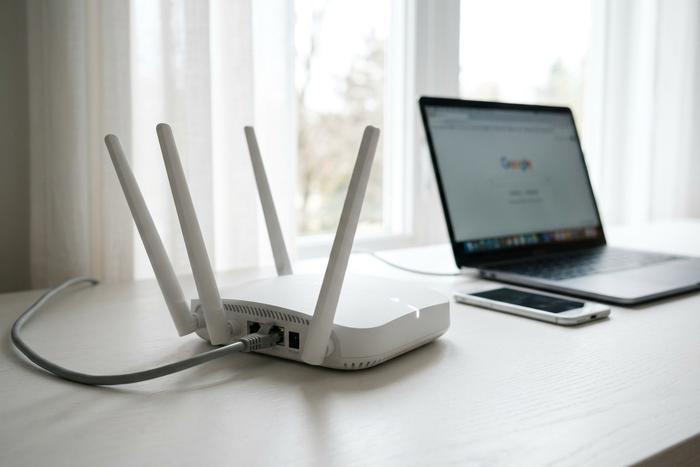
Dos direcciones IP, dos cosas completamente diferentes.
Imagina el router en el centro. A un lado, la conexión a internet. Al otro, el conjunto de dispositivos de tu casa: portátil, teléfono, impresora y un montón de bombillas inteligentes. El router tiene una dirección IP en cada extremo. Es ahí donde suele surgir la mayor parte de la confusión en este tema.
La dirección interna es la IP privada. A veces se la denomina dirección local o LAN. Casi siempre se encuentra dentro de uno de los tres rangos reservados, siendo el más conocido el 192.168.xx. El IETF reservó estos rangos hace décadas precisamente para evitar que se enrutaran a la internet pública, y esto no ha cambiado. Su router utiliza DHCP, que es simplemente un pequeño servicio de administración que asigna direcciones IP nuevas a los dispositivos y recuerda qué dispositivo recibió cada número. Si modifica la asignación en la configuración de red de su sistema operativo, habrá realizado lo que este artículo denomina "cambio manual".
La dirección externa es la IP pública, y en realidad no es tuya. El ISP se la asigna a tu router. Todos los sitios que visitas ven esa IP, no la de tu portátil. APNIC informó en enero de 2026 que unos treinta mil millones de dispositivos están conectados a aproximadamente tres mil millones de direcciones IPv4 restantes, y la mayoría de los operadores móviles, junto con una parte importante de la banda ancha residencial, solucionan esto mediante NAT de nivel operador. Cientos, a veces miles, de clientes se agrupan detrás de una única dirección pública. El número que un sitio web registra como "tú" podría ser compartido con el cliente de la calle de al lado, y no tendrías forma de saberlo.
Una breve comparación lado a lado ayuda:
| Propiedad | IP privada (LAN) | IP pública (WAN) |
|---|---|---|
| Controlado por | Tu router (a través de DHCP) | Tu proveedor de servicios de Internet |
| Puedes cambiarlo manualmente | Sí, en la configuración de red del sistema operativo. | No, no desde la configuración de ningún dispositivo. |
| Visible para sitios web externos | No | Sí |
| Rango típico | 192.168.xx, 10.xxx | Todo lo que no esté en terrenos privados |
| Qué afecta a cambiarlo | Solo red local | Todo lo que haces en línea |
Entender estos dos tipos de direcciones IP le indicará primero qué funciones puede realizar el panel de configuración manual.
Cómo cambiar manualmente tu IP privada en Windows 11
El camino es corto. Configuración, luego Red e Internet, luego la conexión que estés usando, Wi-Fi o Ethernet. Haz clic en la conexión activa. La fila que buscas se llama "Asignación de IP" y tiene un botón Editar al lado. Cambia el menú desplegable de Automático (DHCP) a Manual, activa el interruptor de Protocolo de Internet versión 4 y aparecerán cuatro campos. Dirección IP. Máscara de subred, que es 255.255.255.0 en prácticamente todas las redes domésticas. Puerta de enlace, que es el propio router, casi siempre 192.168.1.1 o 192.168.0.1. DNS, una o dos entradas, tú decides. Guarda y Windows lo aplicará inmediatamente.
Un detalle importante: la dirección IP que elijas debe estar fuera del rango DHCP del router. Este rango es simplemente la longitud de la dirección que el router asigna automáticamente y se muestra en la página de administración si no la conoces. Si el rango abarca desde 192.168.1.100 hasta .200, elige una dirección por debajo o por encima de ese rango. Si la dirección IP está dentro del rango, se generará un conflicto cuando un nuevo dispositivo se conecte y se le asigne la misma dirección.
Windows 11 24H2 reorganizó algunos menús, por lo que las capturas de pantalla en guías antiguas no siempre coincidirán. Sin embargo, la línea de comandos ha sido estable durante quince años. Acceda a un símbolo del sistema con privilegios de administrador y ejecute algo similar a `netsh interface ip set address "Wi-Fi" static 192.168.1.50 255.255.255.0 192.168.1.1`, con el nombre de su interfaz entre comillas. El mismo panel vuelve a DHCP cuando desee devolver la dirección. Windows 10 sigue un flujo casi idéntico a través del Centro de redes y recursos compartidos; netsh también funciona allí.
macOS, iOS, Android, Linux: cambio manual en el resto
El mismo interruptor, cuatro casas para encontrarlo.
macOS Sequoia (15.x). Menú Apple, Ajustes del Sistema, Red. Haz clic en la conexión activa, pulsa Detalles, abre la pestaña TCP/IP. Configura IPv4 cambiando de "Usar DHCP" a "Manualmente" y aparecerán los campos de dirección. Escribe, Aceptar, listo. El artículo de soporte de Apple se actualizó en 2025 y el mismo procedimiento sirve para Ventura y Sonoma.
iOS 18 en iPhone y iPad. Ajustes, Wi-Fi, pulsa la "i" junto a la red. Desplázate hasta Dirección IPv4, pulsa Configurar IP, cambia a Manual, introduce la dirección / subred / router. Un detalle a tener en cuenta: en la misma pantalla aparece "Dirección Wi-Fi privada" con tres modos de iOS 18 (Desactivado, Fijo, Rotación cada dos semanas). Esto rota tu MAC, no tu IP. Una MAC es un identificador de hardware que ve el router local. Rotarla no afecta a la información que un sitio web remoto tiene sobre ti.
Android 14 y Android 15. Ajustes, Conexiones (Red e internet en algunos temas), Wi-Fi. Pulsa el icono de engranaje junto a tu red activa. La configuración de IP se encuentra en las opciones avanzadas. Cambia Automático a Estático, introduce la dirección IP, la puerta de enlace, la longitud del prefijo de red y el DNS. El procedimiento no ha cambiado desde Android 12; los fabricantes modifican los iconos, pero los pasos son los mismos.
Linux. Si estás usando un escritorio moderno, casi seguro que es NetworkManager, y `nmcli` es la forma más tranquila de manejar esto desde la terminal. Aproximadamente: `nmcli con mod "Wired connection 1" ipv4.addresses 192.168.1.50/24 ipv4.gateway 192.168.1.1 ipv4.method manual`, luego `nmcli con up "Wired connection 1"` para reiniciar la interfaz. El antiguo `ifconfig` todavía funciona en la mayoría de las distribuciones, técnicamente, pero ha sido formalmente obsoleto durante años en favor de iproute2: `sudo ip addr add 192.168.1.50/24 dev eth0`. Los servidores sin interfaz gráfica a menudo editan netplan o systemd-networkd YAML y recargan desde allí.
Los cinco flujos se reducen a una sola instrucción: dejar de aceptar DHCP y usar esta dirección en su lugar. Ninguno de ellos llega a la dirección pública que el proveedor de servicios de Internet (ISP) asignó a su enrutador.
¿Por qué tu IP pública no cambia cuando modificas la configuración?
La dirección IP que ve internet reside en la interfaz WAN de tu router. Nada dentro de tu casa la controla. Esto es válido para Windows, macOS, Android, iOS, Linux y cualquier sistema operativo futuro, ya que la dirección IP pública no es una configuración del dispositivo.
La traducción de direcciones de red (NAT) de nivel de operador complica aún más la situación. En la mayoría de las redes móviles y en una proporción creciente de la banda ancha residencial, su hogar no tiene su propia dirección IPv4 pública. Cientos de clientes comparten una misma dirección, y la puerta de enlace del operador gestiona las conexiones. Cloudflare publicó métodos de detección para esto en 2024 y concluyó que, para la mayoría de los usuarios, determinar si se encuentra detrás de una NAT de nivel de operador es imposible sin la cooperación del ISP. La dirección que un sitio web registra como "usted" podría ser compartida con el cliente de la calle de al lado.
IPv6 cambia la situación en sentido contrario. La Internet Society informó en abril de 2026 que IPv6 acababa de superar el cincuenta por ciento en la medición de Google, con el agregado de múltiples fuentes en torno al cuarenta y tres por ciento en datos de APNIC, Cloudflare, Facebook y Google. En IPv6 no hay NAT. Cada dispositivo obtiene una dirección globalmente enrutable, y a menos que su sistema operativo ejecute extensiones de privacidad que roten los bits inferiores regularmente, esa dirección se puede rastrear hasta su teléfono o computadora portátil específicos. Cambiar manualmente la dirección local de enlace IPv6 en un panel de configuración no tiene casi ningún efecto útil, porque el prefijo que identifica su red todavía proviene del ISP.
La respuesta breve a "¿cómo cambio mi IP pública?" es una de cuatro opciones. El proveedor de servicios de internet (ISP) la reasigna, a menudo solo después de una desconexión prolongada, y no siempre en ese caso. Puedes llamar al ISP y solicitar una nueva dirección IP, lo cual funciona en algunos planes. Puedes usar una VPN o un servidor proxy, donde la dirección sustituta es la que ven los sitios web. O puedes cambiar de red por completo, como compartir la conexión a internet de tu teléfono para obtener una salida diferente. Reiniciar el router solía ser un truco fiable hace una década. Ahora solo funciona si tu ISP emite direcciones dinámicas y tu antigua concesión de IP ha expirado, lo cual es cada vez menos común.
Cuando el cambio manual realmente soluciona el problema que tienes
El panel de configuración manual es una herramienta precisa. Resuelve bien algunos problemas y no sirve para nada para otros. La tabla relaciona las búsquedas más comunes con las soluciones reales.
| Lo que quieres hacer | ¿Ayuda cambiar manualmente la IP privada? | Lo que realmente funciona |
|---|---|---|
| Evita que dos dispositivos compitan por la misma dirección. | Sí | Cambio manual: seleccione una dirección fuera del grupo DHCP. |
| Configura el reenvío de puertos a un servidor doméstico o NAS. | Sí | IP privada estática, luego redirigir en la administración del enrutador |
| Establecer la estabilidad de una impresora o dispositivo inteligente en la red. | Sí | IP privada estática |
| Evita el bloqueo geográfico de un sitio web. | No | VPN con salida en el país de destino |
| Impide que los anunciantes y los sitios web te rastreen. | No | VPN, Tor, configuración de privacidad del navegador |
| Superar un bloqueo basado en IP en un servicio | No | VPN o IP pública reasignada por el ISP |
| Disfruta del servicio de streaming de tu país mientras viajas. | No | VPN con salida desde el país de origen |
| Solucionar un error de "dirección IP incorrecta" dentro de la LAN | Sí | Cambio manual o renovación de DHCP |
Si tu problema empieza con las palabras "los sitios web ven" o "el servicio cree que estoy en", la página de configuración manual no es la herramienta adecuada. Si empieza con "dos dispositivos" o "quiero una dirección fija para", la configuración manual es la correcta.
VPN, proxy, Tor, reinicio del router, solicitud al ISP: qué hace cada método.
La comparación honesta que la mayoría de las guías omiten, en una sola tabla.
| Método | Cambios en la IP pública | Cifra el tráfico | Costo típico | Costo de latencia | Desbloqueo geográfico | Oculta de los sitios web |
|---|---|---|---|---|---|---|
| Cambio manual de IP privada | No | No | Gratis | Ninguno | No | No |
| Reinicio del router | Tal vez (solo si el ISP ofrece un arrendamiento dinámico y este ha expirado) | No | Gratis | Ninguno durante; breve interrupción | A veces | No |
| Solicitar una nueva IP pública al proveedor de servicios de Internet (ISP) | Sí | No | Complemento gratuito o estático de 5 a 15 dólares al mes. | Ninguno | Limitado | No |
| VPN | Sí (a la dirección de la VPN) | Sí | $3–12/mes típico | De pequeño a moderado | Sí | Sí |
| Servidor proxy | Sí (a la dirección del proxy) | Normalmente no | Gratis hasta $5/GB | Variable | Sí | Parcial |
| Colina | Sí (para salir del relé) | Sí (en capas) | Gratis | Alto | Parcial (muchos sitios bloquean las salidas) | El más potente disponible |
| conmutador de punto de acceso móvil | Sí (a la IP del operador) | No | Costo del plan de datos | Ninguno | A veces | No |
La encuesta de AllAboutCookies sobre usuarios de VPN reveló que el 62 % de ellos cita el cambio de IP como la principal razón para suscribirse, y el 41 % busca acceder a contenido con restricciones geográficas. Esa es la verdadera intención detrás de la mayoría de las búsquedas aquí. El panel de configuración manual cumple una función más técnica y específica. Ambas merecen respuestas claras, no recomendaciones vagas.
Riesgos que conviene conocer: conflictos de IP, bloqueo de cuentas, indicadores de cumplimiento.
Si no se toman en serio los cambios de IP, pueden surgir tres tipos de problemas.
La primera opción es local: si eliges una dirección que ya esté dentro del rango DHCP, a un nuevo dispositivo que se conecte a tu red posteriormente se le asignará la misma dirección, interrumpiendo ambas conexiones hasta que uno de los dos reinicie el equipo. La solución es la regla de la sección de Windows anterior: elige una dirección que esté fuera del rango DHCP.
El segundo problema radica en la fricción con los servicios en línea. Cambiar frecuentemente tu dirección IP aparente, especialmente a través de VPN gratuitas cuyos puntos de acceso están ampliamente identificados, activa los sistemas de detección de fraude de bancos, casas de cambio y grandes plataformas. Es probable que te encuentres con bucles de CAPTCHA, autenticación forzada y, ocasionalmente, bloqueos de cuenta que requieren una llamada telefónica para desbloquearse.
El tercero se sitúa en la capa de negocios y cumplimiento y solo importa si se gestiona un sistema de pago, un intercambio o un procesador de pagos con criptomonedas como Plisio. El acuerdo de la OFAC de 2022 con Tango Card estableció que aceptar veintisiete mil transacciones de direcciones IP geolocalizadas en países sancionados era una infracción que merecía una multa de 116.000 dólares, y la guía más amplia de la agencia ha convertido la verificación de IP en una expectativa básica para cualquier negocio de pagos transfronterizos. El seguimiento de CoinLaw muestra que las acciones de cumplimiento de criptomonedas de la OFAC aumentaron aproximadamente un veintiocho por ciento interanual de 2023 a 2024, y la lista SDN superó las 1.245 direcciones de billetera en febrero de 2025. Un usuario que cambia su propia IP privada en un panel de configuración está realizando una tarea de red personal. Un comerciante que se basa en la IP pública que ve para decidir si una transacción es legal está realizando un trabajo legal real, y una dirección emitida por VPN en el lado del cliente no exime a ninguna de las partes de ello. Noventa segundos para cambiar la local; prácticamente nulo control directo sobre la dirección pública; y un mecanismo de cumplimiento independiente que decide discretamente qué significa cada dirección antes de que llegue al comerciante.



