
كيفية تغيير عنوان IP الخاص بك يدويًا: دليل عملي

تتجاهل معظم المقالات التي تشرح كيفية تغيير عنوان IP يدويًا أهم جملة: اللوحة التي ستفتحها تُغيّر أحد عنواني IP اللذين يتعامل معهما جهازك، وغالبًا ليس هو العنوان الذي جئت لتغييره. صفحة الإعدادات تُعنى بعنوانك المحلي الخاص، الذي يُصدره جهاز التوجيه (الراوتر) في الخلفية. أما العنوان الذي تراه مواقع الويب وخدمات البث وبنكك فهو أمر منفصل يتحكم فيه مزود خدمة الإنترنت. يشرح هذا الدليل الخطوات اليدوية الفعلية لأنظمة Windows و macOS و Android و iOS و Linux، ثم يوضح بوضوح وظيفة كل نقرة وما لا تُحققه.
النسخة المختصرة: ما الذي يُغيره التغيير اليدوي فعلياً
يُغيّر ضبط عنوان IP يدويًا في نظام التشغيل شيئًا واحدًا فقط: العنوان الذي يستخدمه جهازك داخل شبكتك. لا شيء آخر. تسعون ثانية من العمل، دون أن يلاحظها أحد من جهاز التوجيه (الراوتر). إذا أتيت إلى هنا لأن جهازين يتنافسان على نفس العنوان، أو لأنك تريد عنوانًا ثابتًا لخادم منزلي، أو لأن طابعتك تُغيّر عنوانها باستمرار، فإن لوحة التحكم اليدوية هي الأداة المناسبة. أما إذا أتيت إلى هنا لأن موقع بث يُشير إلى أنك في بلد خاطئ، أو لأنك تريد أن تتوقف المواقع الإلكترونية عن تتبعك، فلن تُفيدك لوحة التحكم اليدوية. يُغطي باقي هذا الدليل الجوانب التي تقع بين هذين السببين.
عنوانا IP، شيئان مختلفان تماماً
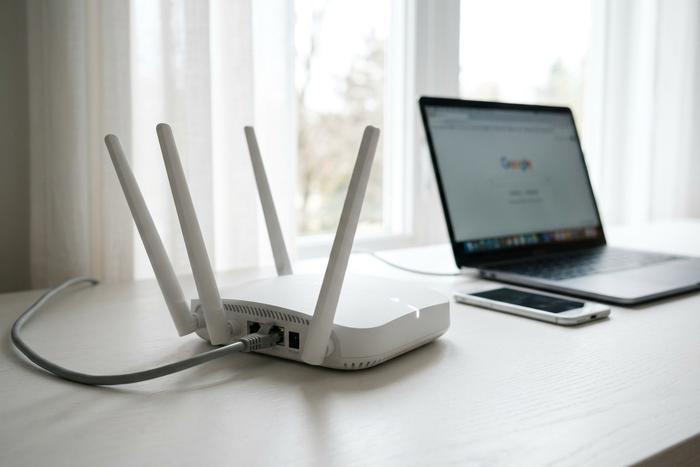
تخيّل جهاز التوجيه (الراوتر) في المنتصف. على أحد جانبيه، شبكة الإنترنت الأوسع. وعلى الجانب الآخر، مجموعة الأجهزة في منزلك، من حاسوب محمول وهاتف وطابعة، بالإضافة إلى عدد كبير من المصابيح الذكية. لكل جانب من جانبي جهاز التوجيه عنوان IP خاص به. من هذه التفاصيل تحديدًا يبدأ معظم الالتباس في هذا الموضوع.
عنوان الشبكة الداخلية هو عنوان IP الخاص. يُطلق عليه أحيانًا عنوان الشبكة المحلية أو عنوان LAN. يقع هذا العنوان عادةً ضمن أحد النطاقات الثلاثة المحجوزة، وأشهرها 192.168.xx. خصصت فرقة عمل هندسة الإنترنت (IETF) هذه النطاقات منذ عقود لمنع توجيهها إلى الإنترنت العام، وهذا لم يتغير. يعمل جهاز التوجيه الخاص بك بنظام DHCP، وهو خدمة بسيطة تُعنى بتوزيع عناوين IP جديدة للأجهزة الجديدة وتتذكر أي جهاز حصل على أي عنوان. بتجاوز عنوان IP في إعدادات الشبكة لنظام التشغيل، تكون قد قمت بما يُسمى في هذه المقالة "التغيير اليدوي".
العنوان الخارجي هو عنوان IP العام، وهو ليس عنوانك الحقيقي. يُمرره مزود خدمة الإنترنت إلى جهاز التوجيه الخاص بك. كل موقع تزوره يرى هذا العنوان، وليس العنوان الموجود على حاسوبك المحمول. أفادت شبكة معلومات شبكة الإنترنت في آسيا (APNIC) في يناير 1999 أن حوالي ثلاثين مليار جهاز مُكدسة الآن خلف ما يقارب ثلاثة مليارات عنوان IPv4 متبقية، ومعظم شركات الاتصالات المتنقلة، بالإضافة إلى شريحة كبيرة من خدمات النطاق العريض المنزلي، تحل هذه المشكلة بتشغيل تقنية ترجمة عناوين الشبكة (NAT) من فئة شركات الاتصالات. مئات، بل آلاف، من العملاء يتجمعون خلف عنوان عام واحد. قد يكون الرقم الذي يسجله موقع ويب على أنه "أنت" مشتركًا مع عميل آخر على بُعد شارعين، ولن يكون لديك أي طريقة لمعرفة ذلك.
مقارنة قصيرة جنبًا إلى جنب تُفيد:
| ملكية | عنوان IP خاص (شبكة محلية) | عنوان IP عام (شبكة واسعة النطاق) |
|---|---|---|
| تحت سيطرة | جهاز التوجيه الخاص بك (عبر بروتوكول DHCP) | مزود خدمة الإنترنت الخاص بك |
| يمكنك تغييره يدويًا | نعم، في إعدادات الشبكة في نظام التشغيل | لا، ليس من أي إعداد للجهاز |
| مرئي للمواقع الإلكترونية الخارجية | لا | نعم |
| النطاق النموذجي | 192.168.xx، 10.xxx | أي شيء ليس ضمن النطاقات الخاصة |
| ما الذي يؤثر عليه تغييره؟ | الشبكة المحلية فقط | كل ما تفعله عبر الإنترنت |
إن فهم هذين النوعين من عناوين IP أولاً يخبرك بالوظائف التي يمكن للوحة الإعدادات اليدوية القيام بها بالفعل.
تغيير عنوان IP الخاص بك يدويًا على نظام التشغيل Windows 11
المسار قصير. انتقل إلى الإعدادات، ثم الشبكة والإنترنت، ثم اختر نوع الاتصال الذي تستخدمه، سواءً كان واي فاي أو إيثرنت. انقر على الاتصال النشط. ستجد السطر المطلوب بعنوان "تعيين عنوان IP" وبجانبه زر "تحرير". غيّر القائمة المنسدلة من "تلقائي (DHCP)" إلى "يدوي"، ثم فعّل خيار "بروتوكول الإنترنت الإصدار 4"، وستظهر أربعة حقول: عنوان IP، وقناع الشبكة الفرعية (وهو 255.255.255.0 في معظم الشبكات المنزلية)، والبوابة (وهي جهاز التوجيه نفسه، وعادةً ما تكون 192.168.1.1 أو 192.168.0.1)، ونظام أسماء النطاقات (DNS)، اختر إدخالًا واحدًا أو اثنين. احفظ التغييرات، وسيطبقها نظام ويندوز فورًا.
هناك أمرٌ يجب الانتباه إليه. يجب أن يكون عنوان IP الذي تختاره خارج نطاق عناوين DHCP الخاص بالموجه. هذا النطاق هو ببساطة النطاق الذي يوزعه الموجه تلقائيًا، ويظهر في صفحة إدارة الموجه إذا لم تكن تعرفه مسبقًا. إذا كان النطاق يغطي العناوين من 192.168.1.100 إلى 192.168.1.200، فاختر عنوانًا ضمن هذا النطاق أو خارجه. أما إذا اخترت عنوانًا ضمن هذا النطاق، فستكون قد تسببت في تعارض محتمل في حال انضمام جهاز جديد والحصول على نفس العنوان.
أجرى تحديث Windows 11 24H2 بعض التغييرات على ترتيب القوائم، ولهذا السبب قد لا تتطابق لقطات الشاشة في الأدلة القديمة دائمًا. مع ذلك، ظل سطر الأوامر مستقرًا لمدة خمسة عشر عامًا. افتح موجه الأوامر بصلاحيات المسؤول، ثم نفّذ أمرًا مشابهًا لما يلي: `netsh interface ip set address "Wi-Fi" static 192.168.1.50 255.255.255.0 192.168.1.1`، مع وضع اسم واجهة الشبكة الخاصة بك بين علامتي الاقتباس. ستعود اللوحة نفسها إلى وضع DHCP عندما تريد إعادة تعيين عنوان IP. يتبع Windows 10 آلية مشابهة تقريبًا في مركز الشبكة والمشاركة؛ ويعمل الأمر netsh هناك أيضًا.
macOS، iOS، Android، Linux: تغيير يدوي على الباقي
نفس المفتاح، أربعة منازل للعثور عليه.
نظام macOS Sequoia (الإصدار 15.x). من قائمة Apple، انتقل إلى إعدادات النظام، ثم الشبكة. انقر على الاتصال النشط، ثم التفاصيل، وافتح علامة تبويب TCP/IP. غيّر إعدادات IPv4 من "استخدام DHCP" إلى "يدويًا"، وستظهر حقول العنوان. اكتب العنوان، ثم انقر على موافق. تم تحديث مقالة دعم Apple في عام 2025، ويغطي المسار نفسه مقاطعتي فينتورا وسونوما.
نظام iOS 18 على أجهزة iPhone و iPad. الإعدادات، Wi-Fi، انقر على رمز "i" بجوار الشبكة. مرر إلى عنوان IPv4، انقر على "تكوين IP"، اختر "يدوي"، ثم أدخل العنوان/الشبكة الفرعية/الموجه. تنبيه هام: تحتوي نفس الشاشة على "عنوان Wi-Fi خاص" بثلاثة أوضاع في نظام iOS 18 (إيقاف، ثابت، تدوير كل أسبوعين). هذا الوضع يُغير عنوان MAC الخاص بك، وليس عنوان IP. عنوان MAC هو مُعرّف للأجهزة يراه الموجه المحلي. تغيير عنوان MAC لا يُغير المعلومات التي يراها موقع ويب خارجي عنك.
في نظامي أندرويد 14 وأندرويد 15 ، انتقل إلى الإعدادات، ثم الاتصالات (الشبكة والإنترنت في بعض واجهات المستخدم)، ثم Wi-Fi. انقر على رمز الترس بجوار شبكتك النشطة. ستجد إعدادات IP ضمن الخيارات المتقدمة. غيّر الإعداد من تلقائي إلى ثابت، ثم أدخل عنوان IP، والبوابة، وطول بادئة الشبكة، وDNS. لم يتغير مسار هذه الإعدادات منذ أندرويد 12؛ حيث قام المطورون بتغيير تصميم الرموز فقط، بينما بقيت الخطوات كما هي.
في نظام لينكس، إذا كنت تستخدم نظامًا حديثًا، فمن شبه المؤكد أنه NetworkManager، و `nmcli` هو أسهل طريقة للتعامل مع هذا الأمر من سطر الأوامر. باختصار: `nmcli con mod "Wired connection 1" ipv4.addresses 192.168.1.50/24 ipv4.gateway 192.168.1.1 ipv4.method manual`، ثم `nmcli con up "Wired connection 1"` لإعادة تشغيل الواجهة. لا يزال الأمر القديم `ifconfig` يعمل على معظم التوزيعات، من الناحية التقنية، ولكنه أصبح قديمًا رسميًا منذ سنوات لصالح iproute2: `sudo ip addr add 192.168.1.50/24 dev eth0`. أما الخوادم التي لا تحتوي على واجهة رسومية، فغالبًا ما تُعدّل ملف netplan أو systemd-networkd YAML وتُعيد تحميله من هناك.
تتحد التدفقات الخمسة في تعليمة واحدة: توقف عن قبول عناوين DHCP، واستخدم هذا العنوان بدلاً منها. لا يصل أي منها إلى العنوان العام الذي خصصه مزود خدمة الإنترنت لجهاز التوجيه الخاص بك.
لماذا لا يتغير عنوان IP العام الخاص بك عند تعديل الإعدادات؟
العنوان الذي يراه الإنترنت العام موجود على جانب الشبكة الواسعة (WAN) لجهاز التوجيه الخاص بك. لا يوجد أي جهاز داخل منزلك يتحكم به. هذا صحيح على أنظمة التشغيل Windows و macOS و Android و iOS و Linux وأي نظام تشغيل مستقبلي، لأن العنوان العام ليس إعدادًا خاصًا بالجهاز على الإطلاق.
يزيد استخدام تقنية ترجمة عناوين الشبكة من فئة مزود الخدمة (CGNAT) من تعقيد الوضع. ففي معظم شبكات الهاتف المحمول، وفي نسبة متزايدة من شبكات الإنترنت المنزلي، لا يمتلك منزلك عنوان IPv4 عامًا خاصًا به. إذ يتشارك مئات العملاء عنوانًا واحدًا، وتتولى بوابة مزود الخدمة إدارة الاتصالات. وقد نشرت شركة كلاود فلير طرقًا للكشف عن هذه المشكلة في عام 2024، وخلصت إلى أن تحديد ما إذا كنت تستخدم CGNAT أمر مستحيل بالنسبة لمعظم المستخدمين دون تعاون مزود خدمة الإنترنت. وقد يكون العنوان الذي يسجله موقع ويب باسمك مشتركًا مع عميل آخر في شارع مجاور.
يُغيّر بروتوكول IPv6 الصورة في الاتجاه المعاكس. فقد أفادت جمعية الإنترنت في أبريل 2020 أن نسبة استخدام IPv6 تجاوزت 50% وفقًا لقياسات جوجل، بينما بلغت النسبة الإجمالية من مصادر متعددة حوالي 43% استنادًا إلى بيانات APNIC وCloudflare وفيسبوك وجوجل. لا يوجد في IPv6 تقنية NAT، إذ يحصل كل جهاز على عنوان قابل للتوجيه عالميًا، وما لم يُفعّل نظام التشغيل لديك ملحقات خصوصية تُغيّر البتات السفلية بانتظام، يُمكن تتبّع هذا العنوان إلى هاتفك أو حاسوبك المحمول تحديدًا. لا يُجدي تغيير عنوان IPv6 المحلي للرابط يدويًا في لوحة الإعدادات نفعًا يُذكر، لأن البادئة التي تُعرّف شبكتك لا تزال تأتي من مزوّد خدمة الإنترنت.
الإجابة المختصرة على سؤال "كيف أغير عنوان IP العام الخاص بي؟" هي إحدى أربع طرق. يقوم مزود خدمة الإنترنت بإعادة تعيينه، غالبًا بعد انقطاع طويل للخدمة، وليس دائمًا. يمكنك الاتصال بمزود خدمة الإنترنت وطلب عنوان IP جديد، وهو حلٌّ مُتاح في بعض الباقات. يمكنك استخدام شبكة VPN أو خادم وكيل، حيث يصبح العنوان البديل هو العنوان الذي تراه المواقع الإلكترونية. أو يمكنك تغيير الشبكة بالكامل، مثل استخدام هاتفك كنقطة اتصال خارجية. كانت إعادة ضبط جهاز التوجيه (الراوتر) حلاً فعالاً قبل عقد من الزمن. أما الآن، فلا يُجدي نفعًا إلا إذا كان مزود خدمة الإنترنت يُصدر عناوين ديناميكية، وكان عقد الإيجار القديم قد انتهى بالفعل، وهو أمر نادر الحدوث.
عندما يؤدي التغيير اليدوي بالفعل إلى حل المشكلة التي تواجهها
لوحة الإعدادات اليدوية أداة دقيقة. تُناسب بعض المشاكل تمامًا، بينما لا تُناسب أخرى على الإطلاق. يُوضح الجدول ما يبحث عنه المستخدمون عادةً وما يُحلّ مشاكلهم فعليًا.
| ما الذي تريد فعله | هل يُفيد تغيير عنوان IP الخاص يدويًا؟ | ما الذي ينجح فعلاً؟ |
|---|---|---|
| منع جهازين من التنازع على نفس العنوان | نعم | قم بالتغيير اليدوي، واختر عنوانًا خارج نطاق DHCP |
| قم بإعداد توجيه المنافذ إلى خادم منزلي أو جهاز تخزين متصل بالشبكة (NAS). | نعم | عنوان IP خاص ثابت، ثم قم بإعادة التوجيه في إعدادات جهاز التوجيه |
| اجعل الطابعة أو الجهاز الذكي مستقرًا على الشبكة | نعم | عنوان IP خاص ثابت |
| تجاوز الحظر الجغرافي لموقع ويب | لا | شبكة افتراضية خاصة (VPN) مع منفذ خروج في البلد المستهدف |
| امنع المعلنين والمواقع الإلكترونية من تتبعك | لا | VPN، Tor، إعدادات الخصوصية على مستوى المتصفح |
| تجاوز الحظر المفروض على خدمة ما بناءً على عنوان IP | لا | VPN أو عنوان IP عام معاد تعيينه من قبل مزود خدمة الإنترنت |
| شاهد خدمة البث المباشر في بلدك أثناء السفر | لا | شبكة افتراضية خاصة (VPN) مع إمكانية الخروج من البلد الأصلي |
| إصلاح خطأ "عنوان IP غير صحيح" داخل الشبكة المحلية | نعم | التغيير اليدوي أو تجديد DHCP |
إذا كانت مشكلتك تبدأ بعبارة "ترى المواقع الإلكترونية" أو "يعتقد النظام أنني متصل"، فإن صفحة الإعدادات اليدوية ليست الأداة المناسبة. أما إذا كانت تبدأ بعبارة "جهازان" أو "أريد عنوانًا ثابتًا لـ"، فالإعدادات اليدوية هي الحل الأمثل.
VPN، بروكسي، تور، إعادة تشغيل جهاز التوجيه، طلب مزود خدمة الإنترنت: ما تفعله كل طريقة
المقارنة الصادقة التي تتجاهلها معظم الأدلة، في جدول واحد.
| طريقة | تغييرات في عنوان IP العام | تشفير حركة البيانات | التكلفة النموذجية | تكلفة زمن الاستجابة | إلغاء الحظر الجغرافي | يختفي من مواقع الويب |
|---|---|---|---|---|---|---|
| تغيير عنوان IP الخاص يدويًا | لا | لا | حر | لا أحد | لا | لا |
| إعادة تشغيل جهاز التوجيه | ربما (فقط إذا كان مزود خدمة الإنترنت يقدم خدمة ديناميكية، وانتهت صلاحية عقد الإيجار) | لا | حر | لا شيء خلال؛ انقطاع قصير | أحيانا | لا |
| اطلب من مزود خدمة الإنترنت عنوان IP عام جديد | نعم | لا | إضافة مجانية أو ثابتة مقابل 5-15 دولارًا شهريًا | لا أحد | محدود | لا |
| VPN | نعم (إلى عنوان VPN) | نعم | 3-12 دولارًا شهريًا في المتوسط | صغيرة إلى متوسطة | نعم | نعم |
| خادم وكيل | نعم (إلى عنوان الخادم الوكيل) | عادة لا | من مجاني إلى 5 دولارات لكل جيجابايت | عامل | نعم | جزئي |
| تور | نعم (للخروج من المرحل) | نعم (طبقات) | حر | عالي | جزئي (العديد من المواقع تغلق المخارج) | أقوى ما هو متاح |
| تبديل نقطة اتصال الهاتف المحمول | نعم (لبروتوكول الإنترنت الخاص بمزود الخدمة) | لا | تكلفة باقة البيانات | لا أحد | أحيانا | لا |
أظهر استطلاع رأي أجرته AllAboutCookies حول مستخدمي خدمات VPN أن 62% منهم يذكرون تغيير عنوان IP كسبب رئيسي لاشتراكهم، بينما يرغب 41% في الوصول إلى المحتوى المحظور جغرافيًا. هذا هو الهدف الحقيقي وراء معظم عمليات البحث هنا. أما لوحة الإعدادات اليدوية فتؤدي وظيفةً أصغر وأكثر تخصصًا. وكلاهما يستحق إجابات واضحة، لا توصيات مبهمة.
مخاطر جديرة بالمعرفة: تعارضات عناوين IP، وإغلاق الحسابات، وإشارات الامتثال
ثلاثة أنواع من المشاكل تترتب على تغييرات عناوين IP إذا تعاملت معها باستهتار.
المشكلة الأولى محلية: اختر عنوانًا موجودًا بالفعل ضمن نطاق عناوين DHCP، وسيُمنح أي جهاز جديد ينضم إلى شبكتك لاحقًا نفس الرقم، مما يؤدي إلى انقطاع الاتصالين حتى يُعيد أحدكما تشغيل الجهاز. الحل هو القاعدة المذكورة في قسم ويندوز أعلاه: اختر عنوانًا خارج نطاق عناوين DHCP.
ثانيًا، هناك مشكلة في التعامل مع الخدمات الإلكترونية. فتغيير عنوان IP الظاهري بشكل متكرر، خاصةً عبر شبكات VPN المجانية التي تُعتبر نقاط نهايتها معروفة على نطاق واسع، يُؤدي إلى تعطيل أنظمة كشف الاحتيال في البنوك، ومنصات التداول، والمواقع الكبيرة. توقع ظهور حلقات CAPTCHA، وإعادة المصادقة الإجبارية، وقفل الحساب أحيانًا، الأمر الذي يتطلب مكالمة هاتفية لفك القفل.
يقع العنصر الثالث في طبقة الأعمال والامتثال، ولا يهم إلا إذا كنت تدير نظام دفع، أو منصة تداول، أو معالج دفع بالعملات المشفرة مثل Plisio. وقد نصّت تسوية مكتب مراقبة الأصول الأجنبية (OFAC) مع Tango Card في عام 2022 على أن قبول 27 ألف معاملة من عناوين IP تقع في دول خاضعة للعقوبات يُعد انتهاكًا يستوجب غرامة قدرها 116 ألف دولار أمريكي، وجعلت توجيهات الوكالة الأوسع نطاقًا فحص عناوين IP شرطًا أساسيًا لأي شركة دفع عبر الحدود. وتُظهر بيانات CoinLaw أن إجراءات إنفاذ قوانين العملات المشفرة الصادرة عن مكتب مراقبة الأصول الأجنبية (OFAC) ارتفعت بنسبة 28% تقريبًا سنويًا من عام 2023 إلى عام 2024، وتجاوز عدد عناوين المحافظ المدرجة في قائمة SDN 1245 عنوانًا بحلول فبراير 2025. إن قيام المستخدم بتغيير عنوان IP الخاص به في لوحة الإعدادات يُعدّ مهمة ضمن شبكته الشخصية. أما التاجر الذي يعتمد على عنوان IP العام الذي يراه لتحديد ما إذا كانت المعاملة قانونية فهو يقوم بعمل قانوني حقيقي، ولا يُعفي عنوان IP الصادر من VPN من جانب العميل أيًا من الطرفين من ذلك. يستغرق تغيير العنوان المحلي 90 ثانية. شبه انعدام السيطرة المباشرة على العنوان العام؛ وجهاز امتثال منفصل يقرر بهدوء معنى كل عنوان قبل أن يصل أي منه إلى التاجر.



