
Як вручну змінити свою IP-адресу: практичний посібник

Майже кожна стаття про те, як вручну змінити свою IP-адресу, непомітно пропускає найважливіше речення: панель, яку ви збираєтеся відкрити, змінює одну з двох IP-адрес, з якими працює ваш пристрій, і, ймовірно, це не та, яку ви сюди прийшли змінити. Сторінка налаштувань керує вашою приватною локальною адресою, тією, яку ваш маршрутизатор видає позаду. Адреса, яку бачать веб-сайти, потокові сервіси та ваш банк, – це окрема річ, якою керує ваш інтернет-провайдер. Цей посібник детально описує фактичні кроки ручної зміни для Windows, macOS, Android, iOS та Linux, а потім чітко пояснює, що робить і чого не робить кожен із цих кліків у 2026.
Коротка версія: що насправді змінює ручна зміна
Ручне встановлення IP-адреси у вашій операційній системі змінює одну річ. Адресу, яку ваш пристрій використовує у вашій власній мережі. Нічого більше. Дев'яносто секунд роботи, повністю непомітно для вашого маршрутизатора. Якщо ви прийшли сюди, тому що два пристрої борються за одну й ту саму адресу, або вам потрібен фіксований слот для домашнього сервера, або ваш принтер постійно переходить на новий номер, панель ручного керування — це правильний інструмент. Якщо ви прийшли сюди, тому що сайт потокового передавання повідомляє, що ви перебуваєте не в тій країні, або тому що ви хочете, щоб веб-сайти перестали вас відстежувати, панель ручного керування не допоможе. Решта цього посібника знаходиться в проміжку між цими двома відповідями.
Дві IP-адреси, дві абсолютно різні речі
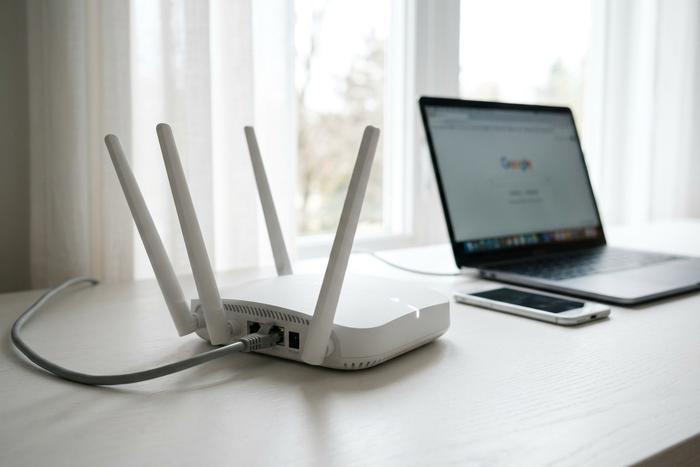
Уявіть собі роутер, що стоїть посередині. З одного боку – ширший інтернет. З іншого – група пристроїв у вашому будинку: ноутбук, телефон, принтер і кілька зайвих «розумних» лампочок. Роутер має адресу з кожного боку. Саме з цієї деталі починається більшість плутанини в цій темі.
Внутрішня адреса — це приватна IP-адреса. Іноді її називають локальною або локальною адресою. Вона майже завжди знаходиться в одному з трьох зарезервованих діапазонів, найвідоміший з яких — 192.168.xx IETF спеціально виділив ці діапазони десятиліття тому, щоб їх не можна було перенаправити в загальнодоступний Інтернет, і це не змінилося. Ваш маршрутизатор використовує DHCP, який є просто невеликою бухгалтерською службою, що видає нові оренди новим пристроям і запам'ятовує, який пристрій отримав який номер. Перевизначте оренду в мережевих налаштуваннях вашої операційної системи, і ви зробили те, що в цій статті називається «зміною вручну».
Зовнішня адреса — це публічна IP-адреса, і насправді вона не ваша. Інтернет-провайдер передає її вашому маршрутизатору. Кожен сайт, який ви відвідуєте, бачить саме її, а не ту, що на вашому ноутбуці. APNIC повідомив у січні 2026, що близько тридцяти мільярдів пристроїв зараз втиснуті приблизно за трьома мільярдами IPv4-адрес, що залишилися, і більшість операторів мобільного зв'язку разом зі значною частиною житлового широкосмугового зв'язку вирішують цю проблему, використовуючи NAT операторського класу. Сотні, а іноді й тисячі клієнтів скупчуються за однією публічною адресою. Номер, який веб-сайт реєструє як «ви», може бути переданий клієнту, який живе за дві вулиці, і ви не зможете про це дізнатися.
Короткий порівняльний аналіз допомагає:
| Нерухомість | Приватна IP-адреса (LAN) | Публічна IP-адреса (WAN) |
|---|---|---|
| Контролюється | Ваш маршрутизатор (через DHCP) | Ваш інтернет-провайдер |
| Ви можете змінити це вручну | Так, у мережевих налаштуваннях ОС | Ні, не з жодного налаштування пристрою |
| Видимо для зовнішніх вебсайтів | Ні | Так |
| Типовий діапазон | 192.168.xx, 10.xxx | Все, що не входить до приватних діапазонів |
| На що впливає його зміна | Тільки локальна мережа | Все, що ви робите онлайн |
Розуміння цих двох типів IP-адрес спочатку покаже вам, які завдання насправді може виконувати панель ручних налаштувань.
Ручна зміна вашої приватної IP-адреси у Windows 11
Шлях короткий. Налаштування, потім Мережа та інтернет, потім те з’єднання, яке ви фактично використовуєте, Wi-Fi або Ethernet. Клацніть активне з’єднання. Потрібний рядок має назву «Призначення IP-адреси» та поруч із ним кнопку «Редагувати». Перегорніть випадаюче меню з «Автоматично (DHCP)» на «Вручну», увімкніть перемикач «Протокол Інтернету версії 4», і з’являться чотири поля. IP-адреса. Маска підмережі, яка дорівнює 255.255.255.0 практично в кожній домашній мережі. Шлюз, який є самим маршрутизатором, майже завжди 192.168.1.1 або 192.168.0.1. DNS, один або два записи, ваш виклик. Збережіть, і Windows негайно застосує його.
Одна річ, на яку варто звернути увагу. Вибрана вами адреса має знаходитися поза межами пулу DHCP маршрутизатора. Пул – це просто діапазон, який ваш маршрутизатор видає автоматично, і він відображається на сторінці адміністрування маршрутизатора, якщо ви ще не знаєте свій. Якщо пул охоплює діапазон від 192.168.1.100 до .200, виберіть слот нижче або вище цього діапазону. Зайдіть у пул, і ви непомітно організуєте конфлікт на той день, коли приєднається якийсь новий пристрій і йому буде призначено той самий номер.
У Windows 11 24H2 було перетасовано кілька меню, тому скріншоти у старих посібниках не завжди збігаються. Однак командний рядок стабільний вже п'ятнадцять років. Перейдіть у командний рядок з підвищеними привілеями та виконайте щось на кшталт `netsh interface ip set address "Wi-Fi" static 192.168.1.50 255.255.255.0 192.168.1.1`, з вашим власним ім'ям інтерфейсу в лапках. Та сама панель повертається до DHCP, коли ви хочете повернути адресу. Windows 10 дотримується майже ідентичного процесу через Центр мереж і спільного доступу; netsh там також працює.
macOS, iOS, Android, Linux: ручна зміна на решті
Той самий перемикач, знайти його можна в чотирьох будинках.
macOS Sequoia (15.x). Меню Apple, Системні налаштування, Мережа. Клацніть активне підключення, натисніть «Деталі», відкрийте вкладку TCP/IP. Налаштування IPv4 змінюється з «Використання DHCP» на «Вручну», і з’являться поля адреси. Введіть текст, OK, готово. Статтю служби підтримки Apple було оновлено у 2025 році, і той самий шлях охоплює Ventura та Sonoma.
iOS 18 на iPhone та iPad. Налаштування, Wi-Fi, натисніть «i» поруч із мережею. Прокрутіть до IPv4-адреси, натисніть «Налаштувати IP», перемкніться на «Вручну», введіть адресу / підмережу / маршрутизатор. Одна пастка, яку потрібно помітити: на тому ж екрані є «Приватна адреса Wi-Fi» з трьома режимами iOS 18 (Вимкнено, Фіксований, Зміна кожні два тижні). Це змінює вашу MAC-адресу, а не вашу IP-адресу. MAC-адреса — це апаратний ідентифікатор, який бачить локальний маршрутизатор. Її зміна ніяк не впливає на те, що бачить про вас віддалений веб-сайт.
Android 14 та Android 15. Налаштування, Підключення (Мережа та інтернет на деяких версіях), Wi-Fi. Натисніть на шестерню поруч із вашою активною мережею. Налаштування IP-адреси знаходяться в розширених параметрах. Перемкніть «Автоматично» на «Статичний», введіть адресу / шлюз / довжину префікса мережі / DNS. Шлях насправді не змінився з часів Android 12; постачальники змінили стиль значків, але кроки ті самі.
Linux. Якщо ви використовуєте сучасний робочий стіл, це майже напевно NetworkManager, і `nmcli` — найспокійніший спосіб вирішити це з терміналу. Приблизно: `nmcli con mod "Wired connection 1" ipv4.addresses 192.168.1.50/24 ipv4.gateway 192.168.1.1 ipv4.method manual`, потім `nmcli con up "Wired connection 1"` для відмовки інтерфейсу. Старий `ifconfig` технічно все ще працює на більшості дистрибутивів, але формально він був застарілим протягом багатьох років на користь iproute2: `sudo ip addr add 192.168.1.50/24 dev eth0`. Безголові сервери частіше редагують YAML netplan або systemd-networkd і перезавантажуються звідти.
П'ять потоків зводяться до однієї інструкції: припинити приймати DHCP, використовувати цю адресу. Жоден з них не досягає публічної адреси, яку інтернет-провайдер встановив на вашому маршрутизаторі.
Чому ваша публічна IP-адреса не змінюється після налаштування параметрів
Адреса, яку бачить ширший інтернет, знаходиться на стороні WAN вашого маршрутизатора. Ніщо у вашому будинку не контролює її. Це стосується Windows, macOS, Android, iOS, Linux та будь-якої майбутньої операційної системи, оскільки публічна адреса взагалі не є налаштуванням пристрою.
NAT операторського класу робить картину дивнішою. У більшості мобільних мереж і зростаючій частці житлового широкосмугового доступу ваш дім не має власної публічної адреси IPv4. Сотні клієнтів використовують одну адресу, а шлюз оператора жонглює з’єднаннями. Cloudflare опублікував методи виявлення цього у 2024 році та дійшов висновку, що для більшості користувачів неможливо визначити, чи знаходитесь ви за CGNAT, без співпраці з інтернет-провайдером. Адреса, яку веб-сайт реєструє як «ви», може бути надана клієнту, який живе за дві вулиці.
IPv6 змінює картину в протилежний бік. У квітні Інтернет-товариство повідомило 2026, що IPv6 щойно перетнув п'ятдесят відсотків за вимірюваннями Google, при цьому сукупний показник з кількох джерел становить близько сорока трьох відсотків серед даних APNIC, Cloudflare, Facebook та Google. В IPv6 немає NAT. Кожен пристрій отримує глобально маршрутизовану адресу, і якщо ваша операційна система не використовує розширення конфіденційності, які регулярно змінюють молодші біти, цю адресу можна відстежити до вашого конкретного телефону чи ноутбука. Ручна зміна локальної адреси посилання IPv6 на панелі налаштувань майже не дає жодної користі, оскільки префікс, який ідентифікує вашу мережу, все ще надходить від інтернет-провайдера.
Коротка відповідь на запитання «як змінити свою публічну IP-адресу» полягає в одному з чотирьох пунктів. Інтернет-провайдер перепризначає її, часто лише після тривалого відключення, і не завжди тоді. Ви телефонуєте інтернет-провайдеру та запитуєте нову IP-адресу, що працює на деяких тарифних планах. Ви знаходитесь за VPN або проксі-сервером, де замінювальна адреса стає тією, яку бачать веб-сайти. Або ви повністю змінюєте мережі, наприклад, підключаєтесь до телефону для іншого виходу. Скидання налаштувань маршрутизатора було надійним трюком десять років тому. Тепер це працює лише в тому випадку, якщо ваш інтернет-провайдер видає динамічні адреси, а термін дії вашої старої оренди фактично закінчився, що трапляється все рідше.
Коли ручна зміна фактично вирішує вашу проблему
Панель ручних налаштувань — це точний інструмент. Вона добре підходить для деяких проблем, а для інших — зовсім ні. У таблиці зіставлено те, що люди зазвичай шукають сюди, з тим, що насправді вирішує ці проблеми.
| Що ви хочете зробити | Чи допомагає зміна приватної IP-адреси вручну? | Що насправді працює |
|---|---|---|
| Зупинити боротьбу двох пристроїв за одну й ту саму адресу | Так | Ручна зміна, вибір адреси поза пулом DHCP |
| Налаштування переадресації портів на домашній сервер або NAS | Так | Статична приватна IP-адреса, а потім переадресація в адміністраторі маршрутизатора |
| Забезпечення стабільної роботи принтера або смарт-пристрою в мережі | Так | Статична приватна IP-адреса |
| Обхід геоблокування вебсайту | Ні | VPN з виходом у цільовій країні |
| Забороніть рекламодавцям та веб-сайтам відстежувати вас | Ні | VPN, Tor, налаштування конфіденційності на рівні браузера |
| Подолання заборони на сервіс на основі IP-адреси | Ні | VPN або перепризначена інтернет-провайдером публічна IP-адреса |
| Дивіться стрімінговий сервіс вашої країни під час подорожі | Ні | VPN з виходом у рідну країну |
| Виправлення помилки «неправильна IP-адреса» всередині локальної мережі | Так | Ручна зміна або поновлення DHCP |
Якщо ваша проблема починається зі слів «вебсайти бачать» або «сервіс вважає, що я в мережі», сторінка ручних налаштувань — це неправильний інструмент. Якщо ж вона починається зі слів «два пристрої» або «Я хочу фіксовану адресу для», то саме «ручні налаштування» — це саме те, що потрібно.
VPN, проксі, Tor, перезавантаження маршрутизатора, запит інтернет-провайдера: що робить кожен метод
Чесне порівняння, яке більшість посібників пропускають, в одній таблиці.
| Метод | Змінює публічну IP-адресу | Шифрує трафік | Типова вартість | Вартість затримки | Гео-розблокування | Приховується від веб-сайтів |
|---|---|---|---|---|---|---|
| Ручна зміна приватної IP-адреси | Ні | Ні | Безкоштовно | Жоден | Ні | Ні |
| Перезавантаження маршрутизатора | Можливо (лише якщо інтернет-провайдер надає динамічний зв'язок, термін дії договору оренди закінчився) | Ні | Безкоштовно | Немає під час; короткочасний перерву | Іноді | Ні |
| Запитайте у інтернет-провайдера нову публічну IP-адресу | Так | Ні | Безкоштовне або статичне доповнення $5–15/міс | Жоден | Обмежена | Ні |
| VPN | Так (на адресу VPN) | Так | типово $3–12/міс | Від малого до помірного | Так | Так |
| Проксі-сервер | Так (на адресу довіреної особи) | Зазвичай ні | Безкоштовно до 5 доларів США/ГБ | Змінна | Так | Часткове |
| Тор | Так (для виходу з реле) | Так (багатошарово) | Безкоштовно | Високий | Часткове (багато об'єктів блокують виходи) | Найсильніший з доступних |
| Мобільний перемикач точки доступу | Так (до IP-адреси оператора) | Ні | Вартість тарифного плану | Жоден | Іноді | Ні |
Опитування споживачів VPN AllAboutCookies 2026 показало, що шістдесят два відсотки користувачів VPN називають зміну IP-адреси основною причиною підписки, а сорок один відсоток хочуть отримати доступ до географічно обмеженого контенту. Саме це є справжньою метою більшості пошукових запитів тут. Панель ручних налаштувань виконує меншу, більш технічну роботу. Обидва варіанти заслуговують на чіткі відповіді, а не розмиті рекомендації.
Ризики, про які варто знати: конфлікти IP-адрес, блокування облікових записів, прапорці відповідності
Три класи проблем виникають після змін IP-адреси, якщо ви до них ставитеся недбало.
Перший — локальний: виберіть адресу, яка вже знаходиться в пулі DHCP, і новому пристрою, який пізніше приєднається до вашої мережі, буде надано той самий номер, що розірве обидва з’єднання, доки один із вас не перезавантажиться. Виправлення — це правило з розділу про Windows вище: виберіть слот поза діапазоном DHCP.
Друга проблема — це тертя з онлайн-сервісами. Часта зміна вашої видимої IP-адреси, особливо через безкоштовні VPN, кінцеві точки яких широко позначені, перешкоджає виявленню шахрайства в банках, біржах та великих платформах. Очікуйте циклів CAPTCHA, примусової повторної автентифікації та періодичного блокування облікового запису, для скасування якого потрібен телефонний дзвінок.
Третій рівень знаходиться на бізнес-рівні та рівні дотримання вимог і має значення лише тоді, коли ви керуєте платіжною системою, біржею або процесором криптовалютних платежів, таким як Plisio. Угода OFAC 2022 року з Tango Card встановила, що прийняття двадцяти семи тисяч транзакцій з IP-адрес, геолокованих у країнах, на які поширюються санкції, було порушенням, що карається штрафом у розмірі 116 000 доларів США, а ширші рекомендації агентства зробили перевірку IP-адрес базовим очікуванням для будь-якого бізнесу з транскордонних платежів. Відстеження CoinLaw показує, що дії OFAC щодо криптопримусу зросли приблизно на двадцять вісім відсотків у порівнянні з минулим роком з 2023 по 2024 рік, а список SDN перевищив 1245 адрес гаманців до лютого 2025 року. Користувач, який змінює свою приватну IP-адресу в панелі налаштувань, виконує завдання особистої мережі. Торговець, який покладається на публічну IP-адресу, яку він бачить, щоб вирішити, чи є транзакція законною, виконує справжню законну роботу, і адреса, видана VPN на стороні клієнта, не звільняє жодну зі сторін від цього. Дев'яносто секунд на зміну локальної; майже нульовий прямий контроль над публічною; та окремий механізм дотримання вимог, який непомітно визначає значення кожної адреси, перш ніж будь-яка з них дійде до продавця.



