
अपना आईपी एड्रेस मैन्युअल रूप से कैसे बदलें: एक व्यावहारिक गाइड

आईपी एड्रेस को मैन्युअल रूप से बदलने के बारे में लगभग हर लेख एक महत्वपूर्ण वाक्य को अनदेखा कर देता है: आप जिस पैनल को खोलने वाले हैं, वह आपके डिवाइस द्वारा उपयोग किए जाने वाले दो आईपी एड्रेस में से एक को बदलता है, और संभवतः यह वह आईपी एड्रेस नहीं है जिसे आप यहां बदलने आए हैं। सेटिंग्स पेज आपके निजी स्थानीय आईपी एड्रेस को नियंत्रित करता है, जिसे आपका राउटर बैकग्राउंड में प्रदान करता है। वेबसाइटों, स्ट्रीमिंग सेवाओं और आपके बैंक द्वारा देखा जाने वाला आईपी एड्रेस एक अलग चीज है जिसे आपका इंटरनेट सेवा प्रदाता नियंत्रित करता है। यह गाइड विंडोज, macOS, एंड्रॉइड, iOS और लिनक्स के लिए वास्तविक मैन्युअल चरणों का वर्णन करता है, और फिर स्पष्ट रूप से बताता है कि प्रत्येक क्लिक क्या करता है और क्या नहीं करता है।
संक्षेप में: मैन्युअल रूप से किए गए परिवर्तन वास्तव में क्या बदलते हैं
अपने ऑपरेटिंग सिस्टम में IP एड्रेस को मैन्युअल रूप से सेट करने से सिर्फ़ एक चीज़ बदलती है। आपके नेटवर्क के अंदर आपके डिवाइस द्वारा इस्तेमाल किया जाने वाला एड्रेस। बस इतना ही। सिर्फ़ 90 सेकंड का काम, जो आपके राउटर के लिए पूरी तरह से अदृश्य है। अगर आप यहाँ इसलिए आए हैं क्योंकि दो डिवाइस एक ही एड्रेस के लिए प्रतिस्पर्धा कर रहे हैं, या आप होम सर्वर के लिए एक निश्चित स्लॉट चाहते हैं, या आपका प्रिंटर बार-बार नया नंबर चुन रहा है, तो मैन्युअल पैनल सही टूल है। अगर आप यहाँ इसलिए आए हैं क्योंकि कोई स्ट्रीमिंग साइट कह रही है कि आप गलत देश में हैं या आप चाहते हैं कि वेबसाइटें आपको ट्रैक करना बंद कर दें, तो मैन्युअल पैनल आपकी मदद नहीं करेगा। इस गाइड का बाकी हिस्सा इन दोनों सवालों के बीच की जगह में आता है।
दो आईपी पते, दो बिल्कुल अलग चीजें
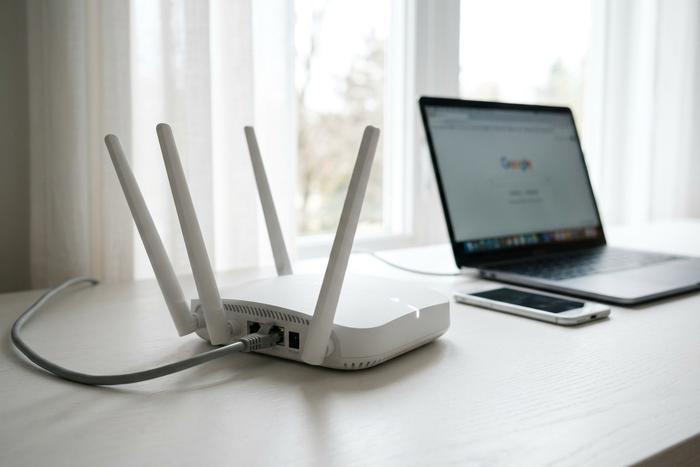
कल्पना कीजिए कि राउटर बीच में रखा है। एक तरफ, इंटरनेट का विशाल नेटवर्क है। दूसरी तरफ, आपके घर के उपकरणों का समूह है - लैपटॉप, फोन, प्रिंटर और कुछ स्मार्ट बल्ब। राउटर के दोनों तरफ अलग-अलग पते होते हैं। यही वह तथ्य है जिससे इस विषय में अधिकांश भ्रम शुरू होता है।
आंतरिक पता निजी आईपी होता है। कभी-कभी इसे स्थानीय या LAN पता भी कहा जाता है। यह लगभग हमेशा तीन आरक्षित श्रेणियों में से एक में होता है, जिनमें से सबसे परिचित 192.168.xx है। IETF ने दशकों पहले इन श्रेणियों को विशेष रूप से इसलिए निर्धारित किया था ताकि इन्हें सार्वजनिक इंटरनेट पर रूट न किया जा सके, और यह स्थिति अभी भी बनी हुई है। आपका राउटर DHCP चलाता है, जो एक छोटी-सी लेखांकन सेवा है जो नए उपकरणों को नए लीज़ आवंटित करती है और याद रखती है कि किस उपकरण को कौन सा नंबर मिला है। अपने ऑपरेटिंग सिस्टम की नेटवर्क सेटिंग्स में लीज़ को ओवरराइड करें और आपने वह कर लिया है जिसे इस लेख में "मैन्युअल परिवर्तन" कहा गया है।
बाहरी पता सार्वजनिक आईपी है, और यह वास्तव में आपका नहीं है। इंटरनेट सेवा प्रदाता इसे आपके राउटर को देता है। आप जिस भी वेबसाइट पर जाते हैं, वह यही आईपी देखती है, न कि आपके लैपटॉप पर मौजूद आईपी। एपीएनआईसी ने जनवरी 2019 में बताया कि लगभग तीस अरब डिवाइस अब लगभग तीन अरब बचे हुए आईपीवी4 पतों के पीछे सिमट गए हैं, और अधिकांश मोबाइल कंपनियां और आवासीय ब्रॉडबैंड का एक बड़ा हिस्सा कैरियर-ग्रेड एनएटी का उपयोग करके इस समस्या का समाधान करते हैं। सैकड़ों, कभी-कभी हजारों, ग्राहक एक ही सार्वजनिक पते के पीछे सिमट जाते हैं। कोई वेबसाइट जिस नंबर को "आप" के रूप में लॉग करती है, वह आपके घर के दो गलियों के दूसरे कोने में रहने वाले ग्राहक के साथ भी साझा हो सकता है, और आपको इसका पता भी नहीं चलेगा।
एक संक्षिप्त तुलनात्मक विश्लेषण सहायक होता है:
| संपत्ति | निजी आईपी (लैन) | सार्वजनिक आईपी (WAN) |
|---|---|---|
| नियंत्रणकर्ता | आपका राउटर (डीएचसीपी के माध्यम से) | आपका आईएसपी |
| आप इसे मैन्युअल रूप से बदल सकते हैं। | हां, ऑपरेटिंग सिस्टम की नेटवर्क सेटिंग्स में। | नहीं, किसी भी डिवाइस सेटिंग से नहीं। |
| बाहरी वेबसाइटों के लिए दृश्यमान | नहीं | हाँ |
| सामान्य सीमा | 192.168.xx, 10.xxx | निजी सीमाओं के बाहर कुछ भी |
| इसमें बदलाव से क्या प्रभाव पड़ता है | केवल स्थानीय नेटवर्क | आप ऑनलाइन जो कुछ भी करते हैं |
इन दो प्रकार के आईपी पतों को पहले समझने से आपको पता चलेगा कि मैनुअल सेटिंग पैनल वास्तव में कौन से कार्य कर सकता है।
विंडोज 11 पर मैन्युअल रूप से अपना निजी आईपी बदलना
प्रक्रिया सरल है। सेटिंग्स, फिर नेटवर्क और इंटरनेट, और फिर आप जिस भी कनेक्शन का उपयोग कर रहे हैं, वाई-फाई या ईथरनेट, उसे चुनें। सक्रिय कनेक्शन पर क्लिक करें। आपको जिस पंक्ति की आवश्यकता है, वह "आईपी असाइनमेंट" के रूप में चिह्नित है और उसके बगल में एक एडिट बटन है। ड्रॉपडाउन को ऑटोमैटिक (डीएचसीपी) से मैनुअल पर सेट करें, इंटरनेट प्रोटोकॉल वर्जन 4 टॉगल को ऑन करें, और चार फ़ील्ड दिखाई देंगे: आईपी एड्रेस, सबनेट मास्क (जो लगभग हर होम नेटवर्क पर 255.255.255.0 होता है), गेटवे (जो राउटर होता है, लगभग हमेशा 192.168.1.1 या 192.168.0.1 होता है), और डीएनएस (एक या दो प्रविष्टियाँ, आपकी पसंद के अनुसार)। सेव करें, और विंडोज इसे तुरंत लागू कर देगा।
एक बात का ध्यान रखें। आपके द्वारा चुना गया पता राउटर के DHCP पूल से बाहर होना चाहिए। पूल वह रेंज है जो आपका राउटर स्वचालित रूप से प्रदान करता है, और यदि आपको अपना पता नहीं है तो यह राउटर एडमिन पेज पर छपा होता है। यदि पूल 192.168.1.100 से .200 तक के क्षेत्र को कवर करता है, तो उस रेंज के नीचे या ऊपर का स्लॉट चुनें। पूल के अंदर जाने का मतलब है कि भविष्य में जब कोई नया डिवाइस जुड़ेगा और उसे वही नंबर मिलेगा, तो समस्या उत्पन्न हो सकती है।
Windows 11 24H2 में कुछ मेनू में बदलाव किए गए हैं, इसलिए पुराने गाइड में दिए गए स्क्रीनशॉट हमेशा मेल नहीं खाते। हालांकि, कमांड लाइन पिछले पंद्रह वर्षों से स्थिर है। एडमिनिस्ट्रेटर प्रॉम्प्ट खोलें और `netsh interface ip set address "Wi-Fi" static 192.168.1.50 255.255.255.0 192.168.1.1` जैसा कमांड चलाएं, जिसमें उद्धरण चिह्नों में आपके इंटरफ़ेस का नाम हो। जब भी आप एड्रेस वापस देना चाहें, यही पैनल अपने आप DHCP मोड में वापस आ जाता है। Windows 10 में नेटवर्क और शेयरिंग सेंटर का फ्लो लगभग एक जैसा है; वहां भी netsh काम करता है।
macOS, iOS, Android, Linux: बाकी सब पर मैन्युअल बदलाव करना होगा
वही टॉगल, इसे खोजने के लिए चार घर हैं।
macOS Sequoia (15.x). Apple मेनू, सिस्टम सेटिंग्स, नेटवर्क। सक्रिय कनेक्शन पर क्लिक करें, विवरण पर क्लिक करें, TCP/IP टैब खोलें। IPv4 कॉन्फ़िगरेशन को "DHCP का उपयोग करके" से "मैन्युअल रूप से" में बदलें और एड्रेस फ़ील्ड दिखाई देंगे। टाइप करें, ओके दबाएं, हो गया। Apple का सपोर्ट आर्टिकल 2025 में अपडेट किया गया था और यही तरीका वेंचुरा और सोनोमा दोनों पर लागू होता है।
iPhone और iPad पर iOS 18 खोलें। सेटिंग्स, वाई-फाई पर जाएं और नेटवर्क के आगे मौजूद "i" आइकन पर टैप करें। IPv4 एड्रेस तक स्क्रॉल करें, कॉन्फ़िगर IP पर टैप करें, मैनुअल मोड चुनें और एड्रेस/सबनेट/राउटर की जानकारी भरें। एक बात ध्यान रखें: इसी स्क्रीन पर "प्राइवेट वाई-फाई एड्रेस" का विकल्प भी है, जिसमें iOS 18 के तीन मोड (बंद, फिक्स्ड और हर दो सप्ताह में बदलने वाला) दिए गए हैं। यह मोड आपके MAC एड्रेस को बदलता है, IP एड्रेस को नहीं। MAC एक हार्डवेयर आइडेंटिफायर है जिसे लोकल राउटर पहचानता है। इसे बदलने से किसी भी रिमोट वेबसाइट को आपके बारे में मिलने वाली जानकारी पर कोई असर नहीं पड़ता।
एंड्रॉइड 14 और एंड्रॉइड 15। सेटिंग्स, कनेक्शन (कुछ स्किन्स पर नेटवर्क और इंटरनेट), वाई-फाई। अपने सक्रिय नेटवर्क के आगे गियर आइकन पर टैप करें। आईपी सेटिंग्स एडवांस्ड ऑप्शंस में मिलेंगी। ऑटोमैटिक को स्टैटिक पर स्विच करें, एड्रेस/गेटवे/नेटवर्क प्रीफिक्स लेंथ/डीएनएस भरें। एंड्रॉइड 12 के बाद से पाथ में कोई खास बदलाव नहीं हुआ है; वेंडर आइकन को रीस्टाइल करते हैं लेकिन स्टेप्स वही हैं।
Linux. यदि आप आधुनिक डेस्कटॉप सिस्टम चला रहे हैं, तो यह लगभग निश्चित रूप से NetworkManager होगा, और टर्मिनल से इसे संभालने का सबसे आसान तरीका `nmcli` है। मोटे तौर पर: `nmcli con mod "Wired connection 1" ipv4.addresses 192.168.1.50/24 ipv4.gateway 192.168.1.1 ipv4.method manual`, फिर इंटरफ़ेस को रीस्टार्ट करने के लिए `nmcli con up "Wired connection 1"`। पुराना `ifconfig` अभी भी अधिकांश डिस्ट्रीब्यूशन पर तकनीकी रूप से काम करता है, लेकिन इसे iproute2 के पक्ष में वर्षों पहले औपचारिक रूप से अप्रचलित घोषित कर दिया गया है: `sudo ip addr add 192.168.1.50/24 dev eth0`। हेडलेस सर्वर अक्सर netplan या systemd-networkd YAML को संपादित करते हैं और वहां से रीलोड करते हैं।
ये पाँचों प्रक्रियाएँ एक ही निर्देश में सिमट जाती हैं: DHCP स्वीकार करना बंद करें, इसके बजाय इस पते का उपयोग करें। इनमें से कोई भी प्रक्रिया आपके राउटर पर ISP द्वारा दिए गए सार्वजनिक पते तक नहीं पहुँचती है।
सेटिंग्स में बदलाव करने पर भी आपका पब्लिक आईपी क्यों नहीं बदलता?
इंटरनेट पर दिखने वाला सार्वजनिक पता आपके राउटर के WAN साइड पर मौजूद होता है। आपके घर के अंदर कोई भी चीज़ इसे नियंत्रित नहीं करती। यह बात Windows, macOS, Android, iOS, Linux और भविष्य के सभी ऑपरेटिंग सिस्टम पर लागू होती है, क्योंकि सार्वजनिक पता किसी भी तरह से डिवाइस सेटिंग नहीं है।
कैरियर-ग्रेड NAT इस स्थिति को और भी पेचीदा बना देता है। अधिकांश मोबाइल नेटवर्क और आवासीय ब्रॉडबैंड के बढ़ते हिस्से में, आपके घर का अपना कोई सार्वजनिक IPv4 पता नहीं होता। सैकड़ों ग्राहक एक ही पते का उपयोग करते हैं, और कैरियर का गेटवे कनेक्शनों को नियंत्रित करता है। क्लाउडफ्लेयर ने 2024 में इसके लिए पहचान विधियाँ प्रकाशित कीं और निष्कर्ष निकाला कि अधिकांश उपयोगकर्ताओं के लिए, ISP के सहयोग के बिना यह पता लगाना असंभव है कि आप CGNAT के अंतर्गत हैं या नहीं। कोई वेबसाइट जिस पते को "आपका" बताती है, वह आपके घर के दो गलियाँ दूर रहने वाले ग्राहक के साथ भी साझा हो सकता है।
IPv6 इस स्थिति को पूरी तरह से बदल देता है। इंटरनेट सोसाइटी ने अप्रैल 2020 में बताया कि Google के मापन में IPv6 का उपयोग पचास प्रतिशत से अधिक हो गया है, और APNIC, Cloudflare, Facebook और Google के डेटा के आधार पर इसका कुल योग लगभग तैंतालीस प्रतिशत है। IPv6 में NAT नहीं होता है। प्रत्येक डिवाइस को एक वैश्विक स्तर पर उपयोग किया जा सकने वाला पता मिलता है, और जब तक आपका ऑपरेटिंग सिस्टम गोपनीयता एक्सटेंशन नहीं चलाता है जो निचले बिट्स को नियमित रूप से बदलते रहते हैं, तब तक उस पते को आपके विशिष्ट फ़ोन या लैपटॉप से ट्रैक किया जा सकता है। सेटिंग्स पैनल में IPv6 लिंक-लोकल पते को मैन्युअल रूप से बदलने से लगभग कोई फायदा नहीं होता है, क्योंकि आपके नेटवर्क की पहचान करने वाला उपसर्ग अभी भी ISP से ही आता है।
"मैं अपना पब्लिक आईपी कैसे बदलूं" का संक्षिप्त उत्तर चार तरीकों में से एक है। इंटरनेट सेवा प्रदाता (आईएसपी) इसे पुनः आवंटित करता है, अक्सर लंबे समय तक डिस्कनेक्ट होने के बाद ही, और हमेशा नहीं। आप आईएसपी को कॉल करके एक नया आईपी पता मांग सकते हैं, जो कुछ प्लान पर काम करता है। आप वीपीएन या प्रॉक्सी सर्वर का उपयोग कर सकते हैं, जहां वैकल्पिक पता वेबसाइटों को दिखाई देता है। या आप पूरी तरह से नेटवर्क बदल सकते हैं, जैसे कि किसी अन्य नेटवर्क के लिए अपने फोन से टेदरिंग करना। एक दशक पहले राउटर को रीसेट करना एक भरोसेमंद तरीका हुआ करता था। अब यह तभी काम करता है जब आपका आईएसपी डायनामिक पते जारी करता है और आपकी पुरानी लीज वास्तव में समाप्त हो गई हो, जो कि आजकल बहुत कम होता है।
जब मैन्युअल बदलाव से आपकी समस्या वास्तव में ठीक हो जाती है
मैनुअल सेटिंग पैनल एक सटीक उपकरण है। यह कुछ समस्याओं के लिए कारगर है और कुछ के लिए बिल्कुल भी नहीं। तालिका में यह दर्शाया गया है कि लोग आमतौर पर यहाँ क्या खोजते हैं और वास्तव में उनका समाधान क्या है।
| आप क्या करना चाहते हैं | क्या मैन्युअल रूप से प्राइवेट आईपी बदलने से मदद मिलती है? | वास्तव में क्या काम करता है |
|---|---|---|
| एक ही पते के लिए आपस में लड़ रहे दो उपकरणों को रोकें | हाँ | मैन्युअल परिवर्तन के लिए, DHCP पूल के बाहर का पता चुनें। |
| होम सर्वर या NAS पर पोर्ट फॉरवर्डिंग सेट करें | हाँ | स्टैटिक प्राइवेट आईपी, फिर राउटर एडमिन में इसे फॉरवर्ड करें |
| किसी प्रिंटर या स्मार्ट डिवाइस को नेटवर्क पर स्थिर बनाएं | हाँ | स्थिर निजी आईपी |
| किसी वेबसाइट के जियो-ब्लॉक को बायपास करें | नहीं | लक्ष्य देश में निकास वाला वीपीएन |
| विज्ञापनदाताओं और वेबसाइटों को आपकी गतिविधियों को ट्रैक करने से रोकें | नहीं | वीपीएन, टोर, ब्राउज़र-स्तरीय गोपनीयता सेटिंग्स |
| किसी सेवा पर आईपी-आधारित प्रतिबंध को कैसे पार करें | नहीं | वीपीएन या आईएसपी द्वारा पुनः आवंटित सार्वजनिक आईपी |
| यात्रा के दौरान अपने देश की स्ट्रीमिंग सेवा देखें। | नहीं | अपने देश से बाहर निकलने की सुविधा वाला वीपीएन |
| LAN के अंदर "गलत IP पता" त्रुटि को ठीक करें | हाँ | मैन्युअल परिवर्तन या DHCP नवीनीकरण |
यदि आपकी समस्या "वेबसाइटें देख पा रही हैं" या "सेवा को लगता है कि मैं लॉग इन हूँ" जैसे शब्दों से शुरू होती है, तो मैन्युअल सेटिंग पृष्ठ सही समाधान नहीं है। यदि यह "दो डिवाइस" या "मुझे एक निश्चित पता चाहिए" जैसे शब्दों से शुरू होती है, तो मैन्युअल सेटिंग पृष्ठ बिल्कुल सही है।
वीपीएन, प्रॉक्सी, टोर, राउटर रीबूट, आईएसपी अनुरोध: प्रत्येक विधि क्या करती है
वह सटीक तुलना जिसे अधिकांश गाइड नजरअंदाज कर देते हैं, एक ही तालिका में प्रस्तुत है।
| तरीका | सार्वजनिक आईपी में परिवर्तन | ट्रैफ़िक को एन्क्रिप्ट करता है | सामान्य लागत | विलंबता लागत | जियो-अनब्लॉक | वेबसाइटों से छिपा हुआ |
|---|---|---|---|---|---|---|
| मैन्युअल निजी आईपी परिवर्तन | नहीं | नहीं | मुक्त | कोई नहीं | नहीं | नहीं |
| राउटर रीबूट | शायद (केवल तभी जब आईएसपी गतिशील, लीज समाप्त होने की जानकारी दे) | नहीं | मुक्त | इस दौरान कोई व्यवधान नहीं; संक्षिप्त व्यवधान | कभी-कभी | नहीं |
| ISP से नया सार्वजनिक IP मांगें | हाँ | नहीं | नि:शुल्क या स्थिर ऐड-ऑन $5–15 प्रति माह | कोई नहीं | लिमिटेड | नहीं |
| वीपीएन | हां (वीपीएन के पते पर) | हाँ | आमतौर पर $3–12 प्रति माह | छोटे से मध्यम आकार के | हाँ | हाँ |
| प्रॉक्सी सर्वर | हां (प्रॉक्सी के पते पर) | आमतौर पर नहीं | मुफ़्त से लेकर $5/GB तक | चर | हाँ | आंशिक |
| टो | हां (रिले से बाहर निकलने के लिए) | हाँ (स्तरित) | मुक्त | उच्च | आंशिक (कई साइटें निकास को अवरुद्ध करती हैं) | सबसे मजबूत उपलब्ध |
| मोबाइल हॉटस्पॉट स्विच | हां (कैरियर आईपी के लिए) | नहीं | डेटा प्लान की लागत | कोई नहीं | कभी-कभी | नहीं |
ऑलअबाउटकुकीज़ के वीपीएन उपभोक्ता सर्वेक्षण में पाया गया कि वीपीएन उपयोगकर्ताओं में से 62 प्रतिशत आईपी बदलने को सदस्यता लेने का मुख्य कारण बताते हैं, और 41 प्रतिशत भौगोलिक रूप से प्रतिबंधित सामग्री तक पहुंच चाहते हैं। यही यहां की अधिकांश खोजों के पीछे का वास्तविक उद्देश्य है। मैनुअल सेटिंग्स पैनल का काम छोटा और अधिक तकनीकी है। दोनों के लिए स्पष्ट उत्तर चाहिए, न कि अस्पष्ट सुझाव।
जानने योग्य जोखिम: बौद्धिक संपदा विवाद, खाता लॉक होना, अनुपालन संबंधी चेतावनी
यदि आप आईपी पते में बदलाव को लेकर लापरवाह हैं, तो इससे तीन प्रकार की परेशानियां उत्पन्न हो सकती हैं।
पहली समस्या स्थानीय है: यदि आप DHCP पूल में पहले से मौजूद किसी पते का चयन करते हैं, तो बाद में आपके नेटवर्क से जुड़ने वाले किसी नए डिवाइस को भी वही नंबर मिल जाएगा, जिससे दोनों कनेक्शन तब तक टूट जाएंगे जब तक कि आप में से कोई एक डिवाइस रीबूट न कर दे। इसका समाधान ऊपर दिए गए विंडोज सेक्शन के नियम में है: DHCP रेंज से बाहर किसी स्लॉट का चयन करें।
दूसरी समस्या ऑनलाइन सेवाओं के साथ परेशानी है। बार-बार अपना आईपी पता बदलना, खासकर मुफ्त वीपीएन के ज़रिए जिनके एंडपॉइंट्स पर अक्सर संदेह किया जाता है, बैंकों, एक्सचेंजों और बड़े प्लेटफॉर्म्स पर धोखाधड़ी का पता लगाने में बाधा उत्पन्न कर सकता है। इसके परिणामस्वरूप आपको कैप्चा लूप, जबरन पुनः प्रमाणीकरण और कभी-कभी खाता लॉक होने जैसी समस्याओं का सामना करना पड़ सकता है, जिसे ठीक करने के लिए फोन कॉल करना पड़ सकता है।
तीसरा पहलू व्यवसाय और अनुपालन स्तर पर आता है और यह तभी मायने रखता है जब आप कोई भुगतान प्रणाली, एक्सचेंज या प्लिसियो जैसे क्रिप्टो-भुगतान प्रोसेसर चला रहे हों। टैंगो कार्ड के साथ 2022 के OFAC समझौते ने यह स्थापित किया कि प्रतिबंधित देशों में स्थित IP पतों से 27,000 लेनदेन स्वीकार करना एक उल्लंघन था, जिस पर 1,16,000 डॉलर का जुर्माना लगाया जा सकता था, और एजेंसी के व्यापक दिशानिर्देशों ने किसी भी सीमा-पार भुगतान व्यवसाय के लिए IP स्क्रीनिंग को एक बुनियादी अपेक्षा बना दिया है। कॉइनलॉ ट्रैकिंग से पता चलता है कि OFAC की क्रिप्टो-प्रवर्तन कार्रवाइयां 2023 से 2024 तक लगभग 28 प्रतिशत बढ़ीं, और SDN सूची में फरवरी 2025 तक 1,245 वॉलेट पते शामिल हो गए। सेटिंग्स पैनल में अपना निजी IP बदलना एक व्यक्तिगत नेटवर्क कार्य है। कोई व्यापारी जो किसी लेनदेन की वैधता का निर्णय लेने के लिए सार्वजनिक IP पर निर्भर करता है, वह वास्तव में कानूनी कार्य कर रहा है, और ग्राहक पक्ष पर VPN द्वारा जारी किया गया पता किसी भी पक्ष को इससे मुक्त नहीं करता है। स्थानीय IP को बदलने में 90 सेकंड लगते हैं; सार्वजनिक IP पर लगभग शून्य प्रत्यक्ष नियंत्रण होता है; और एक अलग अनुपालन तंत्र चुपचाप यह तय करता है कि व्यापारी तक पहुंचने से पहले प्रत्येक पते का क्या अर्थ है।



