
Как вручную изменить IP-адрес: практическое руководство

Практически в каждой статье о том, как вручную изменить IP-адрес, незаметно упускается самое важное предложение: панель, которую вы собираетесь открыть, изменяет один из двух IP-адресов, с которыми работает ваше устройство, и это, вероятно, не тот, ради которого вы сюда пришли. Страница настроек обрабатывает ваш личный локальный адрес, тот, который ваш маршрутизатор выдает в фоновом режиме. Адрес, который видят веб-сайты, потоковые сервисы и ваш банк, — это отдельная вещь, контролируемая вашим интернет-провайдером. В этом руководстве описаны фактические шаги по ручной настройке для Windows, macOS, Android, iOS и Linux, а затем просто объясняется, что делает и чего не делает каждый из этих щелчков мыши в 2026.
Вкратце: что именно меняет внесение изменений вручную?
Ручная настройка IP-адреса в операционной системе меняет только одно: адрес, который ваше устройство использует внутри вашей собственной сети. Больше ничего. Девяносто секунд работы, совершенно незаметных для вашего маршрутизатора. Если вы пришли сюда, потому что два устройства конкурируют за один и тот же адрес, или вам нужен фиксированный слот для домашнего сервера, или ваш принтер постоянно переключается на новый номер, то ручная настройка — это правильный инструмент. Если же вы пришли сюда, потому что сайт потокового вещания сообщает, что вы находитесь не в той стране, или потому что вы хотите, чтобы веб-сайты перестали отслеживать вас, ручная настройка вам не поможет. Остальная часть этого руководства находится между этими двумя ответами.
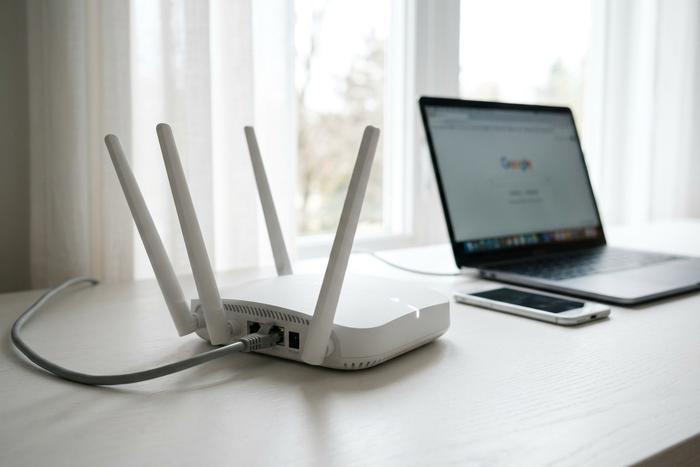
Два IP-адреса — это две совершенно разные вещи.
Представьте себе роутер, расположенный посередине. С одной стороны — интернет. С другой — множество устройств в вашем доме: ноутбук, телефон, принтер и несколько слишком большого количества умных лампочек. У роутера есть адрес с каждой стороны. Именно в этой детали начинается большая часть путаницы в этой теме.
Внутренний адрес — это частный IP-адрес. Иногда его называют локальным или LAN-адресом. Он почти всегда находится в одном из трех зарезервированных диапазонов, наиболее известный из которых — 192.168.xx. IETF выделила эти диапазоны несколько десятилетий назад специально для того, чтобы они не могли передаваться в общедоступный интернет, и это не изменилось. Ваш маршрутизатор работает с DHCP, который представляет собой небольшую службу учета, выдающую новые IP-адреса новым устройствам и запоминающую, какое устройство получило какой номер. Измените адрес аренды в сетевых настройках вашей операционной системы, и вы выполните то, что в этой статье называется «ручным изменением».
Внешний адрес — это публичный IP-адрес, и он на самом деле не ваш. Интернет-провайдер передает его вашему маршрутизатору. Каждый сайт, который вы посещаете, видит именно этот адрес, а не тот, что на вашем ноутбуке. APNIC сообщила в январе 2026, что около тридцати миллиардов устройств сейчас находятся за примерно тремя миллиардами оставшихся IPv4-адресов, и большинство мобильных операторов, а также значительная часть частных широкополосных сетей решают эту проблему, используя NAT операторского класса. Сотни, а иногда и тысячи клиентов ютятся за одним публичным адресом. Номер, который веб-сайт регистрирует как «ваш», может быть передан клиенту, находящемуся всего в двух кварталах от вас, и вы никак не сможете об этом узнать.
Небольшое сравнение бок о бок поможет:
| Свойство | Частный IP-адрес (локальная сеть) | Публичный IP-адрес (WAN) |
|---|---|---|
| Контролируется | Ваш маршрутизатор (через DHCP) | Ваш интернет-провайдер |
| Вы можете изменить это вручную. | Да, в сетевых настройках операционной системы. | Нет, это невозможно ни из настроек устройства. |
| Видно для внешних веб-сайтов | Нет | Да |
| Типичный диапазон | 192.168.xx, 10.xxx | Все, что находится за пределами частных территорий. |
| На что влияют изменения этого параметра | Только локальная сеть | Всё, что вы делаете в интернете |
Понимание этих двух типов IP-адресов в первую очередь позволит вам определить, какие задачи может выполнять панель ручных настроек.
Изменение частного IP-адреса вручную в Windows 11
Путь короткий. Настройки, затем Сеть и интернет, затем используемое соединение: Wi-Fi или Ethernet. Щелкните по активному соединению. Нужная строка называется «Назначение IP-адреса» и рядом с ней находится кнопка «Изменить». Переключите выпадающее меню с «Автоматический (DHCP)» на «Вручную», включите переключатель «Протокол интернета версии 4», и появятся четыре поля: IP-адрес, маска подсети (практически в любой домашней сети это 255.255.255.0), шлюз (сам маршрутизатор, почти всегда 192.168.1.1 или 192.168.0.1), DNS (одна или две записи на ваш выбор). Сохраните, и Windows немедленно применит изменения.
Обратите внимание на один момент. Выбранный вами адрес должен находиться за пределами пула DHCP вашего маршрутизатора. Пул — это просто диапазон адресов, который ваш маршрутизатор автоматически выдает, и он отображается на странице администрирования маршрутизатора, если вы еще не знаете свой. Если пул охватывает диапазоны от 192.168.1.100 до .200, выберите адрес ниже или выше этого диапазона. Если вы попадете в пул, вы незаметно создадите конфликт на тот день, когда к маршрутизатору подключится новое устройство и получит тот же номер.
В Windows 11 24H2 были внесены некоторые изменения в меню, поэтому скриншоты в старых руководствах не всегда будут совпадать. Однако командная строка остаётся стабильной уже пятнадцать лет. Зайдите в командную строку с правами администратора и выполните команду, близкую к `netsh interface ip set address "Wi-Fi" static 192.168.1.50 255.255.255.0 192.168.1.1`, указав имя вашего интерфейса в кавычках. Та же панель автоматически переключится на DHCP, когда вы захотите вернуть адрес. В Windows 10 используется практически идентичный интерфейс через Центр управления сетями и общим доступом; netsh работает и там.
macOS, iOS, Android, Linux: на остальных платформах — ручная настройка.
Тот же переключатель, четыре дома, чтобы его найти.
macOS Sequoia (15.x). Меню Apple, Системные настройки, Сеть. Щелкните активное соединение, нажмите «Подробности», откройте вкладку TCP/IP. Измените параметр «Настроить IPv4» с «Использовать DHCP» на «Вручную», и появятся поля для ввода адреса. Введите, нажмите ОК, готово. Статья поддержки Apple была обновлена в 2025 году, и тот же путь охватывает Вентуру и Соному.
iOS 18 на iPhone и iPad. Настройки, Wi-Fi, нажмите на значок «i» рядом с сетью. Прокрутите до пункта «IPv4-адрес», нажмите «Настроить IP», переключитесь в режим «Вручную», заполните адрес / подсеть / маршрутизатор. Один нюанс: на том же экране есть «Частный Wi-Fi-адрес» с тремя режимами iOS 18 (Выкл., Фиксированный, Меняющийся каждые две недели). Это меняет ваш MAC-адрес, а не IP-адрес. MAC-адрес — это аппаратный идентификатор, который видит локальный маршрутизатор. Изменение MAC-адреса никак не влияет на то, что видит удаленный веб-сайт о вас.
Android 14 и Android 15. Настройки, Подключения (Сеть и интернет в некоторых оболочках), Wi-Fi. Нажмите на значок шестеренки рядом с активной сетью. Настройки IP находятся в дополнительных параметрах. Переключите «Автоматический» на «Статический», заполните поля адреса / шлюза / длины префикса сети / DNS. Путь практически не изменился со времен Android 12; производители изменили дизайн значков, но шаги остались теми же.
Linux. Если вы используете современный настольный компьютер, то почти наверняка это NetworkManager, и `nmcli` — самый спокойный способ работы с ним из терминала. Примерно так: `nmcli con mod "Wired connection 1" ipv4.addresses 192.168.1.50/24 ipv4.gateway 192.168.1.1 ipv4.method manual`, затем `nmcli con up "Wired connection 1"` для перезапуска интерфейса. Старый `ifconfig` технически всё ещё работает в большинстве дистрибутивов, но он официально устарел уже много лет в пользу iproute2: `sudo ip addr add 192.168.1.50/24 dev eth0`. На безголовых серверах чаще редактируют YAML-файлы netplan или systemd-networkd и перезагружают систему оттуда.
Все пять потоков сводятся к одной инструкции: прекратить принимать DHCP-адреса, использовать этот адрес вместо них. Ни один из них не достигает публичного адреса, который провайдер указал на вашем маршрутизаторе.
Почему ваш публичный IP-адрес не меняется при изменении настроек?
Адрес, видимый широкой сетью интернета, находится на стороне WAN вашего маршрутизатора. Ничто внутри вашего дома не контролирует его. Это справедливо для Windows, macOS, Android, iOS, Linux и любой будущей операционной системы, поскольку публичный адрес вообще не является настройкой устройства.
Использование NAT операторского класса делает ситуацию еще более странной. В большинстве мобильных сетей и во все большей части домашнего широкополосного доступа ваш дом не имеет собственного публичного IPv4-адреса. Сотни клиентов используют один адрес, и шлюз оператора управляет этими соединениями. Компания Cloudflare опубликовала методы обнаружения этого в 2024 году и пришла к выводу, что определить, находитесь ли вы за NAT операторского класса, для большинства пользователей невозможно без сотрудничества с интернет-провайдером. Адрес, который веб-сайт регистрирует как «ваш», может быть передан клиенту, находящемуся всего в двух кварталах от вас.
IPv6 меняет ситуацию в противоположную сторону. В апреле 2026 Интернет-сообщество сообщило, что IPv6 превысил 50% по данным Google, а совокупный показатель по нескольким источникам составляет около 43% по данным APNIC, Cloudflare, Facebook и Google. В IPv6 отсутствует NAT. Каждое устройство получает глобально маршрутизируемый адрес, и если ваша операционная система не использует расширения конфиденциальности, которые регулярно меняют младшие биты, этот адрес можно отследить до вашего конкретного телефона или ноутбука. Ручное изменение локального адреса IPv6 в панели настроек практически ничего не дает, потому что префикс, идентифицирующий вашу сеть, по-прежнему поступает от интернет-провайдера.
Краткий ответ на вопрос «как изменить свой публичный IP-адрес» — один из четырех вариантов. Интернет-провайдер переназначает его, часто только после длительного отключения, но не всегда. Вы звоните провайдеру и запрашиваете новый IP-адрес, что работает на некоторых тарифных планах. Вы используете VPN или прокси-сервер, где замененный адрес становится тем, который видят веб-сайты. Или вы полностью меняете сеть, например, подключаетесь к телефону через модем для другого исходящего трафика. Перезагрузка маршрутизатора десять лет назад была надежным способом. Теперь это работает только в том случае, если ваш интернет-провайдер выдает динамические адреса, и срок действия вашей старой аренды действительно истек, что встречается все реже.
Когда ручное изменение действительно решает вашу проблему
Панель ручных настроек — это точный инструмент. Она хорошо подходит для решения одних проблем, а других — совсем нет. В таблице показано, что обычно ищут пользователи, и как это реально решает их задачи.
| Что вы хотите сделать | Поможет ли ручная смена частного IP-адреса? | Что действительно работает |
|---|---|---|
| Предотвратите конкуренцию между двумя устройствами за один и тот же адрес. | Да | Изменение вручную, выбор адреса вне пула DHCP. |
| Настройте переадресацию портов на домашний сервер или NAS. | Да | Установите статический частный IP-адрес, затем перенаправьте его в административной панели маршрутизатора. |
| Обеспечьте стабильную работу принтера или смарт-устройства в сети. | Да | Статический частный IP-адрес |
| Обход географической блокировки веб-сайта | Нет | VPN с выходом в целевой стране |
| Предотвратите отслеживание вашей активности рекламодателями и веб-сайтами. | Нет | VPN, Tor, настройки конфиденциальности на уровне браузера |
| Как обойти блокировку по IP-адресу в сервисе | Нет | VPN или переназначенный провайдером публичный IP-адрес |
| Смотрите потоковые сервисы своей страны во время путешествия. | Нет | VPN с выходом из родной страны. |
| Исправлена ошибка «неверный IP-адрес» в локальной сети. | Да | Ручное изменение или продление DHCP |
Если ваша проблема начинается со слов «сайты видят» или «сервис считает, что я подключен», то страница ручных настроек — неподходящий инструмент. Если же она начинается со слов «два устройства» или «мне нужен фиксированный адрес», то ручная настройка — это именно то, что нужно.
VPN, прокси, Tor, перезагрузка маршрутизатора, запрос от интернет-провайдера: что делает каждый метод.
В одной из таблиц содержится честное сравнение, которое большинство справочников пропускают.
| Метод | Изменения публичного IP-адреса | Шифрует трафик | Типичная стоимость | Стоимость задержки | Географическая разблокировка | Скрывается от веб-сайтов |
|---|---|---|---|---|---|---|
| Ручное изменение частного IP-адреса | Нет | Нет | Бесплатно | Никто | Нет | Нет |
| Перезагрузка маршрутизатора | Возможно (только если интернет-провайдер предоставляет динамический доступ, срок аренды истек). | Нет | Бесплатно | Во время отключения электроэнергии ничего не происходило; кратковременное отключение. | Иногда | Нет |
| Запросите у интернет-провайдера новый публичный IP-адрес. | Да | Нет | Бесплатное или статическое дополнение: 5–15 долларов в месяц. | Никто | Ограниченный | Нет |
| VPN | Да (на адрес VPN) | Да | Обычно от 3 до 12 долларов в месяц. | Малый до среднего | Да | Да |
| Прокси-сервер | Да (по адресу доверенного лица) | Обычно нет | Бесплатно до $5/ГБ | Переменная | Да | Частичный |
| Тор | Да (для выхода из реле) | Да (многослойный) | Бесплатно | Высокий | Частично (многие участки блокируют выходы) | Самый сильный из доступных |
| переключатель мобильной точки доступа | Да (для IP-адреса оператора связи) | Нет | стоимость тарифного плана передачи данных | Никто | Иногда | Нет |
Опрос потребителей VPN от AllAboutCookies показал, что 62% пользователей VPN называют изменение IP-адреса основной причиной подписки, а 41% хотят получить доступ к контенту с географическими ограничениями. Это и есть истинная цель большинства поисковых запросов. Панель ручных настроек выполняет более простую, техническую функцию. И то, и другое заслуживает четких ответов, а не расплывчатых рекомендаций.
Риски, о которых стоит знать: конфликты IP-адресов, блокировка учетных записей, сигналы о несоответствии требованиям.
Если вы не будете относиться к изменениям IP-адресов небрежно, возникнут три класса проблем.
Первый способ локальный: выберите адрес, уже находящийся в пуле DHCP, и новое устройство, подключающееся к вашей сети позже, получит тот же номер, что разорвет оба соединения, пока одно из них не перезагрузится. Решение — правило из раздела для Windows выше: выберите слот вне диапазона DHCP.
Вторая проблема — это проблемы с онлайн-сервисами. Частая смена предполагаемого IP-адреса, особенно при использовании бесплатных VPN-сервисов, чьи конечные точки часто помечаются как подозрительные, приводит к срабатыванию систем обнаружения мошенничества в банках, на биржах и крупных платформах. Ожидайте циклов CAPTCHA, принудительной повторной аутентификации и периодической блокировки аккаунта, для снятия которой потребуется телефонный звонок.
Третий аспект находится на уровне бизнеса и соблюдения нормативных требований и имеет значение только в том случае, если вы управляете платежной системой, биржей или процессором криптоплатежей, таким как Plisio. В рамках соглашения OFAC с Tango Card 2022 года было установлено, что прием 27 000 транзакций с IP-адресов, геолоцированных в странах, находящихся под санкциями, является нарушением, за которое предусмотрен штраф в размере 116 000 долларов, а более широкие рекомендации агентства сделали проверку IP-адресов базовым требованием для любого бизнеса, занимающегося трансграничными платежами. Отслеживание CoinLaw показывает, что количество мер OFAC по обеспечению соблюдения законодательства в сфере криптовалют выросло примерно на 28% в годовом исчислении с 2023 по 2024 год, а к февралю 2025 года список SDN превысил 1245 адресов кошельков. Пользователь, меняющий свой собственный частный IP-адрес в панели настроек, выполняет задачу в рамках личной сети. Продавец, полагающийся на публичный IP-адрес, который он видит, чтобы решить, является ли транзакция законной, выполняет реальную юридическую работу, и адрес, выданный VPN на стороне клиента, не освобождает ни одну из сторон от этой ответственности. На изменение локального IP-адреса уходит 90 секунд; Практически нулевой прямой контроль над общедоступным адресом; и отдельный механизм контроля, незаметно определяющий значение каждого адреса до того, как он попадет к продавцу.



