
Как изменить имя вашей сети Wi-Fi (SSID) на любом роутере в 2026
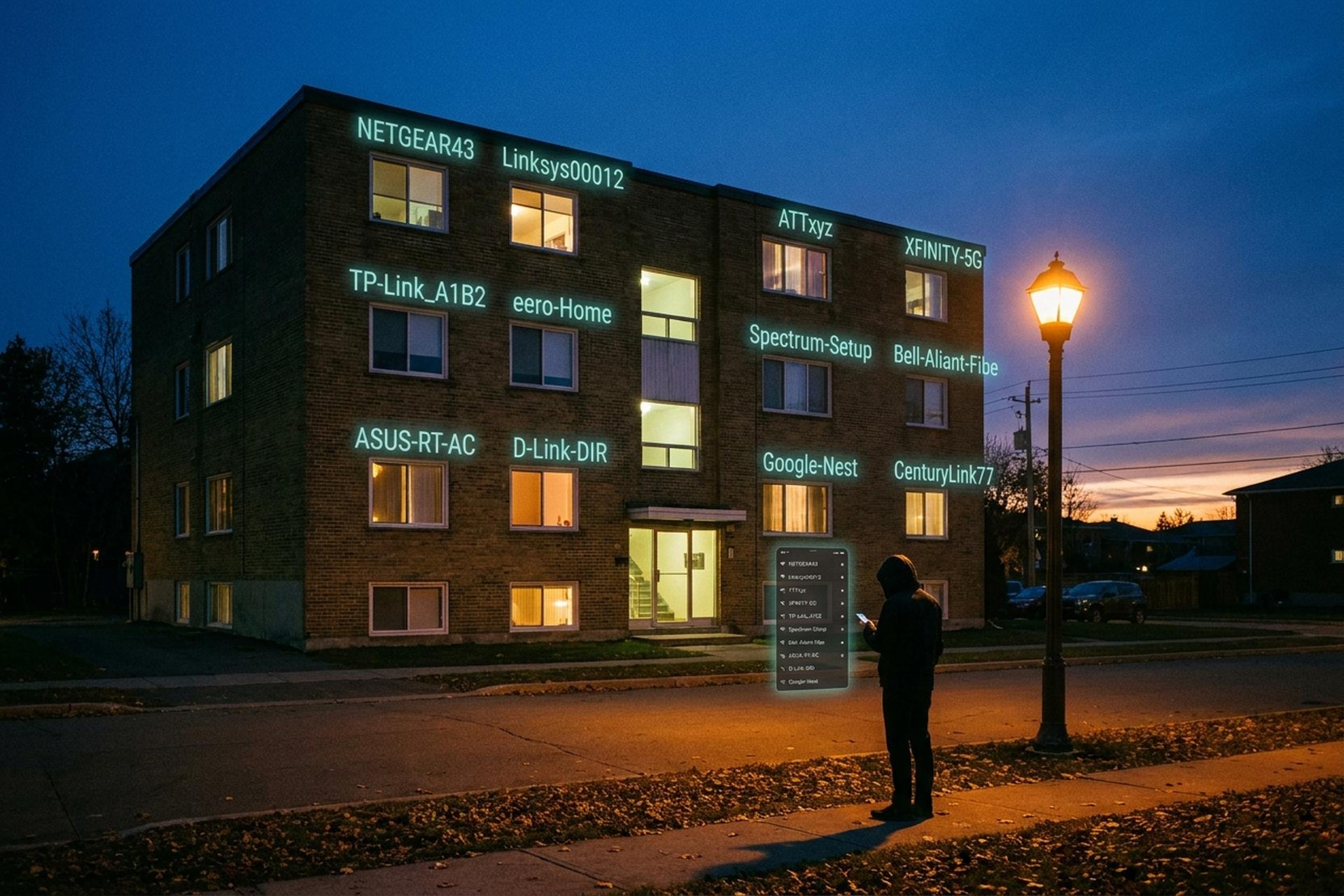
У вашей сети Wi-Fi есть общедоступное имя, называемое SSID, и большинство домохозяйств никогда его не используют. Опрос потребителей в Германии, проведенный в январе 2024 года, показал, что этот показатель составляет 89%. В том же опросе выяснилось, что только 9% когда-либо устанавливали собственный пароль для Wi-Fi. Имя типа «NETGEAR43» или «TP-Link_A1B2» точно указывает любому прохожему, какой марки и приблизительно какой модели роутер стоит на кухонном столе, и, исходя из этого, какие уязвимости CVE следует проверить. В рекомендациях CISA и ФБР за 2024-2026 годы это было прямо указано. Само изменение занимает около двух минут, плюс короткая перезагрузка. Причина важнее, чем путь выполнения. В этом руководстве объясняется, что такое SSID, универсальный метод через веб-браузер, путь в меню для всех основных марок роутеров, шлюзы, поставляемые интернет-провайдерами Xfinity, Spectrum, AT&T и Verizon, что ломается при изменении имени и как обрабатывать разделение сети на Wi-Fi 6E.
Что такое SSID — и почему его переименование действительно важно.
SSID расшифровывается как Service Set Identifier (идентификатор набора служб). Это видимое имя, которое транслирует ваша сеть Wi-Fi. Когда вы открываете список сетей Wi-Fi на телефоне и видите «MyHome», «NETGEAR43» или ругательство вашего соседа, вы видите SSID. Стандарт IEEE 802.11 ограничивает его 32 октетами (байтами, а не символами), чувствителен к регистру, при этом допускается использование большинства печатных символов ASCII.
Переименование — это не просто косметический процесс. В предупреждении CISA о безопасности по умолчанию от 31 января 2024 года конфигурации маршрутизаторов по умолчанию были названы одними из наиболее часто используемых уязвимостей в рамках кампании Volt Typhoon, связанной с КНР и направленной против инфраструктуры США. Два года спустя, в консультативном сообщении IC3 ФБР PSA260407 (7 апреля 2026 г.) аналогичные случаи кражи учетных данных маршрутизаторов были приписаны российским операторам ГРУ, нацеленным на устаревшее оборудование SOHO. Имена по умолчанию раскрывают информацию о производителе и модели — «Linksys00012», «ATTxyz», «XFINITY» — и этого достаточно, чтобы выбрать уязвимости. Многие хотят изменить имя сети и пароль одновременно по той же причине: именно на них в первую очередь обратит внимание злоумышленник. Изменение SSID устраняет одну из предвидимых угроз. Оно не вносит изменений в прошивку. Оба параметра важны, и большинство современных сетей Wi-Fi отображают оба параметра на одном экране администратора, что упрощает выбор момента для одновременного изменения.
Перед началом — что нужно подготовить
Перед открытием страницы администратора соберите четыре небольших фрагмента информации, и остальная часть процесса будет простой на любом маршрутизаторе, представленном на рынке.
Первый адрес — это IP-адрес или веб-адрес маршрутизатора, который почти всегда указан на наклейке на нижней части устройства. Чаще всего встречаются следующие адреса по умолчанию: 192.168.0.1, 192.168.1.1, 192.168.0.254, 10.0.0.1. Производители также указывают удобные URL-адреса рядом с цифрами — `tplinkwifi.net` для TP-Link, `routerlogin.net` для Netgear, `router.asus.com` для ASUS — и оба варианта работают.
Во-вторых, вход в систему администратора. Новые потребительские маршрутизаторы обычно поставляются с уникальным именем пользователя и паролем, напечатанными на наклейке, в то время как более старые устройства по умолчанию используют admin / admin или admin / password. Любое устройство, арендованное у интернет-провайдера, обычно привязывает доступ администратора к приложению провайдера.
Во-третьих, текущий пароль от Wi-Fi. После переименования каждое устройство в сети должно будет переподключиться, и большинство из них запросят пароль во время переподключения — лучше иметь его под рукой, чем искать его, когда половина дома окажется без связи.
В-четвертых, черновик нового названия. Максимальное количество символов — 32. Избегайте эмодзи, если только вам не нравится отлаживать, вероятно, неподдерживаемые символы на пятилетней умной лампочке. И избегайте фамилий, номеров квартир или чего-либо еще, что вы бы не стали наносить трафаретом на входную дверь.
Универсальный метод с использованием веб-браузера — работает на любом маршрутизаторе.
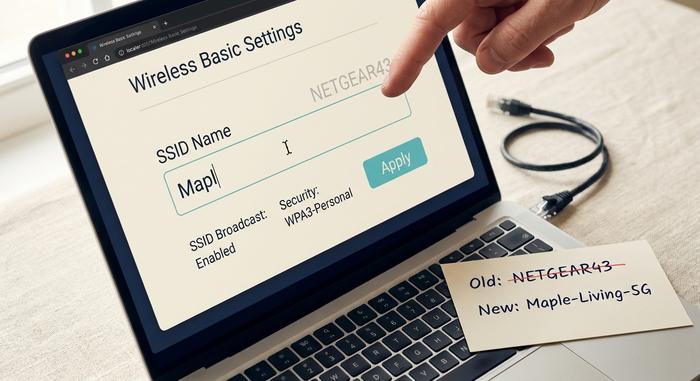
Доступ через браузер работает на любом потребительском роутере, который не был полностью заблокирован интернет-провайдером, и не зависит от марки устройства. Большинство из семи шагов занимают менее десяти секунд каждый; медленная часть — это перезагрузка в конце.
Сначала подключите телефон или ноутбук к Wi-Fi. Если у вас есть кабель Ethernet, используйте его — беспроводное соединение обрывается в момент сохранения, а вкладка браузера, потерявшая соединение во время записи, может привести к некорректному отображению страницы администратора. Откройте любой браузер. Введите IP-адрес маршрутизатора или веб-адрес в адресную строку, а не в строку поиска (на мобильных устройствах они объединяются в одно поле, на что большинство пользователей тратят десять минут). Нажмите Enter. 192.168.0.1 подходит для многих случаев; 192.168.1.1 подходит для большинства остальных.
Войдите в систему, используя имя пользователя и пароль администратора, указанные на наклейке. Найдите раздел беспроводной сети; помните, что разные производители обозначают его как «Беспроводная связь», «Настройки Wi-Fi», «WLAN» или «Основные» в зависимости от разработчика прошивки. Поле SSID будет где-то там, иногда оно обозначено как «Имя сети» или «Имя Wi-Fi». Введите новое имя. Сохраните или примените изменения. Затем маршрутизатор перезагружается, обычно через 30–90 секунд, иногда дольше на шлюзах, управляемых интернет-провайдером. Старая сеть удаляется из списка Wi-Fi, появляется новая, и каждое устройство, которое раньше было подключено к старой сети, при следующей попытке подключения к интернету запросит пароль.
Если страница администратора не загружается, устройство, вероятно, находится в другой сети или IP-адрес указан неверно. Попробуйте URL-адрес, напечатанный на наклейке. Если кнопка «Сохранить» неактивна (серая), страница снова запрашивает текущий пароль администратора. Вы также можете сразу увидеть новый SSID в списке сетей Wi-Fi на втором устройстве после завершения перезагрузки маршрутизатора — это самое быстрое подтверждение изменения.
Пошаговая инструкция для всех основных марок маршрутизаторов.
У каждого потребительского роутера поле SSID имеет немного отличающуюся метку, но путь к его поиску редко занимает более трех нажатий от главного экрана беспроводной сети, независимо от марки.
| Марка роутера | Доступ | URL / приложение | Вход по умолчанию | Путь к SSID |
|---|---|---|---|---|
| TP-Link | Веб-приложение или приложение Tether | tplinkwifi.net или 192.168.0.1 | admin/admin (старая версия) или стикер | Беспроводная связь → Настройки беспроводной сети → Имя сети (SSID) |
| Netgear Nighthawk | Веб-версия или приложение Nighthawk | routerlogin.net или 192.168.1.1 | администратор / пароль | Беспроводная сеть → Имя (SSID) |
| ASUS | Веб-приложение или приложение для маршрутизатора ASUS | router.asus.com или 192.168.1.1 | наклейка | Беспроводная связь → Общие → SSID |
| Линксис | Веб-приложение или приложение Linksys | 192.168.1.1 или LinksysSmartWiFi.com | администратор или облачная учетная запись | Настройки Wi-Fi → Название сети |
| ээро | только приложение eero | Приложение для iOS или Android | учетная запись eero | Настройки → Имя сети Wi-Fi |
| Google Nest Wifi | Приложение Google Home | Приложение для iOS или Android | аккаунт Google | Wi-Fi → Настройки → Изменить сеть |
В наши дни большинство приложений отображают название и пароль сети Wi-Fi на одном экране, что позволяет объединить две операции ввода в один цикл вместо двух.
Несколько слов о TP-Link, поскольку эта марка широко распространена. Решение Федеральной комиссии по связи (FCC) от 20 марта 2026 года о национальной безопасности (и последующий запрет на импорт DA 26-278 три дня спустя) прекратили ввоз новых потребительских маршрутизаторов TP-Link в США. Согласно информации Krebs on Security и Tom's Hardware, к 2025 году на долю этой марки приходилось примерно 65% установленных потребительских маршрутизаторов в США, так что многие домохозяйства по-прежнему владеют ими. Переименование на этих устройствах работает так же, как и раньше. Две уязвимости TP-Link (CVE-2023-50224 и CVE-2025-9377) попали в список известных эксплуатируемых уязвимостей CISA в сентябре 2025 года с федеральным сроком устранения 24 сентября 2025 года, что является практической причиной для смены SSID и проверки наличия обновления прошивки в рамках одной сессии, а не только для одной из них.
Маршрутизаторы интернет-провайдеров — Xfinity, Spectrum, AT&T, Verizon
Когда роутер фактически поставляется вашим интернет-провайдером, подключение почти всегда осуществляется через собственное мобильное приложение этого оператора, а не через веб-страницу администрирования, доступную на розничном устройстве. Каждый интернет-провайдер в процессе работы выработал свою собственную терминологию. Xfinity называет соответствующий раздел вкладкой «Wi-Fi». Spectrum размещает его в разделе «Услуги». AT&T называет всё это «Управление Wi-Fi». Меню различаются по формулировкам, но охватывают одни и те же функции.
| Услуга | Приложение | Путь |
|---|---|---|
| Xfinity (Comcast) | Приложение Xfinity | Вкладка Wi-Fi → Сеть → Карандаш → Изменить настройки Wi-Fi |
| Спектр | Мой спектр | Услуги → Интернет → Сеть → Редактировать |
| AT&T | Менеджер умного дома | Wi-Fi → Управление Wi-Fi → Изменить |
| Verizon FIOS | Мой Fios или 192.168.1.1 | Wi-Fi → Название сети |
Несколько замечаний по каждому оператору. Шлюз xFi от Xfinity объединяет частоты 2,4 ГГц и 5 ГГц в один SSID с включенным по умолчанию управлением диапазонами, а разделение частот осуществляется в разделе «Расширенная безопасность» или «Лаборатория», а не на главном экране переименования. Spectrum Advanced WiFi работает по тому же принципу. В Smart Home Manager от AT&T переключатель гостевой сети расположен рядом с полем переименования, и легко ошибиться, отредактировав не ту сеть, поэтому дважды проверьте, какую сеть вы выбрали, прежде чем сохранять. Маршрутизаторы Verizon FIOS отвечают либо через приложение My Fios, либо через классический веб-интерфейс администратора по адресу 192.168.1.1, в зависимости от ваших предпочтений, используя учетные данные, указанные на этикетке шлюза. Введите новое имя, сохраните, дайте шлюзу немного времени (управляемое оборудование интернет-провайдера иногда требует больше обычных 90 секунд) и подключите дом к сети.
Wi-Fi 6, 6E, 7 — стоит ли разделять диапазоны или оставить одно название?
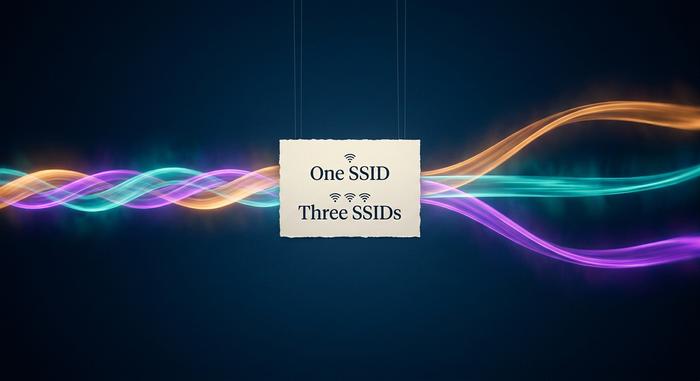
Современные домашние маршрутизаторы обычно поставляются с одним объединенным SSID, охватывающим частоты 2,4 ГГц, 5 ГГц и (где это поддерживается) 6 ГГц. Функция Band Steering незаметно переключает каждое устройство на самый быстрый доступный диапазон. Под ним находятся три сети, но пользователь видит только одну запись в списке Wi-Fi и ему не нужно об этом задумываться. eero, Google Nest Wifi, шлюзы xFi от Xfinity и Spectrum Advanced WiFi работают именно так с самого начала.
Wi-Fi 6E изменил эту привычку. Диапазон 6 ГГц по спецификации требует WPA3 без исключений, в то время как 2,4 и 5 ГГц по умолчанию по-прежнему используют WPA2, так что даже шестнадцатилетний умный чайник может подключиться к сети. Смешивание двух протоколов под одним именем ненадежно, поэтому некоторые маршрутизаторы фактически выделяют 6 ГГц под вторым SSID с уточняющим суффиксом, например, `_6GHz` или `_Wi-Fi6E`. Это выглядит некрасиво. Но это работает. Аппаратное обеспечение Wi-Fi 7 с поддержкой Multi-Link Operation (MLO) восстановило это слияние, поскольку сам стандарт теперь координирует работу между диапазонами.
Итак: по умолчанию используйте один SSID. Если устройство Wi-Fi 6E постоянно отказывается надежно подключаться к частоте 6 ГГц, выделите этот диапазон в отдельную сеть с четким названием, а основную оставьте без изменений. Переименование обеих сетей одновременно допустимо. Переименование только основной сети и игнорирование ответвления 6 ГГц также допустимо. Большинство домохозяйств даже не замечают существования этого ответвления.
После изменений — повторное подключение устройств.
Этот этап большинство руководств пропускают. Переименование приводит к одновременному отключению всех устройств в сети Wi-Fi. Плавной миграции не предусмотрено.
Типичный список дел по дому:
- телефоны и ноутбуки (повторное подключение вручную, сохранение пароля),
- Умные колонки — Alexa, Google Home, HomePod (используйте приложение производителя),
- дверные звонки и камеры (Ring, Nest, Arlo требуют настройки нового Wi-Fi через свои приложения).
- принтеры (большинство отображают список сетей Wi-Fi на панели управления),
- роботы-пылесосы (в приложении производителя найдите раздел "Настройка Wi-Fi")
- «Умные» лампочки и розетки (некоторые требуют полной перезагрузки до заводских настроек).
- Смарт-телевизоры (Настройки → Сеть).
Устройства, работающие по протоколам Zigbee, Z-Wave, Thread или Matter-over-Thread, не затронуты — эти протоколы mesh не используют новый SSID. Все устройства, подключенные к сети Ethernet, будут работать нормально. Функция Wi-Fi Calling на телефонах автоматически переподключается, как только телефон подключается к новому SSID.
Устранение неполадок — когда новое имя не прикрепляется
В большинстве случаев, когда в службу технической поддержки поступают сообщения типа «Я внес изменения, и теперь ничего не работает», возникают проблемы из-за пяти распространенных причин.
Кнопка «Сохранить» неактивна? На странице администратора требуется повторно ввести текущий пароль администратора перед применением изменений. Введите его и снова сохраните. Новое имя вообще не отображается в списке сетей Wi-Fi? Трансляция SSID была отключена, вероятно, случайно — включите её снова в том же меню. Ошибка длины при сохранении? Эмодзи и большинство символов Unicode занимают несколько октетов каждый — обрежьте строку, пока она не уложится в 32 октета. Ваш телефон постоянно пытается подключиться к старой сети? Укажите ему удалить старый SSID в настройках Wi-Fi, а затем подключитесь к новой сети заново. Страница администратора вообще не открывается? Либо устройство подключено к другой сети Wi-Fi, либо IP-адрес на наклейке неверен — попробуйте URL-адрес, напечатанный на той же наклейке, это часто работает, когда числовой IP-адрес не помогает.



