
किसी भी राउटर पर वाईफाई का नाम (एसएसआईडी) कैसे बदलें 2026
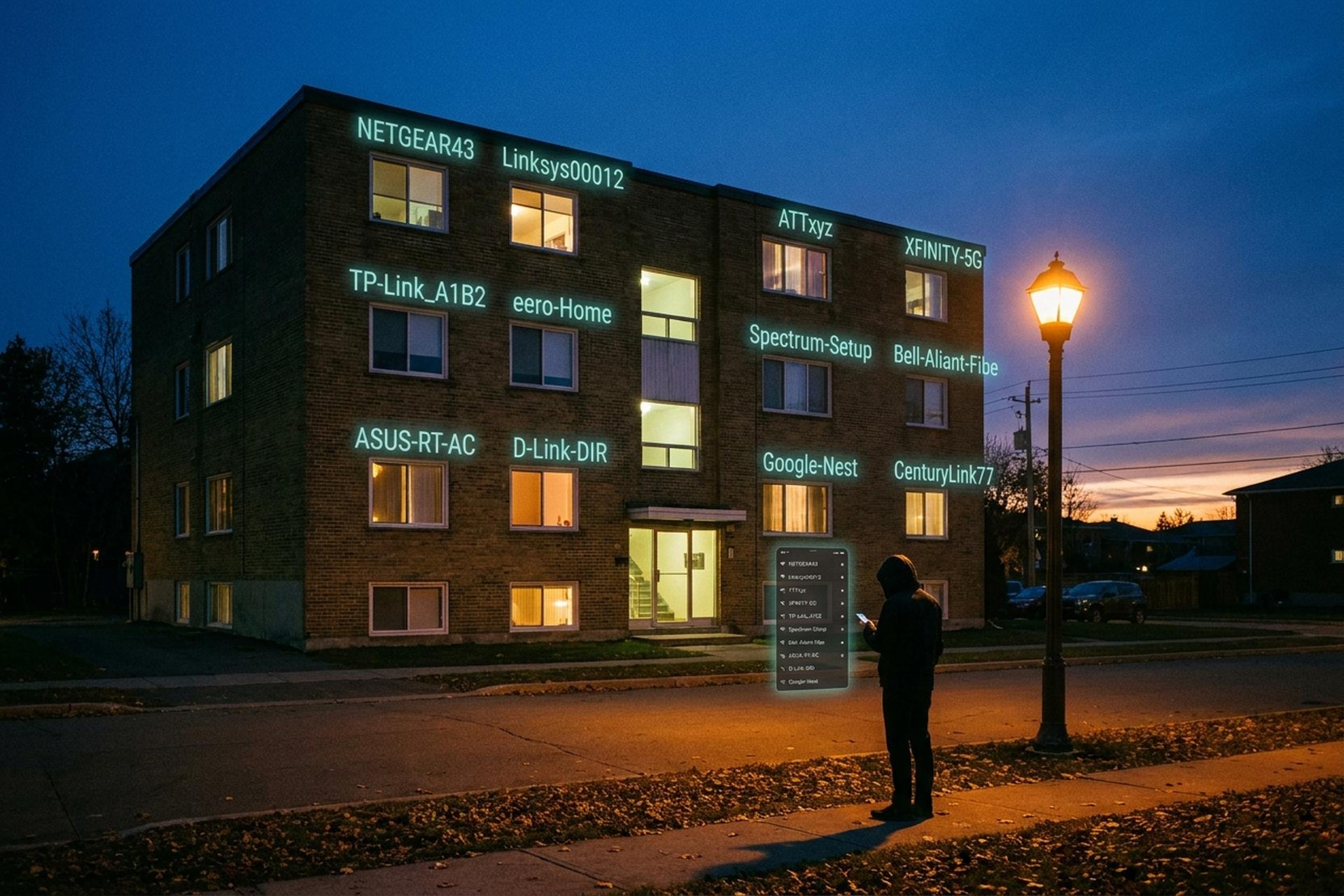
आपके वाईफाई नेटवर्क का एक सार्वजनिक नाम होता है, जिसे SSID कहते हैं, और ज़्यादातर घरों में इसे कभी नहीं बदला जाता। जनवरी 2024 में हुए एक जर्मन उपभोक्ता सर्वेक्षण में यह आंकड़ा 89% बताया गया। उसी सर्वेक्षण में पाया गया कि केवल 9% लोगों ने ही अपना कस्टम वाई-फाई पासवर्ड सेट किया था। "NETGEAR43" या "TP-Link_A1B2" जैसा नाम इमारत के पास से गुज़रने वाले किसी भी व्यक्ति को बता देता है कि रसोई में कौन सा राउटर ब्रांड और लगभग कौन सा मॉडल रखा है — और इससे यह भी पता चल जाता है कि किन CVEs (कस्टमर वेरिएबल एक्सपेक्टेशन) को आज़माना है। CISA और FBI की 2024-2026 की सलाहों में भी यही बात स्पष्ट रूप से कही गई थी। इस नाम को बदलने में लगभग दो मिनट लगते हैं, साथ ही एक छोटा रीबूट भी करना पड़ता है। क्लिक-पाथ से ज़्यादा ज़रूरी है इसका कारण। यह गाइड आपको विस्तार से समझाएगी कि SSID वास्तव में क्या है, इसका सार्वभौमिक वेब-ब्राउज़र तरीका, हर प्रमुख राउटर ब्रांड के लिए मेनू पाथ, Xfinity, Spectrum, AT&T और Verizon जैसे ISP द्वारा दिए गए गेटवे, नाम बदलने पर क्या समस्या आती है, और वाई-फाई 6E पर स्प्लिट्स को कैसे हैंडल करें।
SSID क्या है — और इसे रीनेम करना क्यों ज़रूरी है
SSID का मतलब सर्विस सेट आइडेंटिफ़ायर है। यह आपके वाई-फ़ाई नेटवर्क का वह नाम है जो दिखाई देता है। जब आप फ़ोन पर वाई-फ़ाई सूची खोलते हैं और "MyHome", "NETGEAR43" या अपने पड़ोसी का कोई अपशब्द देखते हैं, तो आप SSID देख रहे होते हैं। IEEE 802.11 मानक के अनुसार इसकी अधिकतम लंबाई 32 ऑक्टेट (बाइट, अक्षर नहीं) होती है, यह केस-सेंसिटिव होता है और इसमें अधिकांश प्रिंट करने योग्य ASCII अक्षर मान्य होते हैं।
नाम बदलना महज़ दिखावटी नहीं है। 31 जनवरी 2024 को CISA के सिक्योर-बाय-डिज़ाइन अलर्ट में, चीन समर्थित वोल्ट टाइफून अभियान के तहत अमेरिकी बुनियादी ढांचे पर किए गए हमलों में सबसे ज़्यादा इस्तेमाल की गई कमज़ोरियों में डिफ़ॉल्ट राउटर कॉन्फ़िगरेशन को भी शामिल किया गया था। दो साल बाद, FBI की IC3 एडवाइज़री PSA260407 (7 अप्रैल 2026) में इसी तरह के राउटर क्रेडेंशियल चोरी का आरोप रूसी GRU ऑपरेटरों पर लगाया गया, जो पुराने SOHO हार्डवेयर को निशाना बना रहे थे। डिफ़ॉल्ट नामों से वेंडर और मॉडल की जानकारी लीक हो जाती है — जैसे "Linksys00012", "ATTxyz", "XFINITY" — और यह जानकारी ही सुरक्षा खामियों को उजागर करने के लिए काफ़ी है। कई लोग इसी कारण से नेटवर्क का नाम और पासवर्ड एक साथ बदलना चाहते हैं: क्योंकि हमलावर सबसे पहले इन्हीं दोनों पर नज़र डालते हैं। SSID बदलने से एक संभावित खतरा टल जाता है। लेकिन इससे फ़र्मवेयर में कोई बदलाव नहीं होता। दोनों ही चीज़ें महत्वपूर्ण हैं, और ज़्यादातर आधुनिक वाईफ़ाई नेटवर्क में ये दोनों विकल्प एक ही एडमिन स्क्रीन पर मौजूद होते हैं, जिससे एक साथ बदलाव करना आसान हो जाता है।
शुरू करने से पहले — क्या-क्या तैयार रखना है
एडमिन पेज खोलने से पहले, चार छोटी-छोटी जानकारियाँ इकट्ठा कर लें और बाज़ार में उपलब्ध किसी भी राउटर पर बाकी की प्रक्रिया सीधी-सादी है।
पहला नंबर राउटर का आईपी या वेब एड्रेस है, जो लगभग हमेशा डिवाइस के निचले हिस्से पर लगे स्टिकर पर छपा होता है। आमतौर पर आपको ये डिफ़ॉल्ट एड्रेस दिखेंगे: 192.168.0.1, 192.168.1.1, 192.168.0.254, 10.0.0.1। विक्रेता नंबरों के साथ-साथ आसान यूआरएल भी देते हैं — टीपी-लिंक के लिए `tplinkwifi.net`, नेटगियर के लिए `routerlogin.net`, और एएसयूएस के लिए `router.asus.com` — और दोनों ही तरीके काम करते हैं।
दूसरा, एडमिन लॉगिन। नए कंज्यूमर राउटर आमतौर पर स्टिकर पर छपे एक यूनिक यूजरनेम और पासवर्ड के साथ आते हैं, जबकि पुराने यूनिट्स में डिफ़ॉल्ट रूप से admin/admin या admin/password का इस्तेमाल होता है। ISP से किराए पर लिए गए किसी भी राउटर में एडमिन एक्सेस आमतौर पर ISP के ऐप लॉगिन से जुड़ा होता है।
तीसरा, वर्तमान वाईफाई पासवर्ड। नेटवर्क पर मौजूद हर डिवाइस को नाम बदलने के बाद दोबारा कनेक्ट करना होगा, और ज़्यादातर डिवाइस दोबारा कनेक्ट होने के दौरान पासवर्ड मांगेंगे - बेहतर है कि पासवर्ड आपके पास पहले से मौजूद हो, बजाय इसके कि घर के आधे लोग ऑफ़लाइन हो जाने के बाद उसे ढूंढना पड़े।
चौथा, नए नाम का एक मसौदा। अधिकतम 32 ऑक्टेट। इमोजी का प्रयोग न करें, जब तक कि आपको पांच साल पुराने स्मार्ट बल्ब पर शायद असमर्थित इमोजी को डीबग करने में मज़ा न आता हो। और पारिवारिक नाम, अपार्टमेंट नंबर, या ऐसी कोई भी चीज़ न लिखें जिसे आप मुख्य द्वार पर स्टेंसिल से न चिपकाना चाहें।
यूनिवर्सल वेब-ब्राउज़र विधि — किसी भी राउटर पर काम करती है
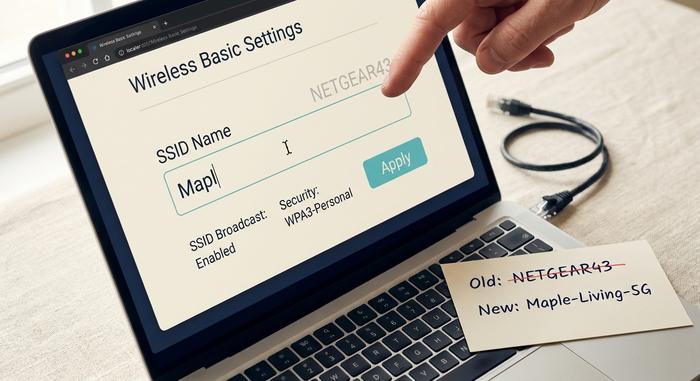
ब्राउज़र विधि उन सभी सामान्य राउटरों पर काम करती है जिन्हें इंटरनेट सेवा प्रदाता (ISP) द्वारा पूरी तरह से लॉक डाउन नहीं किया गया है, और यह राउटर के ब्रांड पर निर्भर नहीं करती। सात चरणों में से अधिकांश को पूरा होने में दस सेकंड से भी कम समय लगता है; केवल अंत में होने वाला रीबूट ही धीमा होता है।
सबसे पहले अपने फोन या लैपटॉप को वाईफाई से कनेक्ट करें। अगर आपके पास ईथरनेट केबल है, तो उसका इस्तेमाल करें — सेव बटन दबाते ही वायरलेस कनेक्शन टूट जाता है, और ब्राउज़र टैब का कनेक्शन बीच में ही टूट जाने से एडमिन पेज अजीब स्थिति में आ सकता है। कोई भी ब्राउज़र खोलें। राउटर का आईपी या वेब एड्रेस एड्रेस बार में डालें, सर्च बार में नहीं (मोबाइल पर ये दोनों एक ही फील्ड में दिखते हैं, और यहीं पर ज़्यादातर लोग दस मिनट बर्बाद कर देते हैं)। एंटर दबाएं। 192.168.0.1 कई मामलों में काम करता है; 192.168.1.1 बाकी के ज़्यादातर मामलों में काम करता है।
स्टिकर पर दिए गए एडमिन यूज़रनेम और पासवर्ड का उपयोग करके लॉग इन करें। वायरलेस सेक्शन ढूंढें, ध्यान रखें कि अलग-अलग ब्रांड इसे वायरलेस, वाई-फाई सेटिंग्स, WLAN या बेसिक के रूप में लेबल करते हैं, यह इस बात पर निर्भर करता है कि फर्मवेयर किसने डिज़ाइन किया है। SSID फ़ील्ड वहीं कहीं होगा, कभी-कभी इसे नेटवर्क नाम या वाई-फाई नाम के रूप में लेबल किया जाता है। नया नाम टाइप करें। सेव या अप्लाई करें। राउटर रीबूट हो जाएगा, आमतौर पर 30 से 90 सेकंड लगते हैं, ISP द्वारा प्रबंधित गेटवे पर कभी-कभी अधिक समय लग सकता है। पुराना नेटवर्क वाई-फाई सूची से हट जाएगा, नया नेटवर्क दिखाई देगा, और वे सभी डिवाइस जो पहले पुराने नेटवर्क पर थे, अगली बार इंटरनेट से कनेक्ट होने का प्रयास करने पर पासवर्ड प्रॉम्प्ट करेंगे।
अगर एडमिन पेज लोड नहीं हो रहा है, तो शायद डिवाइस किसी दूसरे नेटवर्क पर है या IP एड्रेस गलत है। स्टिकर पर छपा URL इस्तेमाल करके देखें। अगर सेव बटन ग्रे हो गया है, तो पेज आपसे मौजूदा एडमिन पासवर्ड दोबारा मांग रहा है। राउटर के रीबूट होने के बाद आप किसी दूसरे डिवाइस पर वाई-फाई लिस्ट में नया SSID तुरंत देख सकते हैं - यही बदलाव की पुष्टि करने का सबसे तेज़ तरीका है।
सभी प्रमुख राउटर ब्रांड के लिए चरण-दर-चरण गाइड
प्रत्येक उपभोक्ता राउटर एसएसआईडी फ़ील्ड पर थोड़ा अलग लेबल लगाता है, लेकिन ब्रांड चाहे जो भी हो, मुख्य वायरलेस स्क्रीन से इसे ढूंढने का क्लिक-पाथ शायद ही कभी तीन टैप से अधिक गहरा होता है।
| राउटर ब्रांड | पहुँच | यूआरएल / ऐप | डिफ़ॉल्ट लॉगिन | SSID का पथ |
|---|---|---|---|---|
| टी.पी.-लिंक | वेब या टेदर ऐप | tplinkwifi.net या 192.168.0.1 | एडमिन/एडमिन (पुराना) या स्टिकर | वायरलेस → वायरलेस सेटिंग्स → नेटवर्क नाम (SSID) |
| नेटगियर नाइटहॉक | वेब या नाइटहॉक ऐप | routerlogin.net या 192.168.1.1 | व्यवस्थापक का पारण शब्द | वायरलेस → नाम (एसएसआईडी) |
| Asus | वेब या ASUS राउटर ऐप | router.asus.com या 192.168.1.1 | कँटिया | वायरलेस → सामान्य → एसएसआईडी |
| Linksys | वेब या लिंकसिस ऐप | 192.168.1.1 या LinksysSmartWiFi.com | व्यवस्थापक या क्लाउड खाता | वाई-फाई सेटिंग → नेटवर्क नाम |
| ईरो | केवल ईरो ऐप | iOS या Android ऐप | ईरो खाता | सेटिंग → वाईफाई नाम |
| गूगल नेस्ट वाईफाई | गूगल होम ऐप | iOS या Android ऐप | गूगल खाता | वाई-फ़ाई → सेटिंग्स → नेटवर्क संपादित करें |
आजकल ज्यादातर ऐप्स वाईफाई नेटवर्क का नाम और पासवर्ड एक ही स्क्रीन पर दिखाते हैं, जिससे दो बार के बजाय एक ही बार में दोनों बदलावों को पूरा किया जा सकता है।
टीपी-लिंक के बारे में एक ज़रूरी सूचना, क्योंकि यह कई दुकानों में आसानी से मिल जाता है। 20 मार्च 2026 को एफसीसी के राष्ट्रीय सुरक्षा निर्धारण (और इसके तीन दिन बाद जारी आयात प्रतिबंध आदेश डीए 26-278) ने संयुक्त राज्य अमेरिका में टीपी-लिंक उपभोक्ता राउटरों के नए आयात पर रोक लगा दी। क्रेब्स ऑन सिक्योरिटी और टॉम्स हार्डवेयर में प्रकाशित रिपोर्टों के अनुसार, 2025 तक स्थापित अमेरिकी उपभोक्ता राउटरों में से लगभग 65% टीपी-लिंक ब्रांड के थे, इसलिए कई घरों में अभी भी यह राउटर मौजूद है। इन राउटरों पर नाम बदलने की प्रक्रिया पहले जैसी ही काम करती है। सितंबर 2025 में सीआईएसए की ज्ञात उपयोग की गई कमजोरियों की सूची में टीपी-लिंक के दो सीवीई (सीवीई-2023-50224 और सीवीई-2025-9377) शामिल किए गए, जिनके लिए संघीय समाधान की अंतिम तिथि 24 सितंबर 2025 थी। यही कारण है कि एसएसआईडी बदलने और फर्मवेयर अपडेट की जांच एक ही बार में करने की सलाह दी जाती है, न कि केवल एक बॉक्स पर टिक करने की।
आईएसपी राउटर — एक्सफ़िनिटी, स्पेक्ट्रम, एटी एंड टी, वेरिज़ोन
जब राउटर वास्तव में आपके इंटरनेट सेवा प्रदाता (आईएसपी) से आता है, तो उसे एक्सेस करने का तरीका लगभग हमेशा उसी प्रदाता के मोबाइल ऐप के माध्यम से होता है, न कि किसी रिटेल राउटर पर मिलने वाले वेब एडमिन पेज से। हर आईएसपी ने अपने-अपने शब्द इस्तेमाल किए हैं। Xfinity इसे वाई-फाई टैब कहता है। Spectrum इसे सर्विसेज के अंतर्गत रखता है। AT&T इसे मैनेज वाई-फाई नाम देता है। मेनू में शब्दों का इस्तेमाल अलग-अलग हो सकता है, लेकिन उनका उद्देश्य एक ही है।
| सेवा | अनुप्रयोग | पथ |
|---|---|---|
| एक्सफिनिटी (कॉमकास्ट) | एक्सफ़िनिटी ऐप | वाईफाई टैब → नेटवर्क → पेंसिल → वाईफाई सेटिंग्स संपादित करें |
| स्पेक्ट्रम | मेरा स्पेक्ट्रम | सेवाएँ → इंटरनेट → नेटवर्क → संपादित करें |
| एटी एंड टी | स्मार्ट होम मैनेजर | वाई-फाई → वाई-फाई प्रबंधित करें → संपादित करें |
| वेरिज़ोन FIOS | माई फियोस या 192.168.1.1 | वाई-फ़ाई → नेटवर्क का नाम |
प्रत्येक कैरियर के लिए कुछ ज़रूरी बातें। Xfinity का xFi गेटवे 2.4 GHz और 5 GHz को एक ही SSID में मिला देता है और बैंड स्टीयरिंग डिफ़ॉल्ट रूप से चालू रहता है। इन्हें अलग करने का विकल्प मुख्य नाम बदलने वाली स्क्रीन के बजाय एडवांस्ड सिक्योरिटी या लैब्स सेक्शन में मिलता है। Spectrum का एडवांस्ड वाईफाई भी इसी तरह काम करता है। AT&T के स्मार्ट होम मैनेजर में गेस्ट नेटवर्क टॉगल नाम बदलने वाले फ़ील्ड के ठीक बगल में होता है, और गलती से गलत नेटवर्क का नाम बदलना आसान है, इसलिए सेव करने से पहले यह सुनिश्चित कर लें कि आपने सही नेटवर्क चुना है। Verizon FIOS राउटर My Fios ऐप या 192.168.1.1 पर क्लासिक वेब एडमिन से संपर्क करते हैं, जो भी आपको पसंद हो। इसके लिए गेटवे लेबल पर दिए गए क्रेडेंशियल्स का उपयोग करें। नया नाम डालें, सेव करें, गेटवे को कुछ देर प्रतीक्षा करें (मैनेज्ड ISP उपकरण कभी-कभी सामान्य 90 सेकंड से अधिक समय लेते हैं), और अपने घर को फिर से कनेक्ट करें।
वाई-फाई 6, 6E, 7 — क्या आपको बैंड को अलग-अलग करना चाहिए या एक ही नाम रखना चाहिए?
आधुनिक होम राउटर आमतौर पर एक ही मर्ज्ड SSID के साथ आते हैं जो 2.4 GHz, 5 GHz और (जहां समर्थित हो) 6 GHz को कवर करता है। बैंड स्टीयरिंग हर डिवाइस को चुपचाप उस सबसे तेज़ बैंड पर ले जाता है जिस तक वह पहुंच सकता है। इसके नीचे तीन नेटवर्क मौजूद होते हैं, लेकिन उपयोगकर्ता को वाईफाई सूची में केवल एक ही एंट्री दिखाई देती है और उसे इसके बारे में कभी सोचने की ज़रूरत नहीं पड़ती। eero, Google Nest Wifi, Xfinity के xFi गेटवे और Spectrum Advanced WiFi सभी डिफ़ॉल्ट रूप से इसी तरह काम करते हैं।
वाई-फाई 6E ने इस पुरानी परंपरा को तोड़ दिया। 6 GHz बैंड के लिए स्पेसिफिकेशन के अनुसार WPA3 अनिवार्य है, कोई अपवाद नहीं, जबकि 2.4 और 5 GHz बैंड अभी भी डिफ़ॉल्ट रूप से WPA2 का उपयोग करते हैं, इसलिए सोलह साल पुराना स्मार्ट राउटर भी इसका इस्तेमाल कर सकता है। एक ही नाम में दोनों को मिलाना भरोसेमंद नहीं है, यही कारण है कि कुछ राउटर 6 GHz को दूसरे SSID के तहत अलग कर देते हैं और उसके अंत में `_6GHz` या `_Wi-Fi6E` जैसा स्पष्ट प्रत्यय जोड़ देते हैं। यह देखने में भद्दा लगता है, लेकिन काम करता है। मल्टी-लिंक ऑपरेशन (MLO) वाले वाई-फाई 7 हार्डवेयर ने इस समस्या को फिर से सुलझा दिया क्योंकि अब मानक ही सभी बैंडों के बीच समन्वय स्थापित करता है।
इसलिए: डिफ़ॉल्ट रूप से एक ही SSID का उपयोग करें। यदि कोई Wi-Fi 6E डिवाइस 6 GHz सिग्नल को ठीक से कनेक्ट नहीं कर पा रहा है, तो उस सिग्नल बैंड को एक अलग नाम वाले नेटवर्क में बदल दें और मुख्य नेटवर्क को वैसे ही रहने दें। दोनों नेटवर्कों का नाम एक साथ बदलना ठीक है। केवल मुख्य नेटवर्क का नाम बदलना और 6 GHz सिग्नल को अनदेखा करना भी ठीक है। अधिकांश घरों में 6 GHz सिग्नल का अस्तित्व ही नहीं होता।
परिवर्तन के बाद — उपकरणों को पुनः कनेक्ट करना
गाइड अक्सर इस हिस्से को छोड़ देते हैं। नाम बदलने से वाई-फाई से जुड़े सभी डिवाइस एक साथ डिस्कनेक्ट हो जाते हैं। इसमें सुचारू रूप से माइग्रेशन की कोई सुविधा नहीं है।
एक सामान्य घरेलू कार्यसूची:
- फ़ोन और लैपटॉप (मैन्युअल रूप से पुनः जुड़ें, पासवर्ड सहेजें),
- स्मार्ट स्पीकर — एलेक्सा, गूगल होम, होमपॉड (निर्माता के ऐप का उपयोग करें),
- डोरबेल और कैमरे (रिंग, नेस्ट, आर्लो सभी को अपने ऐप के माध्यम से नए वाईफाई को कॉन्फ़िगर करने की आवश्यकता होती है),
- प्रिंटर (अधिकांश प्रिंटर कंट्रोल पैनल पर वाई-फाई सूची दिखाते हैं),
- रोबोट वैक्यूम क्लीनर (निर्माता ऐप में "वाईफाई सेटअप" खोजें),
- स्मार्ट बल्ब और प्लग (कुछ को पूरी तरह से फ़ैक्टरी रीसेट की आवश्यकता होती है),
- स्मार्ट टीवी (सेटिंग्स → नेटवर्क)।
Zigbee, Z-Wave, Thread या Matter-over-Thread पर चलने वाले डिवाइस अप्रभावित रहते हैं — ये मेश प्रोटोकॉल SSID का उपयोग नहीं करते हैं। ईथरनेट से कनेक्टेड कोई भी डिवाइस ठीक से काम करता है। फ़ोन पर वाई-फ़ाई कॉलिंग हैंडसेट के नए SSID से कनेक्ट होते ही अपने आप पुनः कनेक्ट हो जाती है।
समस्या निवारण — जब नया नाम स्थायी न हो
तकनीकी सहायता टीम को मिलने वाले "मैंने इसे बदल दिया और अब कुछ भी काम नहीं कर रहा है" जैसे संदेशों में से अधिकांश पाँच सामान्य विफलता मोड को कवर करते हैं।
सेव बटन ग्रे हो गया है? एडमिन पेज कुछ भी लागू करने से पहले मौजूदा एडमिन पासवर्ड दोबारा मांग रहा है। इसे टाइप करें और फिर से सेव करें। नया नाम वाई-फाई लिस्ट में बिल्कुल भी नहीं दिख रहा है? SSID ब्रॉडकास्ट बंद हो गया है, शायद गलती से - उसी मेनू में जाकर इसे फिर से चालू करें। सेव करते समय लंबाई में गड़बड़ी आ रही है? इमोजी और ज़्यादातर यूनिकोड कैरेक्टर कई ऑक्टेट लेते हैं - पूरी स्ट्रिंग को 32 ऑक्टेट से कम में फिट होने तक ट्रिम करें। आपका फ़ोन पुराने नेटवर्क से जुड़ने की कोशिश कर रहा है? वाई-फाई सेटिंग्स में जाकर पुराने SSID को भूलने के लिए कहें, फिर नए नेटवर्क से कनेक्ट करें। एडमिन पेज बिल्कुल नहीं खुल रहा है? या तो डिवाइस किसी दूसरे वाई-फाई पर है, या स्टिकर पर दिया गया IP गलत है - उसी स्टिकर पर छपा URL आज़माएं, यह अक्सर तब काम करता है जब न्यूमेरिक IP काम नहीं करता।



