
كيفية تغيير اسم شبكة الواي فاي (SSID) على أي جهاز توجيه في 2026
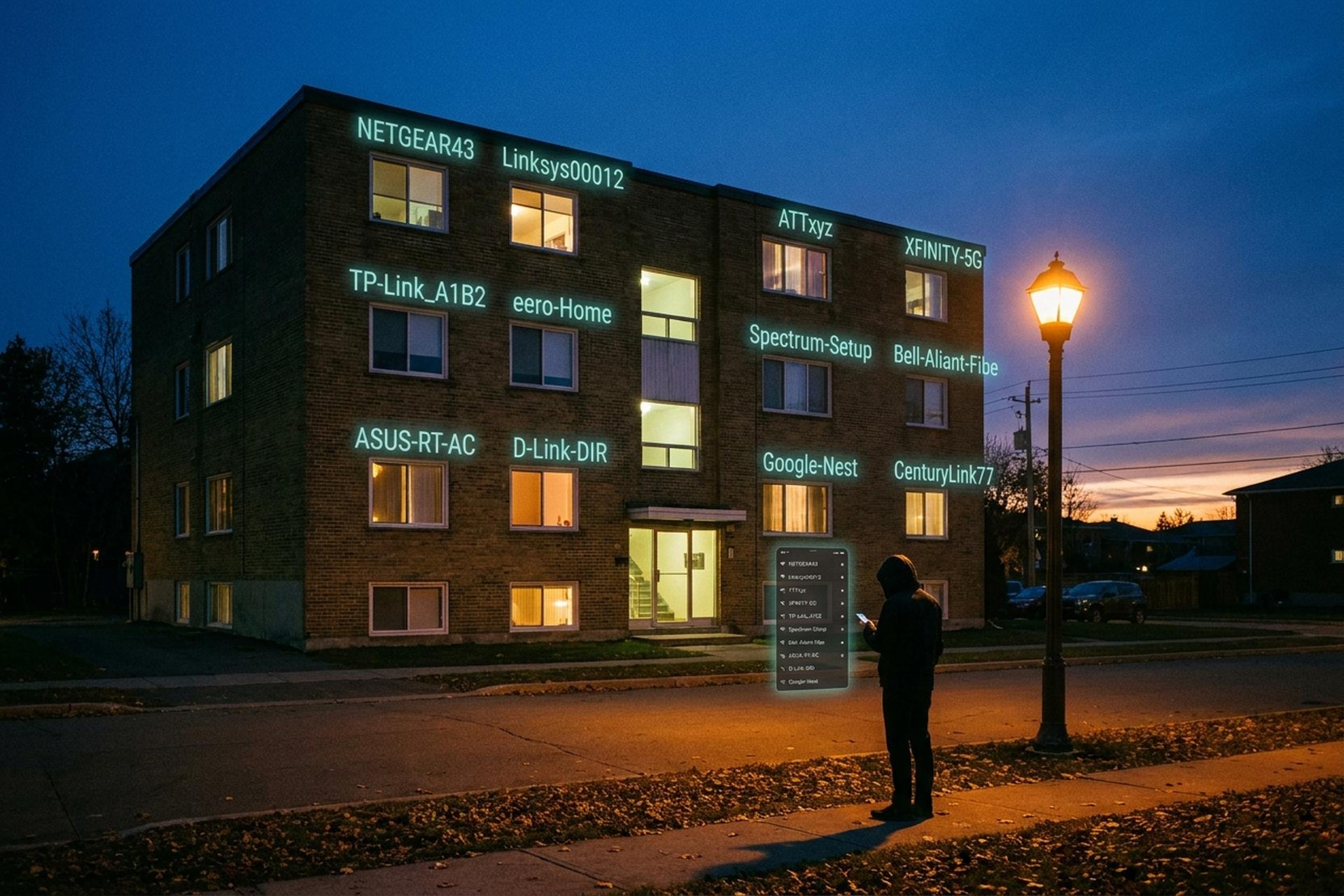
شبكة الواي فاي الخاصة بك لها اسم عام يُسمى SSID، ومعظم المنازل لا تُغيره أبدًا. أظهر استطلاع رأي للمستهلكين في ألمانيا في يناير 2024 أن النسبة تصل إلى 89%. ووجد الاستطلاع نفسه أن 9% فقط قاموا بتعيين كلمة مرور مخصصة لشبكة الواي فاي. اسم مثل "NETGEAR43" أو "TP-Link_A1B2" يُخبر أي شخص يمر بجوار المبنى بنوع جهاز التوجيه (الراوتر) الموجود على طاولة المطبخ، وطرازه التقريبي، ومن ثمّ، يُحدد الثغرات الأمنية (CVEs) التي يجب استغلالها. وقد أكدت تحذيرات وكالة الأمن السيبراني وأمن البنية التحتية (CISA) ومكتب التحقيقات الفيدرالي (FBI) للفترة 2024-2026 على ذلك. يستغرق تغيير الاسم حوالي دقيقتين، بالإضافة إلى إعادة تشغيل قصيرة. السبب أهم من طريقة النقر. يشرح هذا الدليل ماهية SSID، وطريقة استخدامه الشائعة عبر متصفحات الإنترنت، ومسار القائمة لكل علامة تجارية رئيسية لأجهزة التوجيه، والبوابات التي توفرها شركات مزودي خدمة الإنترنت مثل Xfinity وSpectrum وAT&T وVerizon، وما الذي يتعطل عند تغيير الاسم، وكيفية التعامل مع انقطاعات شبكة الواي فاي 6E.
ما هو مُعرّف الشبكة اللاسلكية (SSID)؟ ولماذا تُعدّ إعادة تسميته أمراً مهماً؟
SSID اختصار لـ Service Set Identifier (معرّف مجموعة الخدمة). وهو الاسم الظاهر الذي تبثه شبكة الواي فاي الخاصة بك. عندما تفتح قائمة شبكات الواي فاي على هاتفك وترى "MyHome" أو "NETGEAR43" أو حتى كلمة جارك النابية، فأنت تنظر إلى معرّفات SSID. يحدد معيار IEEE 802.11 الحد الأقصى لطول معرّف SSID بـ 32 بايت (وليس حرفًا)، مع مراعاة حالة الأحرف، ويسمح باستخدام معظم رموز ASCII القابلة للطباعة.
إعادة تسمية الشبكة ليست مجرد إجراء شكلي. فقد أدرج تنبيه "التصميم الآمن" الصادر عن وكالة الأمن السيبراني وأمن البنية التحتية (CISA) في 31 يناير 2024 إعدادات أجهزة التوجيه الافتراضية ضمن أكثر نقاط الضعف التي استُغلت في حملة "فولت تايفون" التي شنتها الصين ضد البنية التحتية الأمريكية. وبعد عامين، أشار التقرير الاستشاري الصادر عن مركز شكاوى جرائم الإنترنت التابع لمكتب التحقيقات الفيدرالي (IC3) رقم PSA260407 (7 أبريل 2026) إلى أن سرقة بيانات اعتماد أجهزة التوجيه المماثلة تعود إلى مشغلي المخابرات العسكرية الروسية (GRU) الذين استهدفوا أجهزة SOHO القديمة. تكشف الأسماء الافتراضية عن اسم الشركة المصنعة وطراز الجهاز - مثل "Linksys00012" و"ATTxyz" و"XFINITY" - وهذا كافٍ لاستغلالها. يرغب الكثيرون في تغيير اسم الشبكة وكلمة المرور معًا لنفس السبب: فهما أول ما ينظر إليه المهاجم العابر. تغيير اسم الشبكة (SSID) يُغلق أحد التهديدات المتوقعة، ولكنه لا يُصلح البرامج الثابتة. كلاهما مهم، ومعظم شبكات الواي فاي الحديثة تعرض كلا الخيارين على نفس شاشة الإدارة، مما يُسهل توقيت التغيير المشترك.
قبل أن تبدأ - ما الذي يجب أن يكون جاهزاً؟
قبل فتح صفحة الإدارة، اجمع أربع معلومات صغيرة، وستكون بقية العملية سهلة على أي جهاز توجيه في السوق.
أولها عنوان IP الخاص بالموجه أو عنوان الويب، والذي يُطبع عادةً على الملصق الموجود أسفل الجهاز. أكثر العناوين الافتراضية شيوعًا هي: 192.168.0.1، 192.168.1.1، 192.168.0.254، 10.0.0.1. كما توفر الشركات المصنعة عناوين URL سهلة الاستخدام بجانب الأرقام - مثل `tplinkwifi.net` لـ TP-Link، و`routerlogin.net` لـ Netgear، و`router.asus.com` لـ ASUS - وكلا الشكلين يعمل.
ثانيًا، بيانات تسجيل دخول المسؤول. عادةً ما تأتي أجهزة التوجيه المنزلية الجديدة مزودةً باسم مستخدم وكلمة مرور فريدين مطبوعين على الملصق، بينما لا تزال الأجهزة القديمة تستخدم اسم المستخدم وكلمة المرور الافتراضيين admin/admin أو admin/password. أما الأجهزة المستأجرة من مزود خدمة الإنترنت، فعادةً ما تربط الوصول إلى المسؤول بتطبيق مزود الخدمة.
ثالثًا، كلمة مرور الواي فاي الحالية. سيحتاج كل جهاز على الشبكة إلى إعادة الاتصال بعد تغيير الاسم، وسيطلب معظمها كلمة المرور أثناء إعادة الاتصال - من الأفضل أن تكون في متناول اليد بدلاً من البحث عنها عندما يكون نصف المنزل غير متصل بالإنترنت.
رابعًا، مسودة للاسم الجديد. الحد الأقصى 32 بايت. تجنب استخدام الرموز التعبيرية إلا إذا كنت تستمتع بتصحيح أخطاء الرموز غير المدعومة على مصباح ذكي عمره خمس سنوات. وتجنب أيضًا أسماء العائلات، وأرقام الشقق، أو أي شيء آخر لا ترغب في كتابته على باب منزلك.
طريقة متصفح الويب العالمية - تعمل على أي جهاز توجيه
يعمل خيار المتصفح على جميع أجهزة التوجيه المنزلية التي لم تخضع لرقابة مشددة من مزود خدمة الإنترنت، ولا يشترط وجود علامة تجارية محددة. تستغرق معظم الخطوات السبع أقل من عشر ثوانٍ لكل منها؛ أما الجزء البطيء فهو إعادة التشغيل في النهاية.
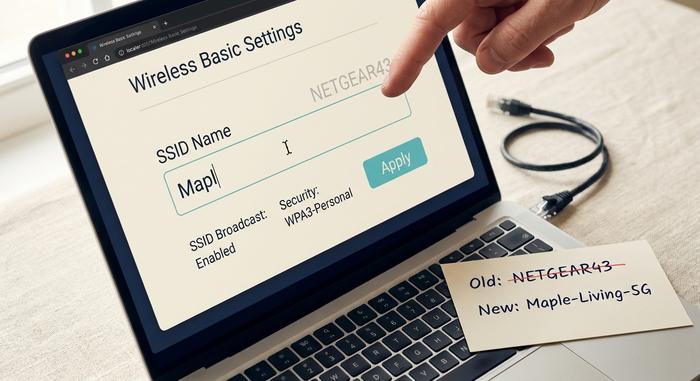
قم بتوصيل هاتفك أو حاسوبك المحمول بشبكة الواي فاي أولاً. إذا كان لديك كابل إيثرنت، فاستخدمه - ينقطع الاتصال اللاسلكي بمجرد الضغط على زر الحفظ، وقد يؤدي انقطاع اتصال علامة تبويب المتصفح أثناء الكتابة إلى ظهور صفحة الإدارة بشكل غير طبيعي. افتح أي متصفح تريده. اكتب عنوان IP الخاص بالموجه أو عنوان الويب في شريط العناوين، وليس في شريط البحث (يتم دمجهما في حقل واحد على الهاتف، وهو ما يُضيع فيه معظم المستخدمين عشر دقائق). اضغط على زر الإدخال. يُغطي 192.168.0.1 العديد من الحالات؛ بينما يُغطي 192.168.1.1 معظم الحالات المتبقية.
سجّل الدخول باستخدام اسم المستخدم وكلمة المرور الخاصين بالمسؤول والموجودين على الملصق. ابحث عن قسم الشبكة اللاسلكية، مع العلم أن بعض العلامات التجارية قد تسميه "لاسلكي" أو "إعدادات Wi-Fi" أو "WLAN" أو "أساسي" حسب الشركة المصنعة للبرنامج الثابت. ستجد خانة SSID ضمن هذا القسم، وقد تُسمى أحيانًا "اسم الشبكة" أو "اسم Wi-Fi". أدخل الاسم الجديد. احفظ التغييرات أو اضغط على "تطبيق". سيُعاد تشغيل جهاز التوجيه، عادةً خلال 30 إلى 90 ثانية، وقد يستغرق الأمر وقتًا أطول في بعض الأحيان مع أجهزة التوجيه التي تُدار من قِبل مزود خدمة الإنترنت. ستختفي الشبكة القديمة من قائمة شبكات Wi-Fi، وستظهر الشبكة الجديدة، وسيُطلب من كل جهاز كان متصلًا بالشبكة القديمة إدخال كلمة المرور عند محاولته الاتصال بالإنترنت في المرة القادمة.
إذا لم يتم تحميل صفحة الإدارة، فمن المحتمل أن يكون الجهاز متصلاً بشبكة مختلفة أو أن عنوان IP غير صحيح. جرّب استخدام عنوان URL المطبوع على الملصق. إذا كان زر "حفظ" غير مُفعّل، فهذا يعني أن الصفحة تطلب كلمة مرور المسؤول الحالية مرة أخرى. يمكنك أيضًا عرض اسم الشبكة (SSID) الجديد مباشرةً في قائمة شبكات Wi-Fi على جهاز آخر بمجرد انتهاء إعادة تشغيل جهاز التوجيه - وهذه هي أسرع طريقة للتأكد من صحة التغيير.
دليل خطوة بخطوة لكل علامة تجارية رئيسية لأجهزة التوجيه
تضع كل أجهزة التوجيه المنزلية تسمية مختلفة قليلاً على حقل SSID، ولكن مسار النقر للعثور عليه نادرًا ما يتجاوز ثلاث نقرات من شاشة الشبكة اللاسلكية الرئيسية، بغض النظر عن العلامة التجارية.
| ماركة جهاز التوجيه | وصول | عنوان URL / التطبيق | تسجيل الدخول الافتراضي | مسار SSID |
|---|---|---|---|---|
| تي بي لينك | تطبيق ويب أو تطبيق Tether | tplinkwifi.net أو 192.168.0.1 | admin/admin (قديم) أو ملصق | لاسلكي ← إعدادات لاسلكية ← اسم الشبكة (SSID) |
| نت جير نايت هوك | الويب أو تطبيق نايت هوك | routerlogin.net أو 192.168.1.1 | admin / password | لاسلكي ← الاسم (SSID) |
| أسوس | تطبيق الويب أو تطبيق ASUS Router | router.asus.com أو 192.168.1.1 | ملصق | لاسلكي ← عام ← SSID |
| لينكسيس | موقع الويب أو تطبيق Linksys | 192.168.1.1 أو LinksysSmartWiFi.com | حساب المسؤول أو الحساب السحابي | إعدادات الواي فاي ← اسم الشبكة |
| إيرو | تطبيق eero فقط | تطبيق iOS أو Android | حساب إيرو | الإعدادات ← اسم شبكة الواي فاي |
| جوجل نيست واي فاي | تطبيق Google Home | تطبيق iOS أو Android | حساب جوجل | واي فاي ← الإعدادات ← تحرير الشبكة |
في هذه الأيام، تعرض معظم التطبيقات اسم شبكة الواي فاي وكلمة المرور على شاشة واحدة مدمجة، مما يختصر عمليتي التعديل إلى رحلة واحدة ذهابًا وإيابًا بدلاً من رحلتين.
ملاحظة حول TP-Link، نظرًا لانتشارها الواسع. فقد أدى قرار لجنة الاتصالات الفيدرالية (FCC) بشأن الأمن القومي الصادر في 20 مارس 2026 (وأمر حظر الاستيراد اللاحق DA 26-278 بعد ثلاثة أيام) إلى قطع واردات أجهزة توجيه TP-Link الجديدة إلى الولايات المتحدة. وتشير تغطية موقعي Krebs on Security وTom's Hardware إلى أن هذه العلامة التجارية تمثل حوالي 65% من أجهزة التوجيه المنزلية المثبتة في الولايات المتحدة اعتبارًا من عام 2025، مما يعني أن العديد من الأسر لا تزال تمتلك أحدها. ولا يزال تغيير الاسم يعمل بنفس الطريقة على هذه الأجهزة. وقد أُدرجت ثغرتان أمنيتان من نوع CVE في أجهزة TP-Link (CVE-2023-50224 وCVE-2025-9377) في قائمة الثغرات الأمنية المعروفة والمستغلة التابعة لوكالة الأمن السيبراني وأمن البنية التحتية (CISA) في سبتمبر 2025، مع تحديد مهلة فيدرالية للمعالجة في 24 سبتمبر 2025، وهو السبب العملي لتغيير اسم الشبكة (SSID) والتحقق من وجود تحديث للبرنامج الثابت في نفس الجلسة بدلًا من تحديد خيار واحد فقط.
أجهزة توجيه مزودي خدمة الإنترنت - Xfinity، Spectrum، AT&T، Verizon
عندما يكون جهاز التوجيه مُقدماً من مزود خدمة الإنترنت، فإنّ الوصول إليه يكون غالباً عبر تطبيق الهاتف المحمول الخاص بالمزود، وليس عبر صفحة إدارة الويب التي تظهر عادةً في أجهزة التوجيه المُباعة في المتاجر. وقد اختار كل مزود مصطلحاته الخاصة. فشركة Xfinity تُسمي القسم المعني "علامة تبويب Wi-Fi"، بينما تُخفيه شركة Spectrum ضمن "الخدمات"، أما شركة AT&T فتُسميه "إدارة Wi-Fi". تختلف القوائم في المسميات، لكنها تُغطي نفس الوظيفة.
| خدمة | برنامج | طريق |
|---|---|---|
| إكسفينيتي (كومكاست) | تطبيق Xfinity | علامة تبويب واي فاي ← الشبكة ← قلم رصاص ← تحرير إعدادات واي فاي |
| نطاق | نطاقي | الخدمات ← الإنترنت ← الشبكة ← تحرير |
| شركة AT&T | مدير المنزل الذكي | Wi-Fi → إدارة Wi-Fi → تحرير |
| فيريزون فايوس | خدمة My Fios أو 192.168.1.1 | واي فاي ← اسم الشبكة |
بعض الملاحظات لكل مزود خدمة. يقوم جهاز xFi من Xfinity بدمج نطاقي 2.4 جيجاهرتز و5 جيجاهرتز في شبكة SSID واحدة مع تفعيل توجيه النطاق افتراضيًا، ويتم فصلهما من خلال قسم الأمان المتقدم أو قسم المختبرات بدلاً من شاشة إعادة التسمية الرئيسية. يعمل Spectrum Advanced WiFi بنفس الطريقة. يضع برنامج Smart Home Manager من AT&T زر تبديل شبكة الضيوف بجوار حقل إعادة التسمية مباشرةً، ومن السهل تعديل الشبكة الخاطئة، لذا تأكد من الشبكة التي اخترتها قبل الحفظ. تستجيب أجهزة توجيه Verizon FIOS إما لتطبيق My Fios أو لإدارة الويب التقليدية على العنوان 192.168.1.1، أيهما تفضل، باستخدام بيانات الاعتماد الموضحة على ملصق الجهاز. أدخل الاسم الجديد، واحفظ، وانتظر قليلاً (قد تستغرق أجهزة مزود خدمة الإنترنت المُدارة أكثر من 90 ثانية)، ثم أعد توصيل المنزل.
Wi-Fi 6، 6E، 7 — هل يجب تقسيم النطاقات أم الاحتفاظ باسم واحد؟
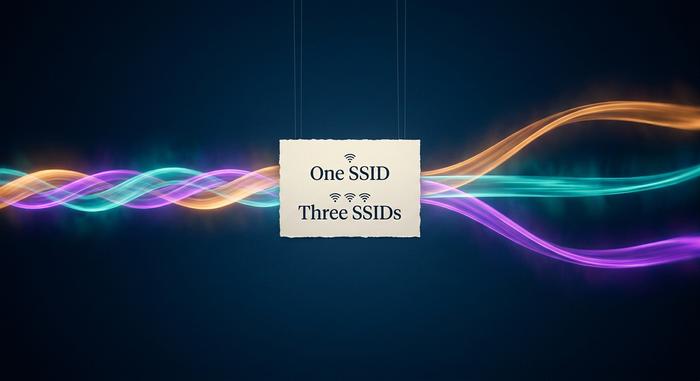
تأتي أجهزة التوجيه المنزلية الحديثة مزودةً بشبكة لاسلكية واحدة مدمجة تغطي نطاقات 2.4 جيجاهرتز و5 جيجاهرتز، و6 جيجاهرتز (حيثما يدعمها النظام). وتقوم خاصية توجيه النطاق بتوجيه كل جهاز تلقائيًا إلى أسرع نطاق متاح له. توجد ثلاث شبكات في الخلفية، لكن المستخدم يرى إدخالًا واحدًا فقط في قائمة الشبكات اللاسلكية، ولا يحتاج إلى التفكير في ذلك. وتعمل أجهزة eero وGoogle Nest Wifi وبوابات xFi من Xfinity وSpectrum Advanced WiFi بهذه الطريقة فور إخراجها من العلبة.
كسر معيار Wi-Fi 6E هذا النمط. يتطلب نطاق 6 جيجاهرتز بروتوكول WPA3 بشكل أساسي، دون استثناءات، بينما لا يزال نطاقا 2.4 و5 جيجاهرتز يستخدمان WPA2 افتراضيًا، ما يسمح حتى لأجهزة مثل الغلايات الذكية القديمة بالانضمام إلى الشبكة. يُعدّ دمج النطاقين في اسم واحد أمرًا غير موثوق، ولهذا السبب تقوم بعض أجهزة التوجيه بفصل نطاق 6 جيجاهرتز تحت اسم شبكة لاسلكية (SSID) ثانٍ مع لاحقة توضيحية مثل `_6GHz` أو `_Wi-Fi6E`. قد يبدو الأمر غير أنيق، ولكنه فعال. أعادت تقنية Wi-Fi 7 المزودة بخاصية التشغيل متعدد الروابط (MLO) دمج النطاقين معًا، لأن المعيار نفسه يُنسق الآن بين النطاقات.
لذا: التزم بشبكة SSID واحدة افتراضيًا. إذا استمر جهاز Wi-Fi 6E في رفض الاتصال بتردد 6 جيجاهرتز بثبات، فافصل هذا النطاق في شبكة مستقلة باسم واضح واترك الشبكة الرئيسية كما هي. لا بأس بتغيير اسم الشبكتين معًا. كما لا بأس بتغيير اسم الشبكة الرئيسية فقط وتجاهل نطاق 6 جيجاهرتز الفرعي. معظم المنازل لا تلاحظ وجود هذا النطاق الفرعي.
بعد التغيير - إعادة توصيل الأجهزة
هذا هو الجزء الذي تتجاهله معظم الأدلة. عملية إعادة التسمية تفصل جميع الأجهزة المتصلة بشبكة الواي فاي في وقت واحد. لا توجد عملية نقل سلسة.
قائمة مهام منزلية نموذجية:
- الهواتف وأجهزة الكمبيوتر المحمولة (أعد الانضمام يدويًا، واحفظ كلمة المرور)،
- مكبرات الصوت الذكية - أليكسا، جوجل هوم، هوم بود (استخدم تطبيق الشركة المصنعة)،
- أجراس الأبواب والكاميرات (Ring وNest وArlo جميعها تحتاج إلى تهيئة شبكة الواي فاي الجديدة من خلال تطبيقاتها)،
- الطابعات (معظمها يعرض قائمة بشبكات الواي فاي على لوحة التحكم)،
- المكانس الروبوتية (تطبيق الشركة المصنعة، ابحث عن "إعداد الواي فاي")،
- المصابيح والمقابس الذكية (بعضها يحتاج إلى إعادة ضبط المصنع بالكامل)،
- أجهزة التلفزيون الذكية (الإعدادات → الشبكة).
الأجهزة المتصلة بشبكات Zigbee أو Z-Wave أو Thread أو Matter-over-Thread لا تتأثر، فهذه البروتوكولات لا تعتمد على اسم الشبكة (SSID). أي جهاز موصول بشبكة إيثرنت يعمل بشكل سليم. تُعاد خدمة الاتصال عبر Wi-Fi على الهواتف تلقائيًا بمجرد انضمام الهاتف إلى الشبكة الجديدة (SSID).
استكشاف الأخطاء وإصلاحها - عندما لا يثبت الاسم الجديد
خمسة أنماط فشل شائعة تغطي معظم رسائل "لقد قمت بتغييره والآن لا شيء يعمل" التي يراها الدعم الفني.
زر الحفظ غير مُفعّل؟ تطلب صفحة الإدارة كلمة مرور المسؤول الحالية مرة أخرى قبل تطبيق أي شيء. أدخلها، ثم احفظ مرة أخرى. الاسم الجديد غير موجود في قائمة شبكات الواي فاي؟ تم إيقاف بث اسم الشبكة (SSID)، ربما عن طريق الخطأ - أعد تفعيله من نفس القائمة. خطأ في الطول عند الحفظ؟ الرموز التعبيرية ومعظم أحرف يونيكود تستهلك عدة بايتات - قم بتقصيرها حتى يصبح طول السلسلة أقل من 32 بايتًا. يحاول هاتفك باستمرار الاتصال بالشبكة القديمة؟ اطلب منه نسيان اسم الشبكة القديم (SSID) في إعدادات الواي فاي، ثم اتصل بالشبكة الجديدة من جديد. صفحة الإدارة لا تفتح؟ إما أن الجهاز متصل بشبكة واي فاي مختلفة، أو أن عنوان IP الموجود على الملصق خاطئ - جرب عنوان URL المطبوع على نفس الملصق، غالبًا ما ينجح ذلك عندما لا ينجح عنوان IP الرقمي.



