
Comment changer le nom de votre réseau Wi-Fi (SSID) sur n’importe quel routeur en 2026
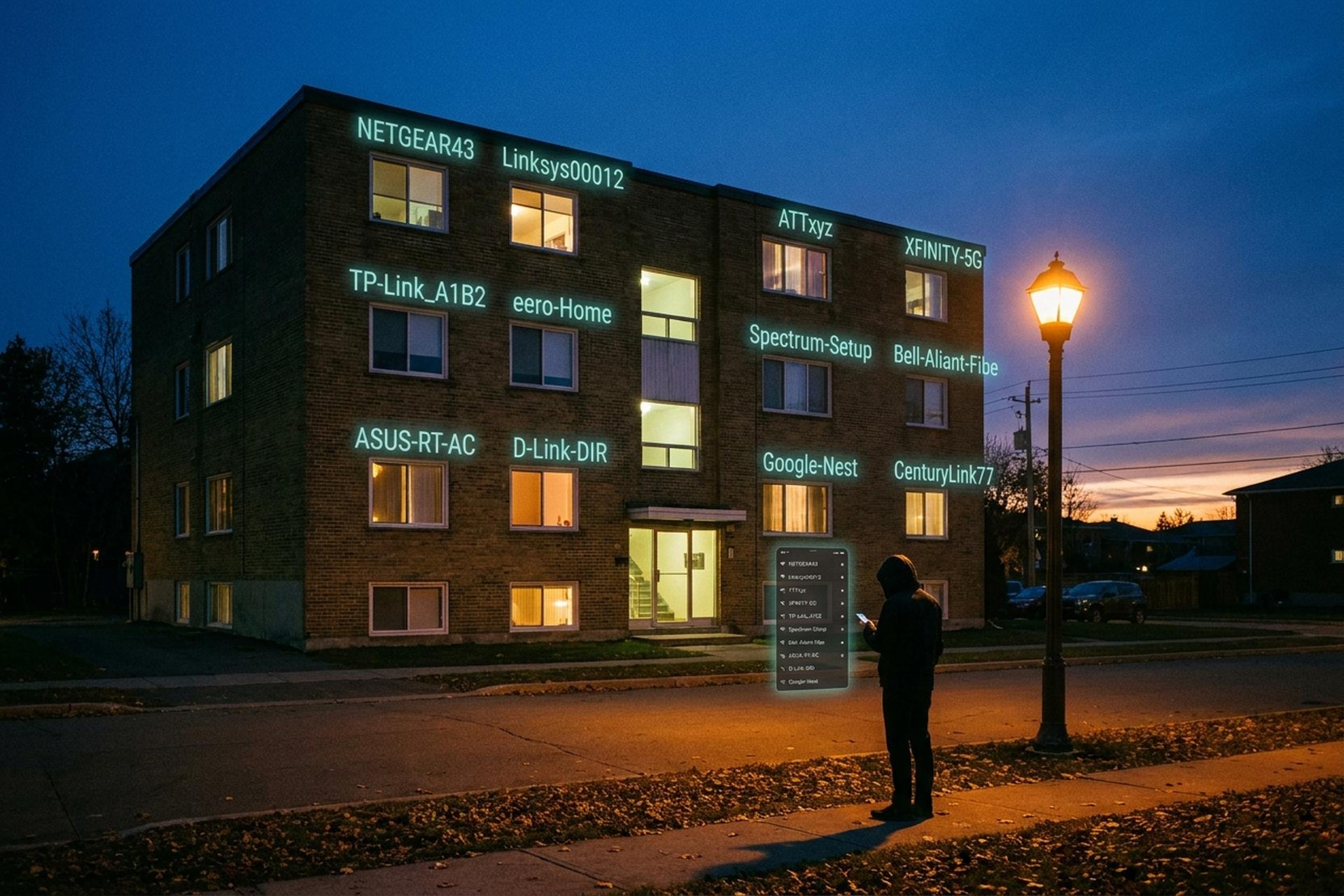
Votre réseau Wi-Fi possède un nom public, appelé SSID, que la plupart des foyers ne modifient jamais. Une enquête allemande menée auprès des consommateurs en janvier 2024 estimait ce chiffre à 89 %. Cette même enquête révélait que seulement 9 % des personnes interrogées avaient déjà défini un mot de passe Wi-Fi personnalisé. Un nom comme « NETGEAR43 » ou « TP-Link_A1B2 » indique à quiconque passe devant votre domicile la marque et le modèle approximatif de votre routeur, et donc les vulnérabilités (CVE) à exploiter. Les avis de la CISA et du FBI de 2024-2026 le confirmaient. La modification elle-même prend environ deux minutes, plus un bref redémarrage. La raison importe plus que la procédure. Ce guide explique ce qu'est un SSID, la méthode universelle via navigateur web, le chemin d'accès aux menus pour chaque grande marque de routeur, les passerelles fournies par les FAI (Xfinity, Spectrum, AT&T et Verizon), les dysfonctionnements liés au changement de nom et comment gérer les différences entre les réseaux Wi-Fi 6E.
Qu’est-ce qu’un SSID ? Et pourquoi le renommer est important.
SSID signifie « Identifiant de l'ensemble de services ». Il s'agit du nom visible diffusé par votre réseau Wi-Fi. Lorsque vous ouvrez la liste des réseaux Wi-Fi sur votre téléphone et que vous voyez « MyHome », « NETGEAR43 » ou le nom de votre voisin, il s'agit d'un SSID. La norme IEEE 802.11 limite sa longueur à 32 octets (et non 32 caractères), est sensible à la casse et autorise la plupart des caractères ASCII imprimables.
Renommer un routeur n'est pas qu'une simple opération cosmétique. L'alerte « Secure by Design » de la CISA, datée du 31 janvier 2024, mentionnait les configurations par défaut des routeurs parmi les failles les plus exploitées lors de l'attaque Volt Typhoon, menée par la Chine contre les infrastructures américaines. Deux ans plus tard, l'avis IC3 du FBI (PSA260407, 7 avril 2026) attribuait des vols d'identifiants de routeurs similaires à des opérateurs du GRU russe ciblant du matériel SOHO en fin de vie. Les noms par défaut révèlent le fabricant et le modèle – « Linksys00012 », « ATTxyz », « XFINITY » –, ce qui suffit à exploiter les failles de sécurité. Nombreux sont ceux qui souhaitent modifier simultanément le nom et le mot de passe du réseau pour la même raison : ce sont les deux éléments qu'un attaquant de passage examinerait en premier. Modifier le SSID élimine une menace prévisible, mais ne met pas à jour le micrologiciel. Or, les deux sont importants, et la plupart des réseaux Wi-Fi modernes proposent ces deux options sur la même interface d'administration, ce qui facilite leur modification simultanée.
Avant de commencer — ce qu'il faut préparer
Avant d'ouvrir la page d'administration, rassemblez quatre petites informations et le reste du processus est simple sur n'importe quel routeur du marché.
La première information est l'adresse IP ou l'adresse web du routeur, généralement imprimée sur l'étiquette située sous l'appareil. Les adresses par défaut les plus courantes sont : 192.168.0.1, 192.168.1.1, 192.168.0.254 et 10.0.0.1. Les fabricants proposent également des URL conviviales : `tplinkwifi.net` pour TP-Link, `routerlogin.net` pour Netgear et `router.asus.com` pour ASUS. Les deux formats fonctionnent.
Deuxièmement, l'identifiant d'administrateur. Les nouveaux routeurs grand public sont généralement livrés avec un nom d'utilisateur et un mot de passe uniques imprimés sur une étiquette, tandis que les modèles plus anciens utilisent par défaut admin/admin ou admin/password. Pour les routeurs loués auprès d'un fournisseur d'accès Internet, l'accès administrateur se fait généralement via l'application du fournisseur.
Troisièmement, le mot de passe Wi-Fi actuel. Chaque appareil du réseau devra se reconnecter après le changement de nom, et la plupart demanderont le mot de passe lors de la reconnexion ; mieux vaut donc l’avoir sous la main plutôt que de devoir le chercher une fois que la moitié de la maison sera hors ligne.
Quatrièmement, une ébauche du nouveau nom. La limite est de 32 octets. Évitez les émojis, à moins d'apprécier le débogage de caractères probablement obsolètes sur une ampoule connectée vieille de cinq ans. Évitez également les noms de famille, les numéros d'appartement et tout autre élément que vous n'inscririez pas sur votre porte d'entrée.
Méthode universelle de navigateur web — fonctionne sur n'importe quel routeur
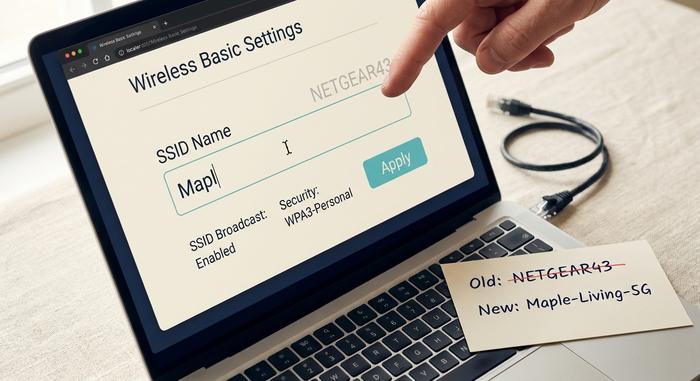
La méthode via navigateur fonctionne sur tous les routeurs grand public non totalement verrouillés par le FAI, quelle que soit la marque. La plupart des sept étapes prennent moins de dix secondes chacune ; le redémarrage final est la partie la plus longue.
Connectez-vous d'abord au Wi-Fi avec un téléphone ou un ordinateur portable. Si vous avez un câble Ethernet sous la main, utilisez-le : la connexion sans fil se coupe dès que vous enregistrez, et un onglet de navigateur qui se déconnecte en cours de saisie peut rendre la page d'administration illisible. Ouvrez le navigateur de votre choix. Saisissez l'adresse IP ou l'adresse web du routeur dans la barre d'adresse, et non dans la barre de recherche (ces deux champs fusionnent sur mobile, ce qui est souvent la cause de pertes de temps). Appuyez sur Entrée. L'adresse 192.168.0.1 convient à de nombreux routeurs ; l'adresse 192.168.1.1 convient à la plupart des autres.
Connectez-vous à l'aide du nom d'utilisateur et du mot de passe administrateur figurant sur l'étiquette. Accédez à la section sans fil ; son nom varie selon les marques (Sans fil, Paramètres Wi-Fi, WLAN ou Basique, selon le concepteur du micrologiciel). Le champ SSID s'y trouve généralement, parfois sous l'appellation Nom du réseau ou Nom du Wi-Fi. Saisissez le nouveau nom. Enregistrez ou appliquez. Le routeur redémarre alors (généralement entre 30 et 90 secondes, parfois plus longtemps pour les routeurs gérés par votre FAI). L'ancien réseau disparaît de la liste des réseaux Wi-Fi, le nouveau apparaît, et chaque appareil connecté à l'ancien réseau devra saisir son mot de passe lors de sa prochaine tentative de connexion à Internet.
Si la page d'administration ne se charge pas, l'appareil est probablement connecté à un autre réseau ou son adresse IP est incorrecte. Essayez l'URL imprimée sur l'étiquette. Si le bouton « Enregistrer » est grisé, la page vous demande à nouveau le mot de passe administrateur actuel. Vous pouvez également consulter le nouveau SSID immédiatement dans la liste des réseaux Wi-Fi sur un autre appareil une fois le routeur redémarré ; c'est la confirmation la plus rapide de la modification.
Guide étape par étape pour chaque grande marque de routeurs
Chaque routeur grand public appose une étiquette légèrement différente sur le champ SSID, mais le chemin de clic pour le trouver ne nécessite que rarement plus de trois clics depuis l'écran principal sans fil, quelle que soit la marque.
| Marque du routeur | Accéder | URL / application | Connexion par défaut | Chemin vers le SSID |
|---|---|---|---|---|
| TP-Link | Application Web ou Tether | tplinkwifi.net ou 192.168.0.1 | admin/admin (ancien) ou autocollant | Sans fil → Paramètres sans fil → Nom du réseau (SSID) |
| Netgear Nighthawk | Application Web ou Nighthawk | routerlogin.net ou 192.168.1.1 | administrateur / mot de passe | Sans fil → Nom (SSID) |
| ASUS | Application Web ou routeur ASUS | router.asus.com ou 192.168.1.1 | autocollant | Sans fil → Général → SSID |
| Linksys | Application Web ou Linksys | 192.168.1.1 ou LinksysSmartWiFi.com | compte administrateur ou cloud | Paramètres Wi-Fi → Nom du réseau |
| eero | application eero uniquement | Application iOS ou Android | compte eero | Paramètres → Nom du Wi-Fi |
| Google Nest Wifi | Application Google Home | Application iOS ou Android | Compte Google | Wi-Fi → Paramètres → Modifier le réseau |
De nos jours, la plupart des applications affichent le nom et le mot de passe du réseau Wi-Fi sur un seul écran, ce qui permet de réaliser les deux opérations en un seul aller-retour au lieu de deux.
Un mot sur TP-Link, car cette marque est omniprésente. La décision de sécurité nationale de la FCC du 20 mars 2026 (et l'arrêté d'interdiction d'importation DA 26-278, publié trois jours plus tard) a interrompu les nouvelles importations de routeurs grand public TP-Link aux États-Unis. Selon les articles de Krebs on Security et de Tom's Hardware, la marque représentait environ 65 % des routeurs grand public installés aux États-Unis en 2025 ; de nombreux foyers en possèdent donc encore un. Le changement de nom fonctionne toujours de la même manière sur ces appareils. Deux vulnérabilités TP-Link (CVE-2023-50224 et CVE-2025-9377) ont été ajoutées à la liste des vulnérabilités exploitées connues de la CISA en septembre 2025, avec une date limite de correction fédérale fixée au 24 septembre 2025. C'est pourquoi il est conseillé de modifier le SSID et de vérifier la disponibilité d'une mise à jour du firmware au cours de la même session, plutôt que de cocher une seule case.
Routeurs FAI — Xfinity, Spectrum, AT&T, Verizon
Lorsque le routeur provient de votre FAI, la configuration se fait presque toujours via l'application mobile de ce dernier, et non via la page d'administration web du boîtier. Chaque FAI a adopté sa propre terminologie. Xfinity appelle cette section « onglet Wi-Fi », Spectrum la retient dans la section « Services », et AT&T l'intitule « Gérer le Wi-Fi ». Les menus diffèrent par leur formulation, mais ils couvrent la même fonction.
| Service | Application | Chemin |
|---|---|---|
| Xfinity (Comcast) | Application Xfinity | Onglet Wi-Fi → Réseau → Crayon → Modifier les paramètres Wi-Fi |
| Spectre | Mon spectre | Services → Internet → réseau → Modifier |
| AT&T | Gestionnaire de maison intelligente | Wi-Fi → Gérer le Wi-Fi → Modifier |
| Verizon FIOS | Mon Fios ou 192.168.1.1 | Wi-Fi → Nom du réseau |
Quelques précisions par opérateur. La passerelle xFi de Xfinity fusionne les bandes 2,4 GHz et 5 GHz en un seul SSID avec la gestion des bandes activée par défaut. La séparation de ces bandes se trouve dans la section « Sécurité avancée » ou « Laboratoires », et non sur l'écran principal de renommage. Spectrum Advanced WiFi fonctionne de la même manière. Le gestionnaire Smart Home d'AT&T place un bouton d'activation/désactivation du réseau invité juste à côté du champ de renommage. Il est facile de se tromper, alors vérifiez bien le réseau sélectionné avant d'enregistrer. Les routeurs Verizon FIOS sont accessibles via l'application My Fios ou l'interface d'administration web classique à l'adresse 192.168.1.1, selon votre préférence, avec les identifiants indiqués sur l'étiquette de la passerelle. Saisissez le nouveau nom, enregistrez, patientez quelques instants (le matériel géré par le FAI peut parfois prendre plus de 90 secondes), puis reconnectez le foyer.
Wi-Fi 6, 6E, 7 — faut-il séparer les bandes ou conserver un seul nom ?
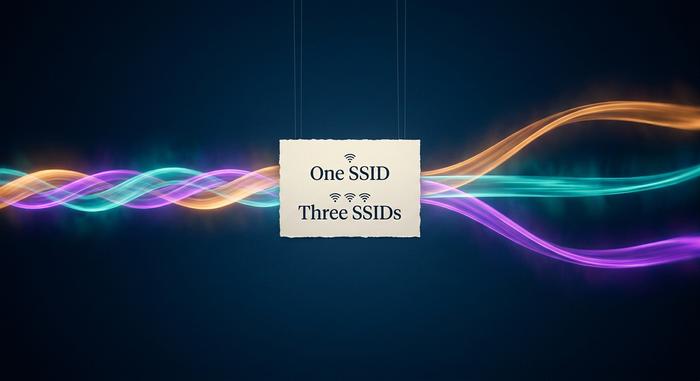
Les routeurs domestiques modernes sont généralement livrés avec un seul SSID couvrant les bandes 2,4 GHz, 5 GHz et (lorsqu'elles sont prises en charge) 6 GHz. La gestion automatique des bandes connecte chaque appareil à la bande la plus rapide disponible. Trois réseaux coexistent, mais l'utilisateur n'en voit qu'un seul dans la liste des réseaux Wi-Fi et n'a pas à s'en préoccuper. eero, Google Nest Wifi, les passerelles xFi de Xfinity et Spectrum Advanced WiFi fonctionnent tous ainsi par défaut.
Le Wi-Fi 6E a rompu avec cette habitude. La bande 6 GHz impose le WPA3 sans exception, tandis que les bandes 2,4 et 5 GHz restent par défaut en WPA2, permettant ainsi à une bouilloire connectée vieille de seize ans de se connecter encore. Mélanger les deux sous un seul nom est source de fragilité, c'est pourquoi certains routeurs séparent la bande 6 GHz sous un second SSID avec un suffixe explicite comme « _6GHz » ou « _Wi-Fi6E ». C'est peu esthétique, mais fonctionnel. Le matériel Wi-Fi 7, avec son fonctionnement multi-liaisons (MLO), a permis de rétablir cette simplification, car la norme elle-même coordonne désormais les différentes bandes de fréquences.
Donc : utilisez un seul SSID par défaut. Si un appareil Wi-Fi 6E refuse de se connecter correctement à la bande 6 GHz, créez un réseau dédié avec un nom distinct et laissez le réseau principal tel quel. Vous pouvez renommer les deux réseaux simultanément. Renommer uniquement le réseau principal et ignorer le réseau secondaire 6 GHz est également possible. La plupart des foyers ne remarquent même pas son existence.
Après le changement — reconnexion des appareils
C'est une étape que la plupart des guides omettent. Le renommage déconnecte simultanément tous les appareils du réseau Wi-Fi. Il n'y a pas de migration en douceur.
Liste typique des tâches ménagères :
- téléphones et ordinateurs portables (reconnexion manuelle, sauvegarde du mot de passe),
- enceintes intelligentes — Alexa, Google Home, HomePod (utilisez l'application du fabricant),
- sonnettes et caméras (Ring, Nest, Arlo nécessitent toutes la configuration du nouveau Wi-Fi via leurs applications),
- imprimantes (la plupart affichent une liste Wi-Fi sur le panneau de commande),
- aspirateurs robots (application du fabricant, recherchez « configuration Wi-Fi »),
- ampoules et prises intelligentes (certaines nécessitent une réinitialisation complète aux paramètres d'usine),
- Téléviseurs intelligents (Paramètres → Réseau).
Les appareils Zigbee, Z-Wave, Thread ou Matter-over-Thread ne sont pas concernés : ces protocoles mesh n'utilisent pas le SSID. Tout appareil connecté par Ethernet fonctionne correctement. La fonction « Appel Wi-Fi » sur les téléphones se reconnecte automatiquement dès que le combiné rejoint le nouveau SSID.
Dépannage — lorsque le nouveau nom ne s'impose pas
Cinq modes de défaillance courants expliquent la plupart des messages du type « J'ai changé quelque chose et maintenant plus rien ne fonctionne » que reçoit le service d'assistance technique.
Le bouton Enregistrer est grisé ? La page d'administration vous demande à nouveau le mot de passe administrateur actuel avant d'appliquer les modifications. Saisissez-le, puis enregistrez à nouveau. Le nouveau nom n'apparaît pas dans la liste des réseaux Wi-Fi ? La diffusion du SSID a été désactivée, probablement par erreur. Réactivez-la dans le même menu. Erreur de longueur lors de l'enregistrement ? Les émojis et la plupart des caractères Unicode occupent plusieurs octets chacun. Réduisez la taille du texte jusqu'à ce que la chaîne tienne sous 32 octets. Votre téléphone tente constamment de se connecter à l'ancien réseau ? Supprimez l'ancien SSID dans les paramètres Wi-Fi, puis connectez-vous au nouveau. La page d'administration ne s'ouvre pas ? Soit l'appareil est connecté à un autre réseau Wi-Fi, soit l'adresse IP indiquée sur l'étiquette est incorrecte. Essayez l'URL imprimée sur l'étiquette ; elle fonctionne souvent lorsque l'adresse IP numérique ne fonctionne pas.



