
如何在任何路由器上更改 WiFi 名称 (SSID) 2026
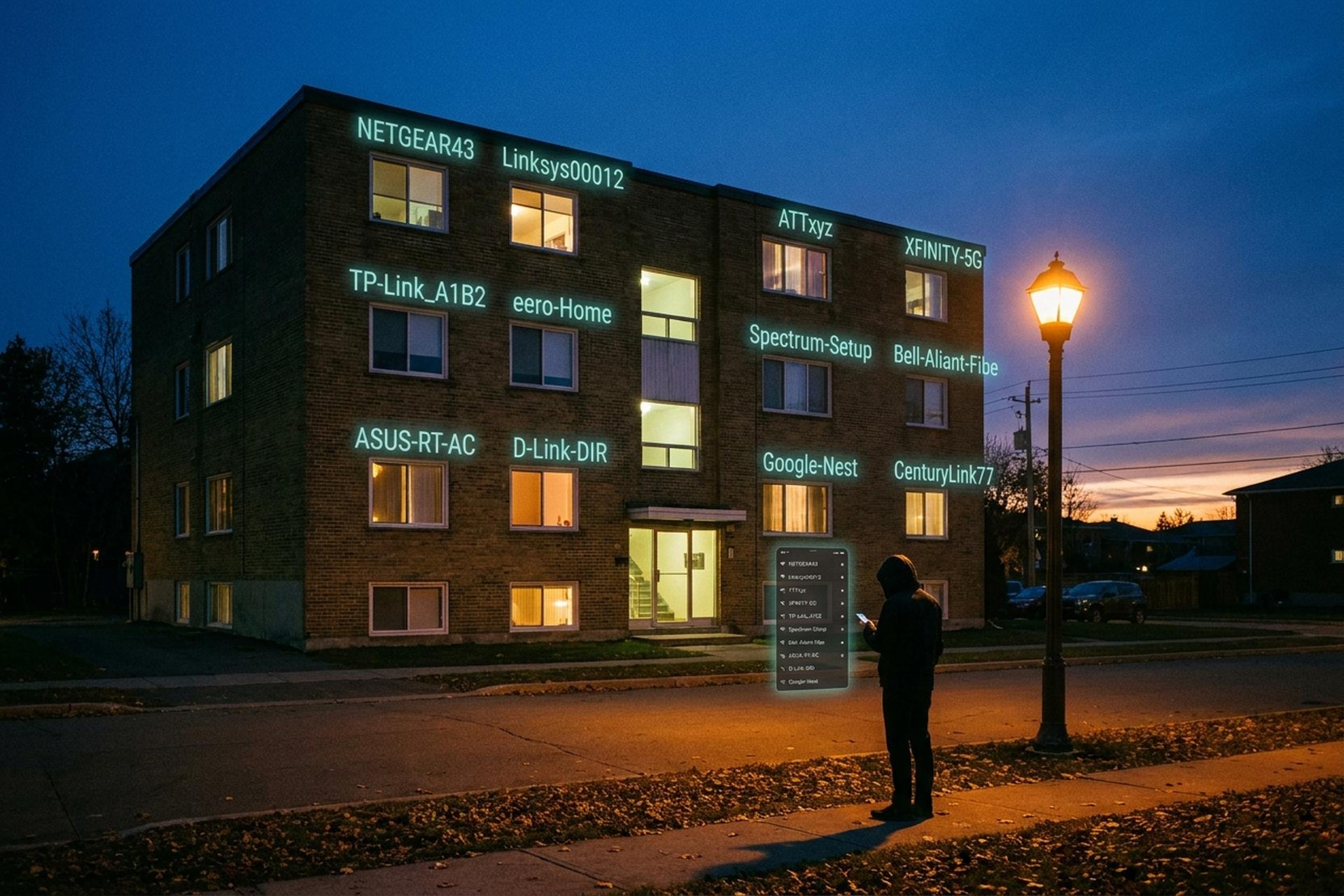
您的 Wi-Fi 网络有一个公开名称,称为 SSID,大多数家庭从未更改过它。2024 年 1 月的一项德国消费者调查显示,这一比例高达 89%。同一项调查还发现,只有 9% 的人设置过自定义 Wi-Fi 密码。像“NETGEAR43”或“TP-Link_A1B2”这样的名称会告诉任何路过的人,厨房台面上放着哪个品牌的路由器,以及大致的型号——进而可以推断出哪些 CVE 漏洞。CISA 和 FBI 在 2024-2026 年发布的安全公告中明确指出了这一点。更改 SSID 本身只需大约两分钟,外加一次短暂的重启。但更改的原因比操作步骤本身更重要。本指南将详细介绍 SSID 的含义、通用的网页浏览器更改方法、各大路由器品牌的菜单路径、Xfinity、Spectrum、AT&T 和 Verizon 等 ISP 提供的网关、更改名称后可能出现的问题,以及如何处理 Wi-Fi 6E 的网络分裂问题。
什么是 SSID?以及为什么重命名 SSID 实际上很重要?
SSID 代表服务集标识符,是您的 Wi-Fi 网络广播的可见名称。当您在手机上打开 Wi-Fi 列表并看到“MyHome”、“NETGEAR43”或邻居的脏话时,您看到的就是 SSID。IEEE 802.11 标准规定 SSID 长度限制为 32 字节(而非字符),区分大小写,并允许使用大多数可打印的 ASCII 字符。
重命名并非只是表面功夫。美国网络安全和基础设施安全局 (CISA) 于 2024 年 1 月 31 日发布的“安全设计警报”指出,默认路由器配置是与中国结盟的“伏特台风”攻击美国基础设施的漏洞中最常被利用的弱点之一。两年后,美国联邦调查局 (FBI) 于 2026 年 4 月 7 日发布的 IC3 安全咨询报告 PSA260407 将类似的路由器凭证窃取事件归咎于俄罗斯格鲁乌 (GRU) 特工,他们的目标是即将报废的小型办公室/家庭办公室 (SOHO) 设备。默认名称会泄露供应商和型号信息——例如“Linksys00012”、“ATTxyz”、“XFINITY”——这足以成为攻击目标。许多人出于同样的原因想要同时更改网络名称和密码:这两者是攻击者首先会关注的。更改 SSID 可以消除一个可预见的威胁,但它并不能修补固件。两者都很重要,而且大多数现代 Wi-Fi 网络都将这两个选项暴露在同一个管理界面上,这使得同时更改这两个选项的时机很容易把握。
开始之前——需要准备些什么
在打开管理页面之前,收集四条简单的信息,其余过程在市面上任何路由器上都很简单。
第一个是路由器的IP地址或网址,几乎总是印在设备底部的标签上。最常见的默认地址有:192.168.0.1、192.168.1.1、192.168.0.254 和 10.0.0.1。厂商还会提供一些友好的网址,例如TP-Link的`tplinkwifi.net`、Netgear的`routerlogin.net`和ASUS的`router.asus.com`,两种形式都可以使用。
其次是管理员登录。新款家用路由器通常会在包装盒上印有唯一的用户名和密码,而老款路由器默认的用户名和密码仍然是 admin/admin 或 admin/password。从网络服务提供商 (ISP) 租用的路由器通常会将管理员访问权限绑定到 ISP 的应用程序登录上。
第三,请准备好当前的WiFi密码。网络重命名后,网络上的所有设备都需要重新连接,而且大多数设备在重新连接时都会提示输入密码——最好提前准备好密码,以免家里一半的设备都断网后再到处找密码。
第四,新名称草稿。32 个八位字节是上限。除非你想在五年前的智能灯泡上调试可能不支持的字形,否则请避免使用表情符号。还要避免使用姓氏、公寓号码或任何你不会刻在门上的东西。
通用网络浏览器方法——适用于任何路由器
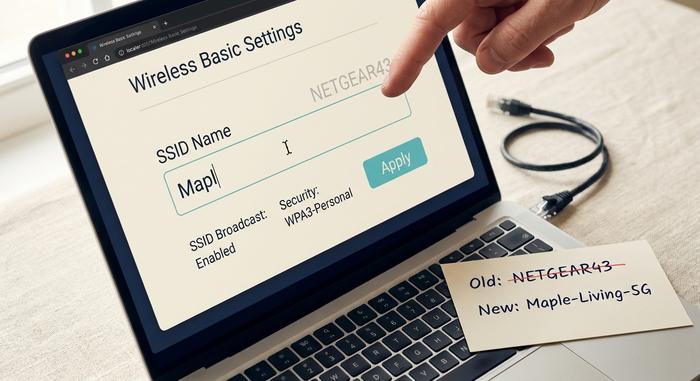
浏览器操作适用于所有未被网络服务提供商完全锁定的家用路由器,而且不限品牌。七个步骤中的大部分单独操作只需不到十秒;耗时最长的是最后的重启步骤。
首先将手机或笔记本电脑连接到 Wi-Fi。如果手边有网线,请使用网线——无线网络会在您点击保存按钮的那一刻断开连接,而浏览器标签页在写入过程中断开连接可能会导致管理页面出现异常状态。打开任意浏览器。在地址栏(而非搜索栏)中输入路由器的 IP 地址或网址(移动设备上的地址栏和搜索栏合并为一个字段,而大多数人会在移动设备上浪费十分钟)。按回车键。192.168.0.1 适用于大多数情况;192.168.1.1 适用于其余大部分情况。
使用标签上的管理员用户名和密码登录。找到无线网络设置部分,不同品牌的路由器可能会根据固件设计者的不同,将其标记为“无线”、“Wi-Fi 设置”、“WLAN”或“基本”。SSID 字段通常位于其中,有时也可能标记为“网络名称”或“Wi-Fi 名称”。输入新名称。保存或应用。路由器随后会重启,通常需要 30 到 90 秒,在 ISP 管理的网关上可能会更长。旧网络会从 Wi-Fi 列表中消失,新网络会出现,所有之前连接到旧网络的设备下次尝试连接互联网时都会弹出密码提示。
如果管理页面无法加载,可能是设备连接到了其他网络或 IP 地址错误。请尝试使用标签上打印的网址。如果“保存”按钮呈灰色,则表示页面再次要求输入当前管理员密码。路由器重启完成后,您也可以立即在另一台设备的 Wi-Fi 列表中查看新的 SSID——这是确认更改的最快方法。
针对所有主流路由器品牌的逐步操作指南
每款家用路由器在 SSID 字段上贴的标签都略有不同,但无论品牌如何,从主无线屏幕点击找到它的路径通常不超过三次。
| 路由器品牌 | 使用权 | URL/应用 | 默认登录 | SSID 路径 |
|---|---|---|---|---|
| TP-Link | Web 或 Tether 应用 | tplinkwifi.net 或 192.168.0.1 | admin/admin(旧版)或贴纸 | 无线网络 → 无线设置 → 网络名称 (SSID) |
| Netgear Nighthawk | Web 或 Nighthawk 应用 | routerlogin.net 或 192.168.1.1 | 管理员/密码 | 无线网络 → 名称(SSID) |
| 华硕 | Web 或 ASUS 路由器应用程序 | router.asus.com 或 192.168.1.1 | 贴纸 | 无线 → 常规 → SSID |
| Linksys | Web 或 Linksys 应用 | 192.168.1.1 或 LinksysSmartWiFi.com | 管理员或云帐户 | Wi-Fi 设置 → 网络名称 |
| 埃罗 | 仅限 eero 应用 | iOS 或 Android 应用 | eero账户 | 设置 → WiFi 名称 |
| Google Nest Wifi | Google Home 应用 | iOS 或 Android 应用 | Google 帐户 | Wi-Fi → 设置 → 编辑网络 |
如今大多数应用程序都会在一个屏幕上显示 WiFi 网络名称和密码,这样就将两次编辑合并为一次往返,而不是两次。
关于TP-Link路由器,因为其产品在市场上非常常见,所以特此说明。美国联邦通信委员会(FCC)于2026年3月20日发布了国家安全决定(三天后又发布了进口禁令DA 26-278),禁止向美国进口新的TP-Link消费级路由器。根据Krebs on Security和Tom's Hardware的报道,截至2025年,TP-Link路由器在美国消费级路由器市场约占65%,因此很多家庭仍然在使用TP-Link路由器。即使如此,更改路由器名称的操作仍然有效。TP-Link的两个CVE漏洞(CVE-2023-50224和CVE-2025-9377)于2025年9月被列入美国网络安全和基础设施安全局(CISA)的已知漏洞利用清单,联邦政府规定的修复截止日期为2025年9月24日。因此,建议在同一会话中更改SSID并检查固件更新,而不是只勾选一个选项。
ISP路由器——Xfinity、Spectrum、AT&T、Verizon
如果路由器实际上是由你的网络服务提供商 (ISP) 提供的,那么几乎总是通过该运营商的移动应用程序进行设置,而不是通过零售包装盒上显示的原始网页管理页面。每个 ISP 都采用了自己的一套术语。Xfinity 将相关区域称为“WiFi”选项卡。Spectrum 将其隐藏在“服务”下。AT&T 则将其统称为“管理 Wi-Fi”。菜单措辞不同,但功能基本相同。
| 服务 | 应用程序 | 小路 |
|---|---|---|
| Xfinity(康卡斯特) | Xfinity 应用 | WiFi选项卡 → 网络 → 铅笔 → 编辑WiFi设置 |
| 光谱 | 我的光谱 | 服务 → 互联网 → 网络 → 编辑 |
| AT&T | 智能家居管理器 | Wi-Fi → 管理 Wi-Fi → 编辑 |
| Verizon FIOS | 我的 Fios 或 192.168.1.1 | Wi-Fi → 网络名称 |
以下是一些运营商的注意事项。Xfinity 的 xFi 网关默认将 2.4 GHz 和 5 GHz 频段合并为一个 SSID,并启用频段切换功能。拆分频段的选项位于“高级安全”或“实验室”设置中,而不是在主重命名界面。Spectrum 的 Advanced WiFi 也采用了相同的机制。AT&T 的智能家居管理器将访客网络开关放在重命名字段旁边,很容易误操作,因此在保存之前务必仔细检查您实际选择的网络。Verizon FIOS 路由器可以通过 My Fios 应用或访问 192.168.1.1 的传统网页管理界面进行登录,登录凭据显示在网关标签上。输入新名称,保存,稍等片刻(托管的 ISP 设备有时需要超过通常的 90 秒),然后重新连接家庭网络。
Wi-Fi 6、6E、7——应该拆分频段还是保留一个名称?
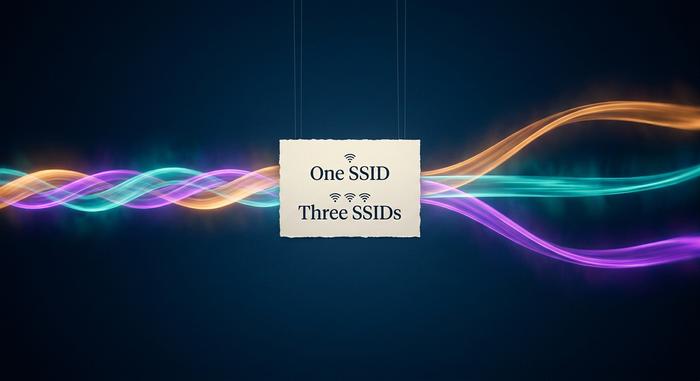
现代家用路由器通常出厂时会预装一个合并的 SSID,覆盖 2.4 GHz、5 GHz 和(如果支持)6 GHz 频段。频段转向功能会悄悄地将每个设备分配到其能够连接的最快频段。实际上存在三个网络,但用户在 Wi-Fi 列表中只会看到一个条目,无需进行任何设置。eero、Google Nest Wifi、Xfinity 的 xFi 网关和 Spectrum Advanced Wifi 等产品出厂时都具备这种特性。
Wi-Fi 6E 打破了以往的惯例。根据规范,6 GHz 频段必须使用 WPA3 加密,没有任何例外,而 2.4 GHz 和 5 GHz 频段仍然默认使用 WPA2,因此即使是 16 年前的智能水壶也能接入 Wi-Fi 网络。将两者混用在同一个 SSID 中非常不稳定,因此一些路由器会将 6 GHz 频段拆分出来,使用第二个 SSID,并添加类似 `_6GHz` 或 `_Wi-Fi6E` 这样的后缀来区分。虽然看起来不太美观,但确实有效。Wi-Fi 7 硬件的多链路操作 (MLO) 技术使得这种混用问题得以解决,因为该标准本身现在可以跨频段协调工作。
所以:默认情况下只使用一个 SSID。如果某个 Wi-Fi 6E 设备始终无法稳定连接到 6 GHz 频段,请将该频段单独创建一个名称清晰的网络,而不要更改主网络的名称。同时更改两个网络的名称是可以的。或者,只更改主网络的名称,忽略 6 GHz 频段的独立网络也是可以的。大多数家庭用户根本不会注意到这个独立网络的存在。
更改后——重新连接设备
这是大多数指南都会忽略的部分。重命名操作会同时断开所有 Wi-Fi 设备的连接。没有平滑迁移的选项。
一份典型的家庭待办事项清单:
- 手机和笔记本电脑(手动重新加入,保存密码),
- 智能音箱——Alexa、Google Home、HomePod(使用制造商的应用程序)
- 门铃和摄像头(Ring、Nest、Arlo 都需要通过其应用程序配置新的 WiFi),
- 打印机(大多数打印机的控制面板上都会显示 Wi-Fi 列表),
- 扫地机器人(使用制造商应用程序,查找“WiFi 设置”)
- 智能灯泡和插座(有些需要完全恢复出厂设置),
- 智能电视(设置→网络)。
使用 Zigbee、Z-Wave、Thread 或 Matter-over-Thread 等协议的设备不受影响——这些网状网络协议不依赖于 SSID。所有通过以太网连接的设备都正常。手机上的 Wi-Fi 通话功能会在手机重新连接到新的 SSID 后自动重新连接。
故障排除——当新名称无法被接受时
五种常见故障模式涵盖了技术支持人员遇到的绝大多数“我更换了它,但现在什么都不起作用了”的信息。
保存按钮呈灰色?管理页面需要再次输入当前管理员密码才能应用任何设置。请输入密码并再次保存。新名称完全没有出现在 WiFi 列表中?SSID 广播可能被意外关闭了——请在同一菜单中重新启用它。保存时出现长度错误?表情符号和大多数 Unicode 字符会占用多个字节——请修剪字符串,直到整个字符串不超过 32 个字节。您的手机一直尝试连接旧网络?请在 WiFi 设置中让手机忘记旧的 SSID,然后重新连接新网络。管理页面完全无法打开?可能是设备连接到了不同的 WiFi 网络,或者标签上的 IP 地址有误——请尝试使用标签上打印的 URL,通常在数字 IP 地址无效时,URL 可以正常工作。



