
192.168.1.1 路由器管理员登录:默认密码指南
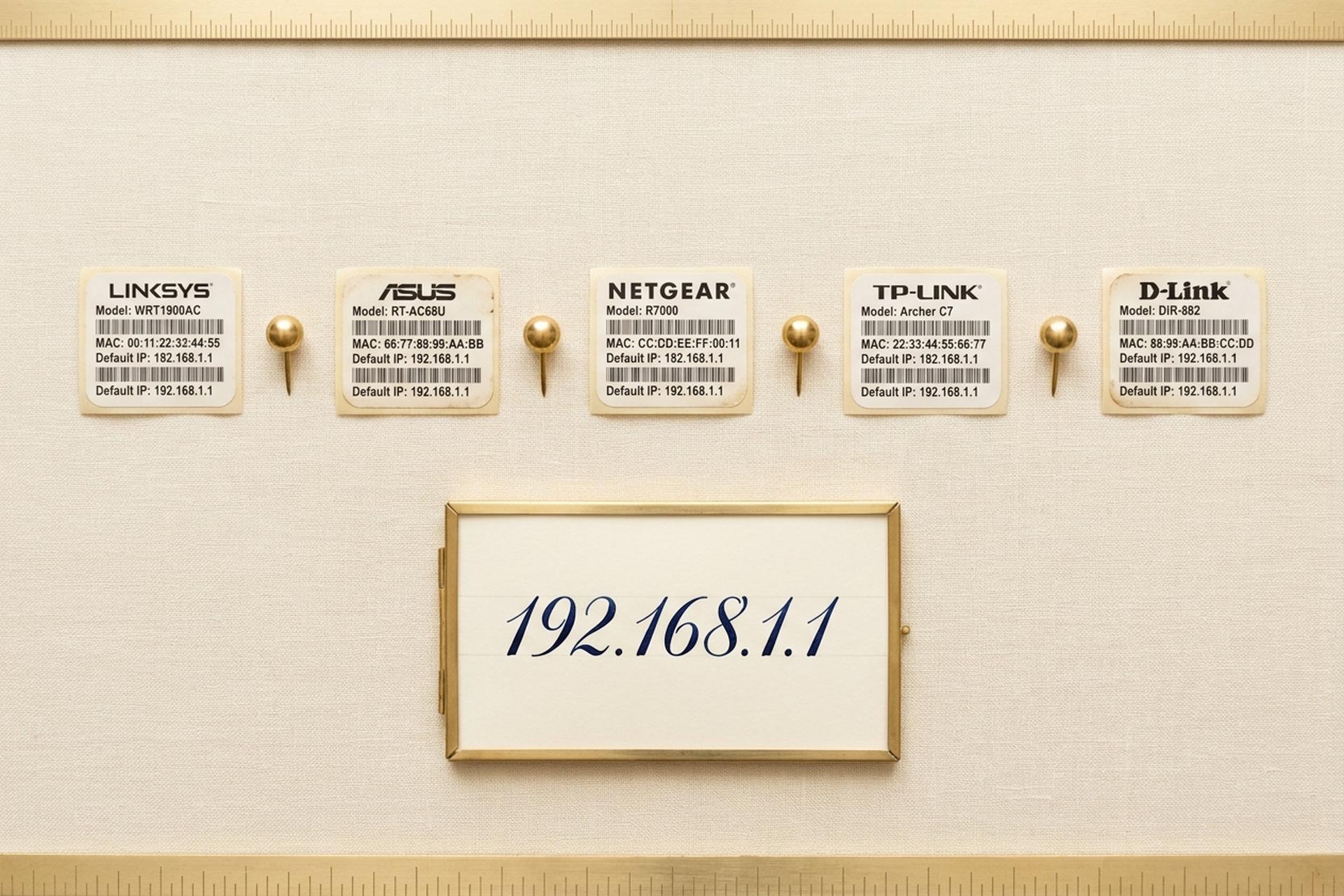
数十亿台家用路由器的默认IP地址是192.168.1.1。其背后的灰色管理员登录界面,在过去十年中,Linksys、华硕以及大多数Netgear路由器的界面都基本相同。然而,大约三分之一的用户仍然无法进入可用的管理面板。
这些拦截手段最终都显得枯燥乏味且重复。人们会不小心把地址输进谷歌搜索栏。2018 年论坛帖子里提供的出厂密码,如今已不再适用于受英国 PSTI 规则约束的 2025 年路由器。或者有人把小写字母 l 输成了数字 1(192.168.ll,明目张胆地隐藏着),浏览器就悄无声息地崩溃了。本指南简洁明了,针对特定品牌,绝无冗余内容。您将获得四个有效的登录步骤,所有在 2026 年仍然适用于 192.168.1.1 路由器的默认凭据组合,一个列出实际故障模式的故障排除表,以及一项安全清理措施——这项措施往往在路由器被外国僵尸网络入侵之前无人问津。
192.168.1.1 是什么?为什么很多路由器都使用它?
私有 IPv4 地址。位于 192.168.0.0/16 网段内,这是 RFC 1918 于 1996 年 3 月为本地网络划分的三个网段中的第三个。整个网段共有 65,536 个地址。公共互联网:没有流量会路由到该地址。在星巴克,你故意在手机上输入 192.168.1.1,也不会有任何反应。
为什么偏偏是这个数字呢?一半是巧合,一半是技术支持的实用主义。“.1.1”在电话里很容易念出来(“点一点一”),所以思科时代的Linksys工程师在20世纪90年代末选择了它,华硕也效仿了,大多数Netgear设备也都沿用了这个地址。而相邻的地址192.168.0.1则被TP-Link和D-Link占用了。正因如此,有时在192.168.1.1输入“admin / admin”会跳转到无效页面:凭据正确,但子网错误。路由器上的标签比记忆和Reddit上的任何帖子都更可靠;这才是真正值得输入的地址。
如何通过 4 个简单步骤登录 192.168.1.1
四个步骤。顺序比人们想象的更重要。
第一步:如果可以,请插入网线。对于管理任务来说,使用以太网线连接到 LAN 端口总是比无线连接更可靠。Wi-Fi 连接在固件写入过程中偶尔会断开(这是最糟糕的断线时机);有线连接则完全避免了这个问题。如果手边没有网线,路由器标签上印的 Wi-Fi 网络地址也可以用于登录页面;只需在设备附近操作即可。
步骤 2. 浏览器、地址栏、IP 地址。直接在浏览器窗口顶部的地址栏中输入 `http://192.168.1.1`。不要输入 Google 搜索框,也不要输入新标签页上的“搜索或输入地址”提示。务必输入地址栏。浏览器会稍作停顿(大约半秒钟),然后出现登录表单。Chrome、Firefox、Safari 和 Edge 浏览器在此操作中表现相同。少数较新的华硕和 TP-Link 设备使用自签名证书通过 HTTPS 提供管理页面,这会触发“您的连接不是私密连接”的提示。点击“高级”,然后点击“继续”;该证书位于您的局域网内,没有实际风险。
步骤 3:输入出厂凭据。凭据印在包装盒背面或底部的标签上。标签上有时会写着“登录信息”,有时会写着“管理员访问权限”,有时则只写着“默认密码”。请仔细查看标签。大多数 2023 年之后的密码都包含大写字母、数字和一两个符号,总长度为 8 到 12 个字符。标签丢失了?这种情况很常见;我的标签在窗台上经历了三个潮湿的夏天后就脱落了。下一部分列出了仍然有效的品牌默认密码。
步骤 4. 管理面板加载完毕。顶部有多个选项卡:状态、无线、安全、互联网,有时还会显示家长控制或 QoS,具体取决于固件版本。现在您可以重命名 SSID、轮换密码、设置端口转发,以及执行固件允许的任何其他操作。如果显示的是设置向导,则说明路由器之前被恢复出厂设置过(可能是您、ISP 或之前的拥有者重置的),需要重新配置。
几个需要注意的地方。部分受网络服务提供商(ISP)锁定的 Comcast 和 Verizon 路由器会重新映射 80 端口,如果连接失败,请尝试访问 `http://192.168.1.1:8080`。请勿使用 Internet Explorer 的兼容模式以及任何 2020 年之前的旧版 Edge 浏览器;它们的 JavaScript 引擎在现代路由器管理页面上会出现问题。手机可以用于修改密码,但在固件更新界面会遇到困难,因为在小屏幕上,操作按钮会超出屏幕范围。建议首次使用笔记本电脑,日常设置则使用手机。

路由器品牌默认用户名和密码
“admin/admin”作为默认密码组合终于要被淘汰了。这主要源于监管。英国的《产品安全和电信基础设施法案》于2024年4月29日生效,禁止在英国销售的任何消费类联网设备上使用通用默认密码。违规者将面临严厉的处罚:最高可达1000万英镑或全球营业额的4%。由于供应商大多使用相同的硬件,因此在圣保罗或马尼拉购买的2025款路由器通常也会附带一个独特的密码贴纸。然而,旧款设备仍然可以使用通用密码组合。下表列出了不同地区可用的密码组合。
| 品牌/型号系列 | 默认用户名 | 默认密码 | 笔记 |
|---|---|---|---|
| Linksys(大多数消费级机型) | 行政 | 行政 | 部分老款设备接受空白密码;请查看标签。 |
| 华硕 RT-AX、RT-AC 系列 | 行政 | 行政 | 2024 年后推出的 RT-AX 型号强制首次启动密码设置 |
| Netgear(Nighthawk、R系列) | 行政 | 密码 | 较新的Orbi和Nighthawk设备使用贴纸上唯一的设备密码。 |
| 贝尔金(旧款) | (空白的) | (空白的) | 较新的 Belkin 产品已重定向至 belkin.range 网站。 |
| 布法罗航空站 | 行政 | 密码 | 某些固件接受 root 权限/无需密码 |
| EnGenius / Tenda | 行政 | 行政 | Tenda Nova系列采用仅限应用程序的设置方式 |
| TP-Link Archer(较旧款,2023 年之前) | 行政 | 行政 | 主要在 192.168.0.1;部分在 192.168.1.1 |
| TP-Link Archer AX23 及更新型号 | (用户自定义) | (首次启动时设置) | 地址可能是 192.168.1.1 或 tplinkwifi.net |
| D-Link DIR / DGL 系列 | 行政 | (空白的) | 大多数型号的IP地址是192.168.0.1,而不是1.1。 |
大约 60% 在 2023 年之前售出的 Linksys 路由器仍然接受“admin/admin”这样的密码。Broadband Genie 在 2025 年对 3242 户英国家庭进行的调查直言不讳地指出:81% 的受访者从未更改过路由器管理员密码。正是由于这个原因,最新的硬件现在会在首次启动时强制要求输入新密码。
需要澄清一点,因为网上很多糟糕的教程都搞错了这一点。TP-Link 的默认 IP 地址通常是 192.168.0.1,而不是 .1.1,尽管一些老论坛帖子坚持认为 .1.1 是默认的。2015 年至 2018 年生产的 Archer 系列路由器(C7、C9、A7)的默认 IP 地址确实是 192.168.1.1,但 2019 年之后生产的路由器则会将您重定向到 `tplinkwifi.net` 或 192.168.0.1。D-Link 也遵循同样的规则:消费级 DIR 系列设备的默认 IP 地址是 192.168.0.1,而不是 .1.1。如果您的 TP-Link 或 D-Link 路由器上的标签显示 IP 地址为 192.168.0.1,则登录方式相同,但您需要输入的 IP 地址不同。
运营商刷写的固件又带来了新的变数。Comcast、Spectrum、AT&T 和 Verizon Fios 都会在配置过程中覆盖制造商的默认设置。因此,`admin / admin` 密码对 Spectrum 提供的 Sagemcom 或 Askey 设备根本不起作用;运营商会设置自定义密码并将其打印在侧面的标签上。如果制造商的默认密码和 `admin / admin` 都无法登录,请在恢复出厂设置之前,先在 ISP 的知识库中搜索“默认管理员密码”加上您的调制解调器型号。只需点击两下就能解决问题,省去十五分钟的锁定时间。
故障排除:192.168.ll 拼写错误和其他故障
有五种因素会导致页面无法加载,占登录失败案例的绝大部分。以下大致按出现频率排序。
| 症状 | 可能原因 | 使固定 |
|---|---|---|
| 页面始终无法加载,浏览器一直转圈。 | 路由器网关 IP 地址错误 | 运行 `ipconfig`(Windows)或 `ifconfig`(Mac/Linux);使用“默认网关”行 |
| 浏览器会搜索 IP 地址而不是打开它。 | 在搜索框中输入,而不是在地址栏中输入。 | 直接点击地址栏;在地址栏前加上 http:// |
| “您的连接并非私密连接”警告 | 路由器通过 HTTPS 使用自签名证书提供管理服务。 | 点击“高级”,然后点击“继续访问 192.168.1.1(不安全)”。 |
| 页面加载正常,但所有登录请求均被拒绝。 | 默认值错误,或者已被他人更改。 | 尝试使用表格中列出的品牌特定默认值;如果找不到匹配项,请恢复出厂设置。 |
| “此网站无法访问” | 管理面板监听的是一个非标准端口。 | 请尝试访问 `http://192.168.1.1:8080` |
现在来说说最耗时的错误: 192.168.ll ,两个小写字母 L 伪装成数字 1。还有不完整的变体:192.168.l.1(一个 L,一个数字)和 192.168.1.l(先是数字后是 L)。这三个在衬线字体中看起来几乎一模一样;从论坛帖子复制粘贴 Times New Roman 字体,错误就悄无声息地存在了。浏览器地址栏不会自动纠错。所以你只能坐在那里不停地刷新,而错误的字符却毫无作用。解决方法:清空地址栏,然后一个键一个键地重新输入 IP 地址。慢慢来。在实际的技术支持工单中,我们还看到了其他类似的陷阱:用大写字母 O 代替数字 0(192.168.O.1),浏览器会忽略末尾的斜杠,或者触摸屏键盘自动补全建议中隐藏的空格。
如果表格中的方法都无效,恢复出厂设置会将路由器恢复到初始状态。在路由器背面找到一个凹陷的小孔;有些型号的小孔隐藏在底部。用拉直的回形针按压即可。根据型号不同,按住 10 到 30 秒,直到状态指示灯同时闪烁。恢复出厂设置会清除所有设置,包括 Wi-Fi 名称、Wi-Fi 密码、家长控制、端口转发等等。在进行任何操作之前,请务必拍摄当前设置屏幕截图。
在指责路由器之前,请做最后的检查。确认 192.168.1.1 确实是您的网关地址,而不是 Reddit 帖子中随便找到的地址。Windows 系统:打开命令提示符,运行 `ipconfig` 命令,查看“默认网关”部分。Mac 系统:打开终端,运行 `netstat -nr | grep default` 命令。Linux 系统:运行 `ip route | grep default` 命令。输出的地址就是您的真实网关地址。如果输出地址是 192.168.0.1、10.0.0.1 或 192.168.1.254,则本文不适用于您的网络;请使用命令返回的地址。
在 192.168.1.1 内部配置 Wi-Fi 和路由器设置
已登录。日常使用中真正重要的设置只有三个;其余的都是些无底洞。
首先是 SSID,也就是网络名称。在“无线”或“Wi-Fi”→“基本”下查找;具体名称取决于您购买的是 Linksys、ASUS 还是 Netgear 的产品。选择一个您在手机上能识别的名称,但不要包含您的姓氏、公寓号码或任何其他会向附近所有扫描设备广播的信息。务必点击“应用”或“保存”。如果表单只填写了一半就放弃,这是导致新 SSID 悄无声息地失效的首要原因。
其次,加密模式,点击 SSID 下方的按钮。如果您的路由器支持 WPA3-Personal,请选择它;否则请选择 WPA2-AES。除非您的局域网内有人使用 2008 年的 ThinkPad,否则请避免使用 WPA/WPA2 混合模式。WEP 已正式被弃用,Wi-Fi 联盟自 2004 年起就已弃用;切勿启用它。保存设置后,所有设备都会断开连接并使用新密钥重新连接。
第三,信道。在独栋住宅中,信道选择基本无关紧要;但在公寓楼中,信道选择至关重要。2.4 GHz 频段在大多数地区只有三个互不重叠的信道:1、6 和 11。2020 年之后发布的固件版本,自动选择信道即可;对于较旧的设备,请在手机上打开 Wi-Fi 分析应用,查看邻居未使用的信道,然后手动设置。5 GHz 频段信道众多,拥堵情况也极少,因此默认情况下自动选择信道即可。
这里还有几个可选的开关可以看看。“访客 Wi-Fi”会创建一个独立的 SSID,完全无法访问你的主局域网;非常适合携带笔记本电脑的访客。“隐藏 SSID”会将你的网络名称从公共扫描中隐藏,虽然这并非真正的安全措施(客户端连接时仍然会泄露网络名称),但确实可以防止邻居随意窥探。

Linksys、Netgear、ASUS、TP-Link、D-Link 的具体信息
品牌怪癖总是会在 192.168.1.1 无法加载时显露出来。
Linksys 的情况最简单。自 1999 年以来,该公司推出的所有消费级路由器都默认使用 192.168.1.1 这个 IP 地址。较新的 Velop 网状网络系统也使用 `myrouter.local`,指向同一个管理页面,只是 URL 更友好一些。
华硕 RT-AX 和 RT-AC 路由器的处理方式相同:首先访问 192.168.1.1,其次访问 `router.asus.com`,这两个 URL 最终都会跳转到同一个管理界面。值得注意的是,安卓版 Chrome 浏览器有时会错误地解析较长的数字地址,但却能正确解析包含字母的地址。
Netgear 的路由器有时会有点奇怪。Nighthawk 和 R 系列路由器通常默认使用 192.168.1.1 IP 地址,但也有例外。有些设备会在 WAN 端出现冲突时(例如:有线调制解调器双 NAT 配置)悄悄切换到 10.0.0.1。解决办法是使用 `routerlogin.net`,这个服务自 2014 年起就内置在所有 Netgear 设备中。它可以解析本地地址,并访问路由器当前使用的 IP 地址。
TP-Link 的 Archer 系列路由器让我的几个朋友感到困惑。大多数 Archer 路由器的默认 IP 地址是 192.168.0.1,别名是 `tplinkwifi.net`。只有大约 2015 年至 2018 年生产的较老款 C7 和 C9 型号的路由器 IP 地址是 192.168.1.1;较新的 AX 型号则采用了 .0.1 的格式。如果论坛上的信息与此不同,请务必仔细核对路由器的生产年份。
D-Link 位列榜单末尾。DIR 系列家用路由器的默认 IP 地址为 192.168.0.1 加上 `dlinkrouter.local`。例外情况是企业级 DAP 无线接入点,其中一些的 IP 地址为 192.168.1.1,但大多数家庭用户不会使用这些设备。
安全:僵尸网络正在攻击 192.168.1.1 上的路由器
大多数读者都会略读这一部分。六个月后,他们的DNS服务器悄然将路由改道至莫斯科。
简要说明一下风险。Broadband Genie 对英国 3242 户家庭进行的 2025 年调查显示,81% 的用户从未更改过出厂管理员密码,84% 的用户从未修补过路由器固件。Bitdefender 和 NETGEAR 联合收集了 610 万户家庭的遥测数据,记录了 2025 年 1 月至 10 月期间发生的 136 亿次家庭网络攻击;其中 46 亿次攻击被拦截。这意味着平均每个家庭每天会遭受约 29 次攻击。而 2024 年的相同指标仅为 10 次。斜率才是问题的关键所在。
实际行动,而非抽象风险。FBI、NSA 和 CISA 于 2024 年 9 月 18 日联合披露,Flax Typhoon 的“猛禽列车”僵尸网络已悄然感染超过 26 万台小型办公室和家用路由器,其中大量是 TP-Link、华硕和网件的设备,这些设备通常通过 192.168.1.1 访问。Volt Typhoon 的“KV-Botnet”于 2024 年 1 月被摧毁,解救了数千台思科和网件设备。SecurityScorecard 于 2025 年 11 月披露的“WrtHug 行动”已入侵超过 5 万台华硕路由器。微软在 2024 年 10 月发布的关于 CovertNetwork-1658 的安全公告中描述了针对数千台仍使用出厂凭据的 TP-Link SOHO 设备的密码喷洒攻击。
接下来十分钟内完成三项具体操作。第一,将默认管理员密码替换为一个长而混合大小写的密码,并且该密码在其他地方从未重复使用过。第二,同时轮换使用 Wi-Fi 密码,点击保存,然后重新连接所有设备。第三,进入固件更新菜单,在关闭浏览器之前应用所有待处理的更新。总共耗时:在典型的 192.168.1.1 路由器上不到十分钟。这十分钟足以堵住那些廉价、投机取巧的攻击入口,而大多数家庭安全漏洞都来自这类攻击。



