
192.168.1.1 Руководство по использованию пароля администратора маршрутизатора по умолчанию
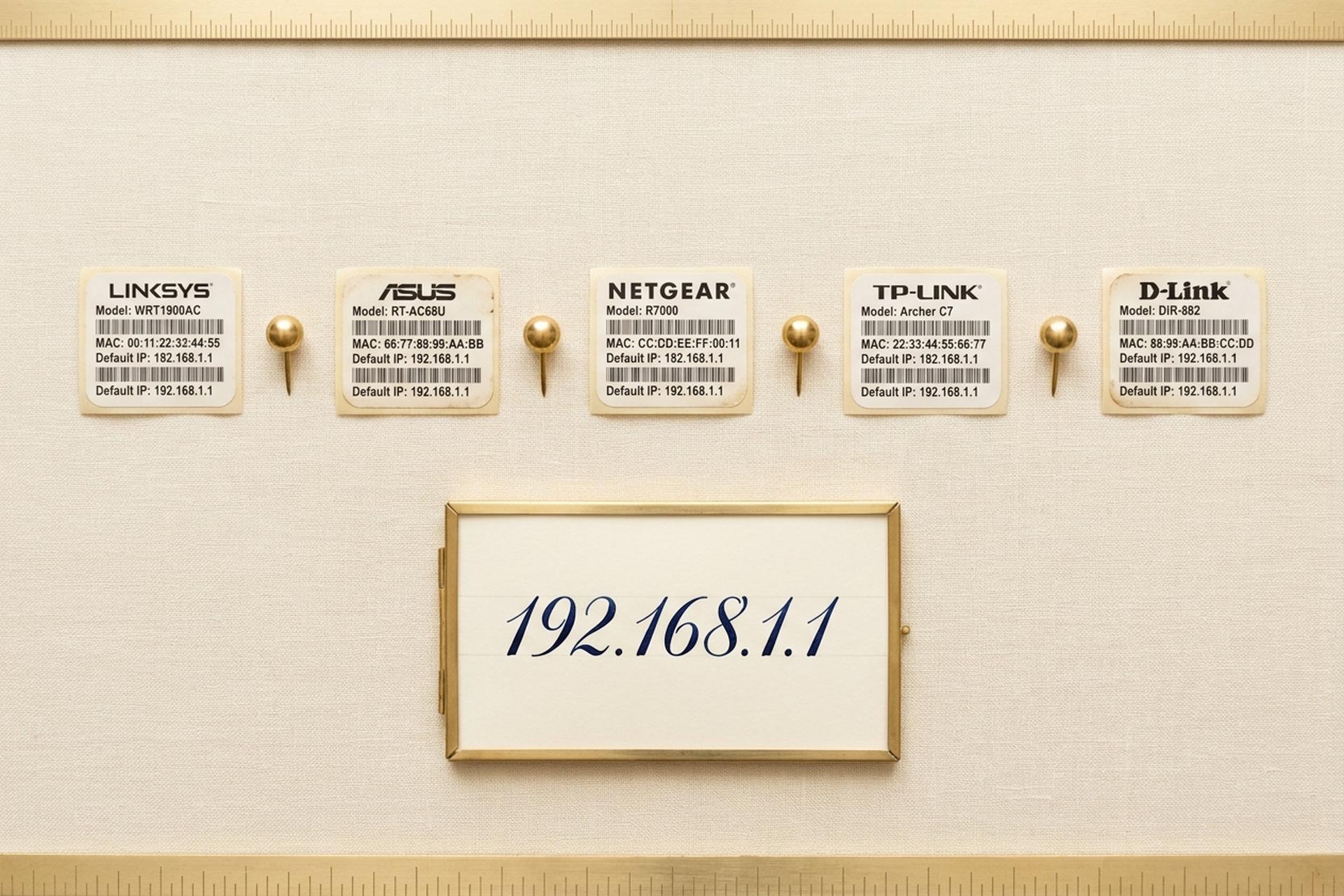
Миллиарды домашних маршрутизаторов по умолчанию используют IP-адрес 192.168.1.1. Серый экран входа в административную панель, расположенный за ним, практически идентичен у устройств Linksys, ASUS и большинства устройств Netgear, выпущенных за последнее десятилетие. Тем не менее, примерно каждый третий пользователь по-прежнему сталкивается с проблемой, прежде чем ему удается попасть в работающую панель администратора.
Блокировщики оказываются скучными и однообразными. Люди по ошибке вводят адрес в поисковую строку Google. Заводской пароль, напечатанный в теме форума 2018 года, больше не соответствует маршрутизатору 2025 года, регулируемому правилами UK PSTI. Или кто-то вводит строчную букву L вместо цифры 1 (192.168.ll, скрытую на виду), и браузер молча выдает ошибку. Это руководство короткое. Специализированное для конкретной марки. Без лишней информации. Вы получите четыре рабочих шага входа в систему, каждую пару учетных данных по умолчанию, которая все еще работает в 2026 году для маршрутизаторов, действительно использующих 192.168.1.1, таблицу устранения неполадок с указанием фактических режимов сбоев и программу очистки безопасности, к которой никто не прикасается до того дня, пока на их маршрутизаторе не появится иностранный ботнет.
Что такое 192.168.1.1 и почему многие маршрутизаторы его используют?
Частный IPv4-адрес. Находится внутри 192.168.0.0/16, третьего из трех блоков, выделенных RFC 1918 в марте 1996 года для локальных сетей. Весь блок: ровно 65 536 адресов. В публичном интернете ни один из них не маршрутизируется туда. Наберите 192.168.1.1 на своем телефоне в Starbucks, и ничего не произойдет.
Почему именно это число? Частично случайность, частично прагматизм службы поддержки. ".1.1" легко произносится по телефону ("точка один точка один"), поэтому инженеры Linksys времен Cisco выбрали его в конце 1990-х, ASUS скопировала его, и большинство устройств Netgear последовали этому примеру. Соседний адрес, 192.168.0.1, достался TP-Link и D-Link. Именно поэтому "admin / admin" по адресу 192.168.1.1 иногда приводит к неработающей странице: правильные учетные данные, неправильная подсеть. Наклейка на вашем роутере лучше памяти и лучше любой темы на Reddit; это тот адрес, который стоит ввести.
Как войти в сеть 192.168.1.1 за 4 простых шага
Четыре шага. Порядок важнее, чем кажется.
Шаг 1. Если есть возможность, подключите кабель. Кабель Ethernet, подключенный к одному из портов LAN, всегда лучше беспроводного соединения для выполнения административных задач. Wi-Fi-соединения иногда обрываются во время записи прошивки (это худший момент для потери соединения); проводное соединение полностью исключает эту проблему. Нет кабеля под рукой? Сеть Wi-Fi, указанная на наклейке роутера, отлично подойдет для самой страницы входа; просто сядьте поближе к устройству, пока будете нажимать на кнопки.
Шаг 2. Браузер, адресная строка, IP-адрес. Вставьте `http://192.168.1.1` прямо в адресную строку в самом верху окна браузера. Не в поле поиска Google. Не в подсказку «найдите или введите адрес» на новой вкладке мобильного устройства. Именно в адресную строку. Браузер немного подождет, может быть, полсекунды. Появится форма входа. Chrome, Firefox, Safari, Edge: все ведут себя одинаково. Несколько новых устройств ASUS и TP-Link предоставляют доступ к странице администратора по протоколу HTTPS с самоподписанным сертификатом, что вызывает всплывающее окно «Ваше соединение не защищено». Нажмите «Дополнительно», затем «Продолжить»; сертификат находится локально в вашей локальной сети, реального риска нет.
Шаг 3. Введите заводские учетные данные. Они напечатаны на наклейке на задней или нижней стороне коробки. Иногда на этикетке написано «Данные для входа», иногда «Доступ администратора», иногда просто «Пароль по умолчанию». Внимательно изучите коробку. Большинство паролей, выпущенных после 2023 года, представляют собой сочетание заглавных букв, цифр и одного-двух символов, всего от восьми до двенадцати символов. Потеряли наклейку? Такое случается; моя отклеилась после трех влажных летних сезонов на подоконнике. В следующем разделе перечислены заводские пароли, которые все еще работают.
Шаг 4. Загружается панель администратора. Вверху расположены вкладки: «Статус», «Беспроводная связь», «Безопасность», «Интернет», иногда «Родительский контроль» или «QoS», в зависимости от прошивки. Теперь вы можете переименовать SSID, изменить пароль, настроить переадресацию портов — сделать все, что позволяет прошивка. Вместо этого появляется мастер настройки? Значит, маршрутизатор был сброшен до заводских настроек (вами, интернет-провайдером или предыдущим владельцем) и требует повторной настройки.
Несколько важных моментов, которые стоит знать. Некоторые заблокированные интернет-провайдерами приставки Comcast и Verizon перенаправляют порт 80, поэтому, если ничего не происходит, попробуйте `http://192.168.1.1:8080`. Не используйте режим совместимости Internet Explorer и любые устаревшие версии Edge, выпущенные до 2020 года; их движки JavaScript некорректно работают на современных страницах администрирования маршрутизаторов. На телефонах можно менять пароли, но возникают проблемы с экранами обновления прошивки, поскольку кнопки действий находятся за пределами экрана на маленьких дисплеях. Ноутбук — для первого сеанса, телефон — для повседневных настроек.
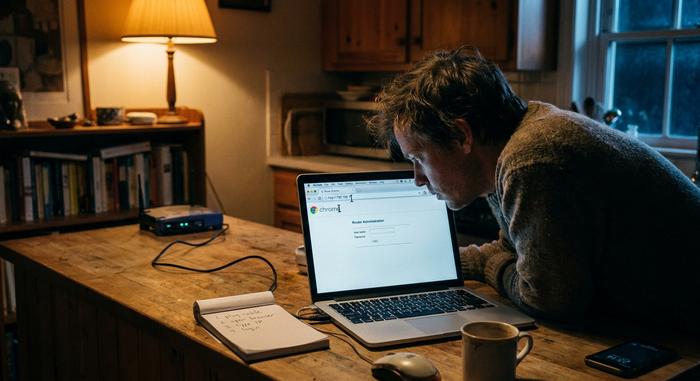
Имя пользователя и пароль по умолчанию в зависимости от марки маршрутизатора
Наконец-то, пароль "admin / admin" по умолчанию исчезает. Это произошло благодаря регулированию. 29 апреля 2024 года вступил в силу Закон Великобритании о безопасности продукции и телекоммуникационной инфраструктуре, который запретил использование универсальных учетных данных по умолчанию на любых потребительских устройствах, продаваемых в Великобритании. Штрафы значительны: до 10 миллионов фунтов стерлингов или 4% от мирового дохода. Производители в основном используют идентичное оборудование повсюду, поэтому маршрутизатор 2025 года, купленный в Сан-Паулу или Маниле, обычно поставляется с уникальной наклейкой-паролем. Однако старые устройства по-прежнему реагируют на универсальную пару. В таблице ниже показано, что работает в каждом конкретном случае.
| Бренд / модельный ряд | Имя пользователя по умолчанию | Пароль по умолчанию | Примечания |
|---|---|---|---|
| Linksys (большинство потребительских моделей) | администратор | администратор | Некоторые старые модели допускают использование пустого пароля; проверьте наклейку. |
| Серии ASUS RT-AX, RT-AC | администратор | администратор | В моделях RT-AX, выпущенных после 2024 года, при первой загрузке требуется установка пароля. |
| Netgear (Nighthawk, R-серия) | администратор | пароль | В более новых моделях Orbi и Nighthawk используются уникальные пароли для каждого устройства, указанные на наклейке. |
| Белкин (старший) | (пустой) | (пустой) | Новые устройства Belkin перенаправляются на сайт belkin.range |
| Аэродром Буффало | администратор | пароль | Некоторые прошивки принимают root-права / не требуют пароля |
| EnGenius / Tenda | администратор | администратор | Серия Tenda Nova использует настройку только через приложение. |
| TP-Link Archer (более старые модели, выпущенные до 2023 года) | администратор | администратор | В основном по адресу 192.168.0.1; частично по адресу 192.168.1.1 |
| TP-Link Archer AX23 и более новые модели | (определяется пользователем) | (устанавливается при первой загрузке) | Адрес может быть 192.168.1.1 или tplinkwifi.net |
| Серия D-Link DIR / DGL | администратор | (пустой) | На большинстве моделей используется адрес 192.168.0.1, а не 1.1. |
Примерно 60% маршрутизаторов Linksys, проданных до 2023 года, по-прежнему принимают пароль "admin / admin". Опрос Broadband Genie, проведенный в 2025 году среди 3242 домохозяйств Великобритании, показал прямо: 81% респондентов никогда не меняли пароль администратора своего маршрутизатора. Именно поэтому новейшее оборудование теперь принудительно устанавливает новый пароль при первом включении.
Одно уточнение, потому что половина плохих руководств в открытом доступе в интернете допускает ошибки в этом вопросе. TP-Link в основном использует IP-адрес 192.168.0.1, а не .1.1, несмотря на то, что утверждают старые сообщения на форумах. Устройства Archer, выпущенные с 2015 по 2018 год (C7, C9, A7), используют 192.168.1.1, но все устройства, выпущенные после 2019 года, перенаправляют вас на `tplinkwifi.net` или 192.168.0.1. D-Link следует той же схеме: 192.168.0.1 на потребительских устройствах серии DIR, а не .1.1. Если на наклейке вашего TP-Link или D-Link указан адрес 192.168.0.1, механизм входа в систему идентичен, но вводимый IP-адрес отличается.
Прошивка, установленная оператором, добавляет еще одну сложность. Comcast, Spectrum, AT&T и Verizon Fios перезаписывают заводские настройки во время инициализации. Поэтому команда `admin / admin` даже не сработает на устройствах Sagemcom или Askey, выпущенных Spectrum; оператор установил собственный пароль и напечатал его на боковой наклейке. Если ни заводской пароль, ни команда `admin/admin` не позволяют вам войти, поищите в базе знаний вашего интернет-провайдера «пароль администратора по умолчанию» плюс номер модели вашего модема, прежде чем начинать сброс к заводским настройкам. Два щелчка лучше, чем пятнадцатиминутная блокировка.
Устранение неполадок: 192.168.ll Опечатки и другие ошибки
Пять факторов препятствуют загрузке страницы, составляя львиную долю неудачных попыток входа в систему. Примерное распределение по частоте появления каждого из них.
| Симптом | Вероятная причина | Исправить |
|---|---|---|
| Страница так и не загружается, браузер бесконечно вертит. | Неверный IP-адрес шлюза для вашего маршрутизатора. | Выполните команду `ipconfig` (Windows) или `ifconfig` (Mac/Linux); используйте строку "Default Gateway". |
| Браузер выполняет поиск IP-адреса вместо его открытия. | Вводить в поле поиска, а не в адресную строку. | Нажмите непосредственно на адресную строку; добавьте префикс http:// |
| Предупреждение «Ваше соединение не защищено». | Маршрутизатор предоставляет административный доступ по протоколу HTTPS с использованием самоподписанного сертификата. | Нажмите «Дополнительно», затем «Перейти к 192.168.1.1 (небезопасно)» |
| Страница загружается, но отклоняет все попытки входа в систему. | Неверные значения по умолчанию, или кто-то уже их изменил. | Попробуйте использовать настройки по умолчанию, указанные в таблице для конкретной марки устройства; если совпадений нет, выполните сброс до заводских настроек. |
| «Доступ к этому сайту невозможен» | Панель администратора прослушивает нестандартный порт. | Попробуйте `http://192.168.1.1:8080` |
Теперь опечатка, которая отнимает больше времени, чем все остальные ошибки вместе взятые: 192.168.ll , две строчные буквы L, замаскированные под цифры 1. Плюс частично некорректные варианты 192.168.l.1 (одна L, одна цифра) и 192.168.1.l (цифра, затем L). Все три выглядят почти одинаково в шрифтах с засечками; если скопировать и вставить из сообщения на форуме шрифтом Times New Roman, опечатка останется незаметной. Адресная строка браузера не исправляет ошибки автоматически. Поэтому вы сидите и нажимаете кнопку обновления, пока неправильные символы молча ничего не делают. Решение: очистить адресную строку, вводить IP-адрес по одному нажатию клавиши за раз. Медленно. Другие варианты той же ловушки, встречающиеся в реальных обращениях в службу поддержки: заглавная буква O вместо нуля (192.168.O.1), косая черта в конце, которую некоторые браузеры игнорируют, или скрытые пробелы из подсказок автозаполнения на сенсорной клавиатуре.
Если ничего из предложенного не помогло, сброс к заводским настройкам вернет роутер к исходным параметрам. Найдите углубление на задней панели; у некоторых моделей оно скрыто снизу. Выпрямленная скрепка отлично подойдет для этого. Удерживайте от 10 до 30 секунд в зависимости от модели, пока индикаторы состояния не начнут мигать одновременно. Сброс к заводским настройкам является необратимым. Он удаляет имя Wi-Fi, пароль Wi-Fi, родительский контроль, переадресацию портов — всё. Сделайте фотографии экрана с текущими настройками, прежде чем что-либо нажимать.
Последняя проверка на адекватность, прежде чем обвинять роутер. Убедитесь, что 192.168.1.1 действительно является вашим шлюзом, а не просто цифрой из ветки Reddit. Windows: откройте командную строку, выполните команду `ipconfig`, прочитайте раздел «Шлюз по умолчанию». Mac: откройте терминал, выполните команду `netstat -nr | grep default`. Linux: `ip route | grep default`. Выведенный адрес — это ваш реальный шлюз. Если это 192.168.0.1, 10.0.0.1 или 192.168.1.254, эта статья не применима к вашей сети; используйте тот адрес, который вернула команда.
Настройка параметров Wi-Fi и маршрутизатора внутри 192.168.1.1
Я вошел в систему. Три настройки действительно важны для повседневного использования; остальное — дело вкуса.
Во-первых, SSID — это имя сети. Найдите его в разделе «Беспроводная связь» или «Wi-Fi → Базовый»; название зависит от того, приобрели ли вы устройство Linksys, ASUS или Netgear. Выберите что-нибудь знакомое на телефоне, но не указывайте свою фамилию, номер квартиры или что-либо еще, что передается на все устройства, сканирующие поблизости. Нажмите «Применить» или «Сохранить». Основная причина, по которой новые SSID автоматически сбрасываются, — это игнорирование незаполненной формы.
Во-вторых, режим шифрования — один клик ниже SSID. WPA3-Personal, если ваш маршрутизатор его поддерживает; WPA2-AES в противном случае. Смешанный режим WPA/WPA2 можно пропустить, если только кто-то в вашей локальной сети не использует ThinkPad 2008 года выпуска. WEP официально устарел, Wi-Fi Alliance прекратил его поддержку ещё в 2004 году; никогда не включайте его. После сохранения все устройства отключаются и переподключаются с новым ключом.
В-третьих, канал. В частном доме это в основном не имеет значения, но в многоквартирном доме — решающее значение. В диапазоне 2,4 ГГц в большинстве регионов всего три непересекающихся канала: 1, 6 и 11. На прошивках, выпущенных после 2020 года, автоматический выбор работает нормально; на более старых устройствах запустите приложение для анализа Wi-Fi на своем телефоне, посмотрите, какой канал не используют ваши соседи, и установите его вручную. В диапазоне 5 ГГц так много каналов и так мало перегрузки, что автоматический выбор по умолчанию является оптимальным.
Несколько дополнительных переключателей, на которые стоит обратить внимание. Гостевой Wi-Fi создает второй SSID без доступа к вашей основной локальной сети; идеально подходит для гостей с ноутбуками. Скрытие SSID удаляет имя вашей сети из общедоступных сканирований, что не является настоящей безопасностью (клиенты все равно раскрывают имя при подключении), но препятствует случайному слежению со стороны соседей.

Характеристики Linksys, Netgear, ASUS, TP-Link, D-Link
Особенности работы бренда всегда проявляются именно тогда, когда адрес 192.168.1.1 отказывается загружаться.
Linksys — это самый простой пример. Каждая потребительская модель, выпущенная компанией с 1999 года, изначально использует IP-адрес 192.168.1.1. Системы Velop mesh, более новая линейка продуктов, также используют адрес `myrouter.local`; он указывает на ту же страницу администрирования, просто с более удобным URL-адресом.
Маршрутизаторы ASUS RT-AX и RT-AC работают одинаково: сначала 192.168.1.1, затем `router.asus.com`, и оба URL-адреса ведут на один и тот же экран администратора. Это важно знать, потому что Chrome на Android иногда искажает длинные числовые адреса, но без проблем разрешает именно именованный.
Сеть роутеров Netgear ведет себя странно. Роутеры Nighthawk и R-серии в основном по умолчанию используют IP-адрес 192.168.1.1, за исключением случаев, когда это не так. Некоторые устройства незаметно переключаются на 10.0.0.1 при возникновении конфликта на стороне WAN (например, в конфигурациях кабельного модема с двумя NAT). Выход из ситуации — это `routerlogin.net`, встроенный в каждый роутер Netgear с 2014 года. Он разрешается локально и обращается к тому IP-адресу, который использует роутер.
Линейка TP-Link Archer сбила с толку нескольких моих друзей. Большинство устройств Archer по умолчанию используют IP-адрес 192.168.0.1 с псевдонимом `tplinkwifi.net`. Только более старые модели C7 и C9, выпущенные примерно с 2015 по 2018 год, используют IP-адрес 192.168.1.1; более новые модели AX используют адрес .0.1. Если на форуме указано иное, перепроверьте год выпуска.
Список замыкает D-Link. Потребительские маршрутизаторы серии DIR по умолчанию используют IP-адрес 192.168.0.1 плюс `dlinkrouter.local`. Исключение составляют корпоративные точки доступа DAP, некоторые из которых используют IP-адрес 192.168.1.1, но большинство домашних пользователей их не используют.
Безопасность: ботнеты атакуют маршрутизаторы по адресу 192.168.1.1
Большинство читателей просматривают этот раздел бегло. Шесть месяцев спустя их DNS-серверы незаметно перенаправляют трафик через Москву.
Для наглядности давайте разберемся с риском. Согласно опросу 3242 домохозяйств Великобритании, проведенному компанией Broadband Genie в 2025 году, 81% пользователей никогда не меняли заводской пароль администратора, а 84% никогда не обновляли прошивку маршрутизатора. Телеметрия из 6,1 миллиона домов, собранная совместно Bitdefender и NETGEAR, зафиксировала 13,6 миллиарда атак на домашние сети в период с января по октябрь 2025 года; 4,6 миллиарда из них были заблокированы. Это примерно 29 попыток атак на одно домохозяйство в день. Тот же показатель в 2024 году: 10. Самое неприятное — это наклон кривой.
Реальные операции, а не абстрактные риски. Ботнет Flax Typhoon "Raptor Train", совместно инициированный ФБР, АНБ и CISA 18 сентября 2024 года, незаметно заблокировал более 260 000 маршрутизаторов для малых офисов и домашних пользователей, причем огромное количество из них были устройствами TP-Link, ASUS и Netgear, к которым регулярно осуществлялся доступ по адресу 192.168.1.1. Ботнет Volt Typhoon "KV-Botnet", ликвидированный в январе 2024 года, освободил тысячи устройств Cisco и Netgear. Операция WrtHug, о которой сообщила SecurityScorecard в ноябре 2025 года, скомпрометировала более 50 000 маршрутизаторов ASUS. В октябре 2024 года Microsoft опубликовала предупреждение о CovertNetwork-1658, описывающее атаки методом перебора паролей, направленные на тысячи SOHO-устройств TP-Link, все еще использующих заводские учетные данные.
Три конкретных изменения в течение следующих десяти минут. Первое: заменить стандартный пароль администратора на длинный, с разным регистром, никогда не используемый в других местах. Второе: также изменить пароль Wi-Fi, нажать «Сохранить», переподключить каждое устройство. Третье: перейти в меню обновления прошивки и применить все ожидающие обновления, прежде чем закрыть браузер. Общее время: менее десяти минут на типичном маршрутизаторе 192.168.1.1. Эти десять минут закрывают дверь для дешевых, оппортунистических атак, именно там чаще всего происходят взломы домашних сетей.



