
192.168.1.1 การเข้าสู่ระบบผู้ดูแลระบบเราเตอร์: คู่มือรหัสผ่านเริ่มต้น
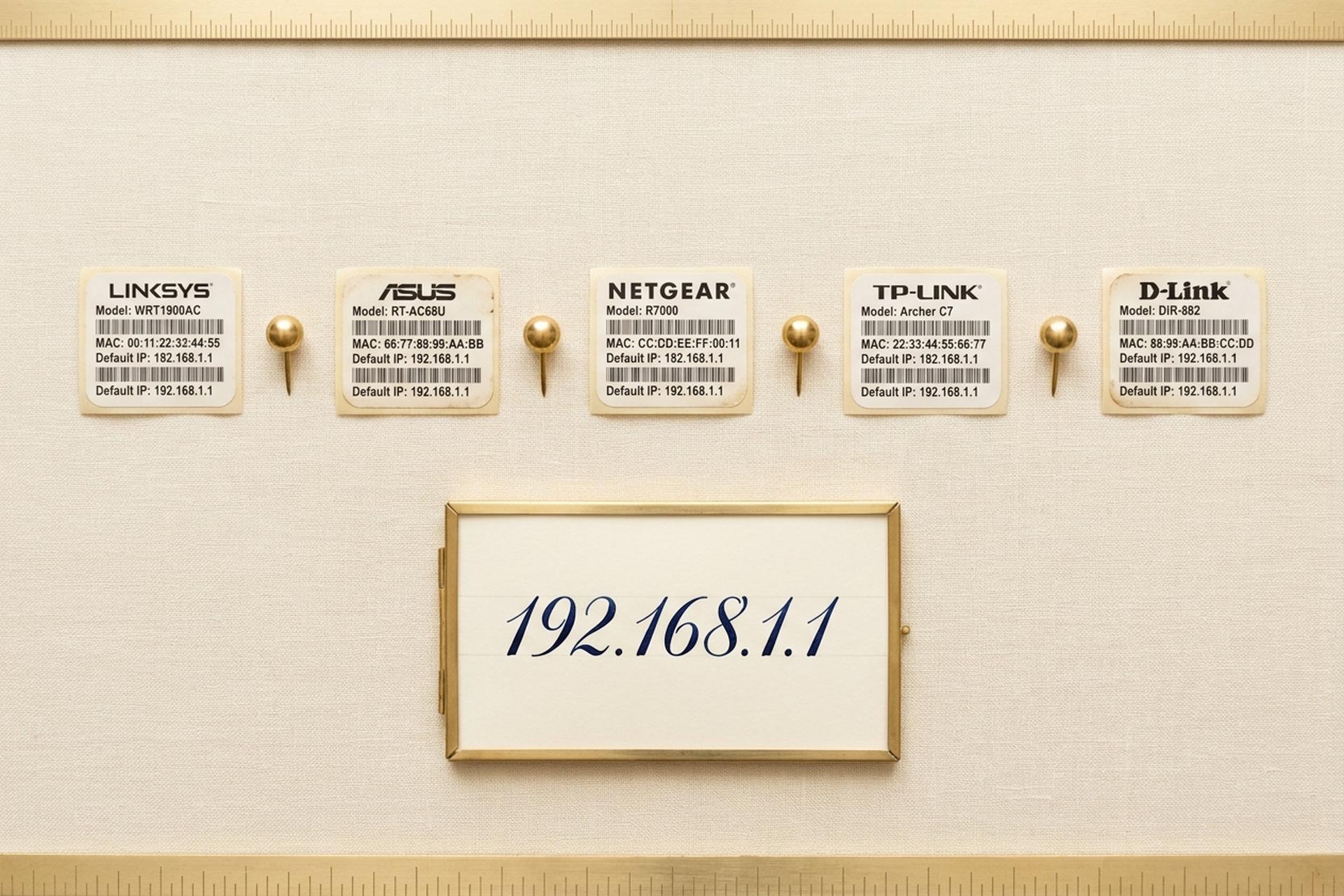
เราเตอร์บ้านหลายพันล้านเครื่องตั้งค่าเริ่มต้นเป็นที่อยู่ IP 192.168.1.1 หน้าจอเข้าสู่ระบบผู้ดูแลระบบสีเทาที่อยู่ด้านหลังนั้นแทบจะเหมือนกันหมดในเราเตอร์ Linksys, ASUS และ Netgear ส่วนใหญ่ที่วางจำหน่ายในช่วงทศวรรษที่ผ่านมา แต่ผู้ใช้ประมาณหนึ่งในสามยังคงติดปัญหาอยู่ก่อนที่จะเข้าถึงแผงควบคุมผู้ดูแลระบบได้
ตัวบล็อกเหล่านั้นกลับกลายเป็นเรื่องน่าเบื่อและซ้ำซาก ผู้คนพิมพ์ที่อยู่ลงในช่องค้นหาของ Google โดยไม่ได้ตั้งใจ รหัสผ่านจากโรงงานที่พิมพ์ไว้ในกระทู้ฟอรัมปี 2018 ไม่ตรงกับเราเตอร์ปี 2025 ที่อยู่ภายใต้กฎ PSTI ของสหราชอาณาจักรอีกต่อไป หรือบางคนพิมพ์ตัวอักษร L ตัวเล็กแทนเลข 1 (192.168.ll ซึ่งซ่อนอยู่ต่อหน้าต่อตา) และเบราว์เซอร์ก็ล้มเหลวโดยไม่มีการแจ้งเตือนใดๆ คู่มือนี้สั้น กระชับ เฉพาะเจาะจงตามยี่ห้อ ไม่มีเนื้อหาที่ไม่จำเป็น คุณจะได้รับขั้นตอนการเข้าสู่ระบบที่ใช้งานได้สี่ขั้นตอน คู่ข้อมูลประจำตัวเริ่มต้นทั้งหมดที่ยังคงใช้งานได้ในปี 2026 สำหรับเราเตอร์ที่ใช้ 192.168.1.1 อย่างแท้จริง ตารางการแก้ไขปัญหาที่ระบุโหมดความล้มเหลวที่เกิดขึ้นจริง และการล้างข้อมูลด้านความปลอดภัยที่ไม่มีใครแตะต้องจนกว่าจะมีบอทเน็ตจากต่างประเทศเข้ามาอยู่ในเราเตอร์ของพวกเขา
192.168.1.1 คืออะไร และทำไมเราเตอร์หลายตัวจึงใช้ที่อยู่ IP นี้
ที่อยู่ IPv4 ส่วนตัว อยู่ในกลุ่ม 192.168.0.0/16 ซึ่งเป็นกลุ่มที่สามจากสามกลุ่มที่ RFC 1918 กำหนดไว้ในเดือนมีนาคม 1996 สำหรับเครือข่ายท้องถิ่น กลุ่มทั้งหมดมีที่อยู่ 65,536 ที่อยู่พอดี อินเทอร์เน็ตสาธารณะ: ไม่มีที่อยู่ใดเชื่อมต่อมายังกลุ่มนี้ พิมพ์ 192.168.1.1 ลงในโทรศัพท์ของคุณที่ร้านสตาร์บัคส์ แล้วไม่มีอะไรเกิดขึ้นอย่างแน่นอน
ทำไมต้องเป็นเลขนี้ล่ะ? ครึ่งหนึ่งเป็นเรื่องบังเอิญ อีกครึ่งหนึ่งเป็นเพราะความสะดวกสบายของฝ่ายบริการลูกค้า ".1.1" ออกเสียงง่ายทางโทรศัพท์ ("จุดหนึ่ง จุดหนึ่ง") ดังนั้นวิศวกรของ Linksys ในยุค Cisco จึงเลือกใช้ในช่วงปลายทศวรรษ 1990 ASUS ก็ลอกเลียนแบบ และ Netgear ส่วนใหญ่ก็ทำตาม ส่วนช่องข้างเคียง 192.168.0.1 กลับตกเป็นของ TP-Link และ D-Link แทน ซึ่งนั่นเป็นเหตุผลว่าทำไมการกด "admin / admin" ที่ 192.168.1.1 บางครั้งจึงไปเจอหน้าเว็บที่ใช้งานไม่ได้: ใส่ข้อมูลล็อกอินถูกต้อง แต่ซับเน็ตผิด สติกเกอร์บนเราเตอร์ของคุณจำได้ดีกว่าความทรงจำและดีกว่าทุกกระทู้ใน Reddit นั่นคือที่อยู่ IP ที่ควรค่าแก่การพิมพ์
วิธีเข้าสู่ระบบ 192.168.1.1 ใน 4 ขั้นตอนง่ายๆ
สี่ขั้นตอน ความเป็นระเบียบมีความสำคัญมากกว่าที่หลายคนคิด
ขั้นตอนที่ 1. ถ้าเป็นไปได้ ให้เสียบสายเคเบิล เข้ากับพอร์ต LAN การใช้สาย Ethernet เสียบเข้ากับพอร์ต LAN จะดีกว่าการเชื่อมต่อไร้สายสำหรับงานด้านการดูแลระบบเสมอ การเชื่อมต่อ Wi-Fi อาจหลุดเป็นบางครั้งระหว่างการอัปเดตเฟิร์มแวร์ (ซึ่งเป็นช่วงเวลาที่แย่ที่สุดที่จะสูญเสียการเชื่อมต่อ) การเชื่อมต่อแบบใช้สายจะหลีกเลี่ยงปัญหานี้ได้อย่างสมบูรณ์ ไม่มีสายเคเบิลอยู่ใกล้ๆ ใช่ไหม? เครือข่าย Wi-Fi ที่พิมพ์อยู่บนสติกเกอร์ของเราเตอร์ก็ใช้ได้ดีสำหรับการเข้าสู่ระบบ เพียงแค่นั่งใกล้ๆ อุปกรณ์ขณะที่คุณคลิกไปมา
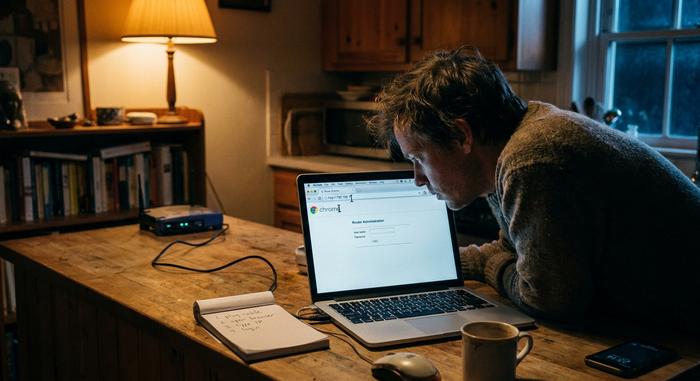
ขั้นตอนที่ 2. เบราว์เซอร์ แถบที่อยู่ IP พิมพ์ `http://192.168.1.1` ลงในแถบ URL ที่ด้านบนสุดของหน้าต่างเบราว์เซอร์โดยตรง ไม่ใช่ช่องค้นหาของ Google หรือข้อความ "ค้นหาหรือป้อนที่อยู่" บนแท็บมือถือใหม่ แต่ให้พิมพ์ลงในแถบ URL โดยตรง เบราว์เซอร์อาจหน่วงเวลาประมาณครึ่งวินาที จากนั้นแบบฟอร์มล็อกอินจะปรากฏขึ้น Chrome, Firefox, Safari, Edge: ทุกเบราว์เซอร์มีพฤติกรรมเหมือนกัน เบราว์เซอร์ ASUS และ TP-Link รุ่นใหม่ๆ บางรุ่นให้บริการหน้าผู้ดูแลระบบผ่าน HTTPS ด้วยใบรับรองแบบลงนามเอง ซึ่งอาจทำให้เกิดข้อความแจ้งเตือน "การเชื่อมต่อของคุณไม่ปลอดภัย" คลิก ขั้นสูง จากนั้น ดำเนินการต่อ ใบรับรองนั้นอยู่ภายในเครือข่าย LAN ของคุณ ไม่มีความเสี่ยงใดๆ
ขั้นตอนที่ 3 พิมพ์ข้อมูลประจำตัวจากโรงงาน ข้อมูล เหล่านี้จะพิมพ์อยู่บนสติกเกอร์ที่ด้านหลังหรือด้านล่างของกล่อง บางครั้งฉลากอาจเขียนว่า "รายละเอียดการเข้าสู่ระบบ" บางครั้ง "สิทธิ์การเข้าถึงของผู้ดูแลระบบ" บางครั้งอาจเขียนเพียง "รหัสผ่านเริ่มต้น" โปรดตรวจสอบกล่องอย่างละเอียด รหัสผ่านส่วนใหญ่ที่ผลิตหลังปี 2023 จะผสมตัวพิมพ์ใหญ่ ตัวเลข และสัญลักษณ์หนึ่งหรือสองตัว โดยมีความยาวประมาณแปดถึงสิบสองตัวอักษร สติกเกอร์หายเหรอ? มันเกิดขึ้นได้ ของผมก็หลุดออกหลังจากวางไว้บนขอบหน้าต่างในฤดูร้อนที่ชื้นแฉะสามปี ส่วนถัดไปจะแสดงรายการรหัสผ่านเริ่มต้นของแบรนด์ที่ยังคงใช้งานได้
ขั้นตอนที่ 4 แผงควบคุมผู้ดูแลระบบจะโหลดขึ้น มา แท็บด้านบนประกอบด้วย สถานะ ไร้สาย ความปลอดภัย อินเทอร์เน็ต และบางครั้งอาจมี การควบคุมโดยผู้ปกครอง หรือ QoS ขึ้นอยู่กับเฟิร์มแวร์ ตอนนี้คุณสามารถเปลี่ยนชื่อ SSID เปลี่ยนรหัสผ่าน ตั้งค่าการส่งต่อพอร์ต หรือทำอะไรก็ได้ที่เฟิร์มแวร์อนุญาตให้ทำได้ แต่ถ้าปรากฏตัวช่วยตั้งค่าแทน แสดงว่าเราเตอร์ถูกรีเซ็ตเป็นค่าเริ่มต้นจากโรงงาน (โดยคุณ ผู้ให้บริการอินเทอร์เน็ต หรือเจ้าของคนก่อน) และต้องการตั้งค่าใหม่ทั้งหมด
มีข้อควรระวังเล็กน้อยสองสามอย่างที่ควรรู้ กล่องอินเทอร์เน็ตบางกล่องของ Comcast และ Verizon ที่ล็อกโดยผู้ให้บริการอินเทอร์เน็ต (ISP) จะทำการแมปพอร์ต 80 ใหม่ ดังนั้นลองใช้ `http://192.168.1.1:8080` หากไม่มีอะไรเกิดขึ้น หลีกเลี่ยงโหมดความเข้ากันได้ของ Internet Explorer และ Edge เวอร์ชันเก่ากว่าปี 2020 เพราะเอนจิ้น JavaScript ของพวกมันทำงานได้ไม่ดีในหน้าผู้ดูแลระบบเราเตอร์รุ่นใหม่ โทรศัพท์ใช้งานได้สำหรับการเปลี่ยนรหัสผ่าน แต่มีปัญหาในการอัปเดตเฟิร์มแวร์เนื่องจากปุ่มการทำงานอยู่นอกหน้าจอในจอแสดงผลขนาดเล็ก ใช้แล็ปท็อปสำหรับการใช้งานครั้งแรก และใช้โทรศัพท์สำหรับการปรับแต่งทั่วไปในชีวิตประจำวัน
ชื่อผู้ใช้และรหัสผ่านเริ่มต้นตามยี่ห้อเราเตอร์
ในที่สุด "admin / admin" ก็กำลังจะหมดไปจากการตั้งค่าเริ่มต้น สาเหตุมาจากการออกกฎระเบียบ พระราชบัญญัติความปลอดภัยของผลิตภัณฑ์และโครงสร้างพื้นฐานด้านโทรคมนาคมของสหราชอาณาจักรมีผลบังคับใช้เมื่อวันที่ 29 เมษายน 2567 และห้ามใช้รหัสผ่านเริ่มต้นแบบเดียวกันสำหรับอุปกรณ์เชื่อมต่ออินเทอร์เน็ตสำหรับผู้บริโภคที่จำหน่ายในสหราชอาณาจักร บทลงโทษนั้นรุนแรง: สูงถึง 10 ล้านปอนด์ หรือ 4% ของรายได้ทั่วโลก ผู้ผลิตส่วนใหญ่ใช้ฮาร์ดแวร์ที่เหมือนกันทุกที่ ดังนั้นเราเตอร์ปี 2025 ที่ซื้อในเซาเปาโลหรือมะนิลา มักจะมีรหัสผ่านเฉพาะติดอยู่ด้วย อย่างไรก็ตาม อุปกรณ์รุ่นเก่าๆ ยังคงใช้รหัสผ่านแบบเดียวกันอยู่ ตารางด้านล่างแสดงให้เห็นว่าอะไรใช้งานได้ในแต่ละที่
| ยี่ห้อ/รุ่น | ชื่อผู้ใช้เริ่มต้น | รหัสผ่านเริ่มต้น | หมายเหตุ |
|---|---|---|---|
| Linksys (รุ่นสำหรับผู้บริโภคส่วนใหญ่) | ผู้ดูแลระบบ | ผู้ดูแลระบบ | อุปกรณ์รุ่นเก่าบางรุ่นยอมรับรหัสผ่านว่างเปล่า โปรดตรวจสอบสติกเกอร์ |
| ซีรี่ส์ ASUS RT-AX, RT-AC | ผู้ดูแลระบบ | ผู้ดูแลระบบ | รุ่น RT-AX หลังปี 2024 จะบังคับให้ตั้งรหัสผ่านในการบูตครั้งแรก |
| เน็ตเกียร์ (ไนท์ฮอว์ค, ซีรี่ส์ R) | ผู้ดูแลระบบ | รหัสผ่าน | Orbi และ Nighthawk รุ่นใหม่ๆ ใช้รหัสผ่านเฉพาะสำหรับแต่ละอุปกรณ์ที่ติดอยู่บนสติกเกอร์ |
| เบลกิน (รุ่นเก่า) | (ว่างเปล่า) | (ว่างเปล่า) | ผลิตภัณฑ์ Belkin รุ่นใหม่ๆ จะถูกเปลี่ยนเส้นทางไปยัง belkin.range |
| สถานีอากาศบัฟฟาโล | ผู้ดูแลระบบ | รหัสผ่าน | เฟิร์มแวร์บางตัวรองรับสิทธิ์ root / ไม่ต้องใช้รหัสผ่าน |
| เอ็นจีเนียส / เทนดา | ผู้ดูแลระบบ | ผู้ดูแลระบบ | ซีรีส์ Tenda Nova ใช้การตั้งค่าผ่านแอปพลิเคชันเท่านั้น |
| TP-Link Archer (รุ่นเก่า ก่อนปี 2023) | ผู้ดูแลระบบ | ผู้ดูแลระบบ | ส่วนใหญ่จะอยู่ที่ 192.168.0.1 และบางส่วนอยู่ที่ 192.168.1.1 |
| TP-Link Archer AX23 และรุ่นใหม่กว่า | (กำหนดโดยผู้ใช้) | (ตั้งค่าเมื่อบูตเครื่องครั้งแรก) | ที่อยู่ IP อาจเป็น 192.168.1.1 หรือ tplinkwifi.net |
| ซีรีส์ D-Link DIR / DGL | ผู้ดูแลระบบ | (ว่างเปล่า) | ที่ 192.168.0.1 ไม่ใช่ 1.1 ในรุ่นส่วนใหญ่ |
ประมาณ 60% ของเราเตอร์ Linksys ที่ขายก่อนปี 2023 ยังคงใช้รหัสผ่าน "admin / admin" อยู่ แบบสำรวจของ Broadband Genie ในปี 2025 ที่ทำการสำรวจครัวเรือนในสหราชอาณาจักร 3,242 ครัวเรือน ระบุอย่างตรงไปตรงมาว่า 81% ของผู้ตอบแบบสอบถามไม่เคยเปลี่ยนรหัสผ่านผู้ดูแลระบบเราเตอร์เลย ตัวเลขนี้เป็นเหตุผลว่าทำไมฮาร์ดแวร์รุ่นล่าสุดจึงบังคับให้ใส่รหัสผ่านใหม่ทุกครั้งที่บูตเครื่อง
ขอชี้แจงเพิ่มเติม เนื่องจากคู่มือที่ไม่ดีหลายๆ อันบนเว็บสาธารณะมักเข้าใจผิดในเรื่องนี้ TP-Link ส่วนใหญ่จะใช้ IP address 192.168.0.1 เป็นค่าเริ่มต้น ไม่ใช่ .1.1 อย่างที่กระทู้เก่าๆ ในฟอรัมยืนยันไว้ เราเตอร์รุ่น Archer ตั้งแต่ปี 2015 ถึง 2018 (C7, C9, A7) จะใช้ IP address 192.168.1.1 แต่รุ่นที่จัดส่งหลังปี 2019 จะเปลี่ยนเส้นทางไปยัง `tplinkwifi.net` หรือ 192.168.0.1 แทน D-Link ก็ใช้รูปแบบเดียวกัน คือ 192.168.0.1 สำหรับอุปกรณ์ DIR-series สำหรับผู้บริโภค ไม่ใช่ .1.1 หากสติกเกอร์บนเราเตอร์ TP-Link หรือ D-Link ของคุณระบุว่า 192.168.0.1 วิธีการล็อกอินจะเหมือนกัน แต่ IP ที่คุณพิมพ์จะแตกต่างกัน
เฟิร์มแวร์ที่ผู้ให้บริการติดตั้งเพิ่มความซับซ้อนอีกอย่างหนึ่ง Comcast, Spectrum, AT&T และ Verizon Fios ต่างก็เขียนทับค่าเริ่มต้นของผู้ผลิตระหว่างการตั้งค่า ดังนั้น การกด `admin/admin` จะไม่สามารถใช้งานกับกล่อง Sagemcom หรือ Askey ที่ออกโดย Spectrum ได้เลย เพราะผู้ให้บริการได้ตั้งรหัสผ่านแบบกำหนดเองและพิมพ์ไว้ที่สติกเกอร์ด้านข้าง หากทั้งค่าเริ่มต้นของผู้ผลิตและการกด `admin/admin` ไม่สามารถเข้าใช้งานได้ ให้ค้นหาในฐานข้อมูลความรู้ของ ISP เองสำหรับ "รหัสผ่านผู้ดูแลระบบเริ่มต้น" บวกกับหมายเลขรุ่นโมเด็มของคุณก่อนที่จะเริ่มทำการรีเซ็ตเป็นค่าจากโรงงาน การคลิกสองครั้งดีกว่าการถูกล็อกไม่ให้เข้าใช้งานนานถึงสิบห้านาที
การแก้ไขปัญหา: 192.168.ll ข้อผิดพลาดในการพิมพ์และความล้มเหลวอื่นๆ
มี 5 สิ่งที่ทำให้หน้าเว็บโหลดไม่ขึ้น ซึ่งเป็นสาเหตุหลักของการเข้าสู่ระบบล้มเหลว โดยเรียงลำดับตามความถี่ในการเกิดขึ้นของแต่ละสาเหตุ
| อาการ | สาเหตุที่เป็นไปได้ | แก้ไข |
|---|---|---|
| หน้าเว็บไม่โหลดเลย เบราว์เซอร์หมุนค้างอยู่ตลอดเวลา | IP เกตเวย์สำหรับเราเตอร์ของคุณไม่ถูกต้อง | เรียกใช้คำสั่ง `ipconfig` (สำหรับ Windows) หรือ `ifconfig` (สำหรับ Mac/Linux) แล้วเลือกบรรทัด "Default Gateway" |
| เบราว์เซอร์จะค้นหาที่อยู่ IP แทนที่จะเปิดขึ้นมา | พิมพ์ลงในช่องค้นหา ไม่ใช่แถบ URL | คลิกที่แถบ URL โดยตรง แล้วเติม http:// นำหน้า |
| คำเตือน "การเชื่อมต่อของคุณไม่ปลอดภัย" | เราเตอร์ให้บริการผู้ดูแลระบบผ่าน HTTPS โดยใช้ใบรับรองที่ลงนามด้วยตนเอง | คลิก "ขั้นสูง" จากนั้นคลิก "ดำเนินการต่อที่ 192.168.1.1 (ไม่ปลอดภัย)" |
| หน้าเว็บโหลดได้ แต่ปฏิเสธการเข้าสู่ระบบทุกครั้ง | ค่าเริ่มต้นไม่ถูกต้อง หรือมีคนเปลี่ยนแปลงค่าเริ่มต้นไปแล้ว | ลองใช้ค่าเริ่มต้นเฉพาะแบรนด์ในตารางดู หากไม่ตรงกัน ให้รีเซ็ตเป็นค่าเริ่มต้นจากโรงงาน |
| "ไม่สามารถเข้าถึงเว็บไซต์นี้ได้" | แผงควบคุมผู้ดูแลระบบรับฟังการเชื่อมต่อผ่านพอร์ตที่ไม่ใช่พอร์ตมาตรฐาน | ลองใช้ `http://192.168.1.1:8080` |
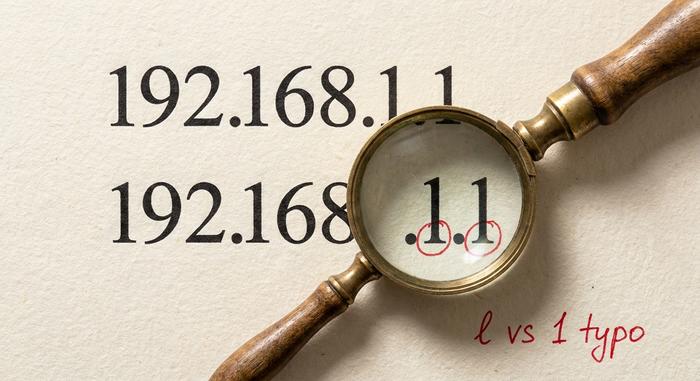
ตอนนี้ข้อผิดพลาดที่กินเวลามากกว่าข้อผิดพลาดอื่นๆ รวมกันคือ 192.168.ll ซึ่งเป็นตัวอักษร L ตัวเล็กสองตัวที่ปลอมเป็นเลข 1 รวมถึงรูปแบบที่ผิดเพี้ยนเล็กน้อยอย่าง 192.168.l.1 (L หนึ่งตัว ตามด้วยเลขหนึ่งตัว) และ 192.168.1.l (เลขหนึ่งตัวแล้วตามด้วย L) ทั้งสามแบบดูเกือบเหมือนกันในแบบอักษรมีเชิง แต่ถ้าคัดลอกและวางจากโพสต์ในฟอรัมด้วยแบบอักษร Times New Roman ข้อผิดพลาดนี้ก็จะยังคงอยู่โดยที่เรามองไม่เห็น แถบที่อยู่ของเบราว์เซอร์จะไม่แก้ไขอัตโนมัติ ดังนั้นคุณจึงต้องนั่งคลิกรีเฟรชไปเรื่อยๆ ในขณะที่ตัวอักษรผิดๆ เหล่านั้นยังคงทำงานอยู่เงียบๆ วิธีแก้ไข: ล้างแถบ URL แล้วพิมพ์ IP ใหม่ทีละตัว ช้าๆ นอกจากนี้ยังมีข้อผิดพลาดอื่นๆ ที่พบในตั๋วสนับสนุนจริงๆ เช่น ตัวอักษร O ตัวใหญ่แทนเลขศูนย์ (192.168.O.1) เครื่องหมายทับต่อท้ายที่บางเบราว์เซอร์มองข้าม หรือช่องว่างที่ซ่อนอยู่จากคำแนะนำการเติมคำอัตโนมัติบนแป้นพิมพ์แบบสัมผัส
หากวิธีใดๆ ในตารางไม่ได้ผล การรีเซ็ตเป็นค่าเริ่มต้นจากโรงงานจะทำให้เราเตอร์กลับไปสู่การตั้งค่าเหมือนวันแรกที่ซื้อมา มองหาช่องเล็กๆ ที่ด้านหลัง บางรุ่นอาจซ่อนไว้ด้านล่าง ใช้คลิปหนีบกระดาษที่ยืดตรงกดลงไป กดค้างไว้ 10 ถึง 30 วินาที ขึ้นอยู่กับรุ่น จนกว่าไฟแสดงสถานะจะกะพริบพร้อมกัน การรีเซ็ตเป็นการทำลายข้อมูล มันจะลบชื่อ Wi-Fi รหัสผ่าน Wi-Fi การควบคุมโดยผู้ปกครอง การส่งต่อพอร์ต และทุกอย่าง ถ่ายภาพหน้าจอการตั้งค่าปัจจุบันของคุณก่อนที่จะกดอะไรก็ตาม
ตรวจสอบความถูกต้องอีกครั้งก่อนที่จะโทษเราเตอร์ ยืนยันว่า 192.168.1.1 คือเกตเวย์ของคุณจริง ๆ ไม่ใช่แค่ตัวเลขจากกระทู้ใน Reddit Windows: เปิด Command Prompt แล้วพิมพ์ `ipconfig` อ่าน "Default Gateway" Mac: เปิด Terminal แล้วพิมพ์ `netstat -nr | grep default` Linux: `ip route | grep default` ที่อยู่ที่แสดงคือเกตเวย์จริงของคุณ ถ้าเป็น 192.168.0.1, 10.0.0.1 หรือ 192.168.1.254 บทความนี้ใช้ไม่ได้กับเครือข่ายของคุณ ให้ใช้ค่าใดก็ตามที่คำสั่งแสดงผลออกมา
ตั้งค่า Wi-Fi และเราเตอร์ภายใน 192.168.1.1
เข้าสู่ระบบเรียบร้อยแล้ว มีสามการตั้งค่าที่สำคัญจริงๆ สำหรับการใช้งานประจำวัน ส่วนที่เหลือเป็นเรื่องที่ซับซ้อนเกินไป
ขั้นแรก ให้ตั้งชื่อเครือข่าย (SSID) ดูที่เมนู Wireless หรือ Wi-Fi → Basic ชื่ออาจแตกต่างกันไปขึ้นอยู่กับยี่ห้อของอุปกรณ์ เช่น Linksys, ASUS หรือ Netgear เลือกชื่อที่คุณจำได้ง่ายบนโทรศัพท์ แต่ห้ามใส่ชื่อนามสกุล เลขที่ห้อง หรือชื่ออื่นๆ ที่จะส่งสัญญาณไปยังอุปกรณ์อื่นๆ ที่อยู่ใกล้เคียง กดปุ่ม Apply หรือ Save อย่างชัดเจน การเดินออกไปโดยที่ยังไม่ได้บันทึกข้อมูลเป็นสาเหตุหลักที่ทำให้ SSID ใหม่กลับไปเป็นค่าเดิมโดยไม่แจ้งให้ทราบ
ประการที่สอง โหมดการเข้ารหัส คลิกหนึ่งครั้งด้านล่าง SSID เลือก WPA3-Personal หากเราเตอร์ของคุณรองรับ หรือ WPA2-AES หากไม่รองรับ หลีกเลี่ยงโหมดผสม WPA/WPA2 เว้นแต่จะมีคนในเครือข่าย LAN ของคุณใช้ ThinkPad รุ่นปี 2008 WEP นั้นล้าสมัยไปแล้วอย่างเป็นทางการ ถูกยกเลิกโดย Wi-Fi Alliance ตั้งแต่ปี 2004 ห้ามเปิดใช้งานเด็ดขาด หลังจากบันทึกแล้ว อุปกรณ์ทุกเครื่องจะตัดการเชื่อมต่อและเชื่อมต่อใหม่ด้วยคีย์ใหม่
ประการที่สามคือช่องสัญญาณ โดยส่วนใหญ่แล้วไม่สำคัญในบ้านเดี่ยว แต่มีความสำคัญอย่างยิ่งในอาคารชุด ย่านความถี่ 2.4 GHz มีช่องสัญญาณที่ไม่ทับซ้อนกันเพียงสามช่องในพื้นที่ส่วนใหญ่ ได้แก่ ช่อง 1, 6 และ 11 สำหรับเฟิร์มแวร์ที่ติดตั้งตั้งแต่ปี 2020 การเลือกช่องสัญญาณอัตโนมัติก็ใช้ได้ดี แต่สำหรับอุปกรณ์รุ่นเก่า ให้ใช้แอปวิเคราะห์ Wi-Fi บนโทรศัพท์ของคุณเพื่อดูว่าเพื่อนบ้านของคุณไม่ได้ใช้ช่องสัญญาณใด แล้วตั้งค่าด้วยตนเอง ย่านความถี่ 5 GHz มีช่องสัญญาณมากมายและมีการใช้งานน้อยมาก ดังนั้นการเลือกช่องสัญญาณอัตโนมัติจึงเป็นตัวเลือกที่ดีกว่าโดยค่าเริ่มต้น
มีตัวเลือกเสริมสองสามอย่างที่คุณควรลองดู โหมด Wi-Fi สำหรับแขกจะสร้าง SSID ที่สองซึ่งไม่สามารถเข้าถึง LAN หลักของคุณได้ เหมาะสำหรับผู้มาเยือนที่ใช้แล็ปท็อป โหมดซ่อน SSID จะซ่อนชื่อเครือข่ายของคุณจากการสแกนสาธารณะ ซึ่งไม่ใช่การรักษาความปลอดภัยที่แท้จริง (ไคลเอนต์ยังคงแสดงชื่อเครือข่ายเมื่อเชื่อมต่อ) แต่ช่วยป้องกันการสอดแนมจากเพื่อนบ้านได้
รายละเอียดเฉพาะของ Linksys, Netgear, ASUS, TP-Link, D-Link
ข้อบกพร่องของแบรนด์มักจะปรากฏให้เห็นเสมอเมื่อเว็บไซต์ 192.168.1.1 โหลดไม่ขึ้น
Linksys เป็นตัวอย่างที่ง่ายที่สุด ทุกรุ่นสำหรับผู้บริโภคที่บริษัทจัดจำหน่ายมาตั้งแต่ปี 1999 จะใช้ IP Address 192.168.1.1 ตั้งแต่เริ่มต้น ส่วนระบบ Mesh Wi-Fi ของ Velop ซึ่งเป็นผลิตภัณฑ์รุ่นใหม่กว่า ก็ใช้ IP Address `myrouter.local` เช่นกัน โดยจะชี้ไปยังหน้าผู้ดูแลระบบเดียวกัน เพียงแต่ใช้ URL ที่ใช้งานง่ายกว่า
เราเตอร์ ASUS RT-AX และ RT-AC ทำงานเหมือนกัน คือป้อน 192.168.1.1 ก่อน แล้วตามด้วย `router.asus.com` ซึ่งทั้งสอง URL จะนำไปยังหน้าจอผู้ดูแลระบบเดียวกัน นี่เป็นเรื่องที่ควรรู้ เพราะบางครั้ง Chrome บน Android อาจแสดงที่อยู่ IP ที่เป็นตัวเลขยาวๆ ผิดเพี้ยน แต่จะแสดงที่อยู่ IP ที่เป็นชื่อได้อย่างถูกต้อง
Netgear มีข้อจำกัดที่แปลก เราเตอร์ตระกูล Nighthawk และ R-series ส่วนใหญ่จะใช้ IP address 192.168.1.1 เป็นค่าเริ่มต้น ยกเว้นในบางกรณี บางรุ่นจะเปลี่ยนไปใช้ 10.0.0.1 โดยอัตโนมัติหากเกิดปัญหาความขัดแย้งทางฝั่ง WAN (เช่น การตั้งค่า dual-NAT ในโมเด็มเคเบิล) วิธีแก้ปัญหาคือการใช้ `routerlogin.net` ซึ่งมีอยู่ในเราเตอร์ Netgear ทุกรุ่นตั้งแต่ปี 2014 มันจะทำการแปลง IP address ในเครือข่ายท้องถิ่นและเข้าถึง IP address ที่เราเตอร์กำลังใช้งานอยู่
เราเตอร์ตระกูล Archer ของ TP-Link ทำให้เพื่อนของผมหลายคนสับสน โดยส่วนใหญ่แล้ว Archer จะใช้ IP Address 192.168.0.1 เป็นค่าเริ่มต้น โดยมี `tplinkwifi.net` เป็นชื่อเรียกแทน มีเพียงรุ่นเก่าอย่าง C7 และ C9 ที่ผลิตระหว่างปี 2015 ถึง 2018 เท่านั้นที่ใช้ 192.168.1.1 ส่วนรุ่น AX ที่ใหม่กว่าจะใช้ IP Address .0.1 หากมีข้อมูลในฟอรัมใดบอกแตกต่างออกไป โปรดตรวจสอบปีที่ผลิตอีกครั้ง
D-Link ปิดท้ายรายการ เราเตอร์สำหรับผู้บริโภครุ่น DIR-series โดยค่าเริ่มต้นจะใช้ IP Address 192.168.0.1 บวกกับ `dlinkrouter.local` ยกเว้นอุปกรณ์ Access Point (DAP) สำหรับองค์กรบางรุ่นที่ใช้ IP Address 192.168.1.1 แต่โดยทั่วไปแล้วบ้านส่วนใหญ่จะไม่ใช้งานอุปกรณ์เหล่านั้น
ความปลอดภัย: บอทเน็ตกำลังตามล่าเราเตอร์บน IP 192.168.1.1
ผู้อ่านส่วนใหญ่จะอ่านข้ามส่วนนี้ไป หกเดือนต่อมา ระบบ DNS ของพวกเขาก็เปลี่ยนเส้นทางไปผ่านมอสโกโดยไม่แจ้งให้ทราบล่วงหน้า
เพื่อให้เห็นภาพความเสี่ยงได้ชัดเจนขึ้น ลองพิจารณาข้อมูลจากแบบสำรวจของ Broadband Genie ในปี 2025 ซึ่งสำรวจครัวเรือนในสหราชอาณาจักร 3,242 ครัวเรือน พบว่า 81% ของผู้ใช้ไม่เคยเปลี่ยนรหัสผ่านผู้ดูแลระบบจากโรงงาน และ 84% ไม่เคยอัปเดตเฟิร์มแวร์เราเตอร์ ข้อมูลจากบ้าน 6.1 ล้านหลัง ซึ่งรวบรวมโดย Bitdefender และ NETGEAR บันทึกการโจมตีเครือข่ายภายในบ้าน 13.6 พันล้านครั้งระหว่างเดือนมกราคมถึงตุลาคม 2025 โดย 4.6 พันล้านครั้งเป็นการโจมตีที่ถูกบล็อก นั่นหมายถึงมีการพยายามโจมตีประมาณ 29 ครั้งต่อวันต่อครัวเรือน และในปี 2024 ตัวเลขอยู่ที่ 10 ครั้ง ส่วนที่น่ากังวลคือความชันของตัวเลขนี้
ปฏิบัติการจริง ไม่ใช่ความเสี่ยงเชิงนามธรรม บอตเน็ต Flax Typhoon "Raptor Train" ซึ่ง FBI, NSA และ CISA ร่วมกันระบุแหล่งที่มาเมื่อวันที่ 18 กันยายน 2024 ได้แอบติดตั้งเราเตอร์สำหรับสำนักงานขนาดเล็กและบ้านกว่า 260,000 เครื่อง โดยส่วนใหญ่เป็นเราเตอร์ TP-Link, ASUS และ Netgear ที่เข้าถึงเป็นประจำที่ 192.168.1.1 บอตเน็ต "KV-Botnet" ของ Volt Typhoon ซึ่งถูกทำลายในเดือนมกราคม 2024 ได้ปลดปล่อยอุปกรณ์ Cisco และ Netgear หลายพันเครื่อง ปฏิบัติการ WrtHug ที่เปิดเผยโดย SecurityScorecard ในเดือนพฤศจิกายน 2025 ได้เจาะระบบเราเตอร์ ASUS กว่า 50,000 เครื่อง คำแนะนำของ Microsoft ในเดือนตุลาคม 2024 เกี่ยวกับ CovertNetwork-1658 อธิบายถึงการโจมตีแบบสุ่มรหัสผ่านที่มุ่งเป้าไปที่เราเตอร์ TP-Link SOHO หลายพันเครื่องที่ยังคงใช้ข้อมูลประจำตัวจากโรงงาน
สามขั้นตอนสำคัญที่จะทำการเปลี่ยนแปลงภายในสิบนาทีถัดไป หนึ่ง: เปลี่ยนรหัสผ่านผู้ดูแลระบบเริ่มต้นเป็นรหัสที่ยาว ใช้ตัวพิมพ์ใหญ่และตัวพิมพ์เล็กผสมกัน และไม่เคยใช้ซ้ำที่อื่น สอง: เปลี่ยนรหัสผ่าน Wi-Fi ด้วย กดบันทึก แล้วเชื่อมต่ออุปกรณ์แต่ละเครื่องใหม่ สาม: เข้าไปที่เมนูอัปเดตเฟิร์มแวร์ และทำการอัปเดตที่ค้างอยู่ก่อนปิดเบราว์เซอร์ รวมเวลาทั้งหมด: น้อยกว่าสิบนาทีสำหรับเราเตอร์ 192.168.1.1 ทั่วไป สิบนาทีนี้จะปิดช่องทางการโจมตีแบบฉวยโอกาสราคาถูก ซึ่งเป็นแหล่งที่มาของการโจมตีระบบบ้านส่วนใหญ่



