SSID คืออะไร? ชื่อเครือข่าย Wi-Fi และวิธีการค้นหา
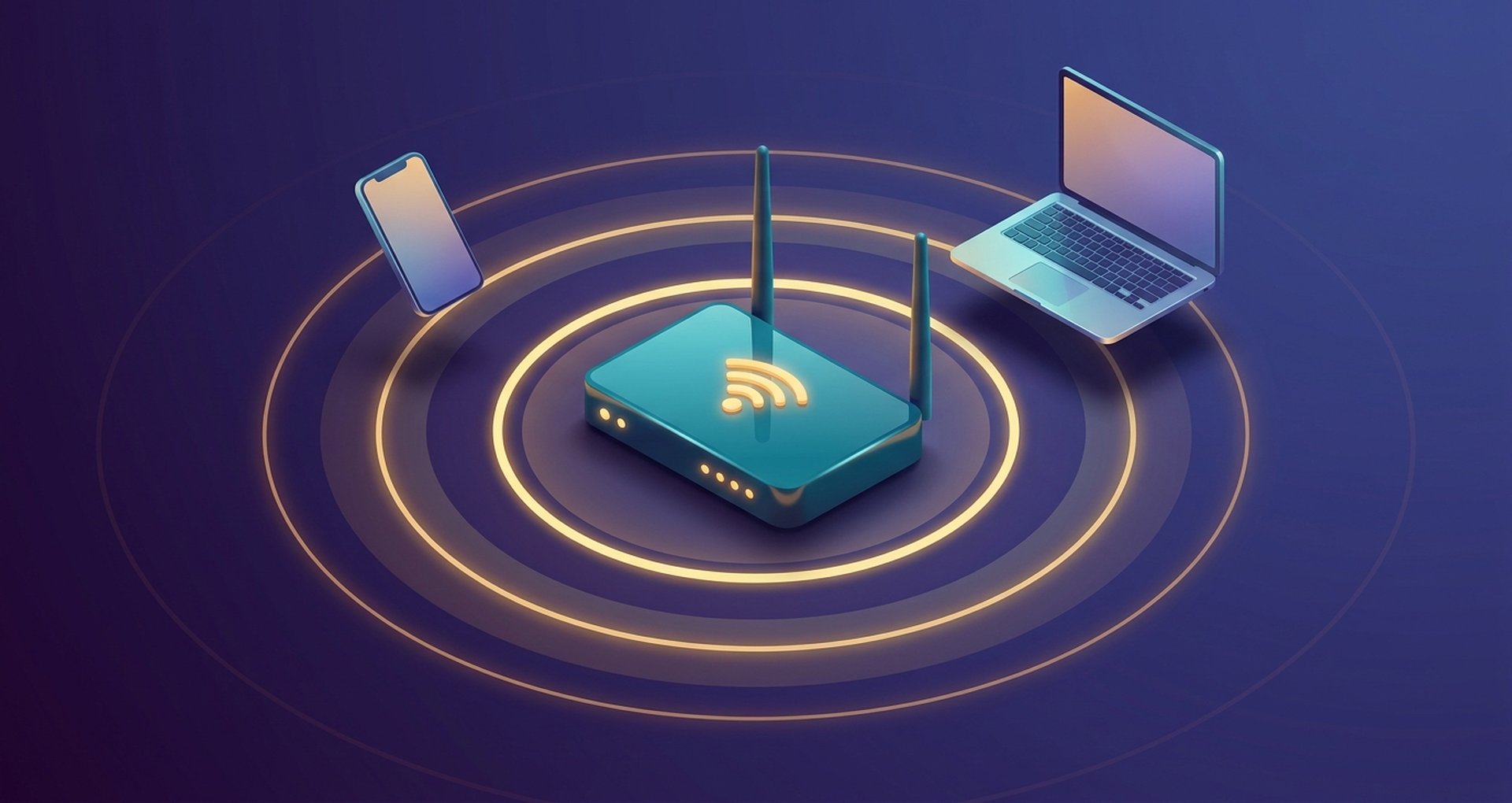
เปิดเมนู Wi-Fi บนโทรศัพท์ของคุณ แล้วคุณจะเห็นรายชื่อชื่อเครือข่าย บางชื่อคุณคุ้นเคยทันที แต่บางชื่ออาจดูเหมือนตัวการ์ตูน เช่น "NETGEAR43" หรือ "ATT-Fiber-8821" ชื่อเหล่านั้นทั้งหมดคือ SSID (ชื่อเครือข่ายย่อย)
แล้ว SSID คืออะไรกันแน่? คำตอบสั้นๆ คือ ชื่อที่เครือข่ายของคุณใช้ ส่วนคำตอบยาวๆ ที่จะช่วยคุณแก้ไขปัญหาการเชื่อมต่อที่ไม่ดี หรือรักษาความปลอดภัยเราเตอร์ของคุณนั้น ต้องอธิบายเพิ่มเติมอีกหน่อย คู่มือนี้จะอธิบายว่าชื่อนั้นมาจากไหน วิธีค้นหา SSID ของคุณบนอุปกรณ์ใดๆ และทำไมมันถึงไม่เหมือนกับที่อยู่ IP หรือรหัสผ่าน นอกจากนี้เรายังจะพูดถึงการปรับแต่งความปลอดภัยแบบไหนที่คุ้มค่า และแบบไหนที่เป็นเพียงการทำงานที่ไม่จำเป็น
SSID คืออะไร? คำอธิบายเกี่ยวกับ Service Set Identifier
SSID ตัวอักษรสามตัว ย่อมาจาก Service Set Identifier ชื่อเรียกหรูๆ สำหรับสิ่งง่ายๆ อย่างหนึ่ง นั่นก็คือป้ายกำกับบนเครือข่ายไร้สาย สิ่งที่ทำให้โทรศัพท์ของคุณแยกแยะเราเตอร์ของเพื่อนบ้านออกจากของคุณได้
มีข้อจำกัดเรื่องความยาวอย่างเข้มงวด คือไม่เกิน 32 ตัวอักษร ตามมาตรฐาน IEEE 802.11 ที่ Wi-Fi ยังคงใช้ในปัจจุบัน สามารถใช้ตัวอักษร ตัวเลข เว้นวรรค ขีดกลาง จุด หรืออะไรก็ได้ผสมกัน และตัวพิมพ์ใหญ่-เล็กมีความสำคัญต่ออุปกรณ์ของคุณ แม้ว่าคุณจะไม่สนใจก็ตาม ดังนั้น "Office-Wifi" และ "office-wifi" จึงถูกบันทึกเป็นเครือข่ายสองเครือข่ายที่แยกจากกันในระบบ
ไม่มีเราเตอร์ตัวไหนตั้งชื่อตัวเองได้หรอก มีคนตั้งชื่อนั้นให้ ไม่ว่าจะเป็นผู้ผลิตระหว่างการติดตั้งจากโรงงาน ผู้ดูแลระบบไอทีในที่ทำงาน หรือตัวคุณเองที่นั่งอยู่หน้าแล็ปท็อปแล้วพิมพ์ชื่อลงในแผงควบคุม หากข้ามขั้นตอนนี้ไป การค้นหาเครือข่ายที่แท้จริงของคุณท่ามกลางสัญญาณที่ดูคล้ายกันมากมายก็จะกลายเป็นเรื่องของการเดา
SSID กระจายสัญญาณและทำงานอย่างไรในเครือข่ายไร้สายของคุณ?
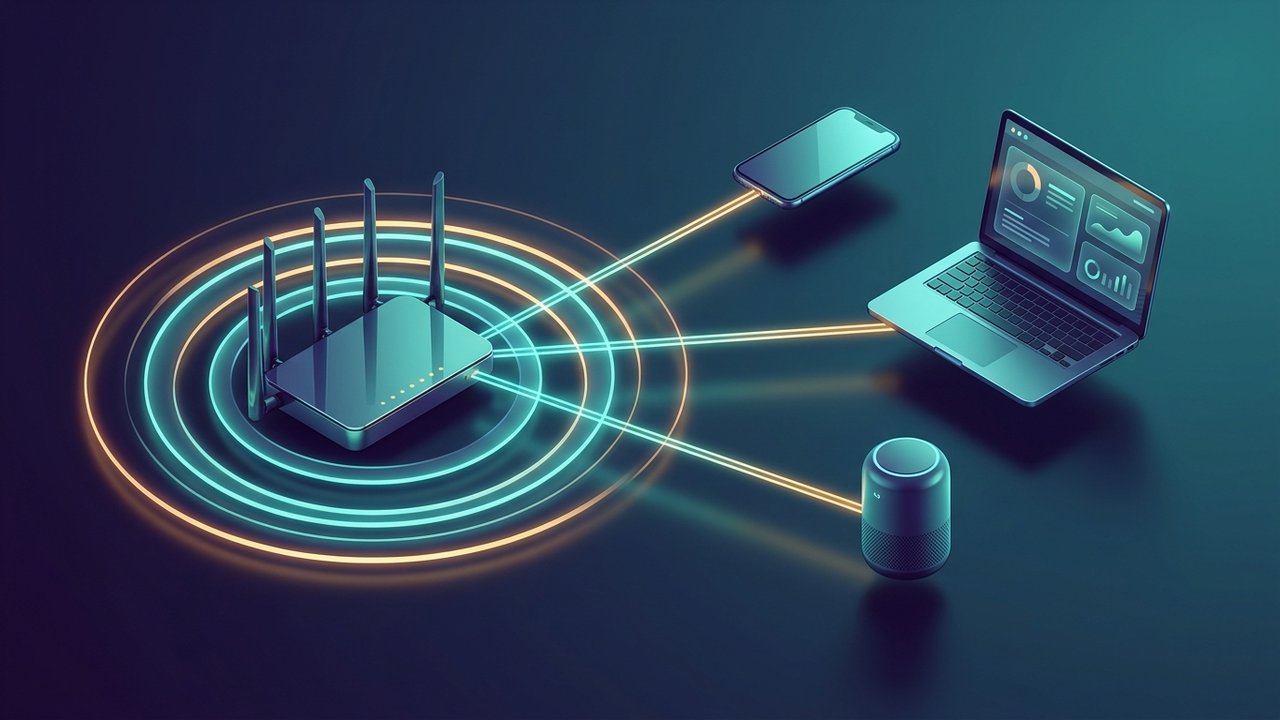
SSID ไม่ได้อยู่นิ่งๆ บนเราเตอร์ของคุณ แต่จะประกาศตัวเองอย่างแข็งขัน ซึ่งเป็นเหตุผลว่าทำไมโทรศัพท์ของคุณจึงสามารถแสดงรายการเครือข่ายใกล้เคียงได้มากมายในทันทีที่คุณเปิดการตั้งค่า Wi-Fi
ขั้นตอนการทำงานเป็นดังนี้:
- เราเตอร์หรือจุดเชื่อมต่อจะส่งเฟรมบีคอนออกมาเป็นระยะๆ ซึ่งเป็นแพ็กเก็ตวิทยุขนาดเล็กที่ประกอบด้วย SSID และรายละเอียดเครือข่ายพื้นฐาน
- อุปกรณ์ที่อยู่ใกล้เคียงจะสแกนหาบีคอนเหล่านี้โดยอัตโนมัติ และสร้างรายการเครือข่าย Wi-Fi ที่ใช้งานได้ซึ่งปรากฏบนหน้าจอ
- เมื่อคุณเลือกเครือข่ายและป้อนรหัสผ่าน อุปกรณ์ของคุณและจุดเชื่อมต่อจะแลกเปลี่ยนข้อมูลประจำตัวและสร้างการเชื่อมต่อที่เข้ารหัสซึ่งเชื่อมโยงกับ SSID นั้น
- หากปิดใช้งานการกระจายสัญญาณ SSID ของเครือข่าย (เครือข่าย "ซ่อน") อุปกรณ์จะไม่แสดงเครือข่ายนั้นโดยอัตโนมัติ คุณจะต้องพิมพ์ชื่อที่ถูกต้องด้วยตนเองเพื่อเชื่อมต่อ
ในทางเทคนิคแล้ว เราเตอร์หลายตัวสามารถใช้ SSID เดียวกันได้ เรื่องนี้สำคัญมากสำหรับระบบ Mesh และสำนักงานขนาดใหญ่ที่ใช้ Access Point หลายตัวภายใต้ชื่อเครือข่ายเดียวกัน เพื่อการโรมมิ่งที่ราบรื่น อุปกรณ์ของคุณจะเชื่อมต่อกับ Access Point ที่มีสัญญาณแรงที่สุดโดยอัตโนมัติ และจะสลับไปยัง Access Point อื่นโดยอัตโนมัติเมื่อคุณเคลื่อนที่ไปทั่วอาคารโดยไม่ทำให้การเชื่อมต่อหลุด
วิธีค้นหา SSID บนเราเตอร์หรืออุปกรณ์ของคุณ
โดยทั่วไปแล้ว คนส่วนใหญ่จะมองหา SSID ก็ต่อเมื่อการเชื่อมต่อมีปัญหา หรือเมื่อกำลังตั้งค่าอุปกรณ์อัจฉริยะใหม่ที่ต้องการชื่อเครือข่ายที่ถูกต้อง ต่อไปนี้คือวิธีการค้นหา SSID ขึ้นอยู่กับว่าคุณกำลังดูอยู่ที่ไหน
- บนตัวเราเตอร์เอง พลิกดูด้านหลัง เราเตอร์ส่วนใหญ่จะพิมพ์ SSID และรหัสผ่านเริ่มต้นไว้บนสติ๊กเกอร์ที่ด้านล่างหรือด้านหลังของตัวเครื่อง พร้อมกับรายละเอียดการเข้าสู่ระบบของผู้ดูแลระบบ
- บนระบบปฏิบัติการ Windows ให้คลิกไอคอน Wi-Fi ในแถบงาน เครือข่ายที่คุณเชื่อมต่ออยู่จะแสดงอยู่ด้านบนสุด พร้อมข้อความ "เชื่อมต่อแล้ว" อยู่ข้างๆ SSID
- บนระบบปฏิบัติการ macOS ให้คลิกไอคอน Wi-Fi ในแถบเมนูที่ด้านบนของหน้าจอ ชื่อเครือข่ายปัจจุบันจะปรากฏขึ้นและถูกไฮไลต์ในรายการแบบดรอปดาวน์
- บนระบบ iOS ไปที่ การตั้งค่า > Wi-Fi ชื่อเครือข่าย (SSID) ที่เชื่อมต่ออยู่จะแสดงอยู่ด้านบนใต้หัวข้อ "Wi-Fi" โดยมีชื่อเครือข่าย (SSID) อื่นๆ ที่อยู่ใกล้เคียงแสดงอยู่ด้านล่าง
- บนระบบ Android ให้เปิด การตั้งค่า > เครือข่ายและอินเทอร์เน็ต > Wi-Fi ชื่อเครือข่าย Wi-Fi ที่เชื่อมต่อจะปรากฏที่ด้านบนของหน้าจอ โดยมักจะอยู่ถัดจากไอคอนแสดงความแรงของสัญญาณ
- ผ่านแผงควบคุมผู้ดูแลระบบของเรา เตอร์ เข้าสู่ระบบโดยใช้ที่อยู่ IP เกตเวย์เริ่มต้น ซึ่งโดยทั่วไปคือ 192.168.0.1 หรือ 192.168.1.1 และตรวจสอบหน้าการตั้งค่าไร้สาย ซึ่งจะแสดงและให้คุณแก้ไข SSID ปัจจุบันได้โดยตรง
หาไม่เจอเลย แถมสติ๊กเกอร์ก็ลอกหมดแล้วด้วย? ติดต่อผู้ให้บริการอินเทอร์เน็ตของคุณ พวกเขามักจะสามารถยืนยันชื่อเครือข่ายเริ่มต้นที่เชื่อมโยงกับบัญชีของคุณได้ หรือแนะนำวิธีการรีเซ็ตเราเตอร์หากจำเป็น
SSID เหมือนกับที่อยู่ IP หรือรหัสผ่านหรือไม่?
SSID, ที่อยู่ IP และรหัสผ่าน Wi-Fi มักทำให้คนสับสนอยู่เสมอ เพราะทั้งสามอย่างปรากฏขึ้นในขั้นตอนการตั้งค่าเดียวกัน แต่มีหน้าที่แตกต่างกันโดยสิ้นเชิง การสับสนระหว่างสามสิ่งนี้เป็นหนึ่งในสาเหตุที่พบบ่อยที่สุดของความสับสนเมื่อแก้ไขปัญหาการเชื่อมต่อ
| ภาคเรียน | สิ่งที่ระบุ | คนอื่นมองเห็นได้หรือไม่? | เปลี่ยนแปลงความถี่ |
|---|---|---|---|
| SSID | ชื่อของเครือข่าย | ใช่ ออกอากาศอย่างเปิดเผย (เว้นแต่จะซ่อนไว้) | ไม่ค่อยบ่อย — ตั้งค่าเพียงครั้งเดียว เปลี่ยนแปลงเป็นครั้งคราว |
| รหัสผ่าน Wi-Fi | บัตรประจำตัวเพื่อเข้าร่วมเครือข่าย | ไม่ครับ เก็บเป็นความลับ | เปลี่ยนแปลงสำหรับการรีเซ็ตความปลอดภัย |
| ที่อยู่ IP | ที่อยู่ของอุปกรณ์บนเครือข่าย | ไม่ สามารถมองเห็นได้เฉพาะภายในเครือข่ายเท่านั้น | บ่อยครั้ง โดยเฉพาะอย่างยิ่งกับการกำหนดงานแบบไดนามิก |
| ที่อยู่ MAC | ตัวระบุฮาร์ดแวร์ของอุปกรณ์ | ไม่ แต่สามารถตรวจจับได้ด้วยเครื่องมือเครือข่าย | แก้ไขแล้ว (เว้นแต่จะมีการปลอมแปลง) |
SSID จะนำคุณไปยังเครือข่ายที่ถูกต้องจากรายการ รหัสผ่านใช้เพื่อยืนยันว่าคุณได้รับอนุญาตให้เข้าร่วมเครือข่ายนั้น ที่อยู่ IP ของคุณจะปรากฏขึ้นหลังจากที่คุณเชื่อมต่อแล้วเท่านั้น เพื่อระบุอุปกรณ์ของคุณบนเครือข่ายนั้นสำหรับการกำหนดเส้นทางการรับส่งข้อมูล และไม่เกี่ยวข้องกับเครือข่ายที่คุณเลือกตั้งแต่แรก
การเปลี่ยน SSID เริ่มต้นของคุณ: เหตุผลและวิธีการ
เราเตอร์ของคุณมาพร้อมกับ SSID เริ่มต้น ผู้ผลิตเป็นผู้เลือก ไม่ใช่คุณ และนั่นทำให้เกิดปัญหาอยู่สองอย่าง อย่างแรก: ชื่ออย่าง "Linksys" หรือ "TP-Link_A1B2" จะบอกอุปกรณ์ทุกเครื่องที่อยู่ใกล้เคียงว่าคุณใช้เราเตอร์ยี่ห้ออะไร บางครั้งอาจบอกรุ่นด้วยซ้ำ นี่เป็นโอกาสดีสำหรับคนที่กำลังค้นหาช่องโหว่ที่รู้จักสำหรับฮาร์ดแวร์นั้นๆ อย่างที่สอง: ชื่อทั่วไปทำให้การเชื่อมต่อกับเครือข่ายของเพื่อนบ้านที่มีชื่อเดียวกันโดยไม่ได้ตั้งใจเป็นเรื่องง่ายมาก
การแก้ไขใช้เวลาประมาณห้านาที ขั้นตอนมีดังนี้:
- เชื่อมต่อ Wi-Fi ของคุณและเปิดเบราว์เซอร์
- พิมพ์ที่อยู่ IP ของผู้ดูแลระบบเราเตอร์ของคุณลงไป หากลืม ให้ดูที่ฉลากของอุปกรณ์
- เข้าสู่ระบบด้วยชื่อผู้ใช้และรหัสผ่านของผู้ดูแลระบบ โดยปกติแล้วจะระบุไว้บนฉลากด้วย
- ค้นหาส่วนการตั้งค่าไร้สายหรือ Wi-Fi
- พิมพ์ SSID ใหม่ บันทึก และยืนยันการเปลี่ยนแปลง คุณจะสูญเสียการเชื่อมต่อชั่วครู่ขณะที่วิทยุรีสตาร์ท
- เชื่อมต่ออุปกรณ์ของคุณอีกครั้งด้วยชื่อใหม่โดยใช้รหัสผ่านเดียวกันกับที่เคยใช้มาก่อน
เคล็ดลับอย่างหนึ่งในการตั้งชื่อคือ อย่าใช้ที่อยู่ เลขที่ห้อง หรือชื่อจริงของคุณ เพราะนั่นจะเป็นเหมือนสัญญาณบอกที่อยู่ให้คนแปลกหน้ารู้ ชื่อที่น่าเบื่อและจำยากจะดีกว่าชื่อที่จำง่ายหรือดึงดูดความสนใจเสมอ
ความปลอดภัยของ SSID: เครือข่ายที่ซ่อนอยู่, ESSID และความเสี่ยงจากการโจมตีทางไซเบอร์
หลายคนพลาดตรงนี้ การ "ซ่อน" เครือข่ายฟังดูเหมือนจะช่วยได้ แต่ส่วนใหญ่แล้วไม่ได้ผล และควรทราบเหตุผลก่อนที่จะลงมือทำ
การซ่อน SSID และการปิดการกระจายสัญญาณจะทำให้มันไม่ปรากฏขึ้นเมื่อมีคนสแกนหาเครือข่ายใกล้เคียง ดูเหมือนจะเป็นเรื่องดี แต่จริงๆ แล้วไม่ใช่ เราเตอร์ยังคงส่ง SSID ออกมาในเฟรมตอบสนองการตรวจสอบทันทีที่อุปกรณ์ที่รู้จักชื่อนั้นอยู่แล้วพยายามเชื่อมต่อใหม่ ลองใช้โปรแกรมสแกน Wi-Fi พื้นฐานใดๆ ก็ได้ คุณจะเห็นมัน สิ่งที่คุณได้รับจากการทำเช่นนี้คือ ทุกอุปกรณ์ใหม่จะต้องพิมพ์ชื่อด้วยตนเอง ไม่สามารถเลือกจากรายการได้อีกต่อไป
หมายเหตุเพิ่มเติมเล็กน้อยเกี่ยวกับคำศัพท์ ESSID หรือ Extended Service Set Identifier คือชื่อที่ใช้ร่วมกันระหว่างจุดเชื่อมต่อหลายจุดที่ทำงานเสมือนเป็นเครือข่ายขนาดใหญ่เครือข่ายเดียว สำนักงานและมหาวิทยาลัยต่างใช้ระบบนี้ แม้แต่ระบบ Mesh ในบ้านของคุณก็อาจใช้เช่นกัน ทำให้คุณสามารถสลับไปมาระหว่างจุดเชื่อมต่อต่างๆ ได้โดยไม่รู้สึกถึงการเปลี่ยนจุดเชื่อมต่อ
การโจมตีที่แท้จริงมักอาศัย SSID ด้วยเช่นกัน เทคนิค "แฝดชั่วร้าย" คือ การตั้งจุดเชื่อมต่อไร้สายปลอม กระจายสัญญาณ SSID เดียวกันกับจุดเชื่อมต่อที่ถูกต้อง Wi-Fi ของร้านกาแฟใช้งานได้ดี และรอให้โทรศัพท์ที่อยู่ใกล้เคียงเชื่อมต่อกับจุดเชื่อมต่อปลอมโดยไม่ได้ตั้งใจ จากนั้นผู้โจมตีจะอ่านข้อมูลการรับส่งใดๆ ที่ไม่ได้เข้ารหัสด้วย HTTPS ทั้งหมดนี้ไม่ได้หมายความว่าคุณต้องซ่อน SSID แต่หมายความว่าชื่อเพียงอย่างเดียวไม่ได้บอกอะไรคุณเลยเกี่ยวกับความน่าเชื่อถือของเครือข่าย
แนวทางปฏิบัติที่ดีที่สุดสำหรับ SSID เพื่อปกป้องเครือข่ายของคุณ
ชื่อเครือข่ายของคุณมีความสำคัญต่อความปลอดภัยน้อยกว่าสิ่งที่ปกป้องเครือข่ายนั้นจริงๆ แนวทางปฏิบัติเหล่านี้มุ่งเน้นไปที่ส่วนที่ช่วยลดความเสี่ยงได้อย่างแท้จริง:
- ใช้การเข้ารหัส WPA2 หรือ WPA3 อย่าใช้มาตรฐาน WEP ที่ล้าสมัยหรือเครือข่ายแบบเปิดที่ไม่มีการเข้ารหัส นี่คือปัจจัยสำคัญที่สุดเพียงอย่างเดียวในเรื่องความปลอดภัยของ Wi-Fi อย่างแท้จริง
- ตั้งรหัสผ่านที่ปลอดภัย สำหรับเครือข่าย โดยต้องเป็นรหัสผ่านที่ไม่ซ้ำกันและแยกต่างหากจากรหัสผ่านเข้าสู่ระบบผู้ดูแลระบบของเราเตอร์
- ควรเปลี่ยนข้อมูลประจำตัวผู้ดูแลระบบเริ่มต้น บนเราเตอร์ ไม่ใช่แค่เปลี่ยน SSID เท่านั้น การโจมตีหลายครั้งมุ่งเป้าไปที่รหัสผ่านผู้ดูแลระบบที่ไม่ได้เปลี่ยนแปลงจากโรงงาน ไม่ใช่ชื่อเครือข่าย
- สร้างเครือข่ายสำหรับแขกแยกต่างหาก โดยกำหนด SSID และรหัสผ่านเป็นของตัวเอง เพื่อให้ผู้มาเยือนและอุปกรณ์สมาร์ทโฮมไม่เชื่อมต่อกับเครือข่ายหลักของคุณ
- หมั่นอัปเดตเฟิร์มแวร์เราเตอร์อยู่เสมอ เพื่อให้ ช่องโหว่ที่ทราบแล้วได้รับการแก้ไขโดยอัตโนมัติ หรือด้วยความพยายามด้วยตนเองให้น้อยที่สุด
- ปิดใช้งาน WPS (Wi-Fi Protected Setup) หากคุณไม่ได้ใช้งานเป็นประจำ เนื่องจากเป็นจุดอ่อนที่สามารถหลีกเลี่ยงการป้องกันด้วยรหัสผ่านตามปกติของคุณได้
วิธีการเหล่านี้ไม่ได้ขึ้นอยู่กับการซ่อนหรือปกปิด SSID แต่ขึ้นอยู่กับสิ่งที่คอยปกป้องการเข้าถึงเครือข่ายที่อยู่เบื้องหลังชื่อนั้น
ประเด็นสำคัญ
สรุปง่ายๆ ก็คือ SSID คืออะไร? มันคือชื่อของเครือข่ายไร้สายของคุณ ที่ออกแบบมาให้แสดงชื่ออย่างชัดเจน เพื่อให้อุปกรณ์ต่างๆ สามารถค้นหาได้ง่าย แต่ความปลอดภัยที่แท้จริงนั้นอยู่ที่อื่นต่างหาก: การเข้ารหัส รหัสผ่านที่ไม่มีใครเดาได้ เฟิร์มแวร์ที่คุณอัปเดตอย่างสม่ำเสมอ ไม่ใช่การซ่อนชื่อเครือข่าย
ไปดูเราเตอร์ของคุณเดี๋ยวนี้เลยนะ เอาจริง ๆ นะ ยังตั้งค่าเริ่มต้นจากโรงงานอยู่หรือเปล่า? นั่นคือยี่ห้อและรุ่นที่ประกาศให้ทุกคนในบริเวณใกล้เคียงรู้ เปลี่ยนมันซะ เพิ่ม WPA2 หรือ WPA3 และรหัสผ่านที่ไม่ใช่รหัสโง่ ๆ เข้าไป แล้วเครือข่ายของคุณจะไม่เป็นเป้าหมายที่ง่ายต่อการโจมตีอีกต่อไป