SSID क्या है? वाई-फाई नेटवर्क का नाम और इसे कैसे खोजें?
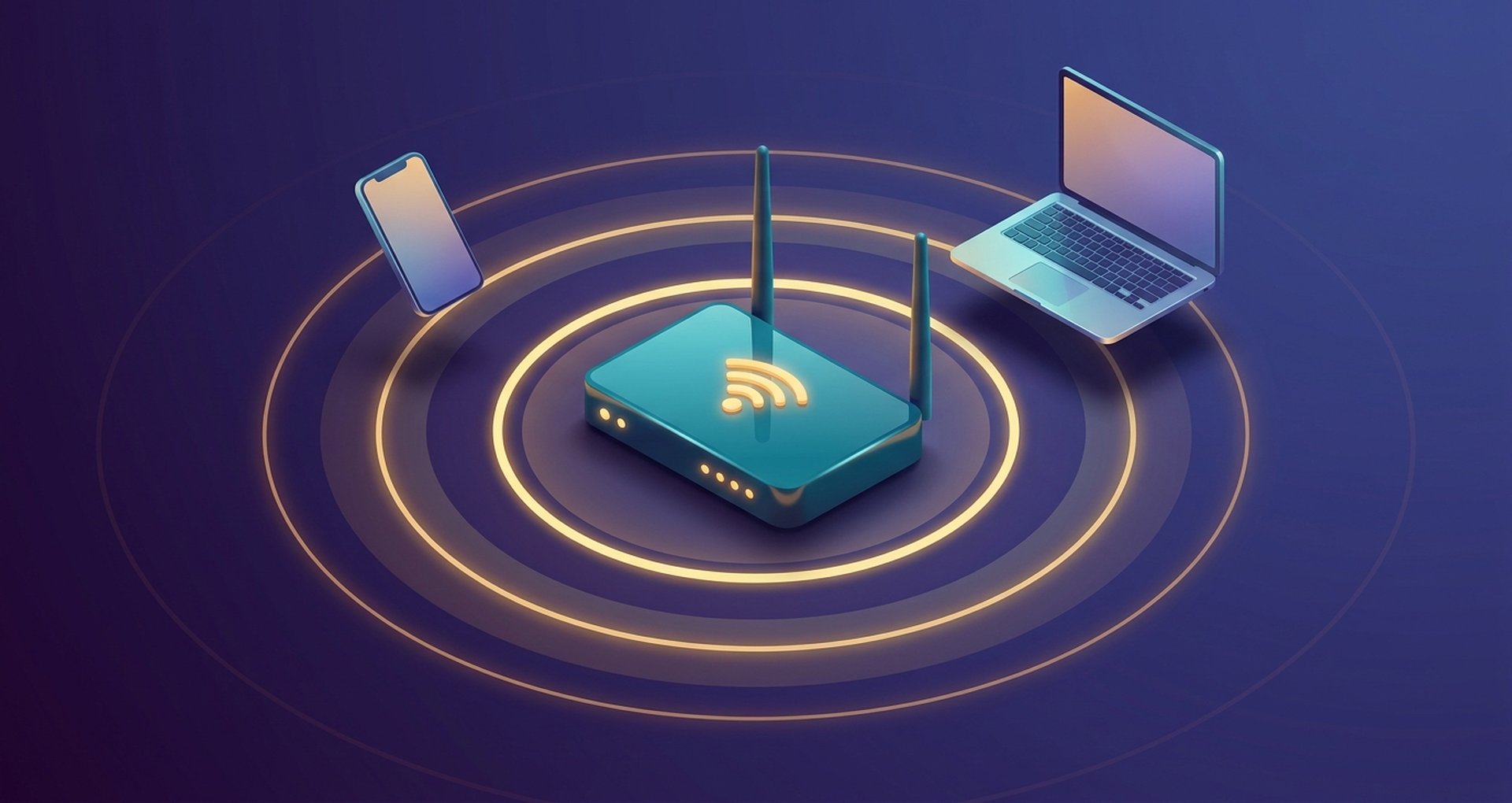
अपने फ़ोन पर वाई-फ़ाई मेनू खोलें और आपको नेटवर्क नामों की एक सूची दिखाई देगी। कुछ नाम आप तुरंत पहचान लेंगे। कुछ नाम बेतुके से लगेंगे, जैसे "NETGEAR43" या "ATT-Fiber-8821"। ये सभी SSID हैं।
तो आखिर SSID होता क्या है? संक्षेप में: यह आपके नेटवर्क का नाम है। विस्तार से, जो आपको खराब कनेक्शन की समस्या को हल करने या अपने राउटर को सुरक्षित करने में मदद करता है, उसे थोड़ा और विस्तार से समझाना पड़ेगा। यह गाइड आपको बताएगी कि यह नाम कहां से आया, आप इसे किसी भी डिवाइस पर कैसे ढूंढ सकते हैं, और यह IP एड्रेस या पासवर्ड से अलग क्यों है। हम यह भी जानेंगे कि कौन से सुरक्षा उपाय आपके लिए उपयोगी हैं और कौन से सिर्फ समय बर्बाद करने वाले हैं।
SSID क्या है? सेवा सेट पहचानकर्ता की व्याख्या
SSID. तीन अक्षर, सर्विस सेट आइडेंटिफ़ायर का संक्षिप्त रूप। एक साधारण सी चीज़ के लिए यह एक आकर्षक नाम है: यह बस एक वायरलेस नेटवर्क पर लगा लेबल है। यही वह चीज़ है जिससे आपका फ़ोन आपके पड़ोसी के राउटर को आपके राउटर से अलग पहचान पाता है।
लंबाई पर एक सख्त सीमा है। अधिकतम 32 अक्षर, जो पुराने IEEE 802.11 मानक द्वारा निर्धारित है, जिस पर वाई-फाई आज भी चलता है। अक्षर, संख्याएँ, रिक्त स्थान, डैश, बिंदु, आप जो चाहें मिला सकते हैं। और आपके डिवाइस के लिए केस का महत्व है, भले ही आपके लिए न हो, इसलिए "Office-Wifi" और "office-wifi" आंतरिक रूप से दो अलग-अलग नेटवर्क के रूप में दर्ज होते हैं।
किसी भी राउटर का नाम अपने आप नहीं होता। कोई न कोई इसे नाम देता है, जैसे फ़ैक्टरी सेटअप के दौरान निर्माता, कार्यालय में कोई आईटी एडमिन, या आप खुद अपने लैपटॉप पर एडमिन पैनल में टाइप करके। अगर आप यह चरण छोड़ देते हैं, तो दर्जनों मिलते-जुलते नेटवर्क संकेतों के बीच अपने वास्तविक नेटवर्क को ढूंढना एक तरह का अनुमान लगाने जैसा हो जाता है।
आपके वायरलेस नेटवर्क पर SSID कैसे प्रसारित होते हैं और काम करते हैं?
एक SSID आपके राउटर पर यूं ही चुपचाप नहीं बैठा रहता। यह सक्रिय रूप से खुद को घोषित करता है, यही कारण है कि जब आप वाई-फाई सेटिंग्स खोलते हैं तो आपका फोन आस-पास के दर्जनों नेटवर्क की सूची दिखा सकता है।
यह प्रक्रिया इस प्रकार काम करती है:
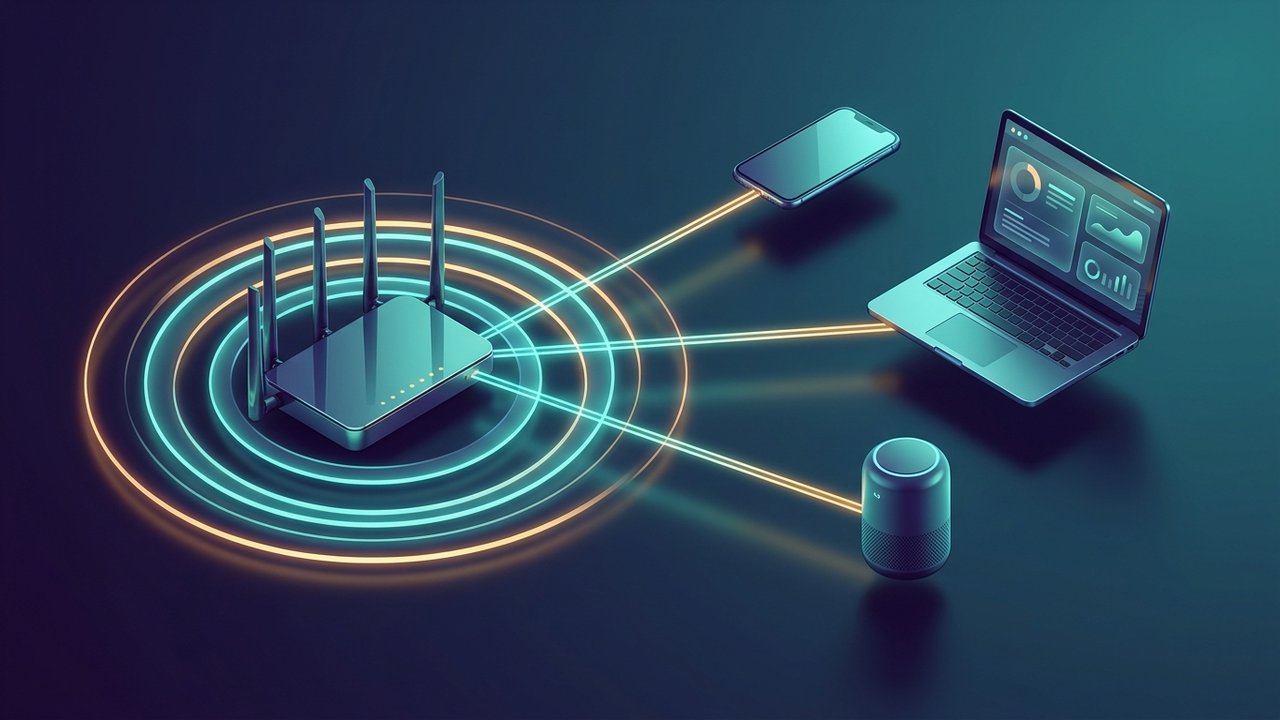
- राउटर या एक्सेस प्वाइंट नियमित अंतराल पर बीकन फ्रेम भेजता है, जो छोटे रेडियो पैकेट होते हैं जिनमें एसएसआईडी और बुनियादी नेटवर्क विवरण शामिल होते हैं।
- आस-पास के उपकरण स्वचालित रूप से इन बीकनों को स्कैन करते हैं, जिससे स्क्रीन पर दिखाई देने वाले उपलब्ध वाई-फाई नेटवर्क की सूची तैयार होती है।
- जब आप किसी नेटवर्क का चयन करते हैं और उसका पासवर्ड दर्ज करते हैं, तो आपका डिवाइस और एक्सेस प्वाइंट क्रेडेंशियल का आदान-प्रदान करते हैं और उस एसएसआईडी से जुड़ा एक एन्क्रिप्टेड कनेक्शन स्थापित करते हैं।
- यदि किसी नेटवर्क का SSID प्रसारण अक्षम है (एक "छिपा हुआ" नेटवर्क), तो डिवाइस उसे स्वचालित रूप से नहीं देखेंगे। कनेक्ट करने के लिए आपको उसका सटीक नाम मैन्युअल रूप से टाइप करना होगा।
तकनीकी रूप से कई राउटर एक ही SSID का उपयोग कर सकते हैं। यह मेश सिस्टम और बड़े कार्यालयों के लिए सबसे महत्वपूर्ण है, जहां निर्बाध रोमिंग के लिए एक ही नेटवर्क नाम के तहत कई एक्सेस प्वाइंट चलाए जाते हैं। आपका डिवाइस सबसे मजबूत सिग्नल वाले एक्सेस प्वाइंट से कनेक्ट हो जाता है, और बिल्डिंग में घूमते समय कनेक्शन ड्रॉप हुए बिना स्वचालित रूप से स्विच हो जाता है।
अपने राउटर या डिवाइस पर SSID कैसे खोजें
ज़्यादातर लोग अपना SSID तभी खोजते हैं जब कनेक्शन में कोई समस्या आती है, या जब वे कोई नया स्मार्ट डिवाइस सेट अप कर रहे होते हैं जिसके लिए सटीक नेटवर्क नाम की आवश्यकता होती है। यहाँ बताया गया है कि आप कहाँ खोज रहे हैं, इसके आधार पर इसे कैसे खोजें।
- राउटर पर ही। इसे पलट दें। अधिकांश राउटर के निचले या पिछले पैनल पर एक स्टिकर पर डिफ़ॉल्ट एसएसआईडी और पासवर्ड छपा होता है, साथ ही एडमिन लॉगिन विवरण भी।
- विंडोज़ पर, टास्कबार में वाई-फाई आइकन पर क्लिक करें। आप जिस नेटवर्क से कनेक्ट हैं, वह टास्कबार के शीर्ष पर "कनेक्टेड" लेबल के साथ उसके एसएसआईडी के आगे सूचीबद्ध होगा।
- macOS पर, स्क्रीन के ऊपरी भाग में मेनू बार में वाई-फाई आइकन पर क्लिक करें; ड्रॉपडाउन सूची में वर्तमान नेटवर्क का नाम हाइलाइट होकर दिखाई देगा।
- iOS पर, सेटिंग्स > वाई-फाई पर जाएं। कनेक्टेड नेटवर्क का SSID सबसे ऊपर "वाई-फाई" के नीचे दिखाई देगा, और आस-पास के अन्य SSID नीचे सूचीबद्ध होंगे।
- एंड्रॉइड पर, सेटिंग्स > नेटवर्क और इंटरनेट > वाई-फाई खोलें। कनेक्टेड एसएसआईडी स्क्रीन के ऊपरी भाग में, अक्सर सिग्नल-स्ट्रेंथ आइकन के बगल में दिखाई देता है।
- राउटर के एडमिन पैनल के माध्यम से लॉग इन करें। इसके डिफ़ॉल्ट गेटवे आईपी एड्रेस (आमतौर पर 192.168.0.1 या 192.168.1.1) का उपयोग करके लॉग इन करें और वायरलेस सेटिंग्स पेज देखें, जो वर्तमान एसएसआईडी को प्रदर्शित करता है और आपको इसे सीधे संपादित करने की अनुमति देता है।
कहीं नहीं मिल रहा और स्टिकर भी घिस गया है? अपने इंटरनेट सेवा प्रदाता से संपर्क करें। वे आमतौर पर आपके खाते से जुड़े डिफ़ॉल्ट नेटवर्क नाम की पुष्टि कर सकते हैं, या ज़रूरत पड़ने पर राउटर रीसेट करने में आपकी मदद कर सकते हैं।
क्या SSID, IP एड्रेस या पासवर्ड के समान है?
SSID, IP एड्रेस और वाई-फाई पासवर्ड को लेकर अक्सर भ्रम की स्थिति रहती है क्योंकि ये तीनों एक ही सेटअप प्रक्रिया के दौरान दिखाई देते हैं, जबकि इनके काम पूरी तरह से अलग-अलग होते हैं। कनेक्शन संबंधी समस्याओं को हल करते समय इन्हें आपस में मिला देना भ्रम के सबसे आम कारणों में से एक है।
| अवधि | यह क्या पहचानता है | क्या यह दूसरों को दिखाई देता है? | कितनी बार बदलाव होता है |
|---|---|---|---|
| एसएसआईडी | नेटवर्क का नाम | हां, खुले तौर पर प्रसारित करें (जब तक कि छिपा हुआ न हो) | बहुत कम बार — एक बार सेट किया जाता है, कभी-कभार बदला जाता है |
| वाईफ़ाई पासवर्ड | नेटवर्क से जुड़ने के लिए आवश्यक क्रेडेंशियल | नहीं, इसे गुप्त रखा गया था। | सुरक्षा रीसेट के लिए बदला गया |
| आईपी पता | नेटवर्क पर किसी डिवाइस का पता | नहीं, यह केवल नेटवर्क के भीतर ही दिखाई देता है। | अक्सर, विशेष रूप से गतिशील असाइनमेंट के साथ |
| मैक पता | किसी डिवाइस का हार्डवेयर पहचानकर्ता | नहीं, लेकिन नेटवर्क टूल्स द्वारा इसका पता लगाया जा सकता है। | निश्चित (जब तक कि इसमें कोई गड़बड़ी न हो) |
SSID आपको सूची में सही नेटवर्क तक पहुंचाता है। पासवर्ड यह प्रमाणित करता है कि आपको नेटवर्क से जुड़ने की अनुमति है। आपका IP पता कनेक्ट होने के बाद ही दिखाई देता है, जो उस नेटवर्क पर आपके विशिष्ट डिवाइस की पहचान करता है ताकि ट्रैफ़िक को रूट किया जा सके, और इसका आपके द्वारा चुने गए नेटवर्क से कोई संबंध नहीं है।
डिफ़ॉल्ट SSID बदलना: क्यों और कैसे
आपके राउटर में डिफ़ॉल्ट SSID होता है। इसे निर्माता ने चुना है, आपने नहीं, और इससे दो परेशानियाँ होती हैं। पहली: "Linksys" या "TP-Link_A1B2" जैसे नाम आस-पास के सभी डिवाइसों को बता देते हैं कि आप किस ब्रांड का राउटर इस्तेमाल कर रहे हैं, कभी-कभी मॉडल भी। यह उस हार्डवेयर में मौजूद ज्ञात कमियों की तलाश करने वालों के लिए एक वरदान है। दूसरी: सामान्य नामों के कारण गलती से अपने पड़ोसी के समान नाम वाले नेटवर्क से जुड़ना बेहद आसान हो जाता है।
इसे ठीक करने में लगभग पाँच मिनट लगते हैं। प्रक्रिया इस प्रकार है:
- अपने वाई-फाई से कनेक्ट करें और एक ब्राउज़र खोलें।
- अपने राउटर का एडमिन आईपी एड्रेस टाइप करें। अगर आप भूल गए हैं तो लेबल पर दिया हुआ है।
- एडमिन यूजरनेम और पासवर्ड से लॉग इन करें। ये आमतौर पर लेबल पर भी लिखे होते हैं।
- वायरलेस या वाई-फाई सेटिंग्स सेक्शन ढूंढें।
- एक नया SSID टाइप करें, उसे सेव करें और बदलाव लागू करें। रेडियो के रीस्टार्ट होने के दौरान कुछ सेकंड के लिए आपका कनेक्शन टूट जाएगा।
- अपने उपकरणों को पहले वाले पासवर्ड का उपयोग करके नए नाम से पुनः कनेक्ट करें।
नाम रखते समय एक बात का ध्यान रखें: अपने पते, अपार्टमेंट नंबर या अपने असली नाम का इस्तेमाल न करें। इससे अजनबियों को पता चल जाएगा कि आप कहाँ रहते हैं। एक उबाऊ और आसानी से भुला दिया जाने वाला नाम, किसी पहचान योग्य या ध्यान खींचने वाले नाम से हमेशा बेहतर होता है।
SSID सुरक्षा: छिपे हुए नेटवर्क, ESSID और साइबर हमले के जोखिम
बहुत से लोग यहीं पर गलती कर बैठते हैं। नेटवर्क को "छिपाना" सुनने में मददगार लगता है। लेकिन ज्यादातर मामलों में ऐसा नहीं होता, और ऐसा करने से पहले इसके पीछे का कारण जानना जरूरी है।
SSID को छिपाने से ब्रॉडकास्ट बंद हो जाता है, इसलिए आस-पास के नेटवर्क को स्कैन करने पर यह दिखना बंद हो जाता है। लगता है जैसे जीत हो गई। लेकिन असल में ऐसा नहीं है। राउटर अभी भी प्रोब रिस्पॉन्स फ्रेम में SSID भेजता है जैसे ही कोई डिवाइस, जिसे पहले से ही SSID का नाम पता है, दोबारा कनेक्ट करने की कोशिश करता है। कोई भी बेसिक वाई-फाई स्कैनिंग टूल इस्तेमाल करें, आपको SSID दिख जाएगा। लेकिन इसके बदले में आपको मिलता क्या है: अब हर नए डिवाइस को SSID का नाम हाथ से टाइप करना होगा, लिस्ट से चुनने का ऑप्शन नहीं है।
शब्दावली के बारे में एक संक्षिप्त जानकारी। ESSID, यानी एक्सटेंडेड सर्विस सेट आइडेंटिफ़ायर, कई एक्सेस पॉइंट्स का साझा नाम है जो एक बड़े नेटवर्क के रूप में काम करते हैं। कार्यालयों में इसका उपयोग होता है। कैंपस में भी। आपके घर का मेश सिस्टम भी शायद इसी का उपयोग करता है, जिससे आप बिना किसी रुकावट के अलग-अलग एक्सेस पॉइंट्स के बीच आसानी से जा सकते हैं।
वास्तविक हमले भी SSID पर निर्भर करते हैं। "ईविल ट्विन" ट्रिक: एक नकली एक्सेस प्वाइंट बनाएं, उसी SSID को प्रसारित करें जैसा किसी वैध जगह पर है (जैसे किसी कॉफी शॉप का वाई-फाई)। फिर आस-पास के फोन के गलती से नकली SSID से कनेक्ट होने का इंतजार करें। वहां से हमलावर HTTPS में सुरक्षित न होने वाले सभी ट्रैफिक को पढ़ लेता है। इसका मतलब यह नहीं है कि आपको अपना SSID छिपाना चाहिए। इसका मतलब यह है कि सिर्फ नाम से यह पता नहीं चलता कि नेटवर्क भरोसेमंद है या नहीं।
अपने नेटवर्क की सुरक्षा के लिए SSID के सर्वोत्तम तरीके
आपके नेटवर्क का नाम सुरक्षा के लिहाज से उतना मायने नहीं रखता जितना कि वास्तव में उसे सुरक्षित रखने वाली चीज़। ये उपाय उन पहलुओं पर ध्यान केंद्रित करते हैं जो वास्तव में जोखिम को कम करते हैं:
- WPA2 या WPA3 एन्क्रिप्शन का उपयोग करें। पुराने WEP मानक या किसी खुले, गैर-एन्क्रिप्टेड नेटवर्क का उपयोग कभी न करें। यही वास्तविक वाई-फाई सुरक्षा का सबसे महत्वपूर्ण कारक है।
- नेटवर्क के लिए एक मजबूत पासवर्ड सेट करें , जो अद्वितीय हो और आपके राउटर के एडमिन लॉगिन पासवर्ड से अलग हो।
- राउटर पर डिफ़ॉल्ट एडमिन क्रेडेंशियल बदलें , न कि केवल SSID। कई हमले नेटवर्क नाम को नहीं, बल्कि अपरिवर्तित फ़ैक्टरी एडमिन पासवर्ड को निशाना बनाते हैं।
- एक अलग गेस्ट नेटवर्क बनाएं जिसका अपना एसएसआईडी और पासवर्ड हो, ताकि आगंतुक और स्मार्ट-होम डिवाइस कभी भी आपके मुख्य नेटवर्क से संपर्क न कर सकें।
- राउटर के फर्मवेयर को अपडेट रखें ताकि ज्ञात कमजोरियों को स्वचालित रूप से या न्यूनतम मैन्युअल प्रयास से ठीक किया जा सके।
- यदि आप WPS (वाई-फाई प्रोटेक्टेड सेटअप) का सक्रिय रूप से उपयोग नहीं करते हैं, तो इसे बंद कर दें । यह एक ज्ञात कमजोरी है जो आपके सामान्य पासवर्ड सुरक्षा को भेद देती है।
इनमें से कोई भी SSID को छिपाने या अस्पष्ट करने पर निर्भर नहीं करता; वे इस बात पर निर्भर करते हैं कि उस नाम के पीछे नेटवर्क तक पहुंच को कौन सुरक्षित कर रहा है।
चाबी छीनना
सरल शब्दों में कहें तो, SSID क्या है? यह आपके वायरलेस नेटवर्क का नाम है। इसे जानबूझकर सबके सामने रखा जाता है ताकि डिवाइस इसे आसानी से ढूंढ सकें। असली सुरक्षा तो इससे कहीं बढ़कर है: एन्क्रिप्शन, ऐसा पासवर्ड जिसे कोई अनुमान न लगा सके, और ऐसा फर्मवेयर जिसे आप नियमित रूप से अपडेट करते रहें। नाम छिपाने में इसकी कोई भूमिका नहीं होती।
अभी जाकर अपने राउटर को देखें, गंभीरता से। क्या यह अभी भी फ़ैक्टरी डिफ़ॉल्ट सेटिंग्स प्रसारित कर रहा है? यही वह ब्रांड और मॉडल है जो आस-पास के सभी लोगों को पता चल जाता है। इसे बदलें। WPA2 या WPA3 इंस्टॉल करें और एक अच्छा पासवर्ड डालें, इससे आपका नेटवर्क आसानी से निशाना बनने से बच जाएगा।