Что такое SSID? Название сети Wi-Fi и как его найти.
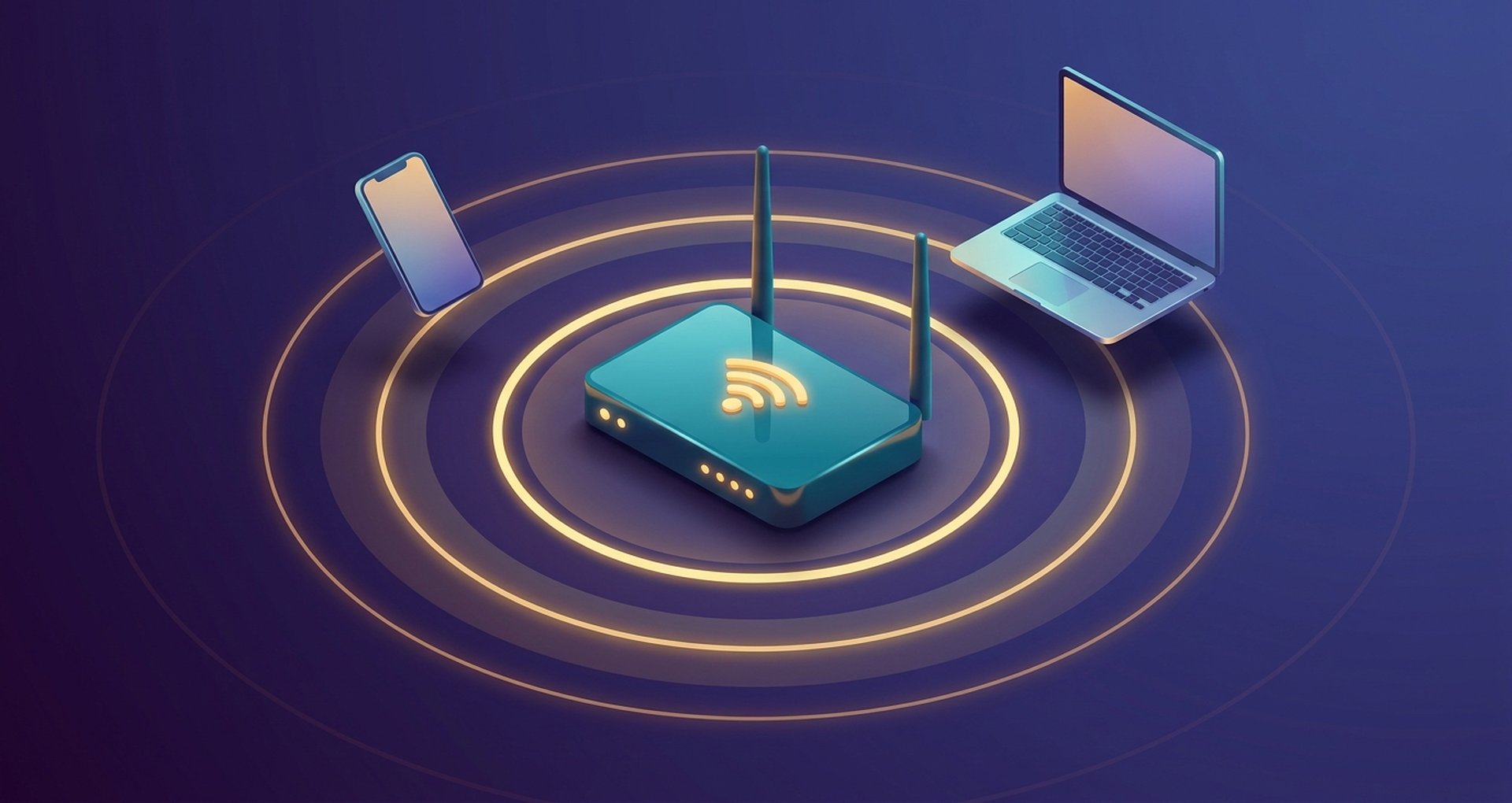
Откройте меню Wi-Fi на своем телефоне, и вы увидите список названий сетей. Некоторые вы узнаете мгновенно. Другие выглядят как бессмыслица, например, "NETGEAR43" или "ATT-Fiber-8821". Каждое из них — это SSID (идентификатор сети).
Итак, что же такое SSID? Вкратце: это имя, под которым называется ваша сеть. Более подробный ответ, который действительно поможет вам устранить неполадки с подключением или заблокировать маршрутизатор, требует более детального объяснения. В этом руководстве мы расскажем, откуда берется это имя, как найти свой SSID на любом устройстве и почему это не то же самое, что IP-адрес или пароль. Мы также рассмотрим, какие настройки безопасности действительно стоят вашего времени, а какие являются просто лишней работой.
Что такое SSID? Объяснение идентификатора набора служб.
SSID. Три буквы означают Service Set Identifier (идентификатор набора служб). Замысловатое название для чего-то простого: это просто метка беспроводной сети. Именно она позволяет вашему телефону отличать роутер соседа от вашего.
Существует жесткое ограничение по длине. Максимум 32 символа, установленное старым стандартом IEEE 802.11, по которому Wi-Fi работает и сегодня. Буквы, цифры, пробелы, дефисы, точки — добавляйте все, что хотите. И регистр имеет значение для вашего устройства, даже если для вас это не так, поэтому «Office-Wifi» и «office-wifi» регистрируются как две отдельные сети.
Ни один роутер не присваивает себе имя самостоятельно. Кто-то задает это имя: производитель во время заводской настройки, IT-администратор на работе или вы сами, сидя за ноутбуком и вводя данные в панель администратора. Если пропустить этот шаг, поиск вашей реальной сети среди десятка похожих сигналов превратится в гадание.
Как происходит передача и работа SSID в вашей беспроводной сети?
SSID не просто так отображается на вашем роутере. Он активно объявляет о себе, поэтому ваш телефон может отобразить десяток ближайших сетей, как только вы откроете настройки Wi-Fi.
Процесс выглядит следующим образом:
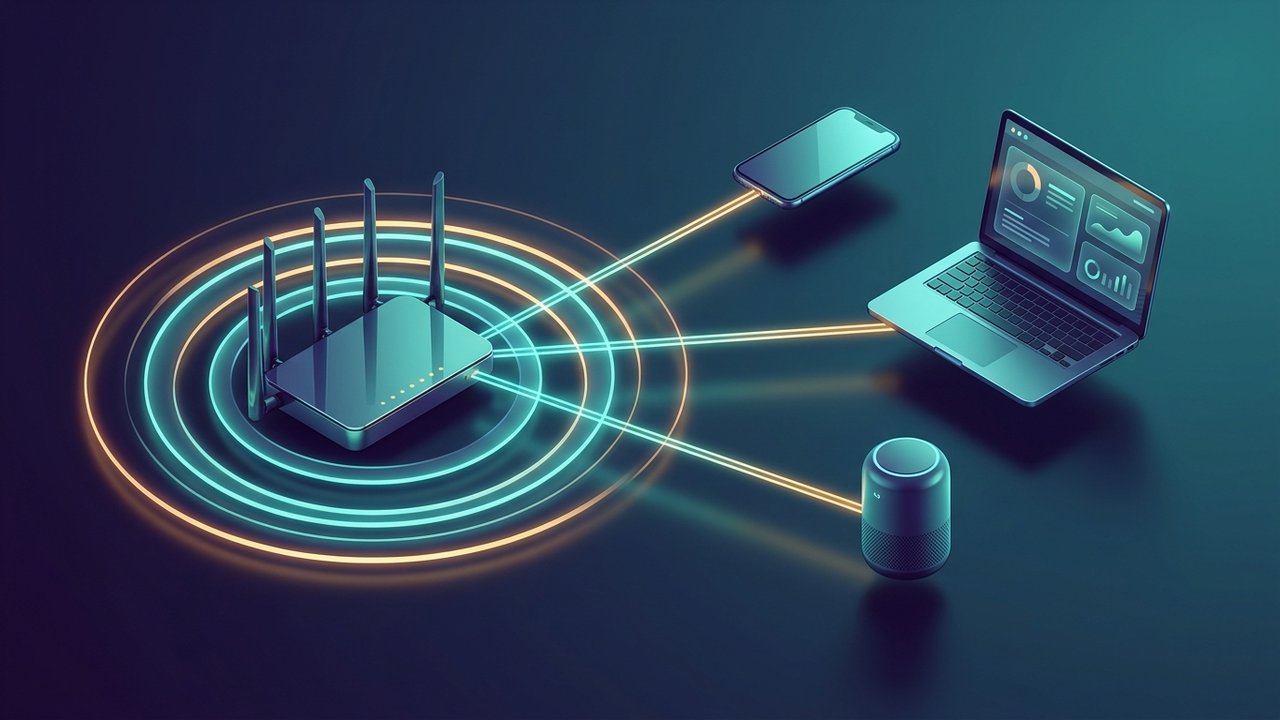
- Маршрутизатор или точка доступа через регулярные интервалы отправляет маячковые кадры — небольшие радиопакеты, содержащие SSID и основные сведения о сети.
- Находящиеся поблизости устройства автоматически сканируют эти маяки, формируя список доступных сетей Wi-Fi, который вы видите на экране.
- Когда вы выбираете сеть и вводите её пароль, ваше устройство и точка доступа обмениваются учетными данными и устанавливают зашифрованное соединение, привязанное к этому SSID.
- Если трансляция SSID сети отключена (это «скрытая» сеть), устройства не будут автоматически её отображать. Для подключения вам потребуется вручную ввести точное имя сети.
Технически несколько маршрутизаторов могут использовать один и тот же SSID. Это особенно важно для mesh-систем и больших офисов, использующих несколько точек доступа под одним сетевым именем для обеспечения бесшовного роуминга. Ваше устройство просто подключается к той точке доступа, у которой самый сильный сигнал, автоматически переключаясь по мере вашего перемещения по зданию без разрыва соединения.
Как найти SSID на вашем роутере или устройстве
Большинство людей ищут свой SSID только тогда, когда что-то не подключается должным образом или когда они настраивают новое умное устройство, которому требуется точное имя сети. Вот как его найти в зависимости от того, где вы ищете.
- На самом роутере. Переверните его. На большинстве роутеров на наклейке на нижней или задней панели напечатаны стандартный SSID и пароль, а также данные для входа в административную панель.
- В Windows. Щелкните значок Wi-Fi на панели задач. Сеть, к которой вы подключены, отображается вверху списка с пометкой «Подключено» рядом с ее SSID.
- В macOS: Щелкните значок Wi-Fi в строке меню в верхней части экрана; текущее имя сети отобразится в выпадающем списке.
- На iOS перейдите в Настройки > Wi-Fi. Вверху в разделе «Wi-Fi» отображается SSID подключенной сети, а ниже — другие ближайшие SSID.
- На Android. Откройте Настройки > Сеть и Интернет > Wi-Fi. Подключенный SSID отображается в верхней части экрана, часто рядом со значком уровня сигнала.
- Через панель администратора маршрутизатора. Войдите в систему, используя IP-адрес шлюза по умолчанию, обычно 192.168.0.1 или 192.168.1.1, и перейдите на страницу настроек беспроводной сети, где отобразится и позволит вам напрямую изменить текущий SSID.
Не можете найти, а наклейка стерлась? Свяжитесь со своим интернет-провайдером. Обычно они могут подтвердить имя сети по умолчанию, привязанное к вашей учетной записи, или помочь вам сбросить настройки роутера, если это необходимо.
SSID — это то же самое, что IP-адрес или пароль?
SSID, IP-адрес и пароль Wi-Fi часто путают, потому что все три параметра отображаются в процессе настройки, но выполняют совершенно разные функции. Перепутать их — одна из самых распространенных причин путаницы при устранении неполадок с подключением.
| Срок | Что он определяет | Видно ли это окружающим? | Изменения частоты |
|---|---|---|---|
| SSID | Название сети | Да, транслировать открыто (если не скрыто). | Редко — устанавливается один раз, меняется время от времени. |
| пароль от Wi-Fi | Учетные данные для подключения к сети. | Нет, это держалось в секрете. | Изменения внесены для сброса настроек безопасности. |
| IP-адрес | Адрес устройства в сети | Нет, это видно только внутри сети. | Часто, особенно при динамическом назначении заданий. |
| MAC-адрес | Аппаратный идентификатор устройства | Нет, но это можно обнаружить с помощью сетевых инструментов. | Исправлено (если не подделано) |
SSID позволяет подключиться к нужной сети из списка. Пароль подтверждает, что вам разрешено к ней подключиться. Ваш IP-адрес отображается только после подключения, идентифицируя ваше конкретное устройство в этой сети для маршрутизации трафика, и он никак не связан с тем, какую сеть вы выбрали изначально.
Изменение стандартного SSID: зачем и как?
Ваш роутер поставлялся с SSID по умолчанию. Его выбрал производитель, а не вы, и это создает две проблемы. Во-первых: имена типа "Linksys" или "TP-Link_A1B2" сообщают всем устройствам поблизости, какой марки ваш роутер, а иногда и модель. Это настоящий подарок для тех, кто ищет известные уязвимости для этого конкретного оборудования. Во-вторых: общие имена невероятно упрощают случайное подключение к сети соседа с таким же именем.
На устранение неисправности уходит около пяти минут. Вот как это делается:
- Подключитесь к Wi-Fi и откройте браузер.
- Введите IP-адрес администратора вашего роутера. Если вы его забыли, он указан на этикетке.
- Войдите в систему, используя имя пользователя и пароль администратора. Обычно они также указаны на этикетке.
- Найдите раздел настроек беспроводной сети или Wi-Fi.
- Введите новый SSID, сохраните его и примените изменения. На несколько секунд связь прервется, пока радиостанция перезагрузится.
- Подключите свои устройства к новому имени, используя тот же пароль, что и раньше.
Один совет при выборе названия: не используйте свой адрес, номер квартиры или настоящее имя. Это всего лишь маяк, указывающий незнакомцам, где вы живете. Скучное, легко забываемое название всегда лучше чего-то узнаваемого или привлекающего внимание.
Безопасность SSID: скрытые сети, ESSID и риски кибератак.
Многие здесь допускают ошибки. «Скрытие» сети звучит так, будто это должно помочь. В большинстве случаев это не помогает, и стоит разобраться, почему, прежде чем начинать.
Скрытие SSID и отключение трансляции приводит к тому, что он перестает отображаться при сканировании ближайших сетей. Кажется, это выигрыш. Но на самом деле это не так. Маршрутизатор по-прежнему отправляет SSID в ответных кадрах зондирования, как только устройство, уже знающее это имя, пытается переподключиться. Возьмите любой простой инструмент для сканирования Wi-Fi, и он там будет. Что вы получаете в итоге: теперь каждому новому устройству нужно вводить имя вручную, а не выбирать из списка.
Небольшое замечание по терминологии. ESSID, Extended Service Set Identifier (идентификатор расширенного набора служб), — это общее имя для нескольких точек доступа, объединенных в одну большую сеть. Его используют в офисах и кампусах. Ваша домашняя mesh-система, вероятно, тоже так делает, позволяя вам переключаться между точками доступа без ощущения переключения.
Реальные атаки также используют SSID. Хитрость с «злым двойником»: создайте поддельную точку доступа, транслируйте тот же SSID, что и в легитимном месте (Wi-Fi в кафе хорошо работает), и ждите, пока находящиеся поблизости телефоны по ошибке подключатся к поддельной точке доступа. После этого злоумышленник считывает весь трафик, не обернутый в HTTPS. Всё это не означает, что нужно скрывать свой SSID. Это означает, что само по себе имя ничего не говорит о том, можно ли доверять сети.
Рекомендации по защите вашей сети с помощью SSID
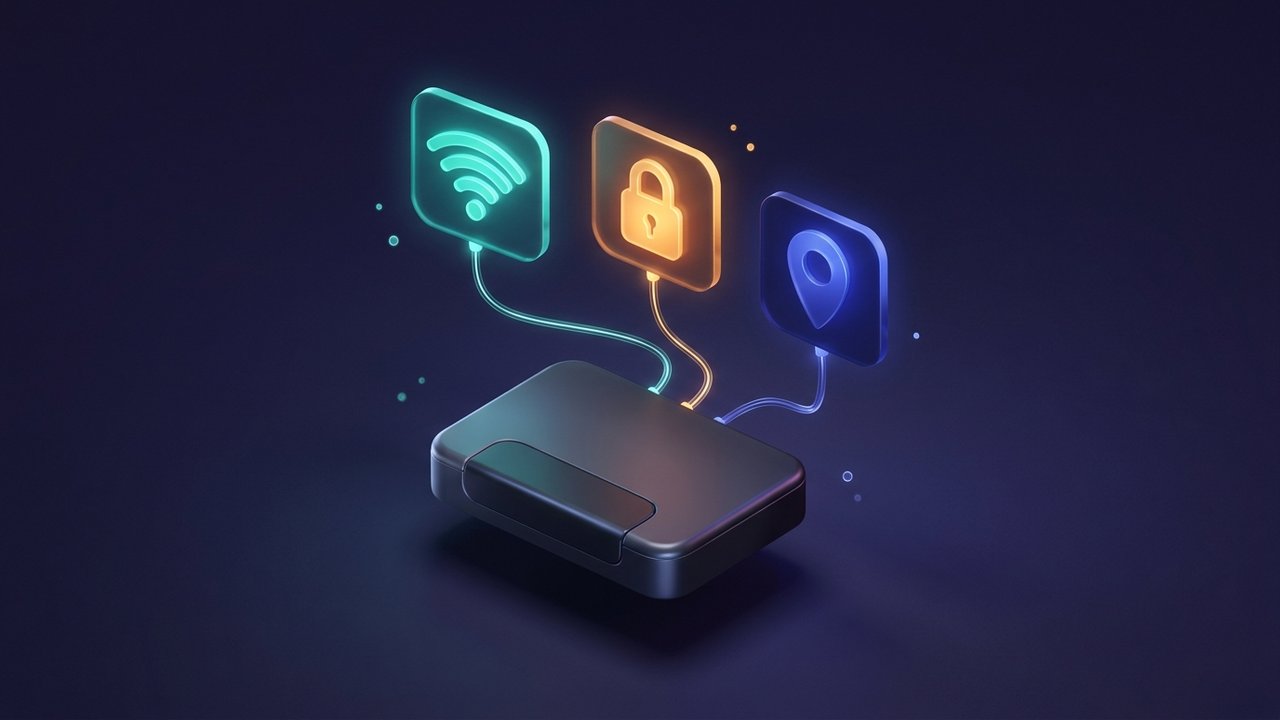
Название вашей сети имеет меньшее значение для безопасности, чем то, что её фактически защищает. Следующие методы направлены на устранение тех аспектов, которые действительно снижают риски:
- Используйте шифрование WPA2 или WPA3. Никогда не используйте устаревший стандарт WEP или открытую, незашифрованную сеть. Это самый важный фактор реальной безопасности Wi-Fi.
- Установите надежный пароль для самой сети, уникальный и независимый от пароля администратора вашего маршрутизатора.
- Измените стандартные учетные данные администратора на маршрутизаторе, а не только SSID. Многие атаки нацелены на неизмененный заводской пароль администратора, а не на имя сети.
- Создайте отдельную гостевую сеть со своим собственным SSID и паролем, чтобы посетители и устройства умного дома никогда не подключались к вашей основной сети.
- Регулярно обновляйте прошивку маршрутизатора, чтобы известные уязвимости устранялись автоматически или с минимальными усилиями вручную.
- Отключите WPS (Wi-Fi Protected Setup), если вы им активно не пользуетесь. Это известная уязвимость, позволяющая обходить обычную защиту паролем.
Ни один из этих способов не зависит от сокрытия или маскировки самого SSID; они зависят от того, что защищает доступ к сети, скрывающейся за этим именем.
Основные выводы
Если говорить вкратце, что такое SSID? Это название вашей беспроводной сети. Оно изначально открыто, чтобы устройства могли его найти. Настоящая безопасность заключается совсем в другом: шифровании, пароле, который никто не сможет угадать, и обновлении прошивки, которое вы регулярно обновляете. А не в сокрытии имени.
Серьезно, посмотрите на свой роутер. Он все еще показывает заводские настройки? Это марка и модель, которые отображаются всем в зоне действия. Измените их. Добавьте WPA2 или WPA3 и пароль, который не будет ужасным, и ваша сеть перестанет быть легкой мишенью для злоумышленников.