什么是 SSID?Wi-Fi 网络名称及查找方法
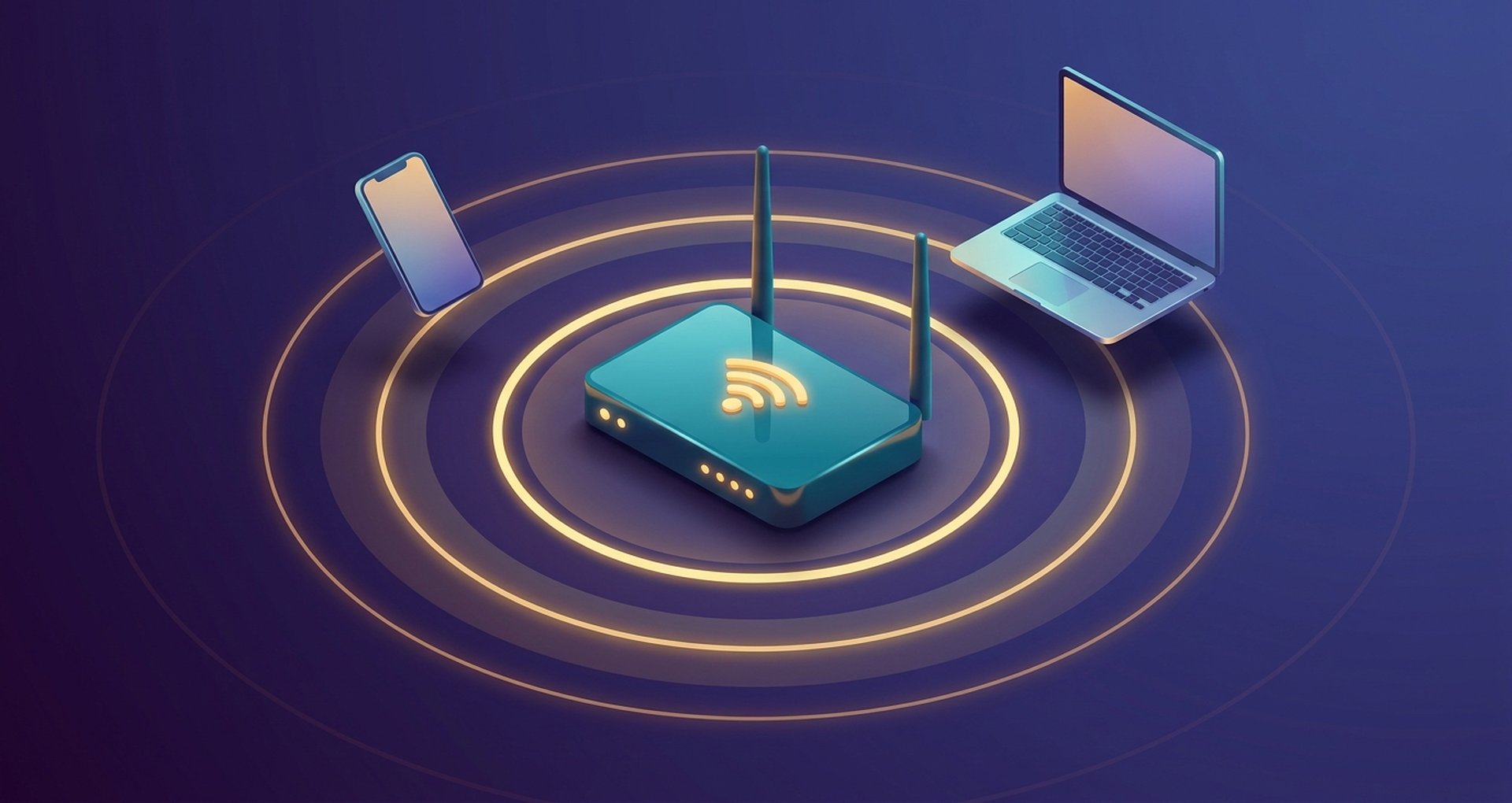
打开手机上的 Wi-Fi 菜单,你会看到一列网络名称。有些你一眼就能认出来,有些则看起来像乱码,比如“NETGEAR43”或“ATT-Fiber-8821”。它们每一个都是 SSID(站点名称)。
那么,SSID究竟是什么呢?简单来说,它就是你的网络名称。要详细解释它如何帮助你排查连接故障或锁定路由器,则需要更多一些的说明。本指南将深入探讨SSID的由来、如何在任何设备上找到你的SSID,以及它与IP地址或密码的不同之处。我们还将介绍哪些安全设置值得你花时间,哪些只是徒劳无功。
什么是 SSID?服务集标识符详解
SSID,三个字母,全称为服务集标识符(Service Set Identifier)。听起来很复杂,但其实很简单:它只是无线网络的标签。正是它让你的手机能够区分邻居的路由器和你自己的路由器。
网络名称长度有严格限制,最多 32 个字符,这是由 Wi-Fi 目前仍在使用的旧版 IEEE 802.11 标准规定的。字母、数字、空格、破折号、句点,可以随意组合。即使您不介意大小写,您的设备也会区分大小写,因此“Office-Wifi”和“office-wifi”在底层会被识别为两个独立的网络。
路由器不会自动命名。名称是由人设置的,可能是制造商在出厂设置时设置的,也可能是公司 IT 管理员设置的,或者就是你坐在笔记本电脑前,在管理面板中输入的名称。如果省略这一步,在十几个看起来相似的信号中找到你的网络就只能靠猜了。
SSID 如何在无线网络中广播和工作?
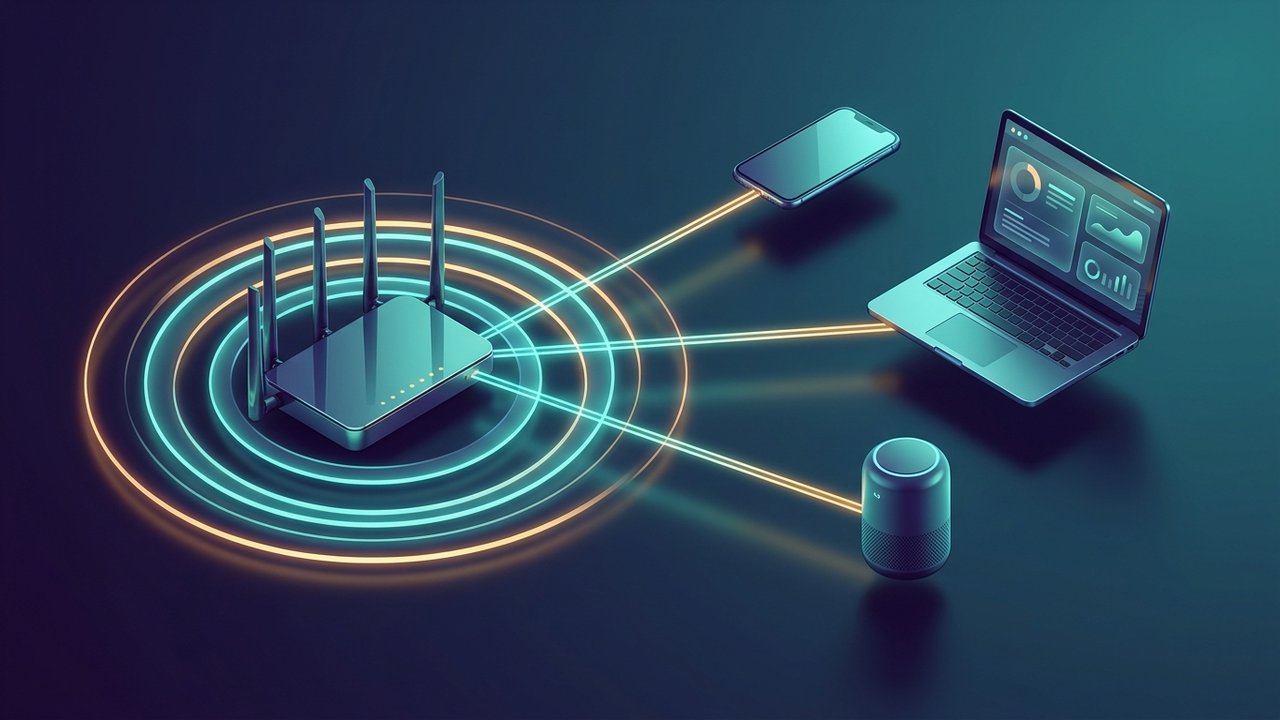
SSID 不会静静地待在路由器上。它会主动广播自己,这就是为什么你打开手机 Wi-Fi 设置后,就能立即看到附近十几个网络的原因。
流程如下:
- 路由器或接入点会定期发送信标帧,这些小型无线电数据包包含 SSID 和基本网络详细信息。
- 附近的设备会自动扫描这些信标,从而构建出你在屏幕上看到的可用 Wi-Fi 网络列表。
- 当您选择一个网络并输入其密码时,您的设备和接入点会交换凭据,并建立与该 SSID 绑定的加密连接。
- 如果某个网络的 SSID 广播被禁用(即“隐藏”网络),设备将不会自动列出该网络。您需要手动输入确切的网络名称才能连接。
理论上,多个路由器可以使用相同的 SSID。这对于网状网络系统和大型办公室尤为重要,因为它们可以在同一个网络名称下运行多个接入点,从而实现无缝漫游。您的设备会自动连接到信号最强的接入点,并在您于建筑物内移动时自动切换,而不会断开连接。
如何查找路由器或设备上的 SSID
大多数人只有在网络连接出现问题,或者设置需要准确网络名称的新智能设备时才会查找 SSID。以下是根据不同情况查找 SSID 的方法。
- 在路由器本身上。翻过来。大多数路由器会在底部或背面面板的标签上印上默认的 SSID 和密码,以及管理员登录信息。
- 在 Windows 系统中,点击任务栏中的 Wi-Fi 图标。您连接的网络会显示在顶部,其 SSID 旁边会显示“已连接”标签。
- 在 macOS 系统中,点击屏幕顶部菜单栏中的 Wi-Fi 图标;当前网络名称会在下拉列表中高亮显示。
- 在 iOS 系统中,前往“设置”>“无线局域网”。已连接网络的 SSID 会显示在顶部“无线局域网”下方,其他附近的 SSID 则会列在下方。
- 在安卓设备上,打开“设置”>“网络和互联网”>“Wi-Fi”。已连接的SSID会显示在屏幕顶部,通常位于信号强度图标旁边。
- 通过路由器的管理面板。使用其默认网关 IP 地址(通常为 192.168.0.1 或 192.168.1.1)登录,并查看无线设置页面,该页面会显示并允许您直接编辑当前的 SSID。
如果到处都找不到,而且标签也磨损了?请联系您的网络服务提供商。他们通常可以确认与您的帐户关联的默认网络名称,或者在需要时指导您重置路由器。
SSID 与 IP 地址或密码相同吗?
SSID、IP 地址和 Wi-Fi 密码经常被混淆,因为这三者都会在同一个设置过程中出现,但它们的功能却完全不同。将它们混淆是排查连接问题时最常见的原因之一。
| 学期 | 它所识别的内容 | 其他人能看到吗? | 改变频率 |
|---|---|---|---|
| SSID | 该网络的名称 | 是的,公开广播(除非是隐藏广播)。 | 很少——设置一次,偶尔更改 |
| Wi-Fi密码 | 加入网络的凭证 | 不,保密。 | 已更改安全重置 |
| IP地址 | 设备在网络上的地址 | 不,仅在网络内可见 | 通常情况下,尤其是在动态分配的情况下。 |
| MAC地址 | 设备的硬件标识符 | 不,但可以通过网络工具检测到。 | 已修复(除非被伪造) |
SSID 能帮你找到列表中正确的网络。密码证明你有权加入该网络。你的 IP 地址只有在连接后才会显示,用于识别你在该网络上的特定设备,以便路由流量,它与你最初选择哪个网络无关。
更改默认 SSID:原因和方法
你的路由器出厂时就带有一个默认的 SSID。这个名称是制造商设置的,而不是你选择的,这会带来两个问题。第一,像“Linksys”或“TP-Link_A1B2”这样的名称会告诉附近的所有设备你使用的是哪个品牌的路由器,有时甚至会透露型号。这对那些寻找该特定硬件已知漏洞的人来说简直是天赐良机。第二,这种通用名称很容易让你误连到邻居同名的网络。
修复它大约需要五分钟。以下是步骤:
- 连接到您的 Wi-Fi 并打开浏览器。
- 输入路由器的管理员IP地址。如果您忘记了,它就在路由器标签上。
- 使用管理员用户名和密码登录。通常标签上也会印有这些信息。
- 找到无线或Wi-Fi设置部分。
- 输入新的 SSID,保存,然后应用更改。无线电重启期间,您将暂时失去连接几秒钟。
- 使用与之前相同的密码,将设备重新连接到新名称。
给房子起名时有个小窍门:别用你的地址、公寓号或者你的真名。那样就等于给陌生人贴上了一个标签,直接告诉他们你住哪儿。一个平淡无奇、容易被人遗忘的名字,永远比那些容易辨认或者引人注目的名字更受欢迎。
SSID 安全:隐藏网络、ESSID 和网络攻击风险
很多人都会在这里犯错。“隐藏”网络听起来好像有用,但实际上大多时候并非如此,所以在尝试之前最好先了解一下原因。
隐藏 SSID 并关闭广播功能,这样当有人扫描附近网络时,路由器就不会显示出来。感觉好像赢了,但其实不然。一旦有设备尝试重新连接,路由器仍然会在探测响应帧中发送 SSID,前提是该设备已经知道路由器的名称。随便用哪个基本的 Wi-Fi 扫描工具都能找到。而你实际得到的却是:现在每个新设备都需要手动输入名称,不能再从列表中选择。
关于术语的简要说明。ESSID(扩展服务集标识符)是多个接入点共享的名称,它们共同组成一个更大的网络。办公室和校园网络都使用 ESSID。你的家庭网状网络系统可能也采用了 ESSID,让你可以在不同的接入点之间自由切换,而不会感觉到任何切换。
真正的攻击也会利用 SSID。“邪恶双胞胎”伎俩:设置一个伪造的接入点,广播与某个合法网络相同的 SSID(比如咖啡店的 Wi-Fi 信号很好),然后等待附近的手机误连到这个伪造的网络。攻击者随后就能读取所有未封装在 HTTPS 中的流量。但这并不意味着你需要隐藏 SSID。这只是说明,单凭网络名称本身并不能判断一个网络是否可信。
保护网络的 SSID 最佳实践
对于网络安全而言,网络名称本身并不重要,真正保护网络的因素才是关键。以下这些做法着重于真正降低风险的方面:
- 请使用 WPA2 或 WPA3 加密。切勿使用过时的 WEP 标准或开放的未加密网络。这才是真正保障 Wi-Fi 安全的最重要因素。
- 为网络本身设置一个强密码,该密码必须独一无二,并且与路由器的管理员登录密码不同。
- 更改路由器的默认管理员凭据,而不仅仅是 SSID。许多攻击的目标是未更改的出厂管理员密码,而不是网络名称。
- 创建一个独立的访客网络,设置自己的 SSID 和密码,这样访客和智能家居设备就不会连接到您的主网络。
- 保持路由器固件更新,以便自动修复已知漏洞,或只需极少的人工干预即可修复。
- 如果您不经常使用WPS(Wi-Fi Protected Setup),请将其禁用。WPS是一个已知的安全漏洞,可以绕过您常用的密码保护。
这些措施都不依赖于隐藏或模糊 SSID 本身;它们依赖于保护该名称背后网络访问权限的机制。
要点总结
说到底,SSID 是什么?就是你的无线网络名称。它故意公开显示,以便设备能够找到它。真正的安全在于其他方面:加密、无人能猜到的密码、以及你持续更新的固件。而不是隐藏一个名称。
现在就去看看你的路由器,真的。还在广播出厂默认设置吗?那可是所有附近用户都能看到你路由器的品牌和型号啊。赶紧改!设置成 WPA2 或 WPA3,密码也别太乱,这样你的网络就不会再那么容易被攻击了。