SSIDとは? Wi-Fiネットワーク名とその見つけ方
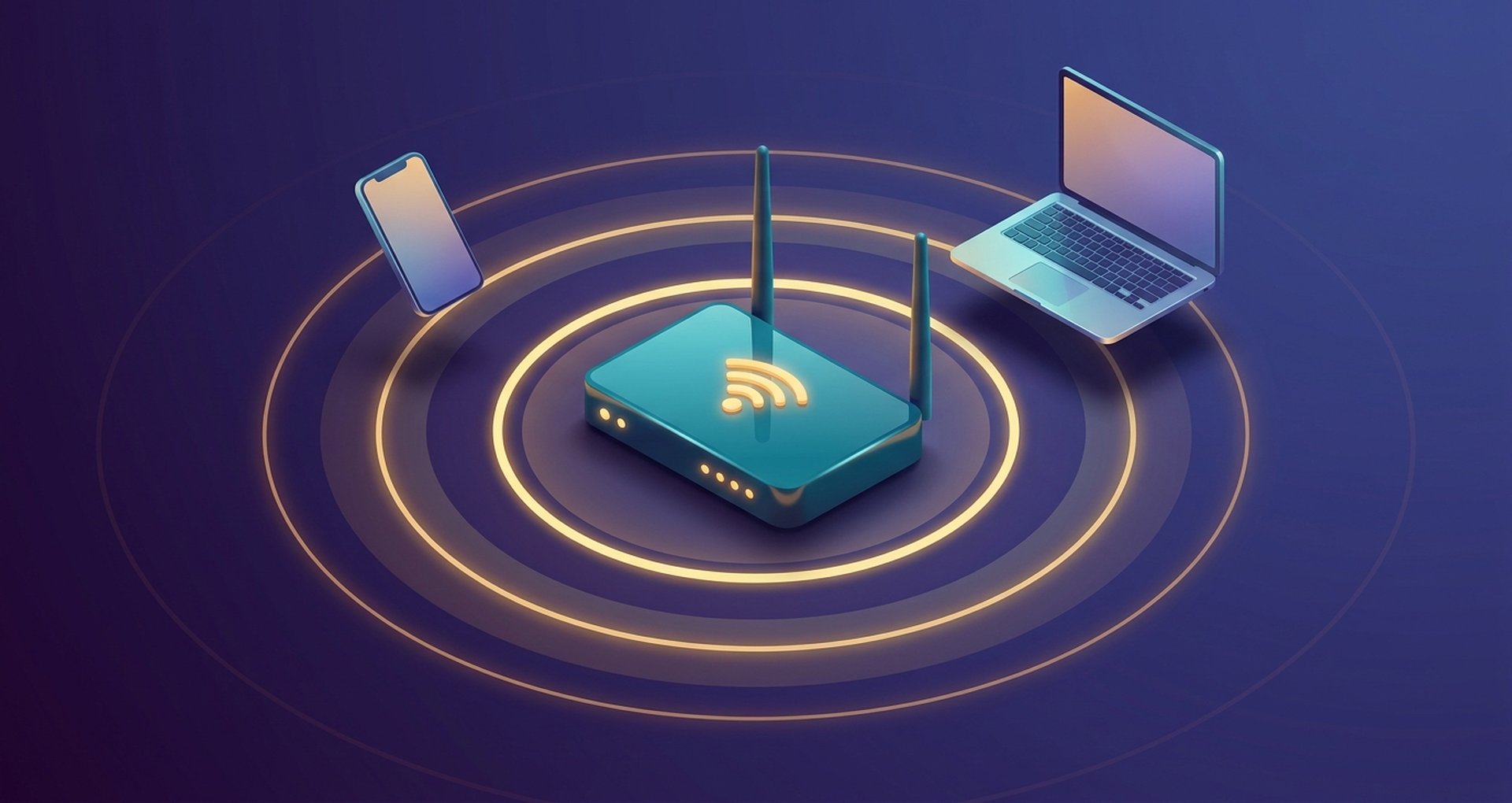
スマートフォンのWi-Fiメニューを開くと、ネットワーク名の一覧が表示されます。すぐにわかるものもあれば、「NETGEAR43」や「ATT-Fiber-8821」のように意味不明なものもあるでしょう。これらはすべてSSIDです。
では、SSIDとは一体何でしょうか?簡単に言うと、ネットワークの名前です。しかし、接続不良のトラブルシューティングやルーターのセキュリティ強化に役立つ詳しい説明は、もう少し複雑です。このガイドでは、SSIDの由来、あらゆるデバイスでSSIDを見つける方法、そしてIPアドレスやパスワードとは異なる理由について解説します。さらに、セキュリティ設定で効果のあるものと、単なる手間のかかる作業についても取り上げます。
SSIDとは?サービスセット識別子の説明
SSID。3文字で、Service Set Identifierの略です。要するに、無線ネットワークのラベルのことです。あなたのスマートフォンが、隣人のルーターと自分のルーターを区別できるようにするものです。
文字数には上限があります。最大32文字で、これは現在でもWi-Fiで使用されている旧規格IEEE 802.11によって定められています。文字、数字、スペース、ハイフン、ピリオドなど、好きなものを自由に組み合わせることができます。また、大文字と小文字は区別されるため、デバイス側では「Office-Wifi」と「office-wifi」はそれぞれ別のネットワークとして認識されます。
ルーターの名前は自動的に付けられるものではありません。誰かが設定するものです。工場出荷時の設定時に製造元が設定したり、職場のIT管理者が設定したり、あるいはあなたがノートパソコンで管理パネルに入力したりします。この手順を省略すると、似たような信号が多数存在する中で、自分のネットワークを見つけるのは当てずっぽうになってしまいます。
ワイヤレスネットワーク上でSSIDはどのようにブロードキャストされ、機能するのでしょうか?
SSIDはルーター上にただ静かに存在しているわけではありません。積極的に自己紹介を行うため、スマートフォンのWi-Fi設定を開いた瞬間に、近くにあるネットワークが12個以上表示されるのです。
そのプロセスは次のようになります。
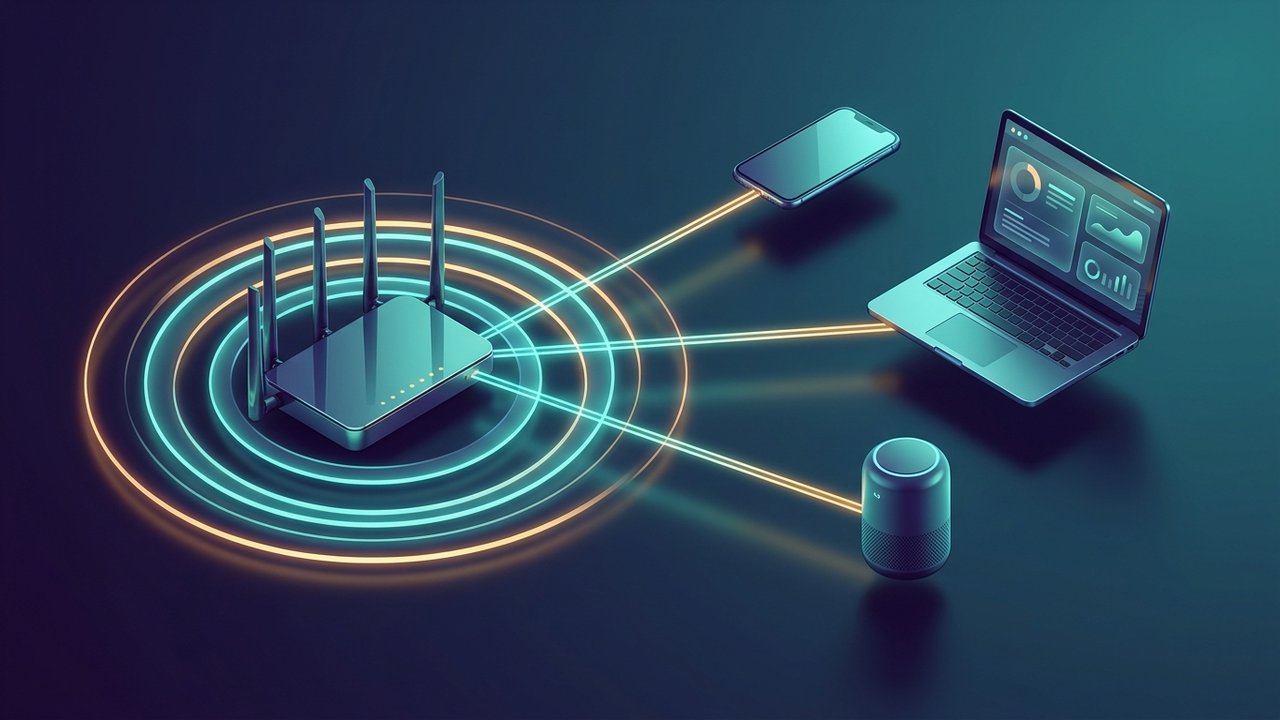
- ルーターまたはアクセスポイントは、SSIDと基本的なネットワーク情報を含む小さな無線パケットであるビーコンフレームを一定間隔で送信します。
- 近くのデバイスはこれらのビーコンを自動的にスキャンし、画面に表示される利用可能なWi-Fiネットワークのリストを作成します。
- ネットワークを選択してパスワードを入力すると、デバイスとアクセスポイント間で認証情報が交換され、そのSSIDに関連付けられた暗号化された接続が確立されます。
- ネットワークのSSIDブロードキャストが無効になっている場合(「非表示」ネットワーク)、デバイスは自動的にそのネットワークを一覧表示しません。接続するには、ネットワーク名を手動で正確に入力する必要があります。
複数のルーターで同じSSIDを技術的に使用できます。これは、メッシュシステムや、複数のアクセスポイントを1つのネットワーク名で運用し、シームレスなローミングを実現する大規模オフィスにとって特に重要です。デバイスは、最も信号強度の高いアクセスポイントに自動的に接続し、建物内を移動しても接続が途切れることなく切り替わります。
ルーターまたはデバイスでSSIDを見つける方法
ほとんどの人は、接続がうまくいかないときや、正確なネットワーク名が必要な新しいスマートデバイスを設定するときだけ、SSIDを探します。ここでは、探している場所に応じてSSIDを見つける方法を説明します。
- ルーター本体を見てください。裏返してみてください。ほとんどのルーターは、デフォルトのSSIDとパスワードを、管理者ログイン情報とともに、底面または背面パネルのステッカーに印刷しています。
- Windowsの場合。タスクバーのWi-Fiアイコンをクリックします。接続中のネットワークが上部に表示され、SSIDの横に「接続済み」と表示されます。
- macOSの場合:画面上部のメニューバーにあるWi-Fiアイコンをクリックすると、ドロップダウンリストに現在接続しているネットワーク名がハイライト表示されます。
- iOSの場合:設定 > Wi-Fi に進みます。「Wi-Fi」の下に、接続されているネットワークのSSIDが表示され、その下に近くの他のSSIDが表示されます。
- Androidの場合。設定 > ネットワークとインターネット > Wi-Fiを開きます。接続されているSSIDは画面上部に表示され、多くの場合、信号強度アイコンの横に表示されます。
- ルーターの管理パネルから操作します。デフォルトゲートウェイのIPアドレス(通常は192.168.0.1または192.168.1.1)でログインし、ワイヤレス設定ページを確認してください。このページには現在のSSIDが表示され、直接編集できます。
どこにも見当たらず、ステッカーも剥がれてしまっていますか?インターネットサービスプロバイダにお問い合わせください。通常、プロバイダはアカウントに紐づけられたデフォルトのネットワーク名を確認したり、必要に応じてルーターのリセット方法を案内してくれます。
SSIDはIPアドレスやパスワードと同じですか?
SSID、IPアドレス、Wi-Fiパスワードは、同じ設定プロセス中に表示されるため、常に混同されがちですが、それぞれ全く異なる役割を果たします。これらを混同することは、接続トラブルシューティングを行う際に最もよくある混乱の原因の一つです。
| 学期 | それが識別するもの | 他の人から見える? | 頻度を変更する |
|---|---|---|---|
| SSID | ネットワーク名 | はい、公開放送してください(非公開放送でない限り)。 | まれに、一度設定し、時々変更する |
| Wi-Fiパスワード | ネットワークに参加するための認証情報 | いいえ、非公開です | セキュリティリセットに合わせて変更しました |
| IPアドレス | ネットワーク上のデバイスのアドレス | いいえ、ネットワーク内でのみ表示されます | 特に動的な割り当ての場合 |
| MACアドレス | デバイスのハードウェア識別子 | いいえ、しかしネットワークツールで検出可能です | 修正済み(なりすましがない限り) |
SSIDは、ネットワーク一覧から適切なネットワークを選択するためのものです。パスワードは、そのネットワークへの接続が許可されていることを証明します。IPアドレスは接続後にのみ表示され、ネットワーク上の特定のデバイスを識別してトラフィックをルーティングするために使用されます。IPアドレスは、最初に選択したネットワークとは一切関係ありません。
デフォルトSSIDの変更:その理由と方法
お使いのルーターにはデフォルトのSSIDが設定されています。これはメーカーが選んだもので、あなたではありません。そして、このSSIDには2つの問題点があります。1つ目は、「Linksys」や「TP-Link_A1B2」といった名前だと、近くにあるすべてのデバイスに、あなたがどのメーカーのルーターを使っているか、場合によってはモデルまで知られてしまうことです。これは、その特定のハードウェアの既知の脆弱性を探している人にとっては格好の標的となります。2つ目は、一般的な名前だと、誤って隣人の同じ名前のネットワークに接続してしまうことが非常に簡単になってしまうことです。
修理には約5分かかります。手順は以下のとおりです。
- Wi-Fiに接続してブラウザを開いてください。
- ルーターの管理者IPアドレスを入力してください。忘れてしまった場合は、ラベルに記載されています。
- 管理者ユーザー名とパスワードでログインしてください。通常はラベルにも記載されています。
- ワイヤレス設定またはWi-Fi設定のセクションを探してください。
- 新しいSSIDを入力して保存し、変更を適用してください。無線が再起動する間、数秒間接続が切断されます。
- 以前と同じパスワードを使用して、デバイスを新しい名前で再接続してください。
名前を付ける際のコツは、住所、部屋番号、本名を使わないことです。それらは、見知らぬ人に自分の居場所を知らせる標識のようなものです。平凡で忘れやすい名前の方が、識別しやすい名前や人目を引く名前よりも、常に優れています。
SSIDセキュリティ:隠しネットワーク、ESSID、およびサイバー攻撃のリスク
多くの人がここでつまずきます。「ネットワークを隠す」ことは役に立つように思えますが、実際にはほとんど役に立ちません。そのため、わざわざ隠す前にその理由を知っておく価値があります。
SSIDを非表示にするとブロードキャストがオフになるため、近くのネットワークをスキャンしても表示されなくなります。これで解決したように思えますが、実際はそうではありません。ルーターは、既にその名前を知っているデバイスが再接続を試みるたびに、プローブ応答フレームでSSIDを送信し続けます。基本的なWi-Fiスキャンツールを使えばすぐにわかります。結局、苦労して得たものは、新しいデバイスごとに名前を手動で入力する必要があり、リストから選択できないという点だけです。
用語について簡単に説明します。ESSID(Extended Service Set Identifier)とは、複数のアクセスポイントが1つの大きなネットワークとして機能する際に共有される名前です。オフィスやキャンパスなどで使用されています。おそらくご自宅のメッシュシステムでも同様の仕組みが採用されており、アクセスポイント間を移動しても接続が途切れる感覚がありません。
実際の攻撃でもSSIDが利用されます。「イービルツイン」と呼ばれる手口では、偽のアクセスポイントを設置し、正規のアクセスポイントと同じSSIDをブロードキャストします。カフェのWi-Fiなどがその好例です。そして、近くのスマートフォンが誤って偽のアクセスポイントに接続するのを待ちます。そこから攻撃者はHTTPSで保護されていないトラフィックを読み取ります。これはSSIDを隠すべきだという意味ではありません。名前だけではネットワークの信頼性を判断することはできないということです。
ネットワークを保護するためのSSIDのベストプラクティス
セキュリティにおいて、ネットワークの名前よりも実際にネットワークを保護している要素の方が重要です。以下の対策は、真にリスクを軽減する要素に対処するものです。
- WPA2またはWPA3暗号化を使用してください。時代遅れのWEP規格や、暗号化されていないオープンなネットワークは絶対に使用しないでください。これが、実際のWi-Fiセキュリティにおいて最も重要な要素です。
- ネットワーク自体に強力なパスワードを設定してください。そのパスワードは、ルーターの管理者ログインパスワードとは別の、固有のものにしてください。
- ルーターのデフォルトの管理者認証情報を変更してください。SSIDだけでなく、パスワードも変更する必要があります。多くの攻撃は、ネットワーク名ではなく、工場出荷時のままになっている管理者パスワードを標的にしています。
- 訪問者やスマートホーム機器がメインネットワークにアクセスしないように、独自のSSIDとパスワードを持つゲストネットワークを別途作成してください。
- ルーターのファームウェアを常に最新の状態に保っておけば、既知の脆弱性が自動的に、または最小限の手動操作で修正されます。
- WPS(Wi-Fi Protected Setup)を積極的に使用しない場合は、無効にしてください。これは、通常のパスワード保護を回避する既知の脆弱性です。
これらの対策はいずれも、SSID自体を隠したり不明瞭にしたりすることに依存するものではなく、その名前の背後にあるネットワークへのアクセスを何が保護しているかに依存するものです。
主なポイント
突き詰めて言うと、SSIDとは何でしょうか?それは無線ネットワークの名前です。デバイスがネットワークを見つけられるように、意図的に公開されています。真のセキュリティは、暗号化、誰も推測できないパスワード、常に最新の状態に保たれたファームウェアなど、全く別のところにあります。名前を隠すことではありません。
今すぐルーターを確認してください。真剣に。まだ工場出荷時の設定のままですか?それは、ルーターのメーカーとモデル名を周囲の全員に知らせていることになります。変更してください。WPA2またはWPA3を追加し、まともなパスワードを設定すれば、あなたのネットワークは近隣で簡単に攻撃される標的ではなくなります。