Was ist eine SSID? WLAN-Netzwerkname & Wie man ihn findet
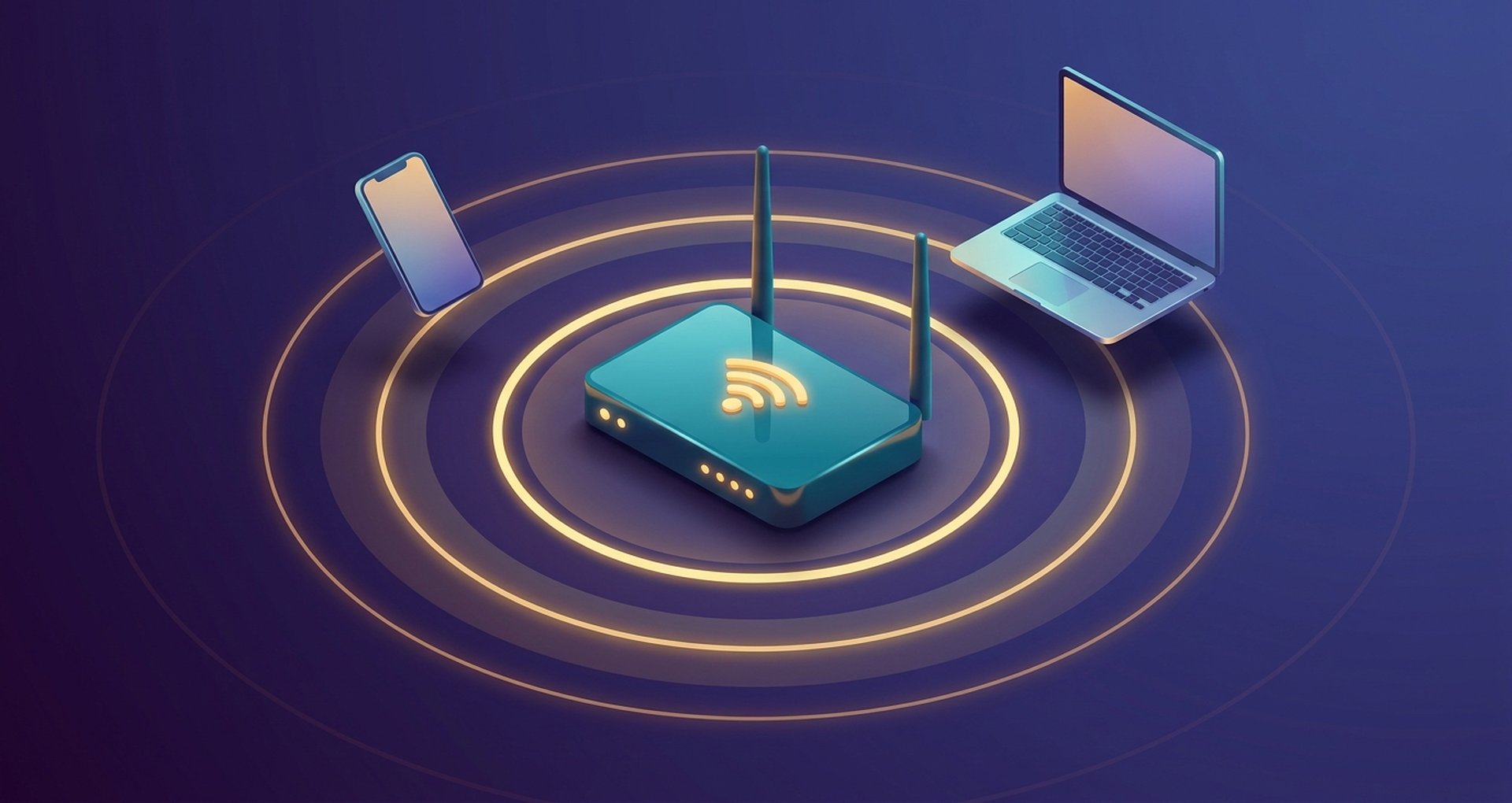
Öffnen Sie das WLAN-Menü auf Ihrem Smartphone, und Sie sehen eine Liste mit Netzwerknamen. Einige erkennen Sie sofort. Andere sehen aus wie Kauderwelsch, zum Beispiel „NETGEAR43“ oder „ATT-Fiber-8821“. Jede dieser Bezeichnungen ist eine SSID (Netzwerk-ID).
Was genau ist eine SSID? Kurz gesagt: Es ist der Name Ihres Netzwerks. Die ausführlichere Antwort, die Ihnen bei der Fehlerbehebung einer schlechten Verbindung oder der Absicherung Ihres Routers hilft, bedarf einer genaueren Erklärung. Dieser Leitfaden erklärt, woher dieser Name kommt, wie Sie Ihre SSID auf jedem Gerät finden und warum sie nicht dasselbe ist wie eine IP-Adresse oder ein Passwort. Wir zeigen Ihnen außerdem, welche Sicherheitsmaßnahmen sinnvoll sind und welche nur unnötige Mühe.
Was ist eine SSID? (Dienstgruppenkennung erklärt)
SSID. Drei Buchstaben, steht für Service Set Identifier. Ein komplizierter Name für etwas Einfaches: Es ist einfach die Bezeichnung eines WLAN-Netzwerks. Damit kann Ihr Smartphone den Router Ihres Nachbarn von Ihrem eigenen unterscheiden.
Die Länge ist auf maximal 32 Zeichen begrenzt. Diese Begrenzung wurde durch den alten IEEE-802.11-Standard festgelegt, auf dem WLAN auch heute noch basiert. Buchstaben, Zahlen, Leerzeichen, Bindestriche, Punkte – alles ist erlaubt. Groß- und Kleinschreibung spielt für Ihr Gerät eine Rolle, auch wenn es Ihnen egal ist. Daher werden „Office-Wifi“ und „office-wifi“ intern als zwei separate Netzwerke erkannt.
Kein Router vergibt seinen Namen von selbst. Jemand legt ihn fest: der Hersteller bei der Werkseinrichtung, ein IT-Administrator im Büro oder Sie selbst, wenn Sie an Ihrem Laptop die Einstellungen im Administrationsbereich vornehmen. Überspringt man diesen Schritt, wird die Suche nach dem eigenen Netzwerk unter Dutzenden ähnlicher Signale zum reinen Ratespiel.
Wie werden SSIDs in Ihrem drahtlosen Netzwerk übertragen und wie funktionieren sie?
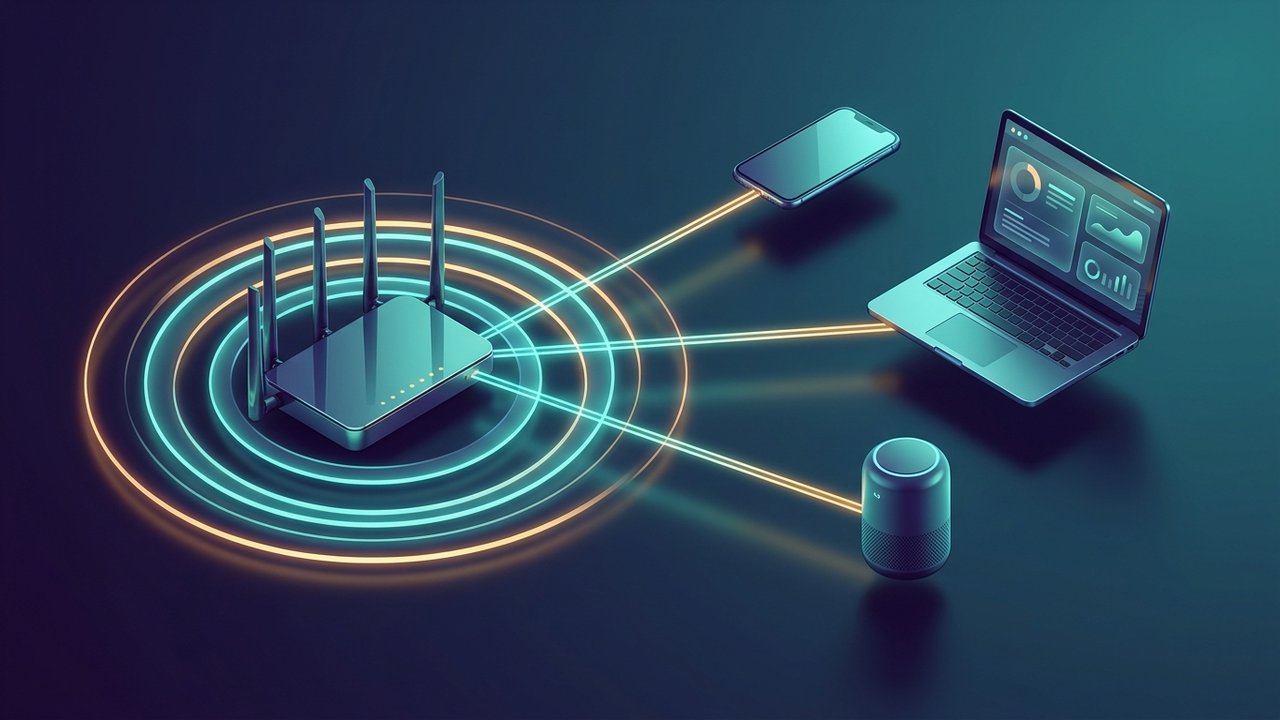
Eine SSID ist nicht einfach nur unauffällig auf Ihrem Router vorhanden. Sie kündigt sich aktiv an, weshalb Ihr Telefon Ihnen sofort nach dem Öffnen der WLAN-Einstellungen ein Dutzend Netzwerke in der Nähe anzeigen kann.
Der Prozess funktioniert folgendermaßen:
- Der Router oder Zugangspunkt sendet in regelmäßigen Abständen Beacon-Frames aus, kleine Funkpakete, die die SSID und grundlegende Netzwerkdetails enthalten.
- Geräte in der Nähe scannen automatisch nach diesen Signalgebern und erstellen so die Liste der verfügbaren WLAN-Netzwerke, die Sie auf dem Bildschirm sehen.
- Wenn Sie ein Netzwerk auswählen und dessen Passwort eingeben, tauschen Ihr Gerät und der Zugriffspunkt Anmeldeinformationen aus und stellen eine verschlüsselte Verbindung her, die an diese SSID gebunden ist.
- Wenn die SSID-Übertragung eines Netzwerks deaktiviert ist (ein „verstecktes“ Netzwerk), wird es von Geräten nicht automatisch angezeigt. Sie müssen den genauen Namen manuell eingeben, um eine Verbindung herzustellen.
Technisch gesehen können mehrere Router dieselbe SSID verwenden. Dies ist besonders wichtig für Mesh-Systeme und große Büros, die mehrere Zugangspunkte unter einem Netzwerknamen betreiben, um nahtloses Roaming zu ermöglichen. Ihr Gerät verbindet sich automatisch mit dem Zugangspunkt mit dem stärksten Signal und wechselt beim Bewegen im Gebäude ohne Verbindungsabbrüche.
So finden Sie die SSID Ihres Routers oder Geräts
Die meisten Leute suchen erst nach ihrer SSID, wenn eine Verbindung nicht richtig funktioniert oder wenn sie ein neues Smart-Gerät einrichten, das den genauen Netzwerknamen benötigt. Hier erfahren Sie, wie Sie die SSID finden, je nachdem, wo Sie suchen.
- Direkt am Router. Drehen Sie ihn um. Die meisten Router drucken eine Standard-SSID und ein Standardpasswort auf einen Aufkleber an der Unter- oder Rückseite, zusammen mit den Anmeldedaten für den Administrator.
- Unter Windows: Klicken Sie auf das WLAN-Symbol in der Taskleiste. Das Netzwerk, mit dem Sie verbunden sind, wird oben angezeigt; neben der SSID steht „Verbunden“.
- Unter macOS. Klicken Sie auf das WLAN-Symbol in der Menüleiste oben auf dem Bildschirm; der Name des aktuellen Netzwerks wird in der Dropdown-Liste hervorgehoben.
- Auf iOS. Gehen Sie zu Einstellungen > WLAN. Die SSID des verbundenen Netzwerks wird oben unter „WLAN“ angezeigt, darunter werden weitere SSIDs in der Nähe aufgelistet.
- Auf Android. Öffnen Sie Einstellungen > Netzwerk & Internet > WLAN. Die verbundene SSID wird oben auf dem Bildschirm angezeigt, oft neben einem Symbol für die Signalstärke.
- Über die Administrationsoberfläche des Routers. Melden Sie sich über die Standard-Gateway-IP-Adresse an, üblicherweise 192.168.0.1 oder 192.168.1.1, und überprüfen Sie die Seite mit den WLAN-Einstellungen. Dort wird die aktuelle SSID angezeigt und Sie können sie direkt bearbeiten.
Sie finden es nirgends und der Aufkleber ist abgenutzt? Kontaktieren Sie Ihren Internetanbieter. Dieser kann Ihnen in der Regel den Standardnetzwerknamen Ihres Kontos bestätigen oder Sie gegebenenfalls durch einen Router-Reset führen.
Ist die SSID dasselbe wie eine IP-Adresse oder ein Passwort?
SSID, IP-Adresse und WLAN-Passwort werden häufig verwechselt, da alle drei während des Einrichtungsprozesses angezeigt werden, aber völlig unterschiedliche Funktionen erfüllen. Diese Verwechslung ist eine der häufigsten Ursachen für Verwirrung bei der Fehlerbehebung von WLAN-Verbindungen.
| Begriff | Was es identifiziert | Für andere sichtbar? | Ändert, wie oft |
|---|---|---|---|
| SSID | Der Name des Netzwerks | Ja, öffentlich ausstrahlen (sofern nicht versteckt). | Selten – einmal festgelegt, gelegentlich geändert |
| WLAN-Passwort | Zugangsdaten für den Beitritt zum Netzwerk | Nein, wird privat gehalten. | Geändert aufgrund von Sicherheitsresets |
| IP-Adresse | Die Adresse eines Geräts im Netzwerk | Nein, nur innerhalb des Netzwerks sichtbar. | Häufig, insbesondere bei dynamischer Zuweisung |
| MAC-Adresse | Hardware-Kennung eines Geräts | Nein, aber mit Netzwerktools erkennbar. | Behoben (sofern nicht gefälscht) |
Die SSID führt Sie zum richtigen Netzwerk in einer Liste. Das Passwort dient als Zugriffsberechtigung. Ihre IP-Adresse wird erst nach der Verbindung angezeigt und identifiziert Ihr Gerät im Netzwerk für die Weiterleitung des Datenverkehrs. Sie hat nichts damit zu tun, welches Netzwerk Sie ursprünglich ausgewählt haben.
Ändern Ihrer Standard-SSID: Warum und wie
Ihr Router wurde mit einer Standard-SSID ausgeliefert. Diese wurde vom Hersteller festgelegt, nicht von Ihnen, und das verursacht zwei Probleme. Erstens: Namen wie „Linksys“ oder „TP-Link_A1B2“ verraten jedem Gerät in der Nähe, welche Routermarke und manchmal sogar das Modell Sie verwenden. Das ist ein gefundenes Fressen für alle, die nach bekannten Sicherheitslücken dieser Hardware suchen. Zweitens: Durch generische Namen kann man sich versehentlich sehr leicht mit dem gleichnamigen Netzwerk des Nachbarn verbinden.
Die Reparatur dauert etwa fünf Minuten. So geht's:
- Stellen Sie eine Verbindung zu Ihrem WLAN her und öffnen Sie einen Browser.
- Geben Sie die Administrator-IP-Adresse Ihres Routers ein. Sie finden sie auf dem Etikett, falls Sie sie vergessen haben.
- Melden Sie sich mit dem Administrator-Benutzernamen und -Passwort an. Diese finden Sie normalerweise auch auf dem Etikett.
- Suchen Sie den Abschnitt für die drahtlosen Einstellungen oder die Wi-Fi-Einstellungen.
- Geben Sie eine neue SSID ein, speichern Sie sie und übernehmen Sie die Änderungen. Die Verbindung wird für einige Sekunden unterbrochen, während das Funkgerät neu startet.
- Verbinden Sie Ihre Geräte mit dem neuen Namen und demselben Passwort wie zuvor.
Ein Tipp zur Namensgebung: Verwenden Sie nicht Ihre Adresse, Wohnungsnummer oder Ihren richtigen Namen. Das ist quasi ein Leuchtfeuer, das Fremden verrät, wo Sie wohnen. Ein langweiliger, unauffälliger Name ist immer besser als einprägsamer oder aufmerksamkeitsstarker.
SSID-Sicherheit: Versteckte Netzwerke, ESSID und Risiken von Cyberangriffen
Viele tappen hier in die Falle. Ein Netzwerk zu „verstecken“ klingt zunächst nach einer sinnvollen Lösung. Meistens ist das aber nicht der Fall, und es lohnt sich, den Grund dafür zu kennen, bevor man sich die Mühe macht.
Das Ausblenden der SSID und die Deaktivierung der Übertragung schalten sich einfach ab, sodass sie beim Scannen von Netzwerken in der Nähe nicht mehr angezeigt wird. Klingt nach einer Lösung. Ist es aber nicht wirklich. Der Router sendet die SSID weiterhin in den Antwort-Frames, sobald ein Gerät, das den Namen bereits kennt, versucht, sich erneut zu verbinden. Mit einem beliebigen WLAN-Scanner lässt sie sich problemlos finden. Was bringt Ihnen diese Mühe? Jedes neue Gerät muss nun seinen Namen manuell eingeben, anstatt ihn aus einer Liste auswählen zu können.
Kurzer Hinweis zu den Begriffen: ESSID (Extended Service Set Identifier) ist der gemeinsame Name mehrerer Zugangspunkte, die als ein größeres Netzwerk fungieren. Büros und Universitäten nutzen ESSID. Ihr Heimnetzwerk verwendet es wahrscheinlich ebenfalls, sodass Sie sich nahtlos zwischen den Zugangspunkten bewegen können.
Auch echte Angriffe nutzen SSIDs aus. Der sogenannte „Evil Twin“-Trick: Man richtet einen gefälschten Zugangspunkt ein, der dieselbe SSID wie ein legitimes Netzwerk ausstrahlt (beispielsweise das WLAN eines Cafés), und wartet, bis sich Smartphones in der Nähe versehentlich mit dem gefälschten Netzwerk verbinden. Anschließend liest der Angreifer den gesamten Datenverkehr ab, der nicht per HTTPS verschlüsselt ist. Das bedeutet aber nicht, dass man seine SSID verbergen sollte. Es bedeutet lediglich, dass der Name allein keinerlei Aussagekraft über die Vertrauenswürdigkeit eines Netzwerks hat.
SSID-Best Practices zum Schutz Ihres Netzwerks
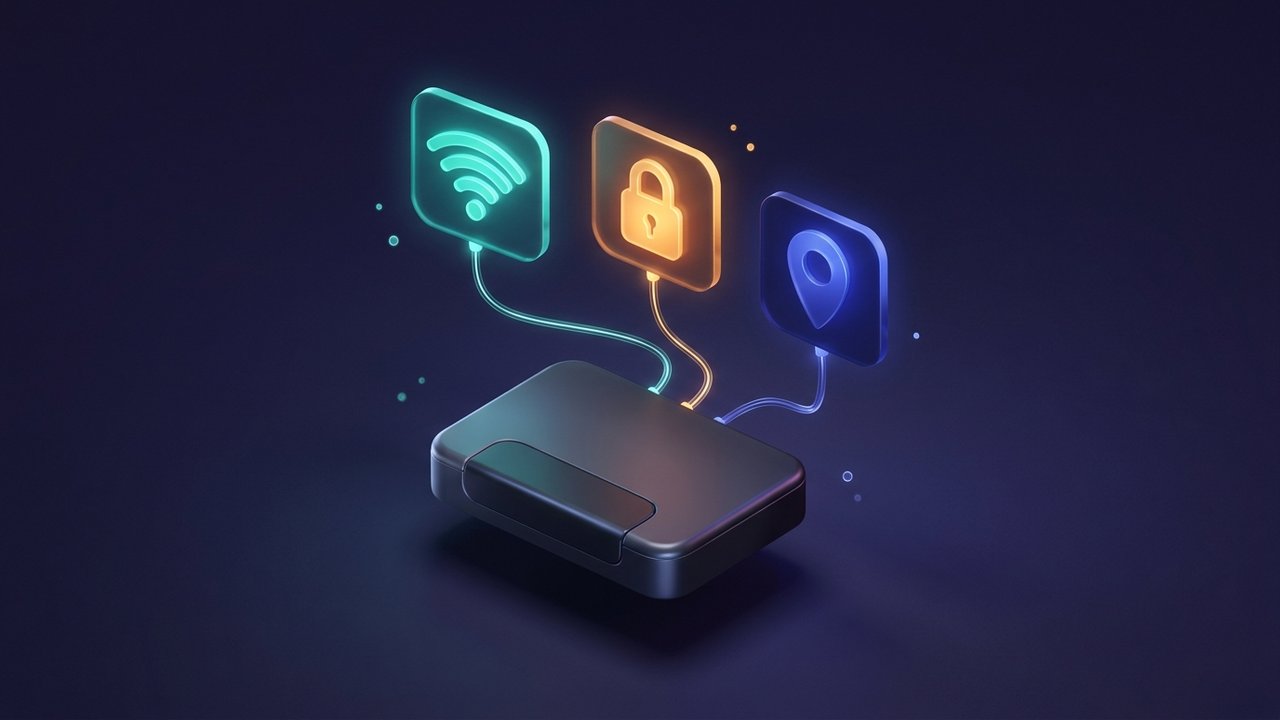
Der Name Ihres Netzwerks ist für die Sicherheit weniger wichtig als die Maßnahmen, die es tatsächlich schützen. Diese Praktiken zielen auf die Aspekte ab, die das Risiko tatsächlich reduzieren:
- Verwenden Sie WPA2- oder WPA3-Verschlüsselung. Niemals den veralteten WEP-Standard oder ein offenes, unverschlüsseltes Netzwerk. Dies ist der mit Abstand wichtigste Faktor für die tatsächliche WLAN-Sicherheit.
- Legen Sie ein sicheres Passwort für das Netzwerk selbst fest, das einzigartig ist und sich vom Administratorpasswort Ihres Routers unterscheidet.
- Ändern Sie die Standard-Administratoranmeldeinformationen des Routers, nicht nur die SSID. Viele Angriffe zielen auf das unveränderte werkseitige Administratorpasswort ab, nicht auf den Netzwerknamen.
- Richten Sie ein separates Gastnetzwerk mit eigener SSID und eigenem Passwort ein, damit Besucher und Smart-Home-Geräte niemals mit Ihrem Hauptnetzwerk in Kontakt kommen.
- Halten Sie die Router-Firmware auf dem neuesten Stand , damit bekannte Sicherheitslücken automatisch oder mit minimalem manuellem Aufwand behoben werden.
- Deaktivieren Sie WPS (Wi-Fi Protected Setup), wenn Sie es nicht aktiv nutzen. Es handelt sich um eine bekannte Schwachstelle, die Ihre regulären Passwortschutzmaßnahmen umgeht.
Keine dieser Methoden beruht darauf, die SSID selbst zu verbergen oder zu verschleiern; sie beruhen darauf, was den Zugriff auf das Netzwerk hinter diesem Namen schützt.
Wichtigste Erkenntnisse
Was ist eigentlich eine SSID? Der Name Ihres WLAN-Netzwerks. Er ist absichtlich öffentlich zugänglich, damit Geräte ihn finden können. Echte Sicherheit liegt aber woanders: Verschlüsselung, ein sicheres Passwort und stets aktuelle Firmware. Nicht im Verbergen des Namens.
Schau dir deinen Router jetzt sofort an, ganz ehrlich. Sendet er immer noch die Werkseinstellung? Das ist Marke und Modell, die jeder in Reichweite hört. Ändere das. Aktiviere WPA2 oder WPA3 und ein sicheres Passwort, dann ist dein Netzwerk nicht mehr so leicht angreifbar.