Co to jest SSID? Nazwa sieci Wi-Fi i jak ją znaleźć
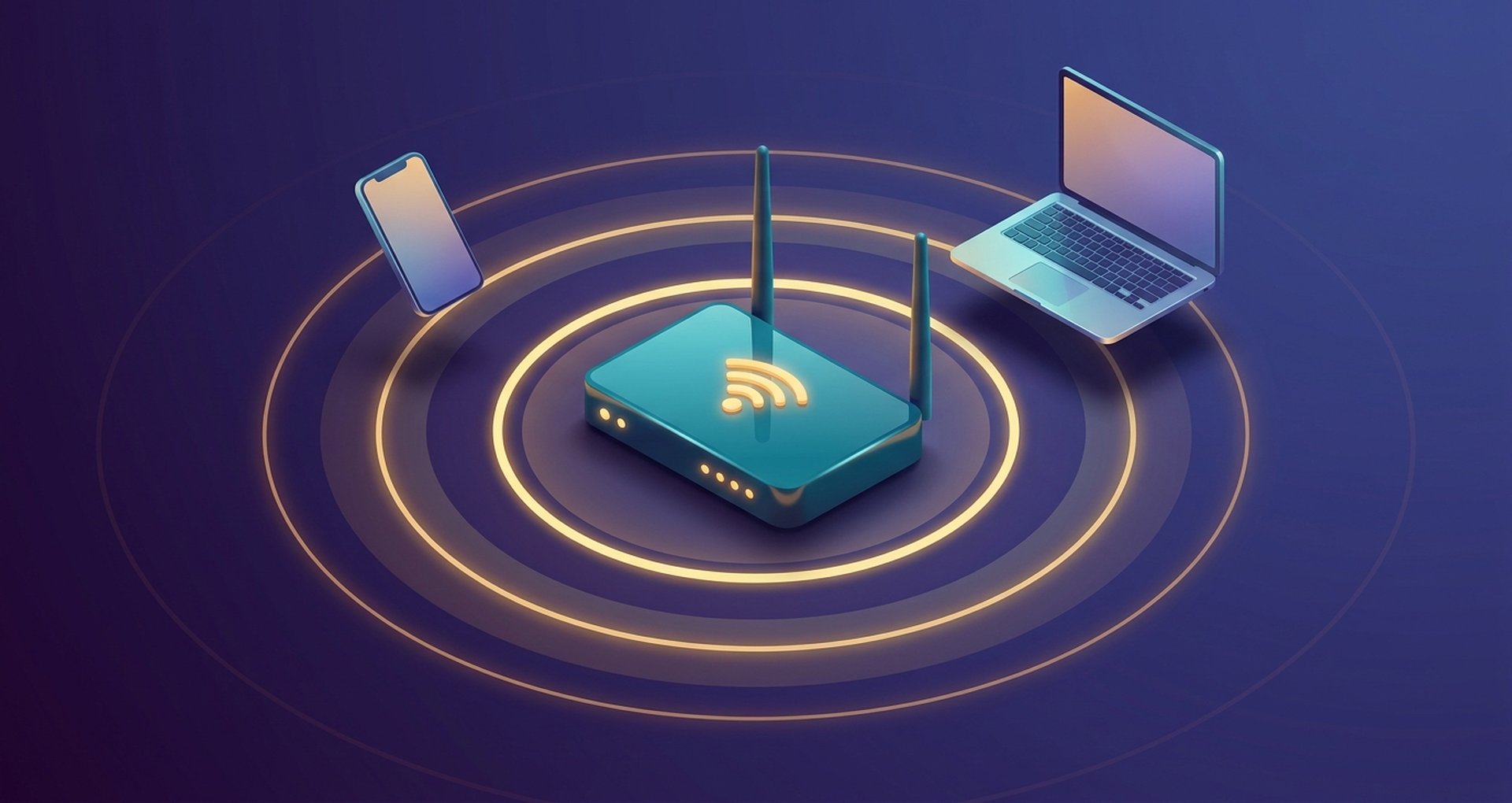
Otwórz menu Wi-Fi w telefonie, a zobaczysz listę nazw sieci. Niektóre rozpoznasz od razu. Inne wyglądają jak bełkot, na przykład „NETGEAR43” lub „ATT-Fiber-8821”. Każda z nich to identyfikator SSID.
Czym właściwie jest SSID? Krótka odpowiedź: to nazwa, pod którą posługuje się Twoja sieć. Dłuższa odpowiedź, ta, która faktycznie pomaga rozwiązać problemy z połączeniem lub zablokować router, wymaga nieco więcej wyjaśnień. W tym poradniku dowiesz się, skąd pochodzi ta nazwa, jak ją znaleźć na dowolnym urządzeniu i dlaczego nie jest to to samo, co adres IP czy hasło. Omówimy również, które poprawki zabezpieczeń są warte Twojego czasu, a które to tylko zbędna robota.
Czym jest SSID? Wyjaśnienie identyfikatora zestawu usług
SSID. Trzy litery, skrót od Service Set Identifier (Identyfikator Zestawu Usług). Elegancka nazwa czegoś prostego: to po prostu etykieta sieci bezprzewodowej. To element, który pozwala Twojemu telefonowi odróżnić router sąsiada od Twojego.
Obowiązuje sztywny limit długości. Maksymalnie 32 znaki, zgodnie ze starym standardem IEEE 802.11, na którym Wi-Fi działa do dziś. Litery, cyfry, spacje, myślniki, kropki – możesz mieszać, jak chcesz. Wielkość liter ma znaczenie dla Twojego urządzenia, nawet jeśli nie ma dla Ciebie znaczenia, dlatego „Office-Wifi” i „office-wifi” rejestrują się jako dwie oddzielne sieci.
Żaden router nie nadaje nazwy sam sobie. Ktoś ją ustawia – producent podczas konfiguracji fabrycznej, administrator IT w pracy, albo Ty, siedzący przy laptopie i wpisujący nazwę w panelu administracyjnym. Pominięcie tego kroku sprawia, że znalezienie właściwej sieci wśród kilkunastu podobnych sygnałów staje się zgadywaniem.
W jaki sposób identyfikatory SSID są rozgłaszane i działają w sieci bezprzewodowej?
Identyfikator SSID nie jest ukryty na routerze. Aktywnie się ogłasza, dlatego telefon może wyświetlić listę kilkunastu pobliskich sieci w momencie otwarcia ustawień Wi-Fi.
Proces wygląda następująco:
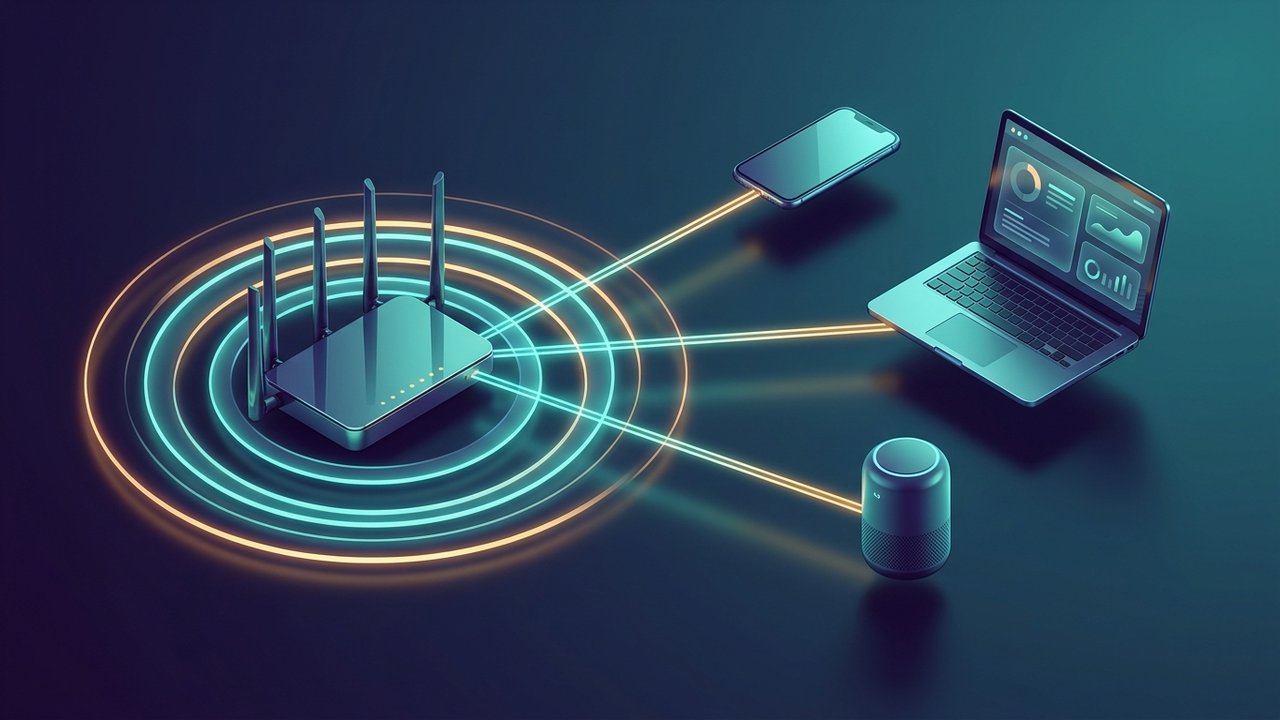
- Router lub punkt dostępowy wysyła w regularnych odstępach czasu ramki sygnalizacyjne — małe pakiety radiowe zawierające identyfikator SSID i podstawowe dane sieciowe.
- Urządzenia znajdujące się w pobliżu automatycznie skanują te sygnały, tworząc listę dostępnych sieci Wi-Fi, którą widzisz na ekranie.
- Po wybraniu sieci i wpisaniu jej hasła urządzenie i punkt dostępu wymieniają się danymi uwierzytelniającymi i nawiązują szyfrowane połączenie powiązane z danym identyfikatorem SSID.
- Jeśli rozgłaszanie SSID sieci jest wyłączone (sieć „ukryta”), urządzenia nie będą jej automatycznie wyświetlać. Aby nawiązać połączenie, trzeba będzie ręcznie wpisać dokładną nazwę.
Teoretycznie wiele routerów może używać tego samego identyfikatora SSID. Ma to największe znaczenie w systemach mesh i dużych biurach, w których działa kilka punktów dostępowych pod jedną nazwą sieciową, co zapewnia płynny roaming. Urządzenie łączy się z punktem dostępowym o najsilniejszym sygnale, automatycznie przełączając się podczas poruszania się po budynku, bez zrywania połączenia.
Jak znaleźć SSID na routerze lub urządzeniu
Większość osób szuka swojego SSID tylko wtedy, gdy coś nie łączy się prawidłowo lub gdy konfigurują nowe urządzenie inteligentne, które potrzebuje dokładnej nazwy sieci. Oto, jak ją znaleźć w zależności od tego, gdzie szukasz.
- Na samym routerze. Odwróć go. Większość routerów ma naklejkę na spodzie lub tylnym panelu z domyślnym identyfikatorem SSID i hasłem, obok danych logowania administratora.
- W systemie Windows. Kliknij ikonę Wi-Fi na pasku zadań. Sieć, z którą jesteś połączony, jest wyświetlana u góry ekranu z etykietą „Połączono” obok jej identyfikatora SSID.
- W systemie macOS kliknij ikonę Wi-Fi na pasku menu u góry ekranu. Nazwa bieżącej sieci zostanie podświetlona na liście rozwijanej.
- W systemie iOS. Przejdź do Ustawień > Wi-Fi. Identyfikator SSID połączonej sieci jest wyświetlany u góry w sekcji „Wi-Fi”, a poniżej znajdują się inne pobliskie identyfikatory SSID.
- Na Androidzie. Otwórz Ustawienia > Sieć i Internet > Wi-Fi. Identyfikator SSID połączenia wyświetla się u góry ekranu, często obok ikony siły sygnału.
- Za pomocą panelu administracyjnego routera. Zaloguj się za pomocą domyślnego adresu IP bramy, zazwyczaj 192.168.0.1 lub 192.168.1.1, i sprawdź stronę ustawień sieci bezprzewodowej, która wyświetla i umożliwia bezpośrednią edycję bieżącego identyfikatora SSID.
Nie możesz go nigdzie znaleźć, a naklejka się zestarzała? Skontaktuj się ze swoim dostawcą internetu. Zazwyczaj może on potwierdzić domyślną nazwę sieci powiązaną z Twoim kontem lub, w razie potrzeby, przeprowadzić Cię przez proces resetowania routera.
Czy SSID to to samo, co adres IP i hasło?
SSID, adres IP i hasło Wi-Fi są często mylone, ponieważ wszystkie trzy pojawiają się podczas tego samego procesu konfiguracji, ale pełnią zupełnie inne funkcje. Pomylenie ich jest jedną z najczęstszych przyczyn nieporozumień podczas rozwiązywania problemów z połączeniem.
| Termin | Co identyfikuje | Widoczne dla innych? | Zmienia częstotliwość |
|---|---|---|---|
| SSID | Nazwa sieci | Tak, nadawaj otwarcie (chyba że ukryte) | Rzadko — ustawione raz, zmieniane okazjonalnie |
| Hasło Wi-Fi | Dane uwierzytelniające umożliwiające dołączenie do sieci | Nie, zachowane w tajemnicy | Zmieniono w celu zresetowania zabezpieczeń |
| Adres IP | Adres urządzenia w sieci | Nie, widoczne tylko w sieci | Często, szczególnie w przypadku dynamicznego przydzielania |
| Adres MAC | Identyfikator sprzętowy urządzenia | Nie, ale wykrywalne przez narzędzia sieciowe | Naprawiono (chyba że sfałszowano) |
Identyfikator SSID wskazuje właściwą sieć z listy. Hasło potwierdza, że masz do niej dostęp. Twój adres IP pojawia się dopiero po połączeniu, identyfikując Twoje urządzenie w danej sieci i kierując ruchem, i nie ma nic wspólnego z siecią, którą wybrałeś na początku.
Zmiana domyślnego identyfikatora SSID: dlaczego i jak
Twój router ma domyślny identyfikator SSID. Wybrał go producent, a nie Ty, co powoduje dwa problemy. Po pierwsze: nazwy takie jak „Linksys” lub „TP-Link_A1B2” informują wszystkie urządzenia w pobliżu o marce używanego routera, a czasami również o jego modelu. To gratka dla każdego, kto poszukuje znanych luk w zabezpieczeniach tego konkretnego sprzętu. Po drugie: ogólne nazwy sprawiają, że przez pomyłkę bardzo łatwo jest połączyć się z siecią o identycznej nazwie sąsiada.
Naprawa zajmuje około pięciu minut. Oto proces:
- Połącz się z siecią Wi-Fi i otwórz przeglądarkę.
- Wpisz adres IP administratora routera. Znajdziesz go na etykiecie, jeśli go zapomniałeś.
- Zaloguj się, używając nazwy użytkownika i hasła administratora. Zazwyczaj są one również podane na etykiecie.
- Znajdź sekcję ustawień sieci bezprzewodowej lub Wi-Fi.
- Wpisz nowy SSID, zapisz go i zastosuj zmiany. Połączenie zostanie utracone na kilka sekund, podczas gdy radio się zrestartuje.
- Ponownie połącz urządzenie pod nową nazwą, używając tego samego hasła, co poprzednio.
Jedna rada przy nadawaniu nazwy: nie używaj swojego adresu, numeru mieszkania ani prawdziwego imienia i nazwiska. To w zasadzie sygnał świetlny informujący obcych, gdzie mieszkasz. Nudna, łatwa do zapomnienia nazwa zawsze wygrywa z czymś rozpoznawalnym lub przyciągającym uwagę.
Bezpieczeństwo SSID: ukryte sieci, ESSID i zagrożenia cyberatakami
Wiele osób ma tu problem. „Ukrywanie” sieci wydaje się pomocne. Zazwyczaj jednak nie pomaga i warto wiedzieć dlaczego, zanim się na to zdecydujesz.
Ukrycie SSID i rozgłaszanie po prostu się wyłącza, więc nie pojawia się, gdy ktoś skanuje pobliskie sieci. Wydaje się to sukcesem. Ale nim nie jest, naprawdę. Router nadal wysyła SSID w ramkach odpowiedzi sondy w chwili, gdy urządzenie, które zna już nazwę, próbuje ponownie się połączyć. Wystarczy wziąć dowolne podstawowe narzędzie do skanowania Wi-Fi i gotowe. A co tak naprawdę dostajesz w zamian: każde nowe urządzenie musi teraz wpisać nazwę ręcznie, bez wybierania z listy.
Krótka uwaga na temat terminów. ESSID, czyli Extended Service Set Identifier, to nazwa współdzielona przez kilka punktów dostępowych, działających jak jedna, większa sieć. Korzystają z niej biura. Uczelnie również. Twój domowy system mesh prawdopodobnie również to robi, pozwalając ci przemieszczać się między punktami dostępowymi bez odczuwania konieczności przełączania.
Prawdziwe ataki również opierają się na identyfikatorach SSID. Trik ze „złym bliźniakiem”: skonfiguruj fałszywy punkt dostępu, rozgłaszaj ten sam identyfikator SSID, co legalne miejsce, sieć Wi-Fi w kawiarni działa bez zarzutu, a następnie czekaj, aż pobliskie telefony przypadkowo połączą się z fałszywym punktem. W ten sposób atakujący odczytuje cały ruch, który nie jest objęty protokołem HTTPS. Nie oznacza to jednak ukrywania identyfikatora SSID. Sama nazwa nic nie mówi o tym, czy danej sieci można zaufać.
Najlepsze praktyki SSID w celu ochrony sieci
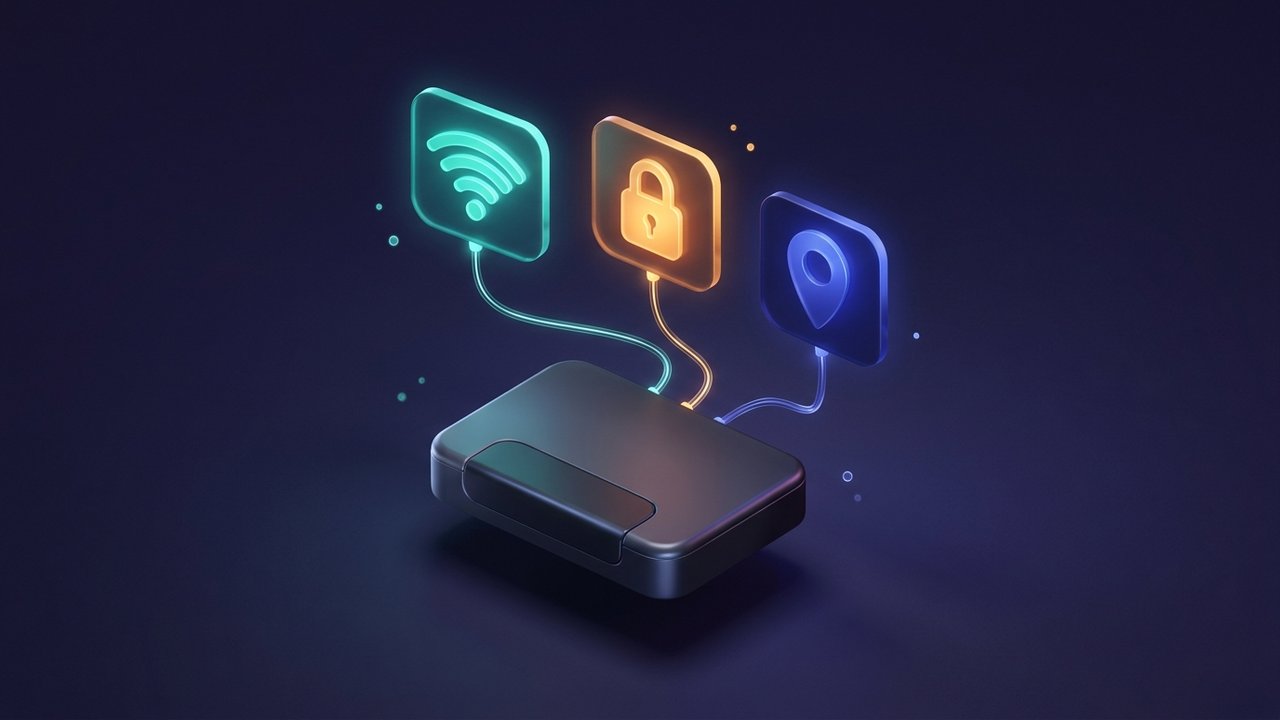
Nazwa sieci ma mniejsze znaczenie dla bezpieczeństwa niż to, co ją faktycznie chroni. Te praktyki dotyczą elementów, które faktycznie zmniejszają ryzyko:
- Używaj szyfrowania WPA2 lub WPA3. Nigdy nie korzystaj z przestarzałego standardu WEP ani otwartej, niezaszyfrowanej sieci. To najważniejszy czynnik wpływający na bezpieczeństwo sieci Wi-Fi.
- Ustaw silne hasło do samej sieci, unikalne i odrębne od hasła administratora routera.
- Zmień domyślne dane logowania administratora na routerze, a nie tylko SSID. Wiele ataków ma na celu niezmienione fabryczne hasło administratora, a nie nazwę sieci.
- Utwórz oddzielną sieć dla gości z własnym identyfikatorem SSID i hasłem, aby goście i inteligentne urządzenia domowe nigdy nie miały dostępu do głównej sieci.
- Aktualizuj na bieżąco oprogramowanie sprzętowe routera , aby znane luki w zabezpieczeniach były łatane automatycznie lub z minimalnym wysiłkiem ręcznym.
- Wyłącz funkcję WPS (Wi-Fi Protected Setup), jeśli z niej aktywnie nie korzystasz. To znany słaby punkt, który omija standardowe zabezpieczenia hasłem.
Żadne z nich nie polega na ukrywaniu ani przesłanianiu samego identyfikatora SSID; zależą one od tego, co chroni dostęp do sieci kryjącej się za tą nazwą.
Najważniejsze wnioski
Mówiąc wprost, czym jest SSID? Nazwa Twojej sieci bezprzewodowej. Z założenia jawna, aby urządzenia mogły ją odnaleźć. Prawdziwe bezpieczeństwo kryje się gdzie indziej: w szyfrowaniu, haśle, którego nikt nie odgadnie, oprogramowaniu układowym, które regularnie aktualizujesz. A nie w ukrytej nazwie.
Przyjrzyj się swojemu routerowi, naprawdę. Nadal wyświetla ustawienia fabryczne? To marka i model, które ogłaszane są wszystkim w zasięgu. Zmień to. Dodaj WPA2 lub WPA3 i hasło, które nie jest bezużyteczne, a twoja sieć przestanie być łatwym celem ataków.