SSID چیست؟ نام شبکه وایفای و نحوه پیدا کردن آن
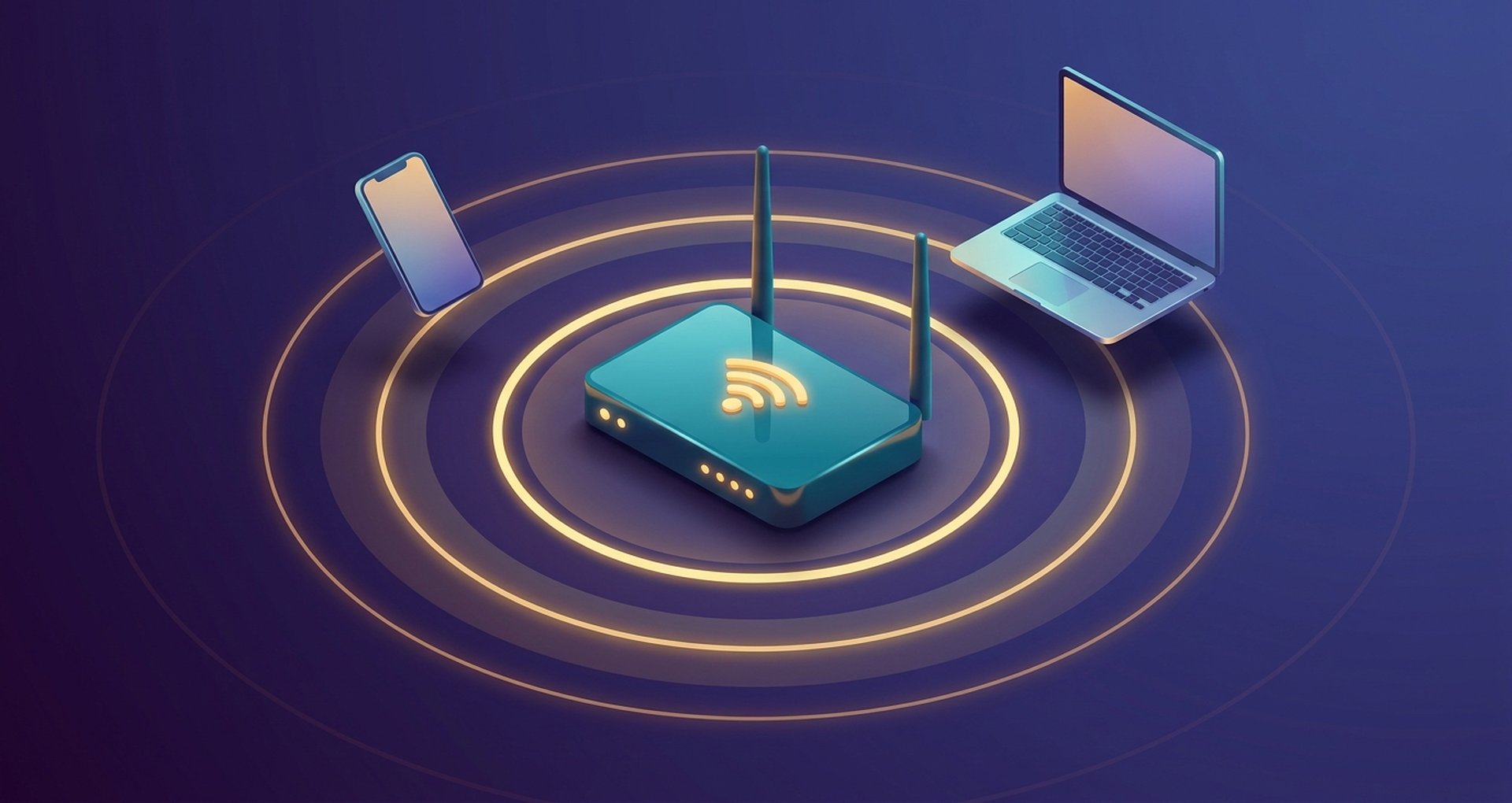
منوی وایفای گوشی خود را باز کنید و فهرستی از نامهای شبکه را خواهید دید. بعضی از آنها را فوراً تشخیص میدهید. بعضی دیگر نامفهوم به نظر میرسند، چیزهایی مانند "NETGEAR43" یا "ATT-Fiber-8821". تک تک اینها یک SSID هستند.
خب، SSID دقیقاً چیست؟ پاسخ کوتاه: نامی است که شبکه شما با آن شناخته میشود. پاسخ طولانیتر، نامی که در واقع به شما کمک میکند تا اتصال بد را عیبیابی کنید یا روتر خود را قفل کنید، کمی بیشتر توضیح میدهد. این راهنما به این موضوع میپردازد که این نام از کجا آمده، چگونه میتوانید نام خود را در هر دستگاهی پیدا کنید و چرا با آدرس IP یا رمز عبور یکسان نیست. همچنین بررسی خواهیم کرد که کدام ترفندهای امنیتی ارزش وقت گذاشتن دارند و کدامها فقط کار بیهودهای هستند.
SSID چیست؟ توضیح شناسه مجموعه سرویس
SSID. سه حرف، مخفف Service Set Identifier (شناسه مجموعه سرویس) است. نامی جذاب برای چیزی ساده: فقط برچسبی روی یک شبکه بیسیم است. چیزی که به تلفن شما اجازه میدهد روتر همسایهتان را از روتر شما تشخیص دهد.
محدودیت مشخصی برای طول وجود دارد. ۳۲ کاراکتر، حداکثر، که توسط استاندارد قدیمی IEEE 802.11 تعیین شده است که Wi-Fi هنوز هم بر اساس آن کار میکند. حروف، اعداد، فاصلهها، خط تیرهها، نقطهها، هر چیزی که بخواهید میتوانید اضافه کنید. و بزرگی و کوچکی حروف برای دستگاه شما مهم است، حتی اگر برای شما مهم نباشد، بنابراین "Office-Wifi" و "office-wifi" به عنوان دو شبکه جداگانه در زیر قاب ثبت میشوند.
هیچکس خودش برای روترش اسم انتخاب نمیکند. یک نفر این اسم را تعیین میکند، یک سازنده در طول راهاندازی کارخانه، یک مدیر فناوری اطلاعات در محل کار، یا شما که پشت لپتاپتان نشستهاید و در پنل مدیریت تایپ میکنید. از این مرحله بگذرید و پیدا کردن شبکه واقعیتان در میان دهها سیگنال مشابه به حدس و گمان تبدیل میشود.
SSID ها چگونه در شبکه بیسیم شما پخش و کار میکنند؟
یک SSID بیسروصدا روی روتر شما باقی نمیماند. بلکه بهطور فعال خودش را اعلام میکند، به همین دلیل است که تلفن شما میتواند به محض باز کردن تنظیمات Wi-Fi، دهها شبکه نزدیک را فهرست کند.
این فرآیند به این صورت عمل میکند:
- روتر یا اکسس پوینت، فریمهای بیکن (beacon frame) را در فواصل منظم ارسال میکند، بستههای رادیویی کوچکی که شامل SSID و جزئیات اولیه شبکه هستند.
- دستگاههای نزدیک به طور خودکار این بیکنها را اسکن میکنند و لیستی از شبکههای وایفای موجود را که روی صفحه نمایش میبینید، ایجاد میکنند.
- وقتی شبکهای را انتخاب میکنید و رمز عبور آن را وارد میکنید، دستگاه شما و نقطه دسترسی، اطلاعات کاربری را رد و بدل میکنند و یک اتصال رمزگذاریشده مرتبط با آن SSID برقرار میکنند.
- اگر قابلیت پخش SSID یک شبکه غیرفعال باشد (یک شبکه "پنهان")، دستگاهها آن را به طور خودکار فهرست نمیکنند. برای اتصال باید نام دقیق را به صورت دستی تایپ کنید.
از نظر فنی، چندین روتر میتوانند از یک SSID یکسان استفاده کنند. این موضوع بیشتر برای سیستمهای مش و دفاتر بزرگ که چندین نقطه دسترسی را تحت یک نام شبکه برای رومینگ یکپارچه اجرا میکنند، اهمیت دارد. دستگاه شما فقط به هر نقطه دسترسی که قویترین سیگنال را دارد متصل میشود و با حرکت شما در ساختمان، بدون قطع اتصال، به طور خودکار تغییر میکند.
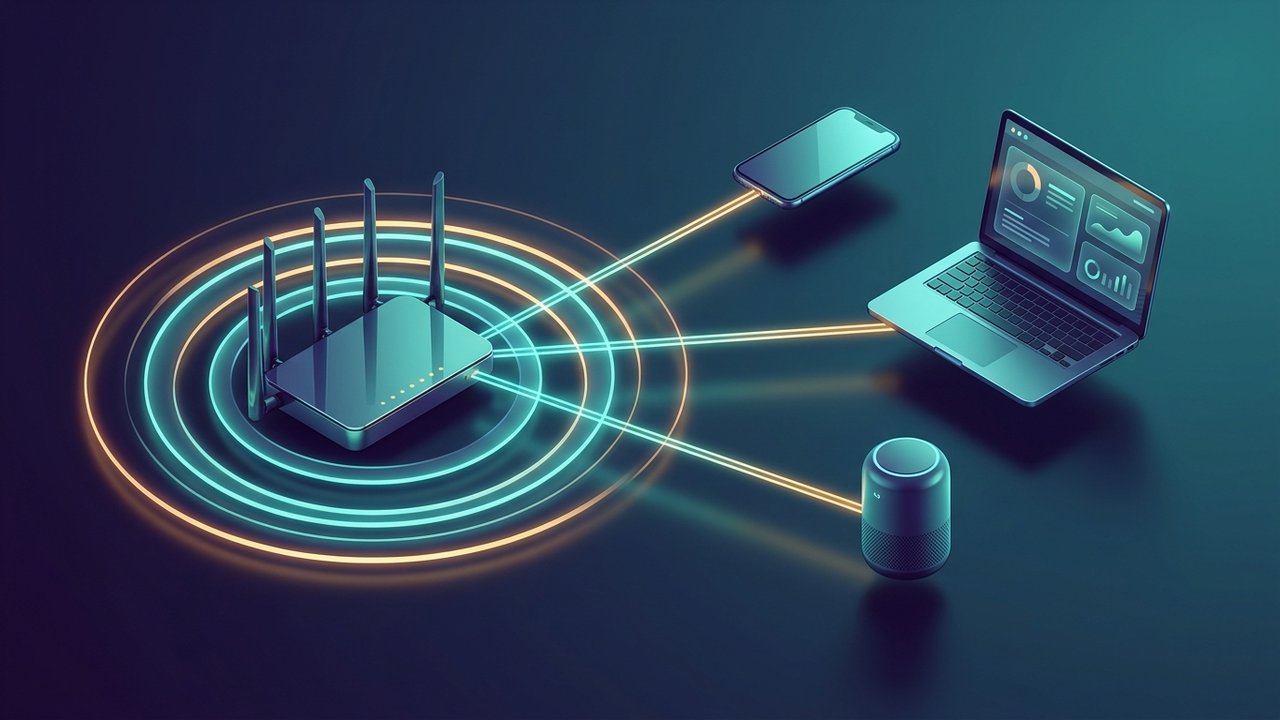
چگونه SSID را در روتر یا دستگاه خود پیدا کنیم؟
بیشتر افراد فقط زمانی به دنبال SSID خود میگردند که اتصال درست برقرار نمیشود، یا وقتی در حال راهاندازی یک دستگاه هوشمند جدید هستند که به نام دقیق شبکه نیاز دارد. در اینجا نحوه یافتن آن بسته به جایی که به دنبال آن هستید، آورده شده است.
- روی خود روتر. آن را برگردانید. اکثر روترها، SSID و رمز عبور پیشفرض را روی برچسبی در پایین یا پنل پشتی، در کنار اطلاعات ورود ادمین، چاپ میکنند.
- در ویندوز. روی آیکون وایفای در نوار وظیفه کلیک کنید. شبکهای که به آن متصل هستید در بالا با برچسب «متصل» در کنار SSID آن فهرست شده است.
- در macOS. روی آیکون Wi-Fi در نوار منو در بالای صفحه کلیک کنید؛ نام شبکه فعلی در لیست کشویی برجسته میشود.
- در iOS. به تنظیمات > وایفای بروید. SSID شبکه متصل در بالا و زیر «وایفای» نشان داده میشود و SSIDهای دیگر اطراف در زیر آن فهرست شدهاند.
- در اندروید. تنظیمات > شبکه و اینترنت > وایفای را باز کنید. SSID متصل در بالای صفحه، اغلب در کنار نماد قدرت سیگنال، ظاهر میشود.
- از طریق پنل مدیریت روتر. از طریق آدرس IP پیشفرض آن، که معمولاً ۱۹۲.۱۶۸.۰.۱ یا ۱۹۲.۱۶۸.۱.۱ است، وارد شوید و صفحه تنظیمات بیسیم را بررسی کنید، که SSID فعلی را نمایش میدهد و به شما امکان ویرایش مستقیم آن را میدهد.
اگر نمیتوانید آن را پیدا کنید و برچسب آن هم کنده شده است؟ با ارائهدهنده خدمات اینترنتی خود تماس بگیرید. آنها معمولاً میتوانند نام شبکه پیشفرض مرتبط با حساب شما را تأیید کنند یا در صورت نیاز، شما را در تنظیم مجدد روتر راهنمایی کنند.
آیا SSID همان آدرس IP است یا رمز عبور؟
SSID، آدرس IP و رمز عبور Wi-Fi دائماً با هم اشتباه گرفته میشوند، زیرا هر سه در یک فرآیند راهاندازی ظاهر میشوند، اما وظایف کاملاً متفاوتی دارند. اشتباه گرفتن آنها یکی از رایجترین دلایل سردرگمی هنگام عیبیابی اتصال است.
| مدت | آنچه را که مشخص میکند | برای دیگران قابل مشاهده است؟ | هر چند وقت یکبار تغییر میکند |
|---|---|---|---|
| SSID | نام شبکه | بله، به صورت آشکار پخش میشود (مگر اینکه پنهان باشد) | به ندرت - یک بار تنظیم میشود، گاهی اوقات تغییر میکند |
| رمز عبور وای فای | اعتبارنامه برای عضویت در شبکه | خیر، خصوصی نگه داشته شود | برای بازنشانیهای امنیتی تغییر کرد |
| آدرس آیپی | آدرس یک دستگاه در شبکه | خیر، فقط در داخل شبکه قابل مشاهده است | اغلب، به خصوص با انتساب پویا |
| آدرس مک | شناسه سختافزاری دستگاه | خیر، اما توسط ابزارهای شبکه قابل شناسایی است | ثابت (مگر اینکه جعل شده باشد) |
SSID شما را به شبکهی درست در یک لیست هدایت میکند. رمز عبور ثابت میکند که شما مجاز به پیوستن به آن هستید. آدرس IP شما فقط پس از اتصال نمایش داده میشود و دستگاه خاص شما را در آن شبکه برای مسیریابی ترافیک شناسایی میکند و هیچ ارتباطی با شبکهای که در وهلهی اول انتخاب کردهاید، ندارد.
تغییر SSID پیشفرض: چرا و چگونه
روتر شما با یک SSID پیشفرض عرضه میشود. سازنده آن را انتخاب کرده است، نه شما، و این باعث دو دردسر میشود. اول: نامهایی مانند "Linksys" یا "TP-Link_A1B2" به هر دستگاهی در نزدیکی میگوید که شما از کدام برند روتر استفاده میکنید، و گاهی اوقات مدل آن را نیز نشان میدهد. این هدیهای برای هر کسی است که به دنبال آسیبپذیریهای شناخته شده برای آن سختافزار خاص است. دوم: نامهای عمومی باعث میشوند که به اشتباه به شبکه همسایه خود که نام یکسانی دارد متصل شوید.
درست کردنش حدود پنج دقیقه طول میکشد. مراحلش به این صورت است:
- به وایفای خود متصل شوید و یک مرورگر باز کنید.
- آدرس IP ادمین روتر خود را وارد کنید. اگر آن را فراموش کردهاید، روی برچسب آن نوشته شده است.
- با نام کاربری و رمز عبور admin وارد شوید. معمولاً این اطلاعات روی برچسب نیز ذکر شده است.
- بخش تنظیمات بیسیم یا وایفای را پیدا کنید.
- یک SSID جدید وارد کنید، آن را ذخیره کنید و تغییرات را اعمال کنید. اتصال برای چند ثانیه قطع خواهد شد تا رادیو دوباره راهاندازی شود.
- دستگاههای خود را با استفاده از همان رمز عبور قبلی، دوباره به نام جدید متصل کنید.
یک نکته هنگام نامگذاری: از آدرس، شماره آپارتمان یا نام واقعی خود استفاده نکنید. این اساساً یک چراغ راهنما است که به غریبهها میگوید کجا زندگی میکنید. یک نام خستهکننده و فراموششدنی همیشه بر چیزی قابلشناسایی یا جلب توجهکننده پیروز میشود.
امنیت SSID: شبکههای پنهان، ESSID و خطرات حمله سایبری
خیلی از افراد اینجا اشتباه میکنند. به نظر میرسد که «مخفی کردن» یک شبکه باید مفید باشد، اما اغلب اینطور نیست، و قبل از اینکه زحمتش را بکشید، ارزشش را دارد که دلیلش را بدانید.
مخفی کردن SSID و پخش آن فقط خاموش میشود، بنابراین وقتی کسی شبکههای اطراف را اسکن میکند، دیگر نمایش داده نمیشود. انگار یک برد است. اما اینطور نیست، واقعاً اینطور نیست. روتر همچنان SSID را در فریمهای پاسخ پروب ارسال میکند، درست به محض اینکه دستگاهی که از قبل نام را میداند سعی میکند دوباره متصل شود. هر ابزار اسکن وایفای سادهای را بردارید، این هم از آن. چیزی که در واقع برای دردسرتان نصیبتان میشود: حالا هر دستگاه جدیدی نیاز دارد که نام را دستی تایپ کند، دیگر نیازی به انتخاب از لیست نیست.
نکتهی کوتاه در مورد اصطلاحات. ESSID، شناسهی مجموعهی خدمات توسعهیافته، نام مشترکی است که بین چندین نقطهی دسترسی که به عنوان یک شبکهی بزرگتر عمل میکنند، وجود دارد. دفاتر از این استفاده میکنند. دانشگاهها هم همینطور. سیستم مش خانگی شما هم احتمالاً همین کار را میکند و به شما امکان میدهد بدون اینکه هرگز احساس کنید بین نقاط دسترسی جابجا میشوید، بین آنها جابجا شوید.
حملات واقعی نیز به SSIDها متکی هستند. ترفند «دوقلوی شیطانی»: یک نقطه دسترسی جعلی راهاندازی کنید، همان SSID را به عنوان یک نقطه دسترسی معتبر پخش کنید، مثلاً وایفای یک کافیشاپ که به خوبی کار میکند، و منتظر بمانید تا تلفنهای اطراف به اشتباه به SSID جعلی متصل شوند. از آنجا مهاجم هر ترافیکی را که در HTTPS قرار نگرفته است، میخواند. هیچکدام از اینها به معنای پنهان کردن SSID شما نیست. یعنی یک نام به خودی خود چیزی در مورد قابل اعتماد بودن یک شبکه به شما نمیگوید.
بهترین روشهای SSID برای محافظت از شبکه شما
نام شبکه شما برای امنیت کمتر از چیزی که واقعاً از آن محافظت میکند اهمیت دارد. این شیوهها به بخشهایی میپردازند که واقعاً خطر را کاهش میدهند:
- از رمزگذاری WPA2 یا WPA3 استفاده کنید. هرگز از استاندارد منسوخشده WEP یا یک شبکه باز و رمزگذاری نشده استفاده نکنید. این بزرگترین عامل در امنیت واقعی Wi-Fi است.
- یک رمز عبور قوی برای خود شبکه تنظیم کنید ، منحصر به فرد و جدا از رمز عبور ورود به سیستم مدیریت روتر شما.
- اطلاعات کاربری پیشفرض ادمین روی روتر را تغییر دهید ، نه فقط SSID را. بسیاری از حملات، رمز عبور ادمین کارخانهای تغییر نیافته را هدف قرار میدهند، نه نام شبکه را.
- یک شبکه مهمان جداگانه با SSID و رمز عبور مخصوص به خود ایجاد کنید تا بازدیدکنندگان و دستگاههای خانه هوشمند هرگز به شبکه اصلی شما دست نزنند.
- بهروزرسانی مداوم میانافزار روتر به شما این امکان را میدهد که آسیبپذیریهای شناختهشده بهطور خودکار یا با حداقل تلاش دستی وصله شوند.
- اگر به طور فعال از WPS (تنظیمات محافظتشده وایفای) استفاده نمیکنید، آن را غیرفعال کنید . این یک نقطه ضعف شناختهشده است که از رمز عبورهای معمول شما عبور میکند.
هیچکدام از اینها به پنهان کردن یا پنهان کردن خود SSID وابسته نیستند؛ آنها به چیزی که دسترسی به شبکه را در پشت آن نام محافظت میکند، وابستهاند.
نکات کلیدی
خلاصه اینکه، SSID چیست؟ نام شبکه بیسیم شما. این نام از نظر طراحی در معرض دید عموم است، بنابراین دستگاهها میتوانند آن را پیدا کنند. امنیت واقعی کاملاً در جای دیگری است: رمزگذاری، رمز عبوری که هیچکس نمیتواند حدس بزند، سیستم عاملی که دائماً بهروزرسانی میشود. نه در پنهان کردن نام.
همین الان برو و جدی برو یه نگاهی به روترت بنداز. هنوز تنظیمات پیشفرض کارخانه رو پخش میکنی؟ این برند و مدلیه که به همه افراد در محدوده اعلام شده. عوضش کن. WPA2 یا WPA3 و یه رمز عبور درست و حسابی اضافه کن، اونوقت دیگه شبکهات هدف راحتی برای هکرها نیست.